
Sie ziehen in einen neuen Shop um, bereinigen eine unübersichtliche Attributliste oder teilen Ihre Einrichtung mit einem Entwickler? WooCommerce hat keine integrierte Möglichkeit, Ihre globalen Attribute wie Farbe, Größe oder Material zu exportieren.
Mit Store Exporter Deluxe können Sie jedes Attribut und seine Begriffe in einer Datei herunterladen, entweder als einmaligen Schnellexport oder nach einem Zeitplan.
Voraussetzungen
| Anforderung | Details |
|---|---|
| Plugin | Store Exporter Deluxe ist installiert und aktiv |
| Attributdaten | Es existiert mindestens ein globales Attribut. Sie können Attribute unter Produkte → Attribute hinzufügen. |
| Admin-Zugriff | Ein Konto, das WooCommerce-Exporte verwalten kann. Administratoren und Shop-Manager haben dies standardmäßig. |
Wo Sie den Schnellexport finden
- Gehen Sie in Ihrem WordPress-Adminbereich zu WooCommerce → Store Export.
- Klicken Sie in der Seitenleiste auf Schnellexport. Es befindet sich oben, über der Gruppe EXPORTS.
Schritt 1: Wählen Sie den Exporttyp Attribute
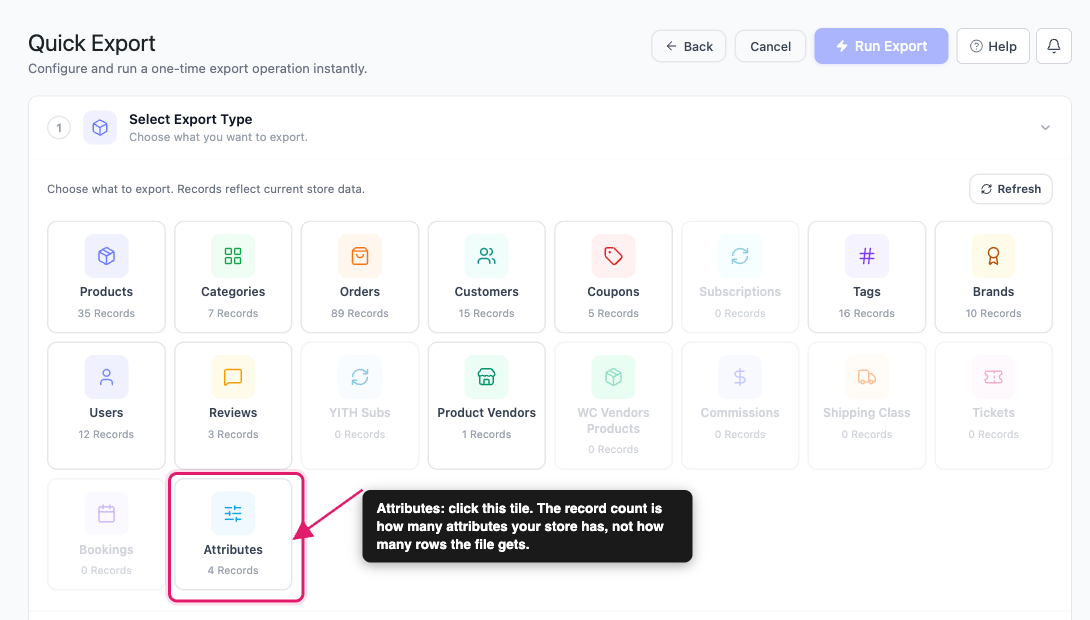
Klicken Sie im Schritt Exporttyp auswählen auf die Kachel Attribute. Die Kachel zeigt an, wie viele Attribute Ihr Shop hat. Sie zählt nur Attribute, daher hat Ihre Datei mehr Zeilen als diese Zahl, da jeder Begriff seine eigene Zeile erhält (siehe Abschnitt Layout unten).
Schritt 2: Wählen Sie Ihre Attributfelder
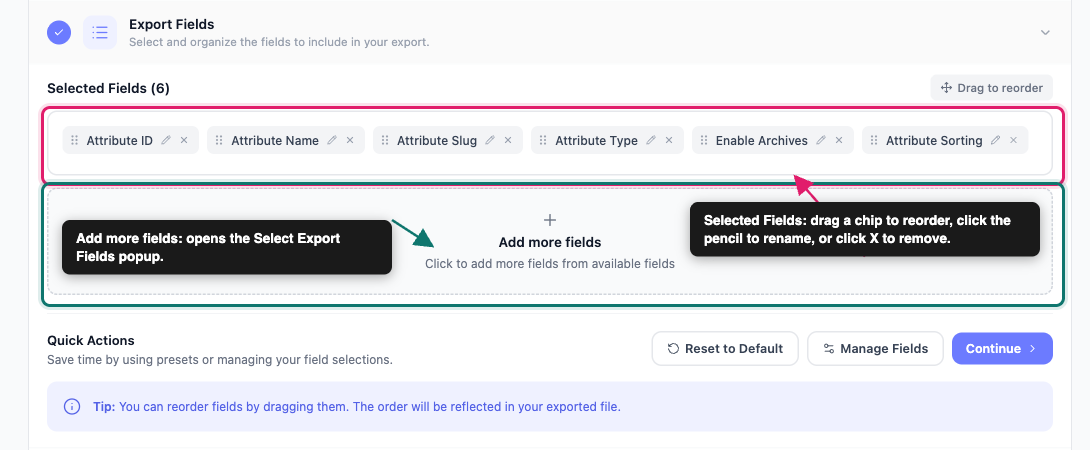
Im Schritt Exportfelder erscheinen die Spalten, die Sie exportieren möchten, als Chips unter Ausgewählte Felder. Attribute beginnen mit sechs davon:
- Attribut-ID
- Attributname
- Attribut-Slug
- Attributtyp
- Archive aktivieren
- Attributsortierung
Von dort aus können Sie die Spaltenliste gestalten:
- Klicken Sie auf Weitere Felder hinzufügen, um das Popup Exportfelder auswählen zu öffnen. Aktivieren Sie die gewünschten Felder und klicken Sie dann auf Felder speichern.
- Klicken Sie auf Felder verwalten, um dasselbe Popup mit der vollständigen Liste zu öffnen.
- Ziehen Sie einen Chip, um die Spaltenreihenfolge in Ihrer Datei zu ändern.
- Klicken Sie auf das Stiftsymbol auf einem Chip, um die Spaltenüberschrift umzubenennen. Die zugrunde liegenden Daten bleiben gleich.
- Klicken Sie auf das X auf einem Chip, um diese Spalte zu löschen.
- Verwenden Sie Auf Standard zurücksetzen, um zu Ihrer letzten gespeicherten Auswahl zurückzukehren. Schnellexport merkt sich die Felder des letzten ausgeführten Exports. Bei einer Neuinstallation sind dies die anfänglichen sechs.
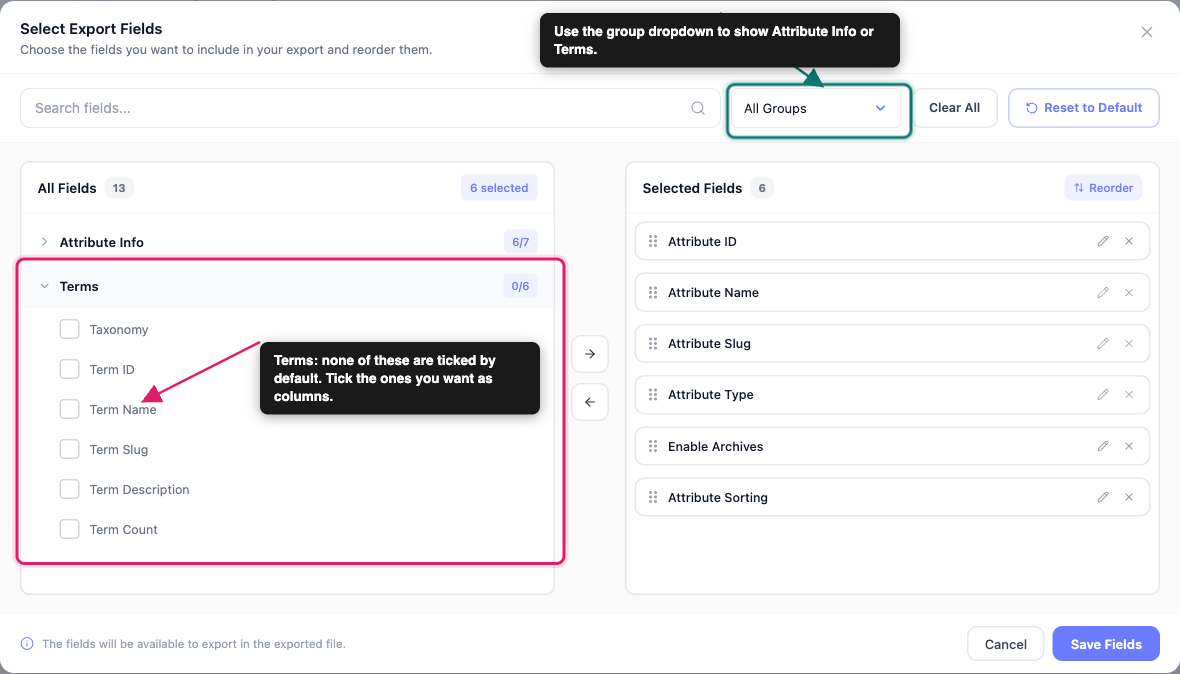
Im Popup befinden sich Attributfelder unter Attributinformationen und Begriff-Felder unter Begriffe. Verwenden Sie das Gruppen-Dropdown, um jeweils eine Gruppe anzuzeigen. Alle löschen leert Ihre Auswahl, damit Sie die Spaltenliste von Grund auf neu erstellen können.
Verfügbare Attributfelder:
| Feld | Was es ist |
|---|---|
| Attribut-ID | Die interne WooCommerce-ID des Attributs |
| Attributname | Der Anzeigename des Attributs, z. B. Farbe |
| Attribut-Slug | Die URL-freundliche Version des Namens |
| Attributtyp | Der Typ des Attributs, angezeigt als Auswahl oder Text |
| Archive aktivieren | Ja oder Nein, je nachdem, ob für das Attribut Archivseiten aktiviert sind |
| Attributsortierung | Wie die Begriffe des Attributs in Ihrem Shop sortiert werden: Benutzerdefinierte Reihenfolge, Name, Name (numerisch) oder Begriff-ID |
| Attributanzahl | Wie viele Begriffe das Attribut hat. Es ist standardmäßig deaktiviert, fügen Sie es also aus dem Popup hinzu. |
Verfügbare Begriff-Felder:
| Feld | Was es ist |
|---|---|
| Taxonomie | Eine Zeilenmarkierung. Sie liest Taxonomie in der eigenen Zeile eines Attributs und Begriff in seinen Begriffzeilen. |
| Term-ID | Die interne WordPress-ID des Begriffs |
| Begriff Name | Der Anzeigename des Begriffs, z. B. Groß |
| Begriff Slug | Die URL-freundliche Version des Begriffsnamens |
| Begriff Beschreibung | Die Beschreibung, die auf dem Bearbeitungsbildschirm des Begriffs eingegeben wurde |
| Begriff Anzahl | Wie viele Produkte diesen Begriff verwenden |
Keines der Begriff-Felder ist standardmäßig ausgewählt. Fügen Sie sie hinzu, wenn Sie die Begriffe in Ihrer Datei haben möchten, nicht nur die Attribute.
Die vollständige Liste für jeden Exporttyp finden Sie unter Verfügbare Exportfelder in Store Exporter Deluxe.
Schritt 3: Filtern-Schritt überspringen
Dieser Export hat keine Filter. Der Schnellexport-Bildschirm geht direkt von Exportfelder zu Exportoptionen, und die Zusammenfassung unten zeigt Filter als 0.
Schritt 4: Legen Sie Ihr Format und Ihre Optionen fest
Im Schritt Exportoptionen können Sie festlegen, wie die Datei erstellt wird.
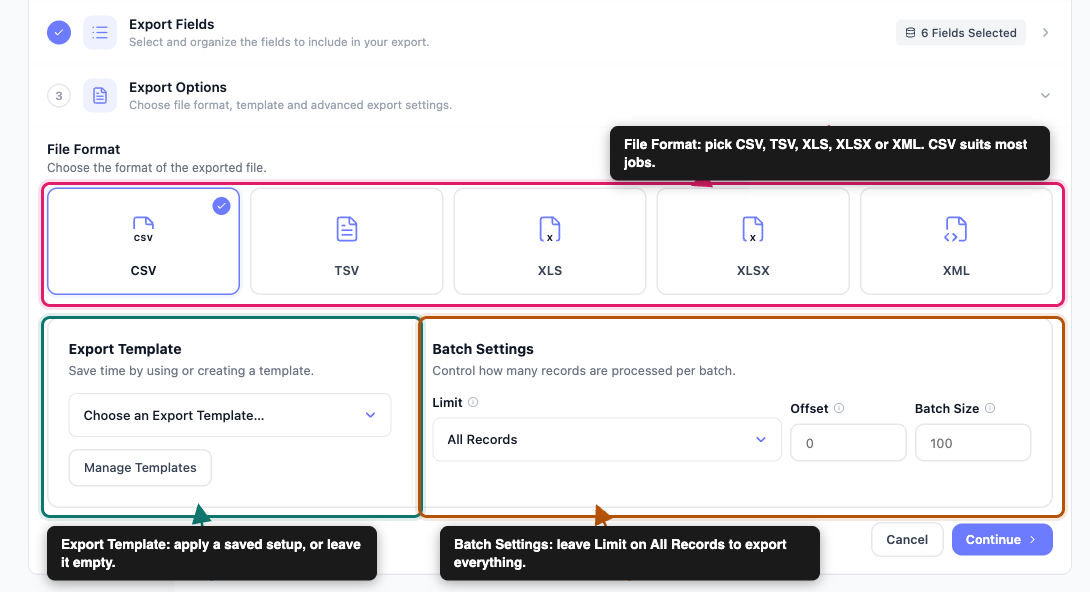
Dateiformat: Wählen Sie CSV, TSV, XLS, XLSX oder XML. CSV eignet sich für die meisten Aufgaben, da fast jede Tabellenkalkulation und jedes Importtool es lesen kann.
Exportvorlage: Wenn Sie bereits eine Einrichtung auf dem Bildschirm Exportvorlagen gespeichert haben, wenden Sie sie aus dem Dropdown-Menü Exportvorlage an. Detaillierte Anweisungen finden Sie unter Verwendung von Exportvorlagen in Store Exporter Deluxe.
Stapelverarbeitungseinstellungen: Verwenden Sie Limit, Offset und Stapelgröße, um zu steuern, wie viele Datensätze der Export verarbeitet. Lassen Sie Limit auf Alle Datensätze, um alles zu exportieren. Die meisten Shops müssen diese nicht ändern.
Schritt 5: Führen Sie den Export durch
- Klicken Sie auf Export ausführen. Ein Fortschrittsdialog zählt durch jede Phase, von Export initialisieren bis Export abschließen.
- Klicken Sie auf Datei herunterladen, um die Datei auf Ihrem Computer zu speichern.
- Klicken Sie auf Fertig, um den Dialog zu schließen.
Wenn Sie die Archivierung in den Plugin-Einstellungen aktivieren, wird eine Kopie jedes Exports auch auf dem Bildschirm Archive gespeichert, sodass Sie sie später erneut herunterladen können. Die Archivierung ist standardmäßig deaktiviert.
Wie Ihre Attributdatei aufgebaut ist
Eine Attributdatei hat eine Zeile für jedes Attribut und eine Zeile für jeden seiner Begriffe. Das bedeutet, dass ein Größenattribut mit vier Begriffen fünf Zeilen einnimmt.
- Die Attributzeile: Sie enthält die Details des Attributs. Die Begriff-Spalten in dieser Zeile sind leer, und Taxonomie liest Taxonomie.
- Die Begriffzeilen: Jede Begriffzeile wiederholt die Details des Attributs und fügt dann die eigenen Details des Begriffs hinzu. Taxonomie liest auf diesen Zeilen Begriff.
Wenn Sie nur Attributfelder auswählen, erhalten Sie immer noch die Term-Zeilen, aber sie sehen wie Wiederholungen der Attributzeile aus. Fügen Sie die Felder Begriffe hinzu, damit Sie sie unterscheiden können.
Hier sehen die ersten Zeilen aus, wenn auch die Termfelder ausgewählt sind (einige Spalten sind ausgeblendet, um die Tabelle schmal zu halten):
| Attribut-ID | Attributname | Attribut-Slug | Taxonomie | Term-ID | Begriff Name | Begriff Slug | Begriff Anzahl | Attributanzahl |
|---|---|---|---|---|---|---|---|---|
| 1 | Farbe | Farbe | Taxonomie | 3 | ||||
| 1 | Farbe | Farbe | Begriff | 22 | Braun | braun | 1 | 3 |
| 1 | Farbe | Farbe | Begriff | 23 | Dunkelmarine | dunkel-marine | 1 | 3 |
| 1 | Farbe | Farbe | Begriff | 24 | Salbeigrün | salbeigrün | 1 | 3 |
Attribute werden alphabetisch nach Slug aufgelistet, und die Begriffe jedes Attributs folgen in alphabetischer Reihenfolge nach Namen. Die Spalten folgen der Reihenfolge Ihrer Ausgewählte Felder Chips, sodass ein Feld, das Sie zuletzt hinzufügen, zuletzt erscheint.
Planen Sie die Ausführung
Wenn Sie jede Woche eine frische Attributliste für ein Synchronisierungstool oder einen Bericht benötigen, erstellen Sie sie als geplante Exportdatei, anstatt den Schnellexport jedes Mal manuell auszuführen.
Gehen Sie zu Geplante Exporte in der Gruppe EXPORTS und klicken Sie dann auf Neuer Zeitplan. Das Einrichtungsformular hat fünf Schritte: Allgemein, Filter, Methode, Zeitplanung und Erweitert.
Allgemein: Geben Sie einen Zeitplannamen ein, setzen Sie Exporttyp auf Attribute und wählen Sie dann ein Exportformat. Geplante Exporte bieten zusätzlich zu den Schnellexportformaten auch RSS 2.0. Wählen Sie unter Exportfelder Alle Felder, Vorlage verwenden oder Gespeicherte Auswahl. Alle Felder exportiert jedes verfügbare Feld, während Gespeicherte Auswahl die Feldauswahl wiederverwendet, die Sie zuletzt im Schnellexport für Attribute gespeichert haben.
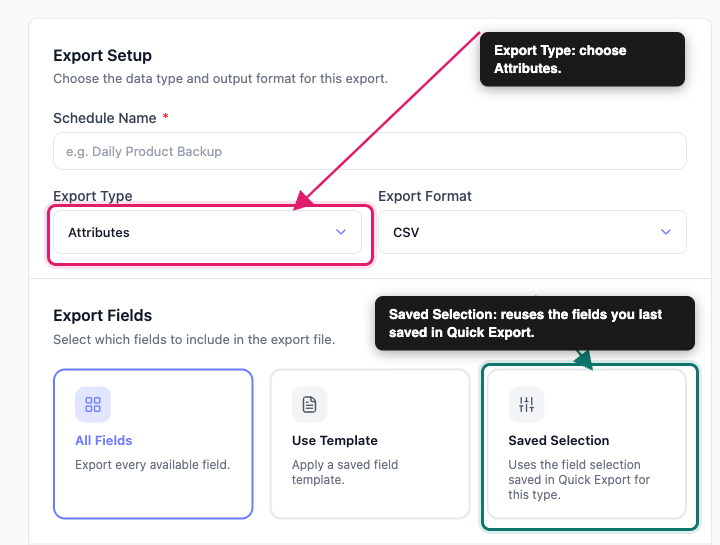
Filter: Attribute haben keine Filter. Dieser Schritt zeigt immer noch Sortieroptionen an, aber sie ändern einen Attributexport nicht, sodass Sie sie ignorieren können. Klicken Sie auf Weiter: Methode.
Methode: Dieser Schritt bestimmt, wohin die fertige Datei gelangt. Wählen Sie Archiv zu Medien, Auf Server speichern, Als E-Mail senden, An URL senden oder FTP / SFTP.
Zeitplanung: Wählen Sie eine Häufigkeit: Stündlich, Täglich, Wöchentlich, Monatlich, Benutzerdefiniert oder Manuell. Legen Sie dann die Tageszeit und Ihre Zeitzone fest. Wählen Sie Manuell, wenn Sie den Export nur nach Bedarf ausführen möchten.
Erweitert: Sie müssen in diesem Schritt nichts für einen Attributexport ändern. Klicken Sie auf Zeitplan erstellen, um ihn zu speichern.
Detaillierte Anweisungen zu jedem dieser Schritte finden Sie unter So planen Sie Exporte in Store Exporter Deluxe.
Gängige Verwendungszwecke für Attributexporte
Attribute in einen anderen Shop verschieben: Exportieren Sie Attributname, Attribut-Slug, Attributtyp, Begriffname und Begriff-Slug und verwenden Sie die Datei als Checkliste, wenn Sie die Attribute im neuen Shop neu erstellen.
Unbenutzte Begriffe prüfen: Fügen Sie Begriffanzahl zu Ihren Feldern hinzu und sortieren Sie die Datei in Ihrer Tabelle nach dieser Spalte. Begriffe mit einer Begriffanzahl von 0 werden von keinem Produkt verwendet und sind daher sichere Kandidaten für die Bereinigung.
Attribut-Setup überprüfen: Fügen Sie Archive aktivieren und Attributsortierung hinzu, um zu sehen, wie jedes Attribut konfiguriert ist. Das ist nützlich vor einem Theme-Wechsel oder der Einrichtung eines Filter-Plugins.
Fehlerbehebung
Häufig gestellte Fragen
Verwandte Artikel
- WooCommerce-Produkte mit Store Exporter Deluxe exportieren
- WooCommerce-Marken mit Store Exporter Deluxe exportieren
- Verfügbare Exportfelder in Store Exporter Deluxe
- So verwenden Sie Exportvorlagen in Store Exporter Deluxe
- Exporte in Store Exporter Deluxe planen
Benötigen Sie Hilfe?
Wenn Sie eine Frage haben oder auf Probleme stoßen, sind wir für Sie da.
- Premium-Benutzer: Support-Ticket eröffnen
- Kostenlose Benutzer: Besuchen Sie unser Community-Forum
