
Ihre Käufer speichern täglich Produkte in Wunschlisten, aber diese Listen bleiben in Ihrem Shop gesperrt. Wenn Sie sehen möchten, welche Produkte gefragt sind, eine Remarketing-Liste erstellen oder überprüfen möchten, wer eine Liste geteilt hat, gibt es keine einfache Möglichkeit, diese Daten abzurufen.
Store Exporter Deluxe behebt das. Es fügt einen Exporttyp Wunschlisten hinzu, der die von SaveTo Wishlist gespeicherten Wunschlisten liest und in eine Datei schreibt. Jede Zeile ist eine Wunschliste mit ihrem Besitzer, den darin enthaltenen Produkten und wer sie sehen kann.
Diese Anleitung behandelt zuerst einen einmaligen Schnellexport und zeigt dann, wie derselbe Export geplant ausgeführt wird.
Voraussetzungen
| Anforderung | Details |
|---|---|
| Plugin | Store Exporter Deluxe 5.4.4 oder neuer, installiert und aktiv |
| Wunschlisten-Plugin | SaveTo Wishlist Lite, installiert und aktiv. SaveTo Wishlist Pro ist optional und läuft auf Lite. Ohne Lite erscheint die Kachel Wunschlisten nicht. |
| Wunschlistendaten | Mindestens eine gespeicherte Wunschliste, die nicht den Status Entwurf hat |
| Admin-Zugriff | Ein Konto, das WooCommerce-Exporte verwalten kann. Administratoren und Shop-Manager haben dies standardmäßig. |
SaveTo Wishlist installieren
SaveTo Wishlist ist das Plugin, das die Wunschlisten erstellt und speichert. Store Exporter Deluxe liest sie nur, daher benötigen Sie SaveTo Wishlist aktiv, bevor der Exporttyp angezeigt wird.
Store Exporter Deluxe kann es für Sie einrichten. Auf dem Bildschirm Plugins von WordPress, den WooCommerce-Bildschirmen und den Store Exporter Deluxe-Bildschirmen bietet eine Benachrichtigung Steigern Sie Ihren Umsatz mit SaveTo Wishlist eine Schaltfläche mit der Aufschrift Installieren & Aktivieren. Wenn SaveTo Wishlist Lite bereits installiert, aber ausgeschaltet ist, lautet die Schaltfläche stattdessen Aktivieren. Klicken Sie auf das Schließen-Symbol in der Ecke, wenn Sie es nicht möchten.
Wenn Sie die Benachrichtigung nicht sehen, installieren Sie SaveTo Wishlist Lite wie gewohnt aus dem WordPress.org Plugin-Verzeichnis.
Wo Sie den Schnellexport finden
- Gehen Sie im WordPress-Admin-Menü zu WooCommerce → Store Export.
- Klicken Sie in der Seitenleiste unter der Gruppe EXPORTS auf Schnellexport.
Für Wunschlisten hat der Assistent drei Schritte: Exporttyp auswählen, Exportfelder und Exportoptionen. Für diesen Exporttyp gibt es keinen Schritt Filter & Sortierung.
Schritt 1: Wählen Sie den Exporttyp Wunschlisten
- Klicken Sie auf der Stufe Exporttyp auswählen auf die Kachel Wunschlisten.
Die Kachel zeigt an, wie viele Wunschlisten Sie haben, zum Beispiel 7 Datensätze.
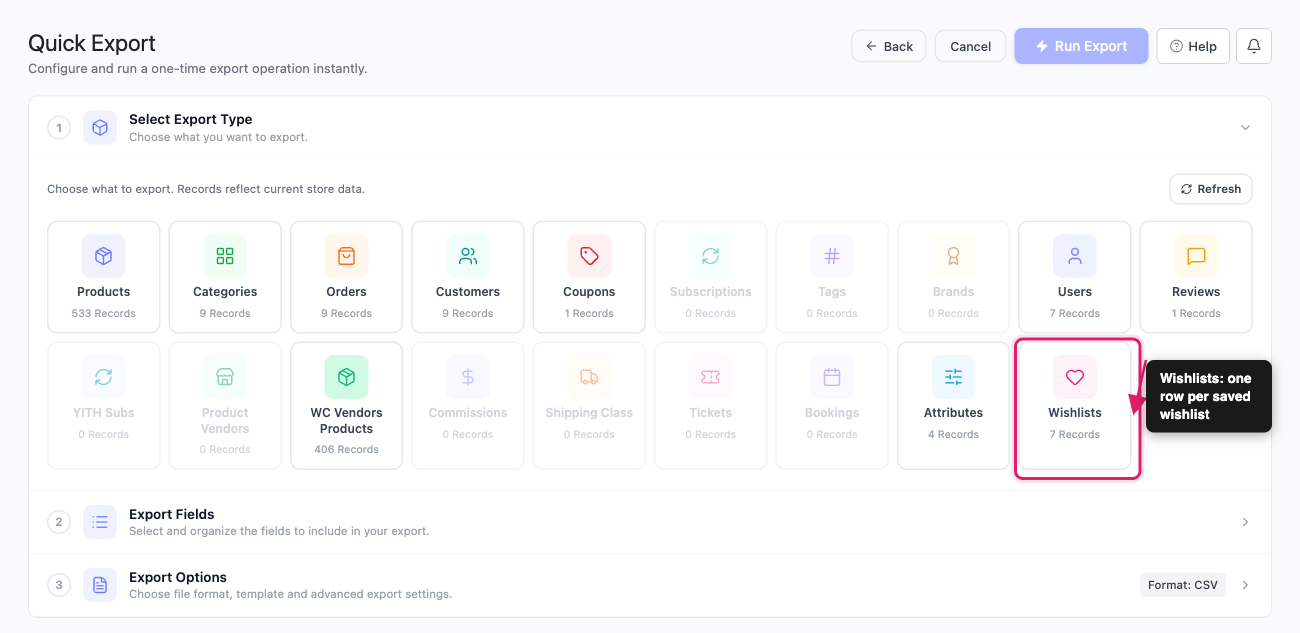
Die Zählung und der Export lassen Wunschlisten mit dem Status Entwurf aus, auch wenn sie Produkte enthalten. Ihre Zählung kann also niedriger sein als die Gesamtzahl im eigenen Admin-Bildschirm von SaveTo Wishlist.
Schritt 2: Wählen Sie Ihre Wunschlistenfelder aus
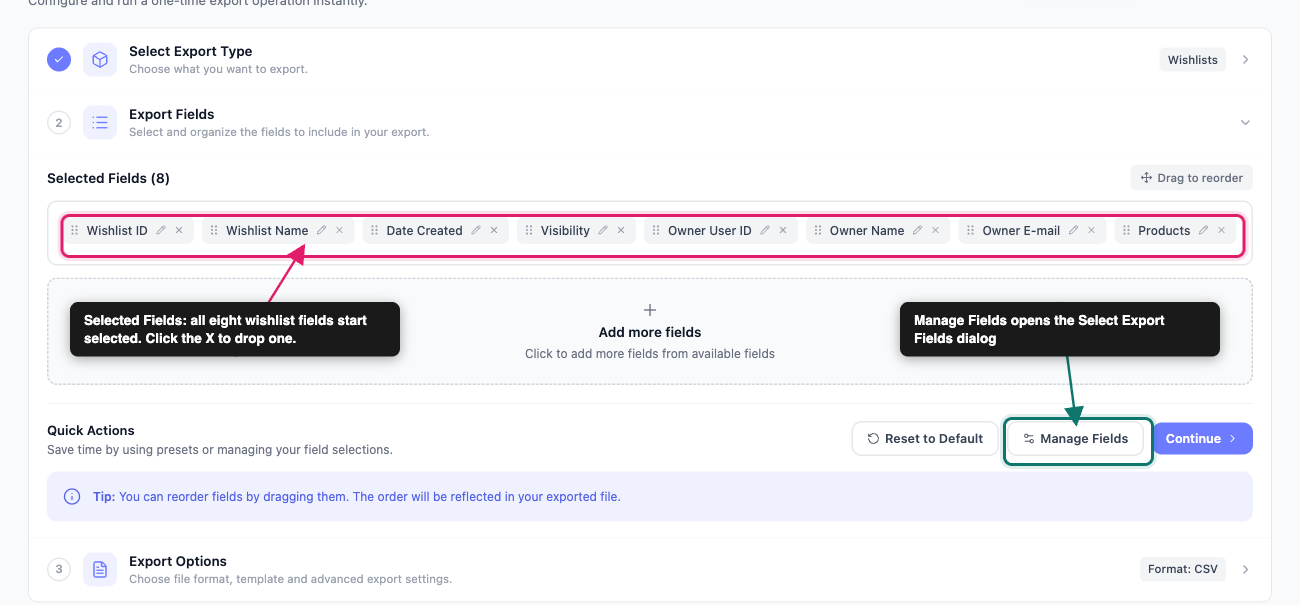
Auf der Stufe Exportfelder erscheinen die Spalten, die Sie exportieren möchten, unter Ausgewählte Felder. Wunschlisten beginnen mit allen acht Feldern, die in dieser Reihenfolge ausgewählt sind:
- Wunschlisten-ID
- Wunschlisten-Name
- Erstellungsdatum
- Sichtbarkeit
- Besitzer-Benutzer-ID
- Besitzername
- Besitzer-E-Mail
- Produkte
Von dort aus können Sie die Spaltenliste gestalten:
- Klicken Sie auf Weitere Felder hinzufügen oder Felder verwalten, um den Dialog Exportfelder auswählen zu öffnen.
- Ziehen Sie ein Feld, um die Spaltenreihenfolge in Ihrer Datei zu ändern.
- Klicken Sie auf das Stiftsymbol bei einem Feld, um diese Spaltenüberschrift umzubenennen.
- Klicken Sie auf das X bei einem Feld, um diese Spalte zu löschen.
- Verwenden Sie Auf Standard zurücksetzen, um zu allen acht Feldern zurückzukehren.
Im Dialog Exportfelder auswählen befinden sich die Wunschlistenfelder in drei Gruppen: Grundlegende Informationen, Besitzer und Produkte. Das Dropdownmenü Alle Gruppen filtert die Liste auf eine Gruppe und listet auch Benutzerdefinierte Metafelder auf. Alle löschen entfernt jede Auswahl. Klicken Sie auf Felder speichern, wenn Sie fertig sind.
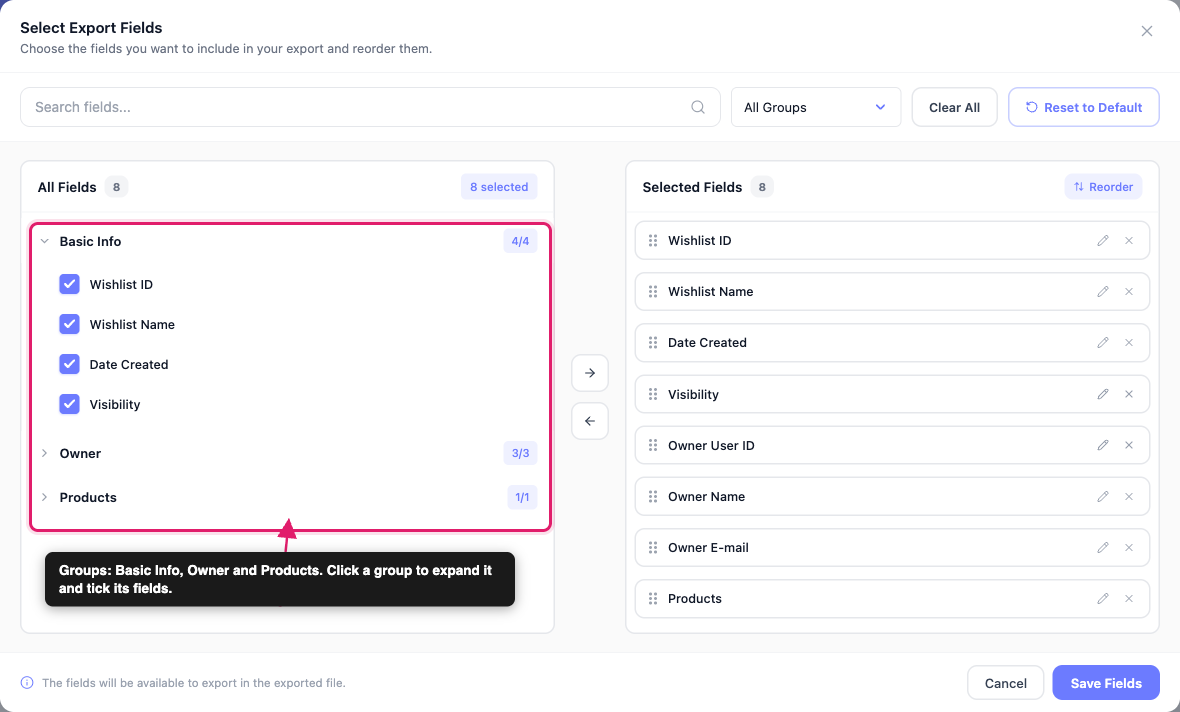
Was jedes Feld enthält
| Feld | Gruppe | Was es enthält |
|---|---|---|
| Wunschlisten-ID | Grundlegende Informationen | Die interne ID der Wunschliste in SaveTo Wishlist |
| Wunschlisten-Name | Grundlegende Informationen | Der Name, den der Käufer der Wunschliste gegeben hat |
| Erstellungsdatum | Grundlegende Informationen | Das Datum, an dem die Wunschliste erstellt wurde |
| Sichtbarkeit | Grundlegende Informationen | Geteilt, Öffentlich oder Privat (siehe unten) |
| Besitzer-Benutzer-ID | Besitzer | Die WordPress-Benutzer-ID des Käufers, dem die Wunschliste gehört |
| Besitzername | Besitzer | Der Anzeigename des Besitzers |
| Besitzer-E-Mail | Besitzer | Die E-Mail-Adresse des Besitzers |
| Produkte | Produkte | Jedes Produkt auf der Wunschliste in einer Zelle (siehe unten) |
Für die Felder anderer Exporttypen siehe Verfügbare Exportfelder in Store Exporter Deluxe.
Wie das Feld Produkte aussieht
Jedes Produkt auf einer Wunschliste wird zu einem kurzen Label, und alle Labels befinden sich in einer Zelle, getrennt durch ein Pipe-Zeichen (|). Ein Label zeigt die Produkt-ID, den Produktnamen, die SKU, wenn das Produkt eine hat, und die Menge an:
#101 Blue Mug x 1|#102 Tea Towel (SKU: TT-02) x 2Hier sind 101 und 102 die WooCommerce-Produkt-IDs. Sie ermöglichen es Ihnen, jede Zeile mit Ihrem Katalog abzugleichen. Für eine Variation ist die ID die eigene ID der Variation. Wenn ein Produkt seitdem aus Ihrem Shop gelöscht wurde, behält das Label die ID und Menge bei, zeigt aber keinen Namen an.
Um einen anderen Trennzeichen zwischen Produkten zu verwenden, öffnen Sie Einstellungen in der Gruppe SYSTEM in der Seitenleiste und ändern Sie Kategorietrennzeichen unter Exportformate → CSV-Format. Dieselbe Einstellung trennt auch Kategorien in anderen Exporttypen. Geben Sie dort LF ein, um jedes Produkt in eine eigene Zeile innerhalb der Zelle zu setzen.
Wie die Sichtbarkeit entschieden wird
Die Spalte Sichtbarkeit zeigt einen Wert pro Wunschliste an:
- Geteilt: Die Wunschliste wurde mit anderen Personen geteilt. SaveTo Wishlist Pro zeichnet diese Freigaben auf, sodass auf einem Shop, der nur SaveTo Wishlist Lite verwendet, keine Wunschliste als Geteilt angezeigt wird.
- Öffentlich: Die Wunschliste ist öffentlich, wurde aber nicht geteilt.
- Privat: Alles andere.
Eine Wunschliste, die sowohl öffentlich als auch geteilt ist, zeigt Geteilt an, da dies die spezifischere Information ist, wenn Sie überprüfen, wer eine Liste sehen kann.
Schritt 3: Legen Sie Ihr Format fest und führen Sie den Export durch
Im Schritt Exportoptionen:
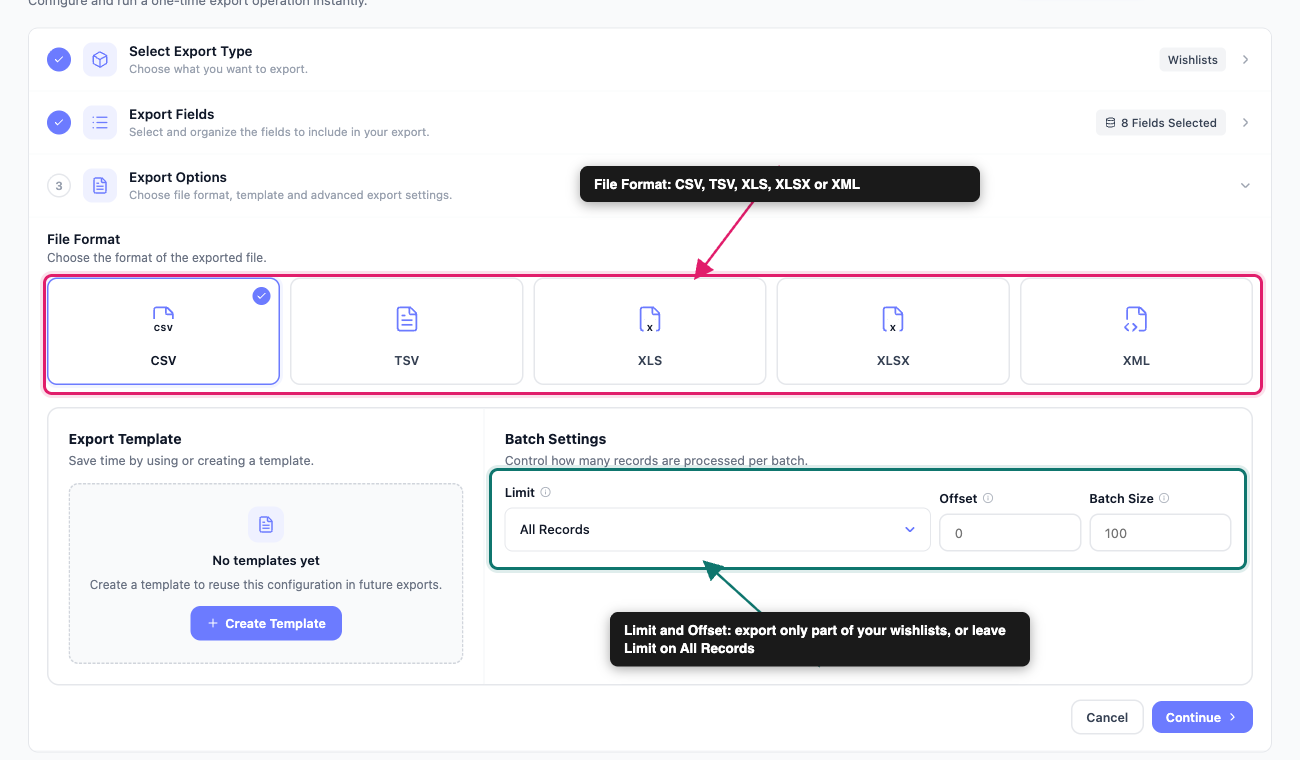
- Wählen Sie ein Dateiformat.
- (Optional) Wenn Sie bereits eine gespeichert haben, wählen Sie eine Vorlage aus Exportvorlage.
- (Optional) Legen Sie Limit und Offset fest.
- Klicken Sie auf Export ausführen.
- Klicken Sie auf Datei herunterladen.
CSV eignet sich für die meisten Aufgaben, da fast jedes Tabellenkalkulations- und Marketingtool es lesen kann. Die anderen Optionen sind TSV, XLS, XLSX und XML.
Wenn Sie eine Einrichtung auf dem Bildschirm Exportvorlagen gespeichert haben, wenden Sie diese aus dem Dropdown-Menü Exportvorlage an, anstatt Ihre Feldliste neu zu erstellen. Detaillierte Anweisungen finden Sie unter Verwendung von Exportvorlagen in Store Exporter Deluxe.
Unter Stapelverarbeitungseinstellungen können Sie mit Limit festlegen, wie viele Wunschlisten exportiert werden sollen, und mit Offset die ersten paar überspringen. Lassen Sie Limit auf Alle Datensätze, um alles zu exportieren. Wunschlisten werden in der Reihenfolge der Wunschlisten-ID exportiert, von der niedrigsten zur höchsten, und Sie können diese Reihenfolge nicht ändern.
Die Schaltfläche Export ausführen befindet sich oben rechts. Die Zusammenfassungsleiste zeigt EXPORTTYP, FELDER, FILTER, FORMAT und GESCHÄTZTE ZEILEN an. FILTER zeigt 0 für Wunschlisten an, da dieser Exporttyp keine Filter hat.
Wenn der Export abgeschlossen ist, klicken Sie auf Datei herunterladen, um die Datei zu speichern.
Für einen tieferen Einblick in den Assistenten siehe Verwendung von Quick Export in Store Exporter Deluxe.
Wunschlisten nach Zeitplan exportieren
Wenn Sie jede Woche eine neue Wunschlisten-Datei wünschen, erstellen Sie sie als geplanten Export, anstatt Quick Export manuell auszuführen. Dies eignet sich für einen wiederkehrenden Remarketing-Feed oder einen regelmäßigen Nachfragebericht.
Gehen Sie zu Geplante Exporte in der Gruppe EXPORTE und klicken Sie dann auf Neuer Zeitplan. Ein Zeitplan hat fünf Schritte: Allgemein, Filter, Methode, Zeitplanung und Erweitert.
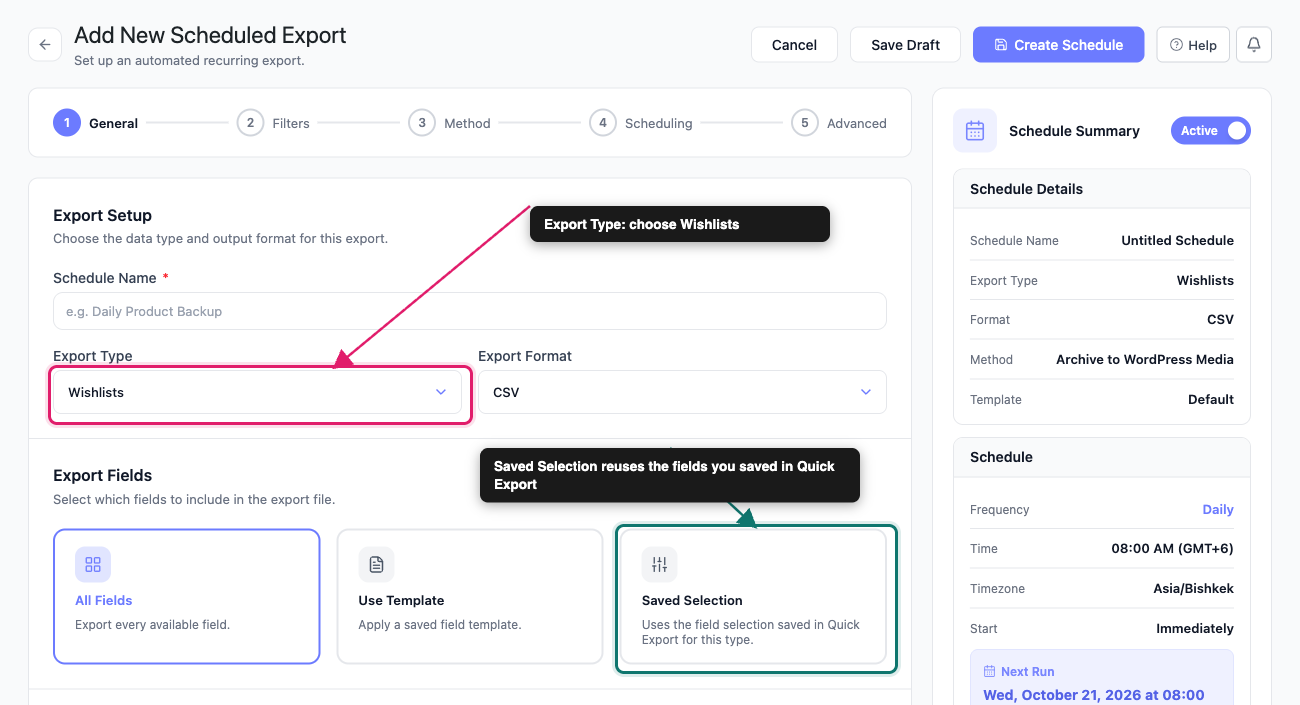
- Geben Sie im Schritt Allgemein einen Namen für den Zeitplan ein.
- Stellen Sie Exporttyp auf Wunschlisten.
- Wählen Sie ein Exportformat.
- Wählen Sie unter Exportfelder Alle Felder, Vorlage verwenden oder Gespeicherte Auswahl. Gespeicherte Auswahl verwendet die Feldoptionen wieder, die Sie in Quick Export für Wunschlisten gespeichert haben.
- Klicken Sie auf Weiter: Filter.
- Fahren Sie mit den Schritten Methode, Zeitplanung und Erweitert fort.
- Klicken Sie auf Zeitplan erstellen.
Für Lieferoptionen, Häufigkeit und die Erweiterten Einstellungen siehe So planen Sie Exporte in Store Exporter Deluxe.
Fehlerbehebung
Häufig gestellte Fragen
Verwandte Artikel
- WooCommerce-Produkte mit Store Exporter Deluxe exportieren
- So exportieren Sie WooCommerce-Kunden mit Store Exporter Deluxe
- Verfügbare Exportfelder in Store Exporter Deluxe
- Exporte in Store Exporter Deluxe planen
Benötigen Sie Hilfe?
Wenn Sie Store Exporter Deluxe verwenden, öffnen Sie ein Support-Ticket und unser Team hilft Ihnen, Ihren Wunschlisten-Export zum Laufen zu bringen.
Wenn Sie das kostenlose Plugin Store Exporter verwenden, fragen Sie im WordPress.org-Supportforum nach und unser Team wird sich dort bei Ihnen melden.
