
Wenn Sie Abonnementprodukte über YITH WooCommerce Subscription verwalten, benötigen Sie diese Daten irgendwann außerhalb Ihres Shops. Vielleicht möchten Sie eine Sicherung aktiver Abonnenten, eine Liste anstehender Verlängerungen für Ihr Buchhaltungssystem oder eine Aufzeichnung gekündigter Abonnements zur Überprüfung. Store Exporter Deluxe verfügt über einen speziellen Exporttyp YITH Subs genau dafür, direkt neben seinen anderen Exporttypen.
Voraussetzungen
| Anforderung | Details |
|---|---|
| Plugin | Store Exporter Deluxe ist aktiv und lizenziert |
| YITH WooCommerce Subscription | Installiert und aktiv. Dies ist das, was den Exporttyp YITH Subs befüllt. |
| WooCommerce | Aktiv, mit mindestens einem zu exportierenden YITH-Abonnement |
| Administratorzugriff | Sie benötigen ein Konto mit Zugriff auf das WordPress-Admin-Dashboard |
Schnell-Export: YITH Subs
Um Ihre YITH-Abonnementdaten sofort zu exportieren:
- Gehe zu WooCommerce → Store Export.
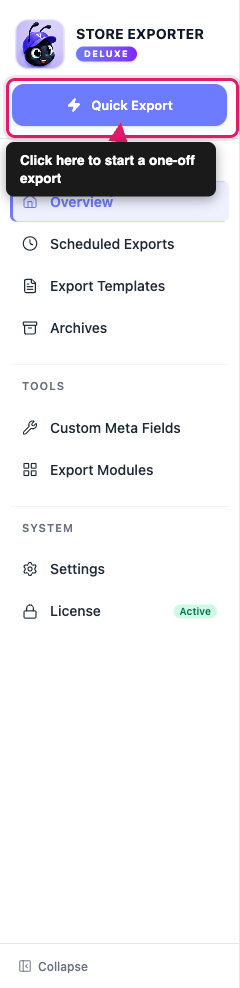
- Klicken Sie in der Seitenleiste auf die Schaltfläche Schnell-Export.
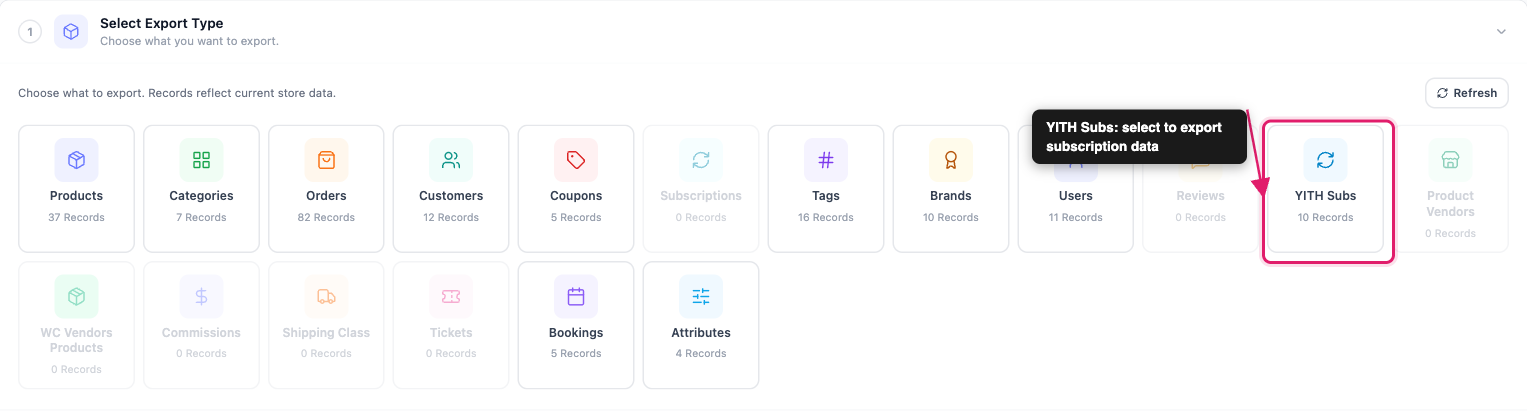
- Klicken Sie im Schritt Exporttyp auswählen auf die Kachel YITH Subs.
- Wählen Sie im Schritt Exportfelder die Felder aus, die Sie einschließen möchten.
- Wählen Sie im Schritt Exportoptionen ein Dateiformat.
- Klicken Sie auf Export ausführen.
- Klicken Sie im Fenster Export wird ausgeführt auf Datei herunterladen.
Verfügbare YITH-Abonnementfelder
Die Auswahl von YITH Subs führt Sie zum Schritt Exportfelder mit 10 vorausgewählten Feldern: Abonnement-ID, Bestell-ID, Abonnementstatus, Benutzer, Benutzer-ID, Startdatum, Enddatum, Ablaufdatum, Kündigungsdatum und Fälligkeitsdatum der Zahlung.
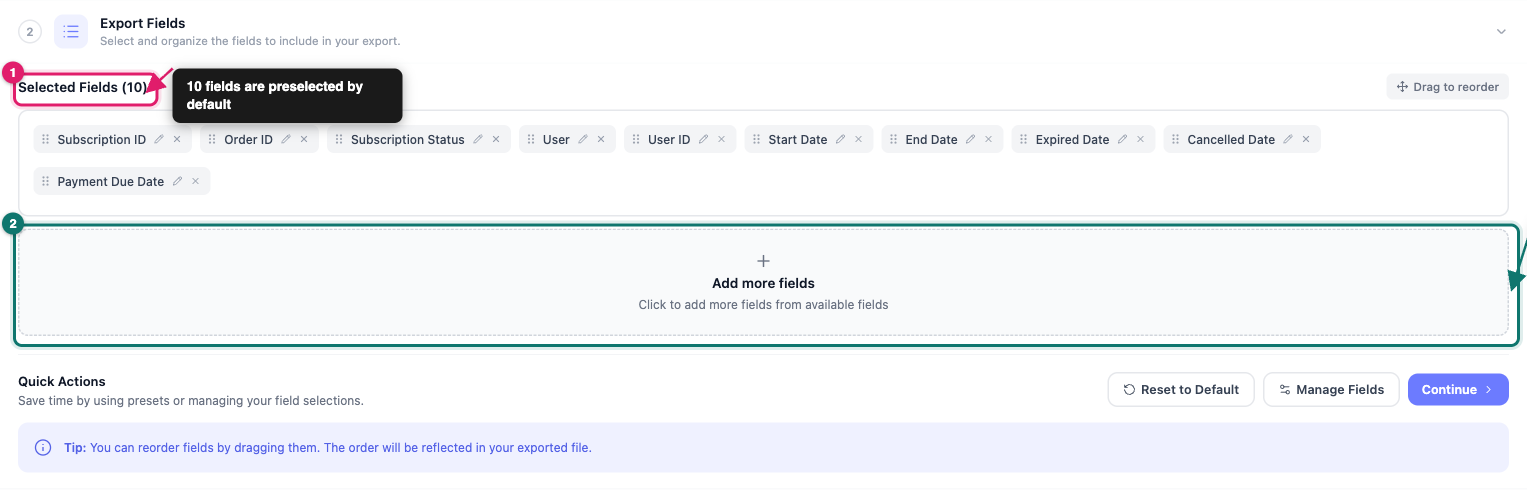
Klicken Sie auf Weitere Felder hinzufügen, um den vollständigen Feld-Auswähler zu öffnen, mit dem Sie auch nach Namen suchen können. Zusätzlich zu den vorausgewählten Feldern können Sie hinzufügen:
- Preise: Wiederkehrender Preis, Preis pro Periode, Testzeitraum, Maximale Dauer.
- Produkt: Produkt-ID, Produktname, Produkt-SKU.
- Rechnungsadresse: Vollständiger Name, Vorname, Nachname, Firma, Straße (vollständig), Straße 1, Straße 2, Stadt, PLZ, Bundesland (Präfix), Bundesland, Land (Präfix), Land, Telefonnummer, E-Mail-Adresse. Jedes Feld ist mit „Rechnung: [Feld]“ gekennzeichnet.
Wenn Sie für Buchhaltungszwecke exportieren, fügen Sie Wiederkehrender Preis, Preis pro Periode und Fälligkeitsdatum der Zahlung hinzu. Entfernen Sie ein Feld aus Ihrer Auswahl mit seiner ×-Schaltfläche oder ziehen Sie Felder, um die Spalten in Ihrer exportierten Datei neu anzuordnen.
Auswahl eines Formats und Exportoptionen
Der Schritt Exportoptionen deckt den Rest der Einrichtung ab:
- Dateiformat: CSV, TSV, XLS, XLSX oder XML. CSV ist standardmäßig ausgewählt.
- Exportvorlage: Verwenden Sie eine gespeicherte Exportvorlage aus einem früheren Export wieder, oder überspringen Sie dies, wenn Sie noch keine eingerichtet haben.
- Stapelverarbeitungseinstellungen: Legen Sie Limit fest, wenn Sie den Export auf eine bestimmte Anzahl von Datensätzen begrenzen möchten (Standard ist Alle Datensätze), und passen Sie Offset und Stapelgröße an, wenn Sie eine sehr große Anzahl von Abonnements in Etappen exportieren.
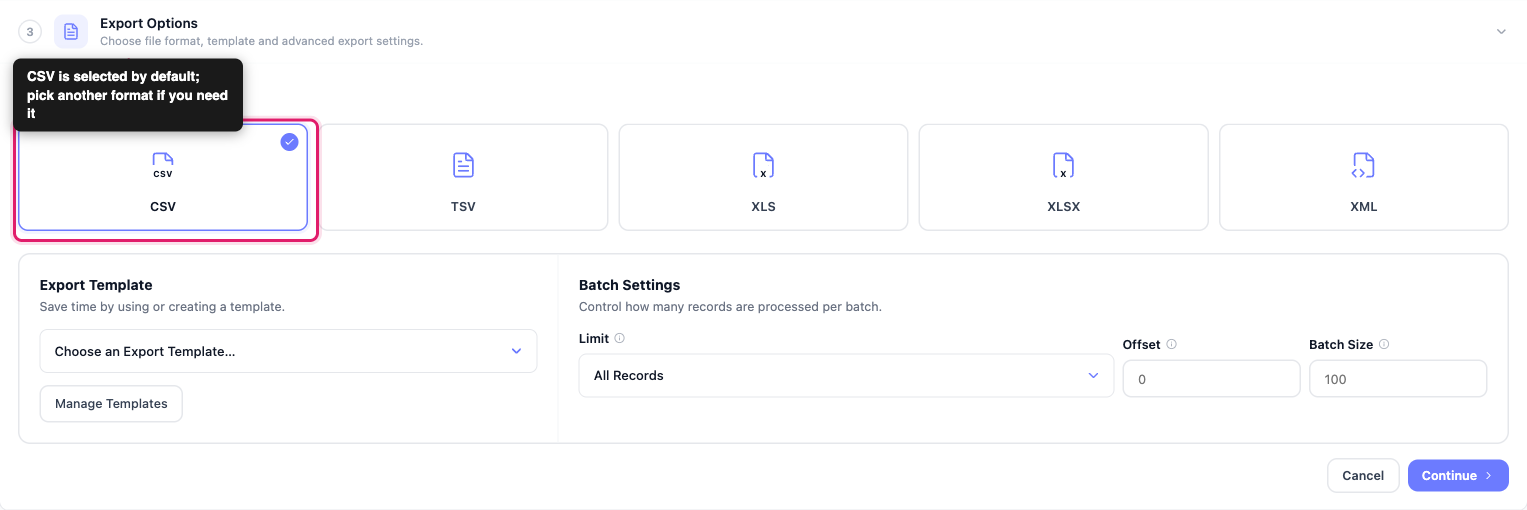
Klicken Sie auf Weiter und dann auf Export ausführen. Wenn der Export abgeschlossen ist, klicken Sie im Fenster Export läuft auf Datei herunterladen.
Häufige Anwendungsfälle
Sicherung der Abonnentendaten. Exportieren Sie die vollständige YITH-Abonnementliste, um eine Offline-Kopie Ihrer Abonnenten und deren Verlängerungsdaten zu erhalten.
Überprüfung des Abonnementstatus. Fügen Sie das Feld Abonnementstatus hinzu und sortieren Sie dann die exportierte Datei, um aktive oder stornierte Abonnements zu überprüfen. Dies hilft bei der Überprüfung, warum Kunden kündigen, oder bei der Planung einer Kampagne, um sie zurückzugewinnen.
Fütterung Ihres Buchhaltungssystems. Exportieren Sie Wiederkehrender Preis, Preis pro Periode und Fälligkeitsdatum der Zahlung, um die anstehenden Abonnementumsätze außerhalb von WooCommerce abzugleichen.
Migration zu einer anderen Plattform. Exportieren Sie den vollständigen Feldsatz als strukturiertes Dateiformat, das ein anderes System importieren kann, wenn Sie von YITH WooCommerce Subscription weggehen.
Fehlerbehebung
- Bestätigen Sie, dass YITH WooCommerce Subscription unter Plugins → Installierte Plugins installiert und aktiv ist.
- Gehen Sie zu YITH → Abonnements und bestätigen Sie, dass mindestens ein Abonnement aufgeführt ist.
- Klicken Sie auf die Schaltfläche Aktualisieren oben im Schritt Exporttyp auswählen, um die Anzahl der Datensätze neu zu berechnen.
- Wenn YITH WooCommerce Subscription aktiv ist, Sie Abonnements haben und die Kachel nach dem Klicken auf Aktualisieren immer noch 0 Datensätze anzeigt, kontaktieren Sie den Support.
FAQ
Benötigen Sie weitere Hilfe?
Wenn Sie Store Exporter Deluxe verwenden und auf ein Problem stoßen, das in diesem Artikel nicht behandelt wird, eröffnen Sie ein Support-Ticket und unser Team wird Ihnen helfen, Ihren YITH-Abonnementexport zum Laufen zu bringen.
Wenn Sie das kostenlose Plugin Store Exporter verwenden, fragen Sie im WordPress.org-Supportforum nach und unser Team wird sich dort bei Ihnen melden.
