
Wenn Ihr Shop Termine, Mieten oder Reservierungen über WooCommerce Bookings annimmt, benötigen Sie diese Aufzeichnungen irgendwann außerhalb von WordPress. Vielleicht für eine Kalendersynchronisierung, eine Mitarbeiterliste oder eine Sicherung Ihres Reservierungsverlaufs. Store Exporter Deluxe ermöglicht es Ihnen, diese Daten als dedizierten Buchungen-Export abzurufen, entweder nach Bedarf oder nach einem wiederkehrenden Zeitplan.
Voraussetzungen
| Anforderung | Details |
|---|---|
| Plugin | Store Exporter Deluxe ist aktiv und lizenziert |
| WooCommerce Buchungen | Installiert und aktiv. Ohne diese zeigt die Kachel Buchungen 0 Einträge an und ist ausgegraut (nicht auswählbar). |
| WooCommerce | Aktiv, mit mindestens einer Buchung zum Exportieren |
| Administratorzugriff | Sie benötigen ein Konto mit Zugriff auf das WordPress-Admin-Dashboard |
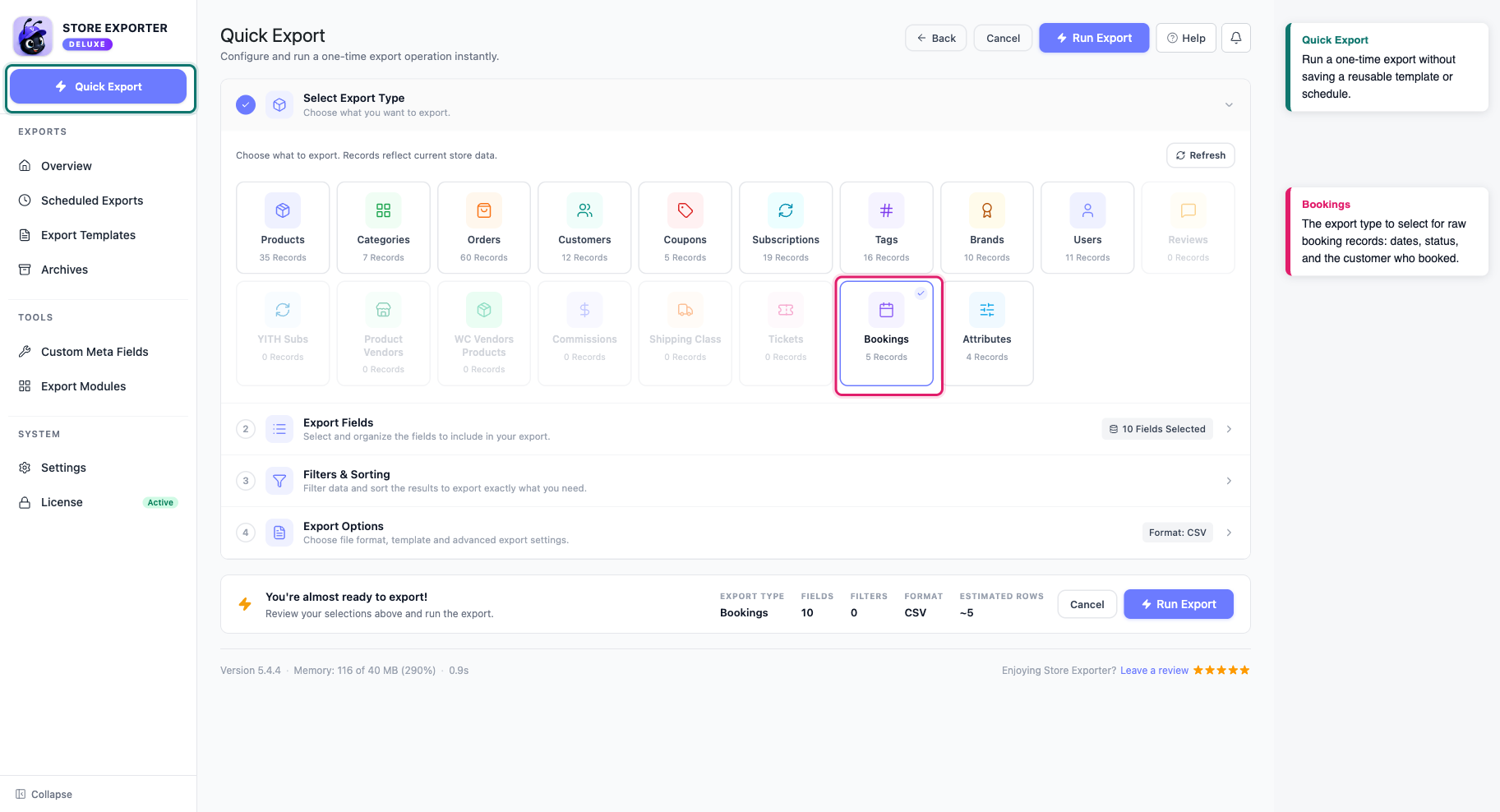
Schritt 1: Buchungen als Exporttyp auswählen
- Gehe zu WooCommerce → Store Export.
- Klicken Sie in der Seitenleiste auf Schneller Export.
- Klicken Sie unter Exporttyp auswählen auf die Kachel Buchungen.
Der Schritt Exportfelder öffnet sich automatisch, sobald Sie die Kachel ausgewählt haben.
Schritt 2: Buchungsfelder auswählen
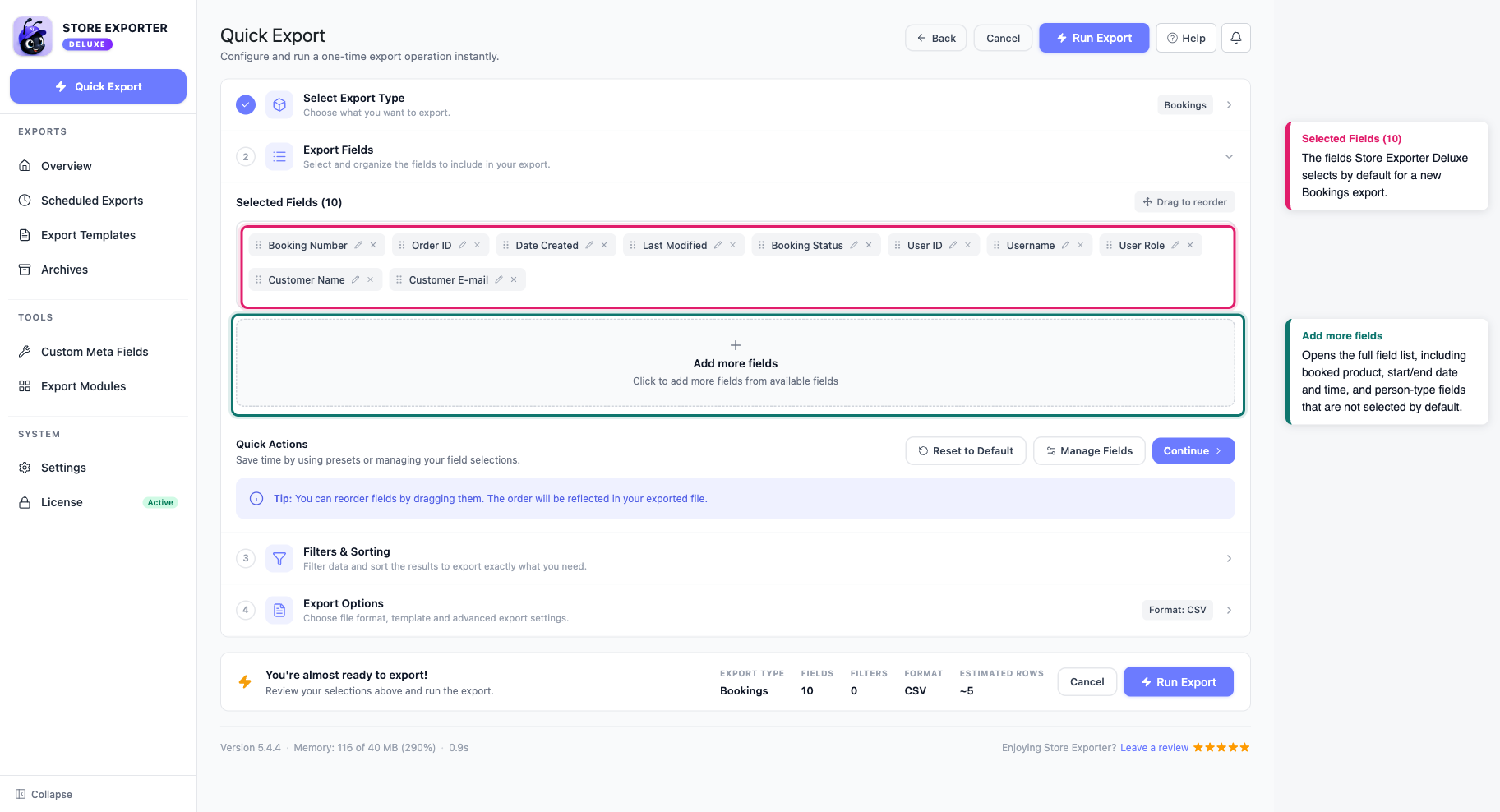
- Überprüfen Sie im Schritt Exportfelder die 10 bereits ausgewählten Felder.
- Entfernen Sie jedes Feld, das Sie nicht benötigen.
- Klicken Sie auf Weitere Felder hinzufügen, um Buchungsdaten, Produktdetails oder Personentypen hinzuzufügen.
- (Optional) Klicken Sie auf das Symbol Umbenennen (Stift) neben einem Feld und geben Sie eine neue Spaltenüberschrift ein.
Das Umbenennen einer Spalte ist hilfreich, wenn ein nachgelagertes System bestimmte Spaltennamen erwartet. Die Standard- und optionalen Felder finden Sie unten unter Verfügbare Buchungsfelder.
Schritt 3: Dateiformat auswählen
- Klicken Sie auf Exportoptionen, um den Schritt zu öffnen.
- Wählen Sie unter Dateiformat CSV, TSV, XLS, XLSX oder XML aus.
Schritt 4: Export ausführen
- Klicken Sie auf Export ausführen.
- Warten Sie, bis der Dialog Export läuft abgeschlossen ist.
- Klicken Sie auf Datei herunterladen, um den Export zu speichern.
Export ausführen ist verfügbar, sobald Sie einen Exporttyp auswählen. Jeder Schritt, den Sie nicht öffnen, behält seine Standardeinstellungen.
Nur einige Buchungen exportieren
Um nur mit einigen Buchungen zu arbeiten, schließen Sie das Feld, nach dem Sie filtern möchten, in Schritt 2 ein. Filtern Sie dann die Datei in Ihrer Tabellenkalkulation, nachdem Sie sie heruntergeladen haben.
- Nach Status: Verwenden Sie das Feld Buchungsstatus, das standardmäßig ausgewählt ist. Es zeigt den Status jeder Buchung an, z. B. Bezahlt, Bestätigt oder Storniert.
- Nach Buchungsdatum: Klicken Sie auf Weitere Felder hinzufügen und fügen Sie das Feld Buchungsstartdatum hinzu.
- Nach Kunde: Verwenden Sie das Feld Kunden-E-Mail, das standardmäßig ausgewählt ist.
- Nach Produkt: Klicken Sie auf Weitere Felder hinzufügen und fügen Sie das Feld Gebuchtes Produkt SKU hinzu.
Quick Export bietet keine Option zum Sortieren nach für Buchungen. Sortieren Sie die Zeilen in Ihrer Tabelle, nachdem Sie die Datei heruntergeladen haben.
Verfügbare Buchungsfelder
Ein neuer Buchungsexport beginnt mit diesen 10 ausgewählten Feldern:
- Buchungsnummer
- Bestell-ID
- Erstellungsdatum
- Letzte Änderung
- Buchungsstatus
- Benutzer-ID
- Benutzername
- Benutzerrolle
- Kundenname
- Kunden-E-Mail
Klicken Sie auf Weitere Felder hinzufügen, um eines dieser Felder einzubinden, die nicht standardmäßig ausgewählt sind:
- Gebuchte Produkt-ID, Gebuchte Produkt-SKU, Gebuchtes Produkt
- Übergeordnete Buchungs-ID, Bestellposten-ID
- Buchungsstartdatum, Buchungsstartzeit, Buchungsenddatum, Buchungsendzeit, Ganztägige Buchung
- Personentyp, Anzahl Personentypen
Planen Sie einen wiederkehrenden Buchungsexport
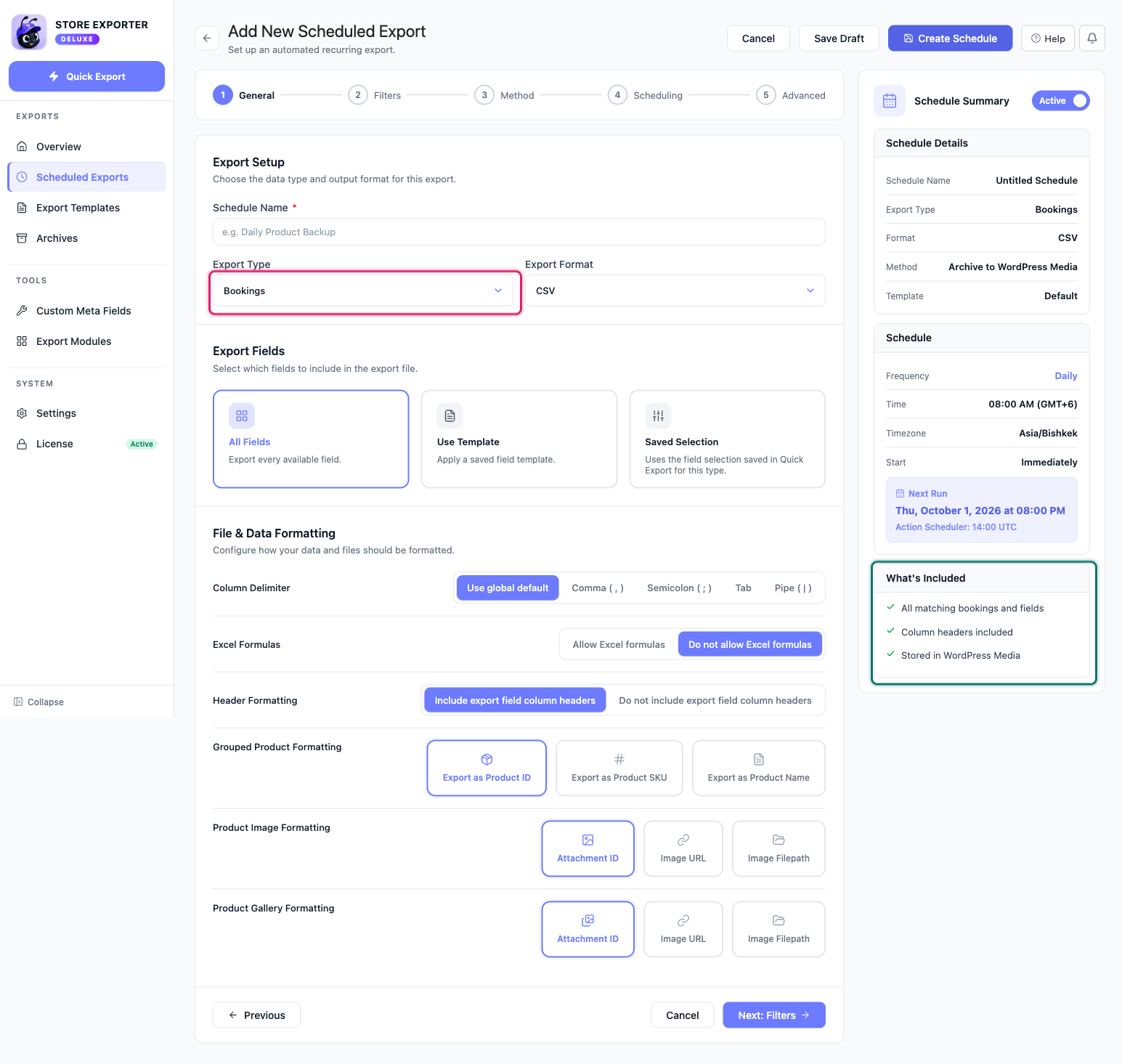
- Gehe zu WooCommerce → Store Export.
- Klicken Sie in der Seitenleiste auf Geplante Exporte.
- Erstellen Sie einen neuen Zeitplan.
- Stellen Sie im Schritt Allgemein den Exporttyp auf Buchungen.
- Wählen Sie ein Exportformat.
- Wählen Sie unter "Exportfelder" Alle Felder, Vorlage verwenden oder Gespeicherte Auswahl aus.
Gespeicherte Auswahl wiederverwendet die Felder, die Sie in Quick Export für Buchungen gespeichert haben. Legen Sie dann fest:
- Häufigkeit: Stündlich, Täglich, Wöchentlich, Monatlich, Benutzerdefiniert oder Manuell.
- Liefermethode: Archiv an Medien, Auf Server speichern, Per E-Mail senden, An URL senden, oder FTP / SFTP.
Google Sheets ist keine unterstützte Liefermethode. Wählen Sie eine der obigen Methoden.
Ausführliche Anweisungen zum Erstellen eines Zeitplans finden Sie unter So planen Sie Exporte in Store Exporter Deluxe.
Unterstützte Exportformate
Quick Export bietet CSV, TSV, XLS, XLSX und XML für Buchungsexporte. Scheduled Exports bietet all diese plus RSS 2.0 und JSON. Wenn Sie JSON- oder RSS-Ausgabe benötigen, richten Sie stattdessen einen geplanten Export ein, anstatt Quick Export zu verwenden.
Exportieren von Einstellungen für buchbare Produkte
Ein Buchungsdatensatz (was oben behandelt wird) unterscheidet sich von den Einstellungen eines buchbaren Produkts selbst, wie z. B. seinen Basiskosten oder ob eine Bestätigung erforderlich ist. Wenn Sie diese Einstellungen für jedes buchbare Produkt in Ihrem Katalog wünschen, exportieren Sie stattdessen Ihre Produkte. Wenn WooCommerce Bookings aktiv ist, fügt Store Exporter Deluxe diese Felder automatisch dem Produkt-Export hinzu:
- Buchung hat Personen, Buchung hat Ressourcen
- Buchungsbasiskosten, Buchungsblockkosten, Buchungsanzeigekosten
- Buchung erfordert Bestätigung, Buchung kann storniert werden
Die vollständige Liste der Felder, die jedes unterstützte Plugin hinzufügt, finden Sie unter Liste der unterstützten Plugins von Store Exporter Deluxe und Verfügbare Exportfelder in Store Exporter Deluxe.
Fehlerbehebung
Häufig gestellte Fragen
Verwandte Ressourcen
- Exporte in Store Exporter Deluxe planen
- WooCommerce-Bestellungen exportieren
- Liste der von Store Exporter Deluxe unterstützten Plugins
- Verfügbare Exportfelder in Store Exporter Deluxe
- Store Exporter Deluxe Produktseite
Benötigen Sie weitere Hilfe?
Wenn Sie Store Exporter Deluxe verwenden und auf ein Problem stoßen, das in diesem Artikel nicht behandelt wird, eröffnen Sie ein Support-Ticket und unser Team hilft Ihnen, Ihren Buchungsexport zum Laufen zu bringen.
Wenn Sie das kostenlose Plugin Store Exporter verwenden, fragen Sie im WordPress.org-Supportforum nach und unser Team wird sich dort bei Ihnen melden.
