
Tu tienda contiene muchos tipos de datos: productos, pedidos, clientes, cupones y más. Antes de que Store Exporter Deluxe pueda crear un archivo, necesita saber cuál quieres. Esa elección es el tipo de exportación, y es la primera decisión en cada exportación.
Esta guía muestra qué son los tipos de exportación, cuáles obtienes y cómo funcionan en Exportación Rápida y Exportaciones Programadas. Cada tipo tiene su propia guía con detalles campo por campo, por lo que este artículo te dirige allí en lugar de repetirlo.
Prerrequisitos
| Requisito | Detalles |
|---|---|
| Complemento | Store Exporter Deluxe 5.4.3 o posterior, activo. Versiones anteriores usan el administrador de barra de pestañas antiguo, que no tiene las pantallas descritas aquí. |
| Acceso | Una cuenta de WordPress que pueda administrar WooCommerce |
Qué es un tipo de exportación
Un tipo de exportación es el tipo de registro que exportas. Elige Pedidos y cada fila de tu archivo es un pedido. Elige Clientes y cada fila es un cliente.
El tipo también decide qué campos puedes elegir. Los pedidos ofrecen campos como detalles de facturación y artículos de línea. Los productos ofrecen campos como precio y stock. Por lo tanto, siempre eliges el tipo primero, luego los campos.
Cada exportación cubre un tipo. Si necesitas pedidos y clientes, ejecuta dos exportaciones.
Para la lista completa de campos detrás de cada tipo, consulta Campos de exportación disponibles en Store Exporter Deluxe.
Encuentra tus tipos de exportación
La pantalla Todos los elementos de exportación muestra cada tipo de exportación en un solo lugar.
- Ve a WooCommerce > Exportación de tienda en el administrador de WordPress.
- En la pantalla Descripción general, haz clic en Ver todos los elementos de exportación en la sección Exportación rápida.
- Navega por las tarjetas o escribe en el cuadro Buscar elementos de exportación… para encontrar uno.
- Usa el menú desplegable Ordenar por: para ordenar las tarjetas por nombre o por recuento de registros.
- Usa los iconos de cuadrícula y lista a la derecha del menú desplegable Ordenar por: para cambiar los diseños.

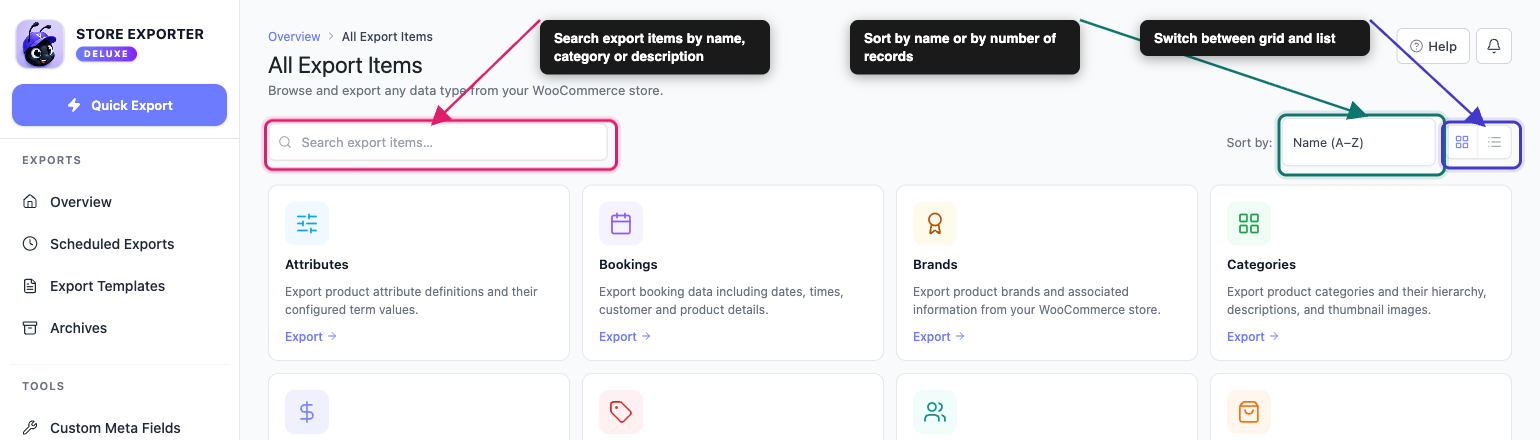
Cada tarjeta muestra el nombre del tipo y una breve descripción de lo que exporta. Haz clic en una tarjeta para abrir Exportación rápida con ese tipo ya seleccionado.
Tipos de exportación disponibles
Store Exporter Deluxe enumera 18 tipos de exportación, más Listas de deseos cuando SaveTo Wishlist está activo (Store Exporter Deluxe 5.4.4 o posterior). Algunos leen datos que toda tienda WooCommerce tiene. Otros necesitan otro plugin para suministrar los datos.
Tipos integrados
Estos funcionan en cualquier tienda que tenga los datos.
| Tipo de exportación | Qué exporta | Aprende más |
|---|---|---|
| Productos | Datos del producto, incluidas variaciones, precios, stock y atributos | Exportar productos |
| Categorías | Categorías de productos con su jerarquía, descripciones e imágenes | Exportar categorías |
| Etiquetas | Etiquetas de producto, incluidas las URLs y las descripciones | Exportar etiquetas |
| Atributos | Definiciones de atributos de producto y sus valores de término | Exportar atributos |
| Marcas | Marcas de producto. Requiere WooCommerce 9.4 o posterior, o el plugin WooCommerce Brands | Exportar marcas |
| Clase de Envío | Configuraciones de clases de envío | Exportar clases de envío |
| Pedidos | Pedidos con artículos, totales, detalles de pago y envío | Exportar pedidos |
| Clientes | Detalles del cliente, direcciones de facturación y envío | Exportar clientes |
| Usuarios | Cuentas de usuario de WordPress, incluidos roles y fechas de registro | Exportar usuarios |
| Cupones | Códigos de cupón, tipos de descuento, límites de uso y fechas de caducidad | Exportar cupones |
| Reseñas | Reseñas y valoraciones de productos | Exportar reseñas |
Tipos que necesitan otro plugin
Excepto por Wishlists, estos aparecen en la pantalla en todo momento, pero solo contienen datos una vez que el plugin correspondiente está activo. Wishlists aparece solo mientras SaveTo Wishlist está activo.
| Tipo de exportación | Plugin que suministra los datos | Aprende más |
|---|---|---|
| Suscripciones | Suscripciones de WooCommerce | Exportar suscripciones |
| YITH Subs | YITH WooCommerce Subscription | Exportar suscripciones YITH |
| Reservas | WooCommerce Bookings | Exportar reservas |
| Entradas | FooEvents for WooCommerce | Exportar tickets |
| Vendedores de Productos | WooCommerce Product Vendors | Exportar vendedores de productos |
| WC Vendors Products | WC Vendors | Exportar productos WC Vendors |
| Comisiones | WC Vendors | Exportar comisiones |
| Listas de deseos | SaveTo Wishlist (Store Exporter Deluxe 5.4.4 o posterior) | Exportar listas de deseos |
Para otros plugins cuyos datos puede agregar a una exportación, consulte la lista de plugins compatibles con Store Exporter Deluxe.
Activar y desactivar tipos de exportación
Store Exporter Deluxe no tiene un interruptor para cada tipo de exportación. Dos cosas controlan lo que puede exportar en su lugar.
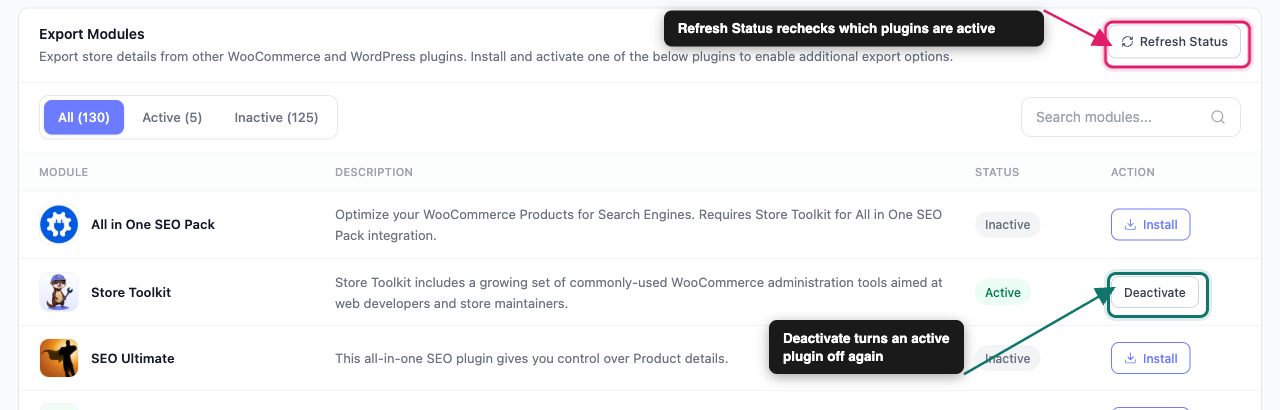
Agregar o quitar el plugin detrás de un tipo: Abra Módulos de exportación en la barra lateral y verifique si el plugin está activo. Luego use el botón en su fila:
- Instalar: para un plugin de WordPress.org, Store Exporter Deluxe lo instala y activa. Para otros plugins, el botón abre el sitio web del plugin.
- Desactivar: abre la pantalla de Plugins en una nueva pestaña, donde desactiva el plugin.
- Actualizar estado: úselo si la lista parece desactualizada.
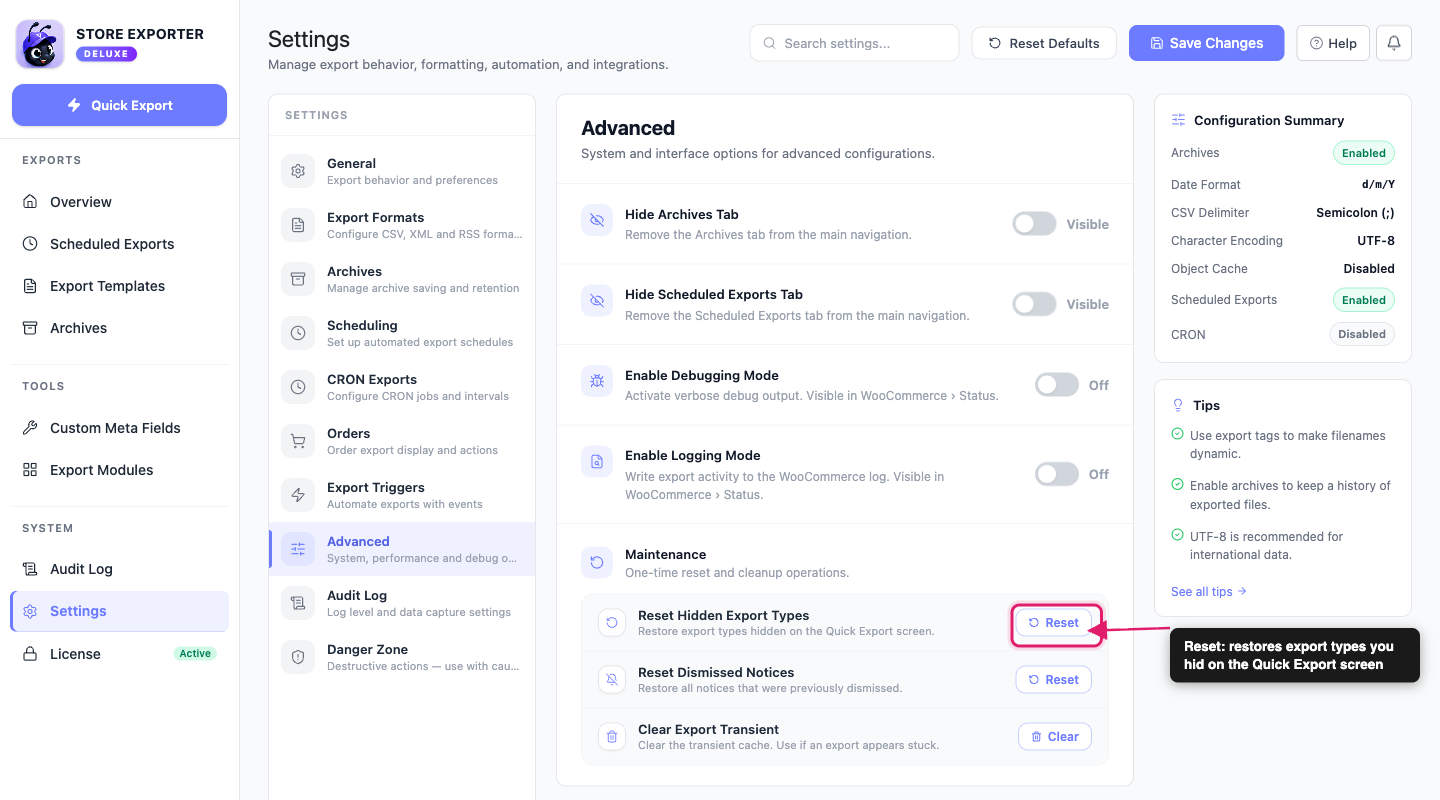
Restaurar tipos ocultos: Si ocultó tipos de exportación en una versión anterior, vaya a Ajustes, abra la sección Avanzado y haga clic en Restablecer junto a Restablecer tipos de exportación ocultos. Para ver los pasos completos, consulte Cómo restaurar tipos de exportación eliminados.
Lo que ve cuando un tipo no tiene datos
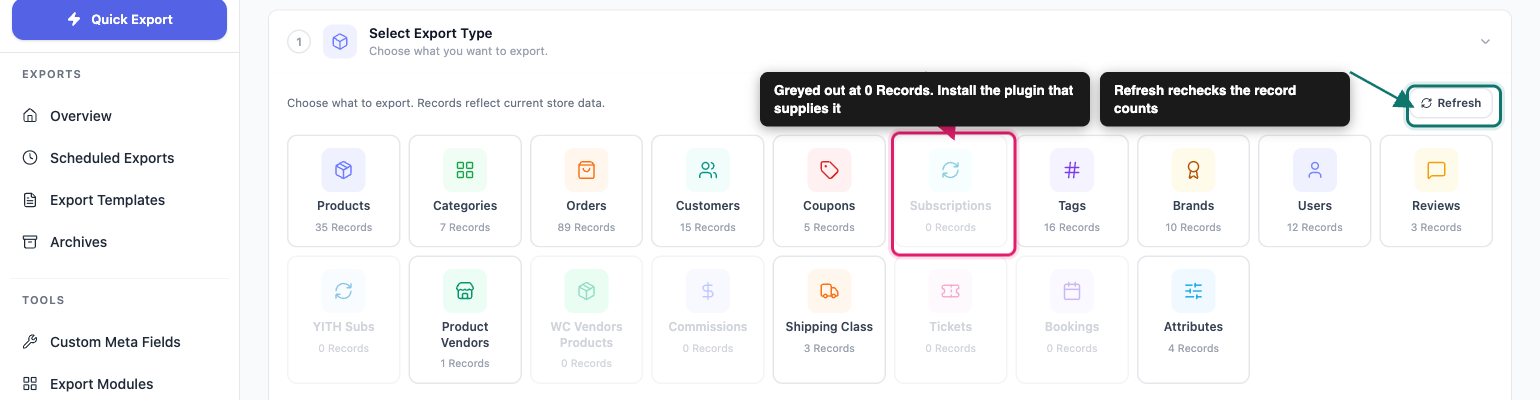
Un tipo sin plugin de origen, o sin registros, todavía aparece. Simplemente no se puede exportar.
En todos los elementos de exportación: la tarjeta se muestra como normal. Si hace clic en ella, se abre Exportación rápida y muestra No hay registros para exportar, con una nota de que la exportación seleccionada tiene 0 registros.
En Exportación rápida: en el paso Seleccionar tipo de exportación, la ficha dice 0 Registros, está atenuada y no se puede seleccionar. Pase el cursor sobre ella para ver No hay registros disponibles.
Cómo funcionan los tipos de exportación con Exportación rápida
Exportación rápida es la pantalla para exportaciones únicas. El tipo de exportación es el primero de sus pasos:
- Seleccionar tipo de exportación: elija una ficha. Cada una muestra su recuento de registros, como 35 Registros.
- Campos de exportación: elija y organice los campos para ese tipo.
- Filtros y ordenación: restrinja los registros. Este paso aparece solo para los tipos que admiten filtros.
- Opciones de exportación: elija el formato de archivo y otras configuraciones.
Cambiar el tipo cambia los campos y filtros en los pasos posteriores.
Cómo funcionan los tipos de exportación con Exportaciones programadas
Una exportación programada ejecuta automáticamente el mismo tipo de exportación. Cuando creas una, eliges el tipo en la sección Configuración de exportación del paso General, usando el menú desplegable Tipo de exportación. El menú desplegable Formato de exportación se encuentra justo debajo. Dos tipos tienen nombres más largos en este menú desplegable: YITH Subs aparece como YITH Subscriptions y Shipping Class aparece como Shipping Classes.
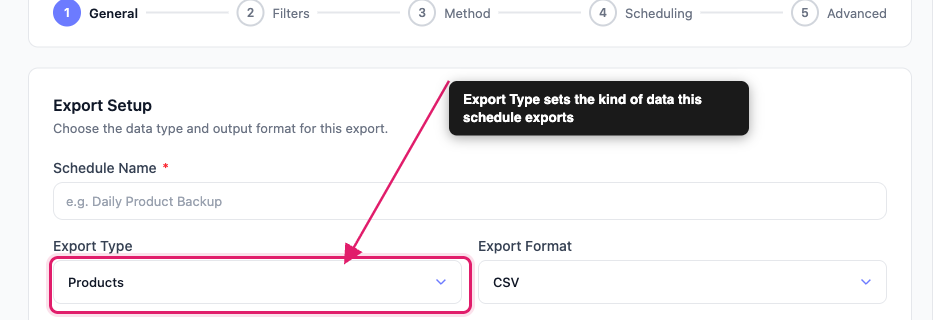
La programación repite ese tipo cada vez que se ejecuta. Para exportar un tipo diferente en una programación, crea una programación separada. Para los pasos de configuración, consulta Cómo programar exportaciones en Store Exporter Deluxe.
¿A dónde ir a continuación?
- Elige exactamente qué aparece en tu archivo con Campos de exportación disponibles.
- Ejecuta exportaciones en un horario con Cómo programar exportaciones.
- Abre la guía de un solo tipo desde la columna Más información en las tablas anteriores.
Preguntas frecuentes
¿Necesita ayuda?
Si estás usando Store Exporter Deluxe y te encuentras con un problema que este artículo no cubre, abre un ticket de soporte y nuestro equipo te ayudará a elegir y exportar el tipo correcto.
Si estás usando el plugin gratuito Store Exporter, pregunta en el foro de soporte de WordPress.org y nuestro equipo te responderá allí.
