
Si tu tienda acepta citas, alquileres o reservas a través de WooCommerce Bookings, eventualmente necesitarás esos registros fuera de WordPress. Quizás sea para una sincronización de calendario, una lista de personal o una copia de seguridad de tu historial de reservas. Store Exporter Deluxe te permite extraer esos datos como una exportación dedicada de Reservas, ya sea bajo demanda o en un horario recurrente.
Prerrequisitos
| Requisito | Detalles |
|---|---|
| Complemento | Store Exporter Deluxe está activo y tiene licencia |
| WooCommerce Bookings | Instalado y activo. Sin él, la ficha Reservas muestra 0 registros y está atenuada (no seleccionable). |
| WooCommerce | Activo, con al menos una reserva para exportar |
| Acceso de administrador | Necesitarás una cuenta con acceso al panel de administración de WordPress |
Paso 1: Elige Reservas como tipo de exportación
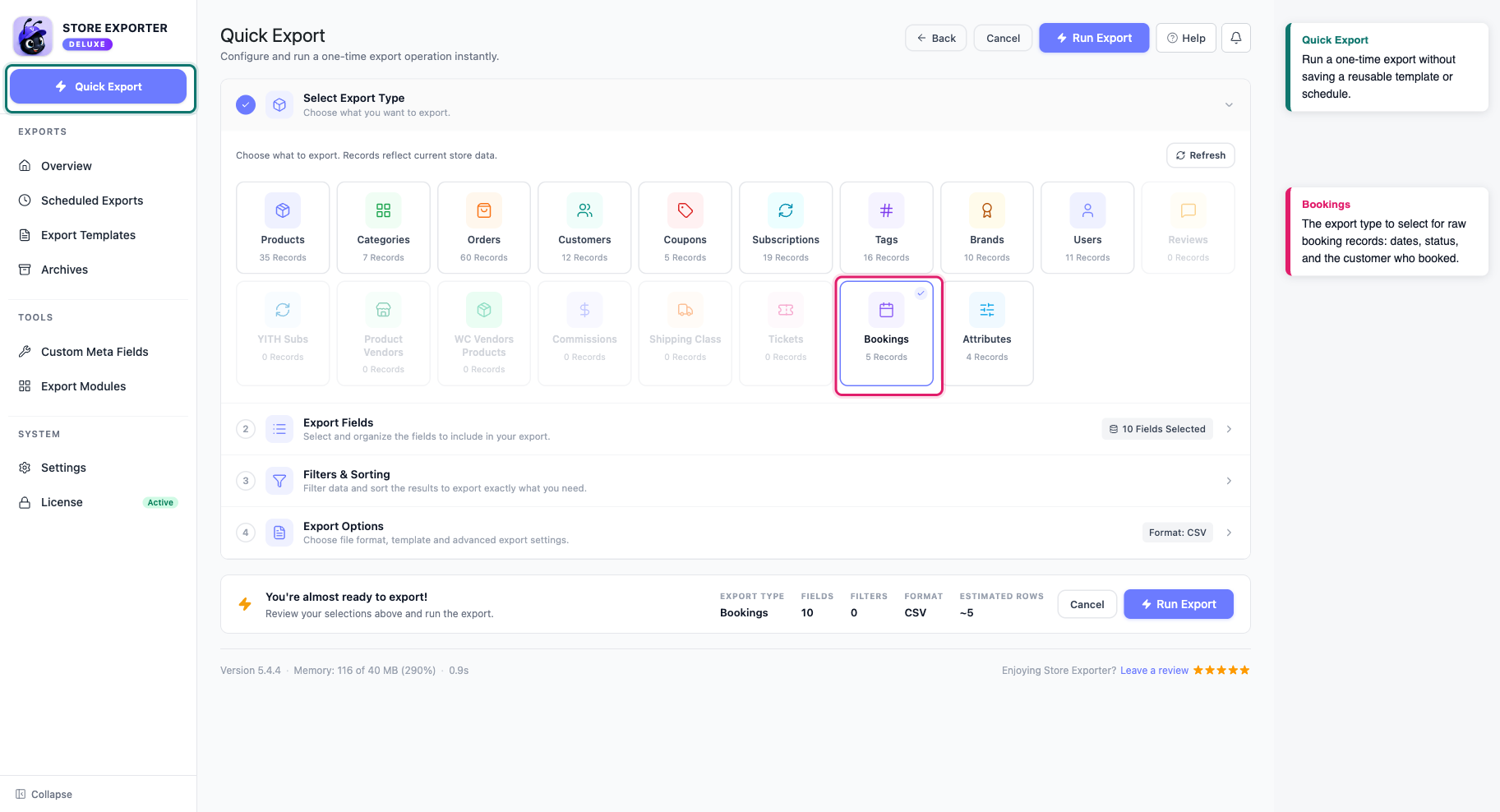
- Ve a WooCommerce → Store Export.
- Haga clic en Exportación rápida en la barra lateral.
- En Seleccionar Tipo de Exportación, haz clic en la ficha Reservas.
El paso Campos de Exportación se abre automáticamente una vez que seleccionas la ficha.
Paso 2: Elige los campos de reserva
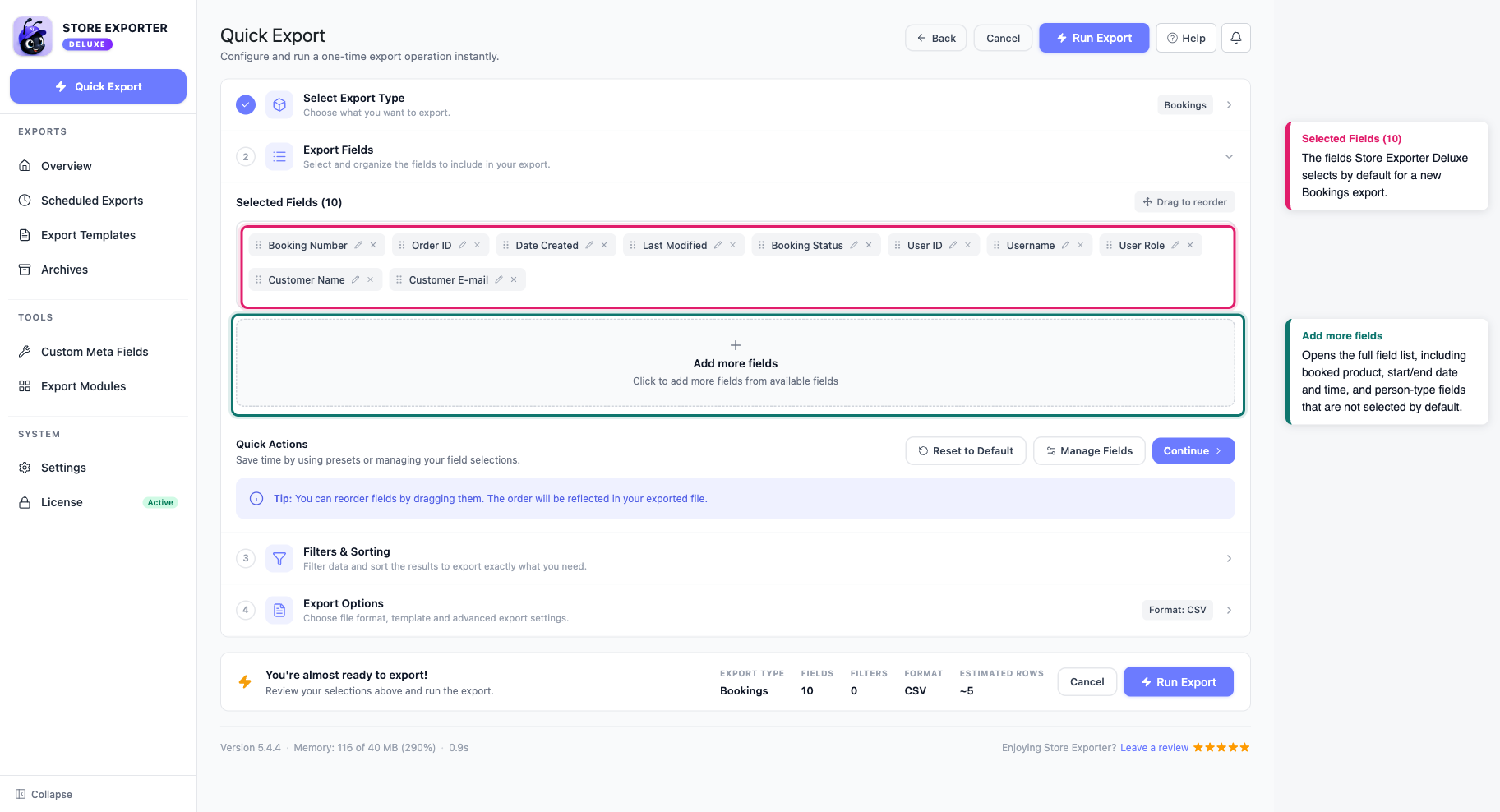
- En el paso Campos de Exportación, revisa los 10 campos que ya están seleccionados.
- Elimina cualquier campo que no necesites.
- Haz clic en Añadir más campos para agregar fechas de reserva, detalles del producto o tipos de persona.
- (Opcional) Haz clic en el icono Renombrar (lápiz) junto a un campo y escribe un nuevo encabezado de columna.
Renombrar una columna ayuda cuando un sistema posterior espera nombres de columna específicos. Consulta Campos de reserva disponibles a continuación para ver los campos predeterminados y opcionales.
Paso 3: Elige el formato de archivo
- Haz clic en Opciones de Exportación para abrir el paso.
- En Formato de Archivo, elige CSV, TSV, XLS, XLSX o XML.
Paso 4: Ejecuta la exportación
- Haz clic en Run Export.
- Espera a que el cuadro de diálogo Exportación en Curso finalice.
- Haz clic en Descargar Archivo para guardar la exportación.
Ejecutar Exportación está disponible tan pronto como elijas un tipo de exportación. Cualquier paso que no abras mantiene su configuración predeterminada.
Exportar solo algunas reservas
Para trabajar solo con algunas reservas, incluye el campo por el que deseas filtrar en el Paso 2. Luego filtra el archivo en tu hoja de cálculo después de descargarlo.
- Por estado: usa el campo Estado de la Reserva, que está seleccionado por defecto. Muestra el estado de cada reserva, como Pagada, Confirmada o Cancelada.
- Por fecha de reserva: haz clic en Añadir más campos y agrega el campo Fecha de Inicio de la Reserva.
- Por cliente: usa el campo Correo Electrónico del Cliente, que está seleccionado por defecto.
- Por producto: haz clic en Añadir más campos y agrega el campo SKU del Producto Reservado.
Exportación Rápida no ofrece una opción de Ordenar por para Reservas. Ordene las filas en su hoja de cálculo después de descargar el archivo.
Campos de reserva disponibles
Una nueva exportación de Reservas comienza con estos 10 campos seleccionados:
- Número de reserva
- ID del pedido
- Fecha de creación
- Última modificación
- Estado de la reserva
- ID de Usuario
- Nombre de usuario
- Rol de usuario
- Nombre del cliente
- Correo electrónico del cliente
Haga clic en Añadir más campos para incluir cualquiera de estos, que no están seleccionados por defecto:
- ID de Producto Reservado, SKU de Producto Reservado, Producto Reservado
- ID de Reserva Padre, ID de Artículo de Pedido
- Fecha de Inicio de Reserva, Hora de Inicio de Reserva, Fecha de Fin de Reserva, Hora de Fin de Reserva, Reserva de Día Completo
- Tipo de Persona, Cantidad de Tipo de Persona
Programar una exportación recurrente de reservas
- Ve a WooCommerce → Store Export.
- Haga clic en Exportaciones Programadas en la barra lateral.
- Crear un nuevo programa.
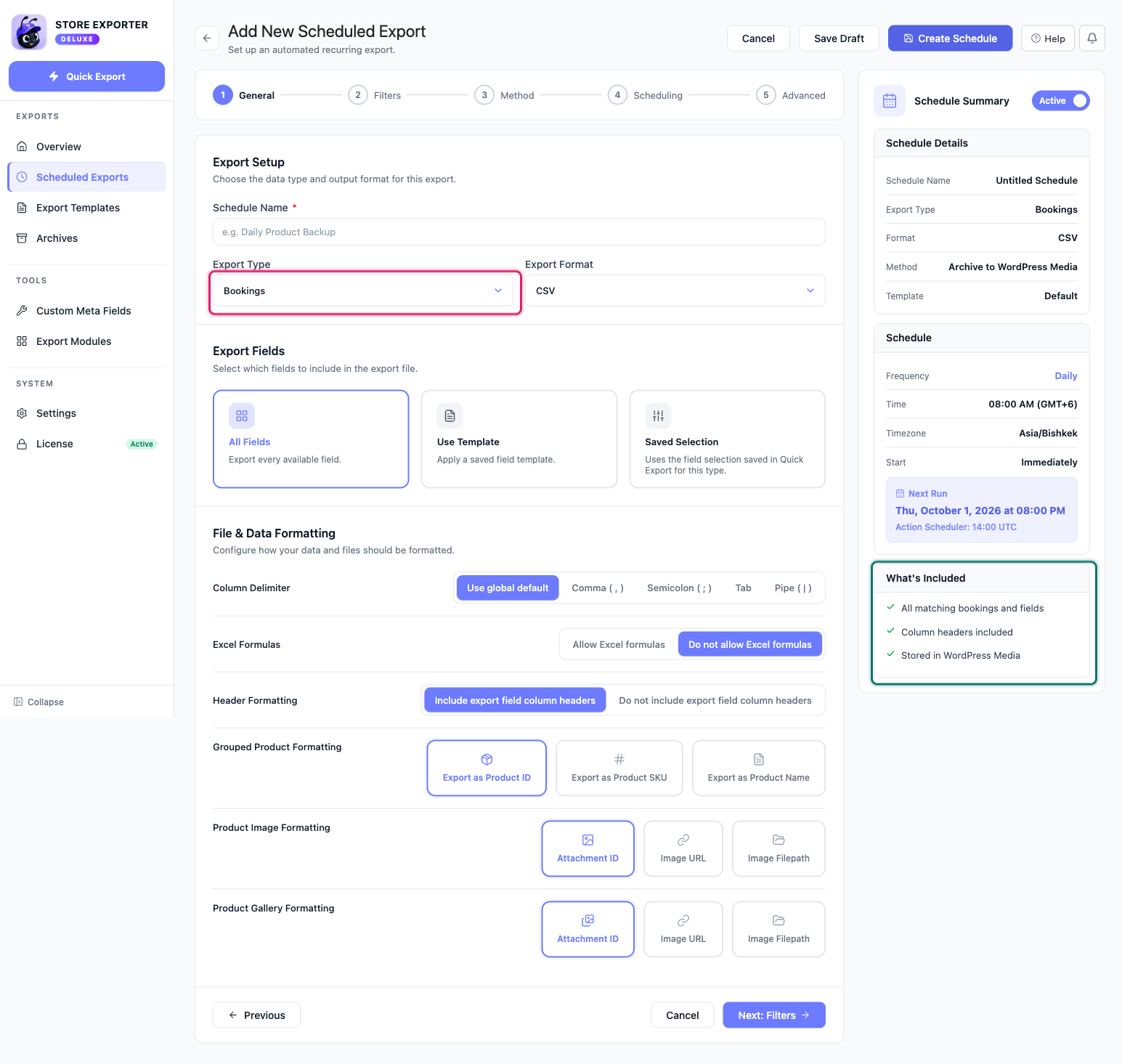
- En el paso General, establezca Tipo de Exportación en Reservas.
- Elija un Formato de Exportación.
- Bajo Campos de Exportación, elige Todos los Campos, Usar Plantilla o Selección Guardada.
Selección Guardada reutiliza los campos que guardó en Exportación Rápida para Reservas. Luego establezca:
- Frecuencia: Por hora, Diaria, Semanal, Mensual, Personalizada o Manual.
- Método de entrega: Archivo a medios, Guardar en servidor, Enviar como correo electrónico, POST a URL o FTP / SFTP.
Google Sheets no es un método de entrega admitido. Elija uno de los métodos anteriores.
Para obtener instrucciones detalladas sobre cómo crear un programa, consulte Cómo programar exportaciones en Store Exporter Deluxe.
Formatos de exportación compatibles
Exportación Rápida ofrece CSV, TSV, XLS, XLSX y XML para exportaciones de Reservas. Exportaciones Programadas ofrece todos esos además de RSS 2.0 y JSON. Si necesita salida JSON o RSS, configure una exportación programada en lugar de usar Exportación Rápida.
Exportación de la configuración del producto reservable
Un registro de reserva (lo que se cubre arriba) es diferente de la configuración propia de un producto reservable, como su costo base o si requiere confirmación. Si desea esas configuraciones para cada producto reservable en su catálogo, exporte sus Productos en su lugar. Cuando WooCommerce Bookings está activo, Store Exporter Deluxe añade estos campos a la exportación de Productos automáticamente:
- Reserva Tiene Personas, Reserva Tiene Recursos
- Costo Base de Reserva, Costo de Bloque de Reserva, Costo de Visualización de Reserva
- Reserva Requiere Confirmación, Reserva Puede Ser Cancelada
Para la lista completa de campos que cada plugin compatible añade, consulte Lista de plugins compatibles con Store Exporter Deluxe y Campos de exportación disponibles en Store Exporter Deluxe.
Solución de problemas
Preguntas frecuentes
Recursos relacionados
- Cómo programar exportaciones en Exportador de Tiendas Deluxe
- Cómo exportar pedidos de WooCommerce
- Lista de plugins compatibles con Store Exporter Deluxe
- Campos de exportación disponibles en Exportador de Tiendas Deluxe
- Página del producto Store Exporter Deluxe
¿Necesitas más ayuda?
Si está utilizando Store Exporter Deluxe y se encuentra con un problema que este artículo no cubre, abra un ticket de soporte y nuestro equipo le ayudará a que su exportación de reservas funcione.
Si estás usando el plugin gratuito Store Exporter, pregunta en el foro de soporte de WordPress.org y nuestro equipo te responderá allí.
