
Si necesitas una lista de suscriptores activos, una exportación del historial de facturación o un feed de datos de suscripción para otro sistema, Store Exporter Deluxe te permite extraer datos de Suscripciones de WooCommerce directamente de tu tienda. A continuación se explica cómo exportar suscripciones con la herramienta Exportación Rápida y configurar una exportación recurrente con Exportaciones Programadas.
Para una visión más amplia de los casos de uso de exportación de suscripciones, comparaciones de formatos y entrega en Google Sheets, consulta Cómo exportar suscripciones de WooCommerce (guía completa).
Prerrequisitos
| Requisito | Detalles |
|---|---|
| Complemento | Store Exporter Deluxe está activo y tiene licencia |
| Suscripciones de WooCommerce | Instalado y activo. Sin él, la ficha Suscripciones muestra 0 registros y está atenuada (no seleccionable). |
| WooCommerce | Activo, con al menos una suscripción para exportar |
| Acceso de administrador | Necesitarás una cuenta con acceso al panel de administración de WordPress |
Exportación Rápida: Suscripciones
Para exportar suscripciones de inmediato:
- Ve a WooCommerce → Exportador de Tienda y haz clic en el botón Exportación Rápida en la barra lateral.
- En tipo de exportación, selecciona Suscripciones.
- Elige los campos que deseas incluir.
- Aplica los filtros que necesites.
- Establece tus opciones de lotes si estás exportando un gran número de suscripciones.
- Elige tu formato de exportación.
- Haz clic en Exportar.
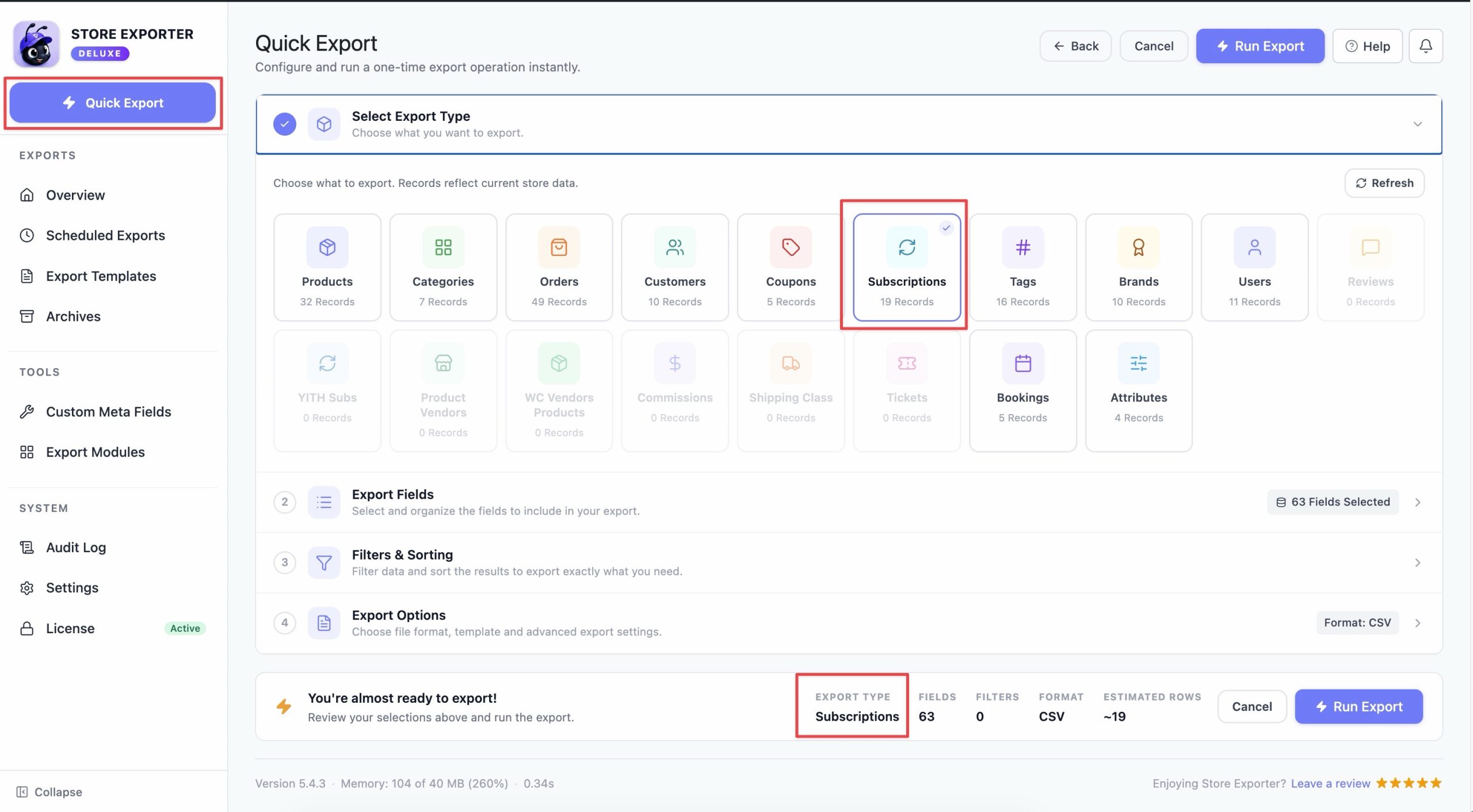
Campos de suscripción disponibles
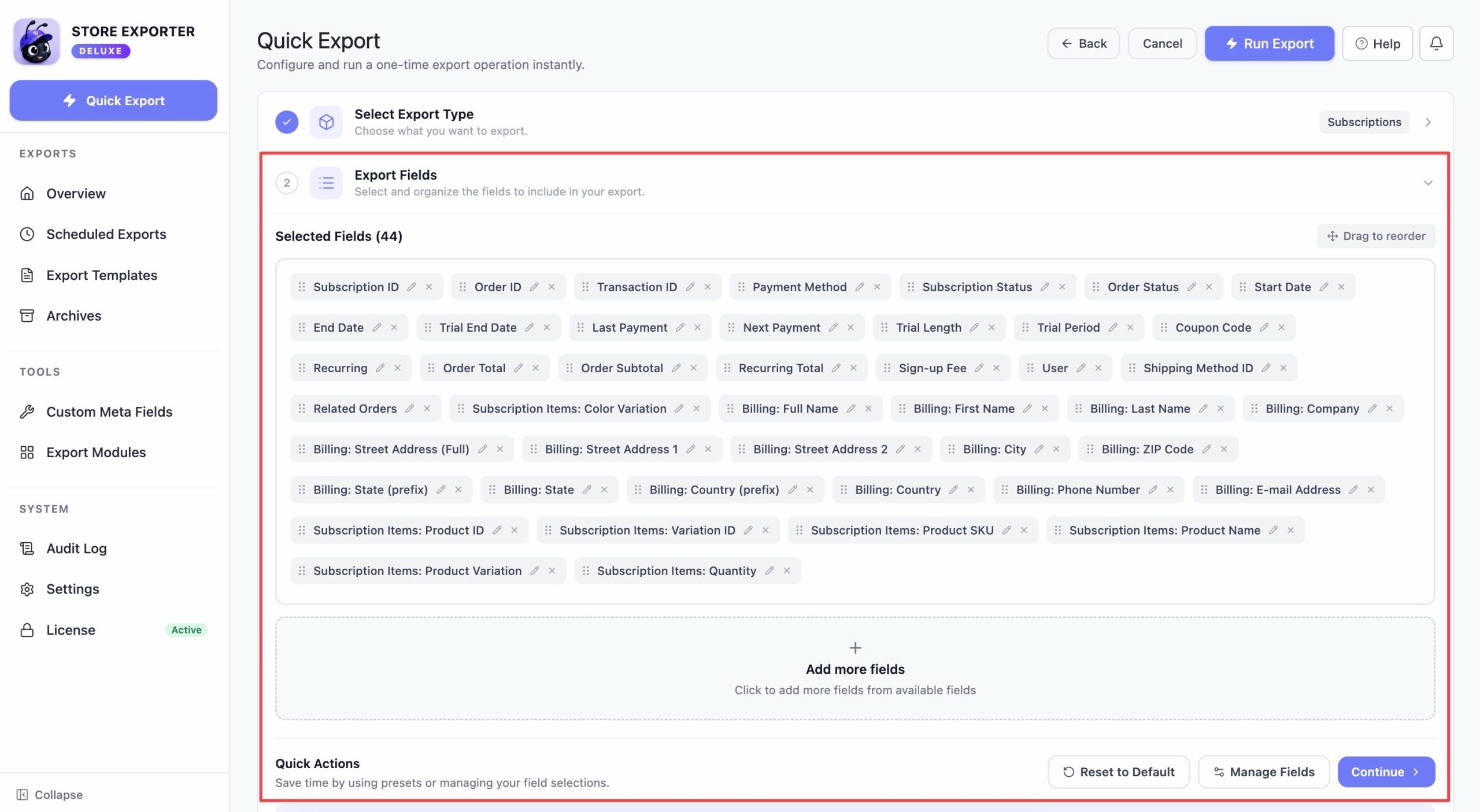
Cuando seleccionas Suscripciones como tipo de exportación, el paso Campos de Exportación agrupa las columnas disponibles en estas categorías:
- Información de Suscripción: ID de Suscripción, ID de Pedido, ID de Transacción, Método de Pago.
- Estado y Programación: Estado de Suscripción, Estado de Pedido, Fecha de Inicio, Fecha de Fin de Prueba, Duración de Prueba, Período de Prueba, Próximo Pago, Fecha de Fin, Último Pago, Código de Cupón.
- Financiero: Recurrente, Total Recurrente, Total del Pedido, Subtotal del Pedido, Tarifa de Suscripción.
- Dirección de Facturación: Nombre, empresa, dirección, ciudad, provincia, código postal, país, correo electrónico y teléfono. Cada campo está etiquetado como "Facturación: [campo]".
- Dirección de Envío: Nombre, empresa, dirección, ciudad, provincia, código postal, país, además del método de envío y el costo de envío. Cada campo está etiquetado como "Envío: [campo]".
- Cliente: Usuario e ID de Usuario.
- Artículos del Pedido: Nombre del producto, ID, SKU, cantidad y variación de cada artículo de la suscripción. Cada campo está etiquetado como "Artículos de Suscripción: [campo]".
- Información Básica: Campos que no encajan en las categorías anteriores, como Pedidos Relacionados.
Una nueva exportación comienza con una selección predeterminada sensata, que incluye el ID de Suscripción, el Estado del Pedido, la Fecha de Inicio, el Próximo Pago y el nombre y correo electrónico de facturación del cliente. Añade o elimina cualquier campo de la lista.
Para cambiar el nombre de un encabezado de columna, haz clic en el icono de lápiz junto a ese campo en el paso Campos de exportación y escribe el nuevo nombre del encabezado. Esto es útil si un sistema posterior espera nombres de columna específicos.
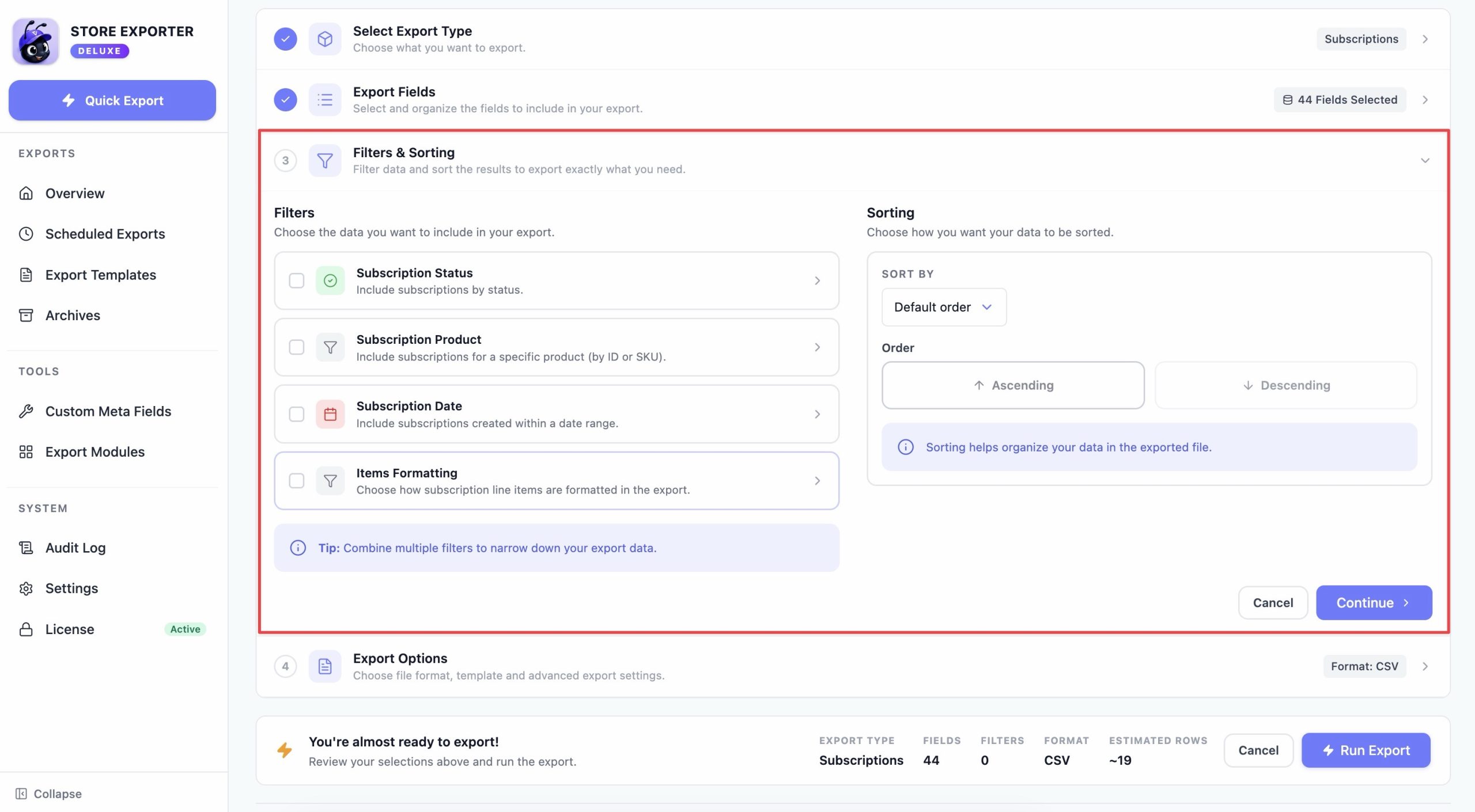
Filtrar suscripciones
El paso Filtros y ordenación te ofrece cuatro formas de acotar una exportación de suscripciones:
- Estados de suscripción: Elige uno o varios estados para incluirlos. Esta lista proviene directamente de WooCommerce Subscriptions, por lo que siempre coincide con los estados activos en tu sitio, incluyendo Activo, En espera, Cancelado, Caducado, Pendiente de cancelación, Pendiente y Cambiado.
- IDs de producto: Introduce una lista separada por comas de IDs de producto para limitar la exportación a suscripciones de esos productos.
- Fecha de suscripción: Establece un rango de fechas para exportar solo las suscripciones creadas dentro de ese período.
- Formato de artículos: Elige si los artículos de línea de cada suscripción se exportan como filas Combinadas, Únicas o Individuales. Combinadas es la opción predeterminada.
No hay un filtro de cliente dedicado para las exportaciones de suscripciones. Si necesitas suscripciones de un cliente específico, exporta el campo ID de cliente o usuario y filtra el archivo resultante, o utiliza el filtro de producto si la suscripción está vinculada a un producto específico.
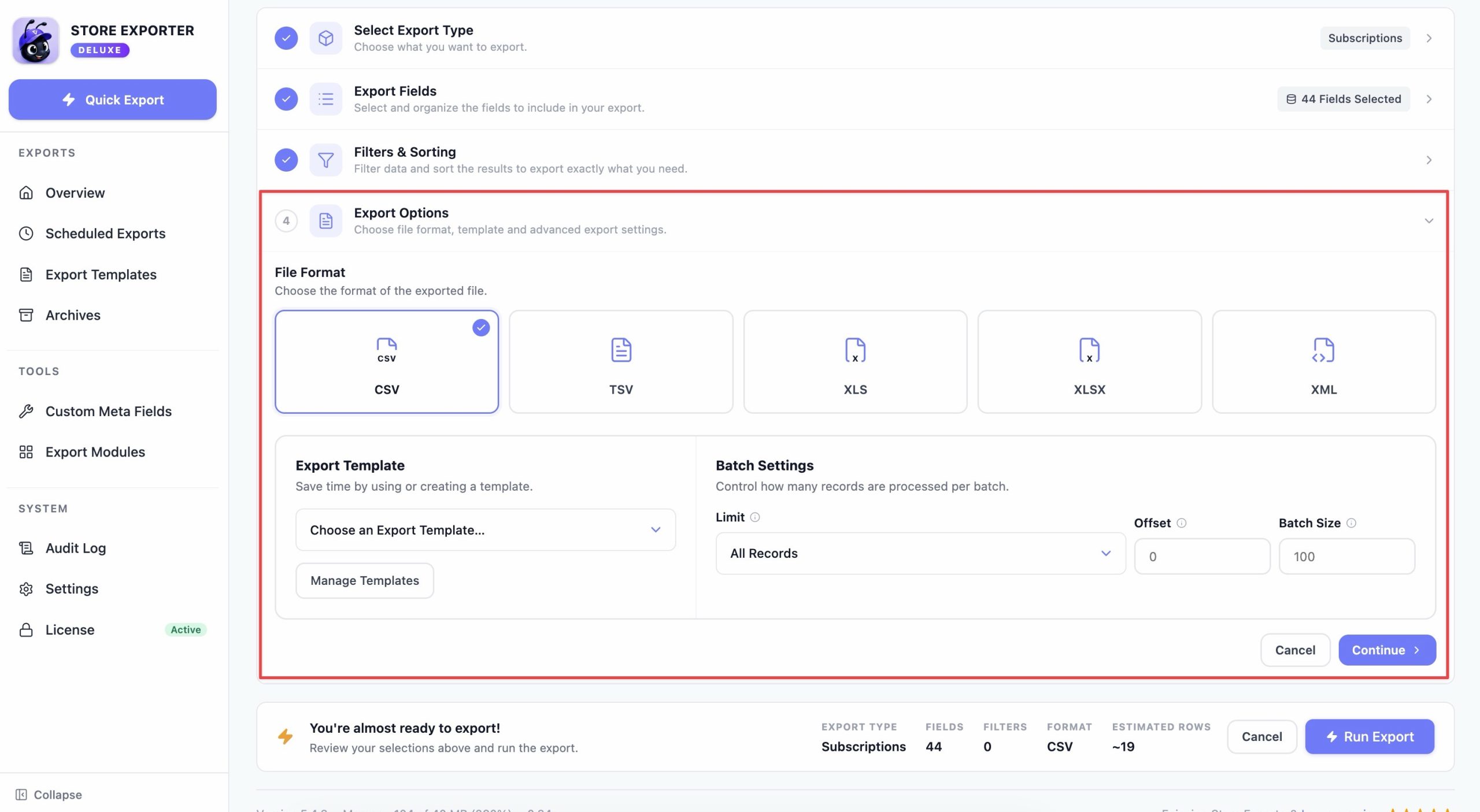
Exportación por lotes de grandes conjuntos de datos
Para tiendas con un gran número de suscripciones, utiliza la configuración de lotes en el paso Opciones de exportación:
- Establece Límite en el número total de registros que deseas en esta exportación, o déjalo en Todos los registros.
- Establece Desfase en el número de registros a omitir desde el principio (0 para tu primera exportación).
- Establece Tamaño del lote para controlar cuántos registros se procesan a la vez.
Para exportar en lotes, ejecuta la exportación varias veces, aumentando Desfase en tu valor de Límite cada vez hasta que hayas cubierto tu lista completa de suscriptores.
Exportaciones programadas de suscripciones
Para configurar una exportación recurrente de suscripciones, ve a WooCommerce > Exportador de tienda, haz clic en Exportaciones programadas en la barra lateral, luego crea una nueva programación y selecciona Suscripciones como tipo de exportación. Configura los mismos campos y filtros que arriba, luego establece:
- Frecuencia: Por hora, Diaria, Semanal, Mensual, Personalizada o Manual.
- Método de entrega: Archivo en Medios, Guardar en Servidor, Enviar por correo electrónico, POST a URL, FTP / SFTP o Google Sheets.
- Formato: CSV, TSV, XLS, XLSX, XML, RSS 2.0 o JSON.
Para obtener instrucciones detalladas sobre cómo crear una programación, consulta Cómo programar exportaciones.
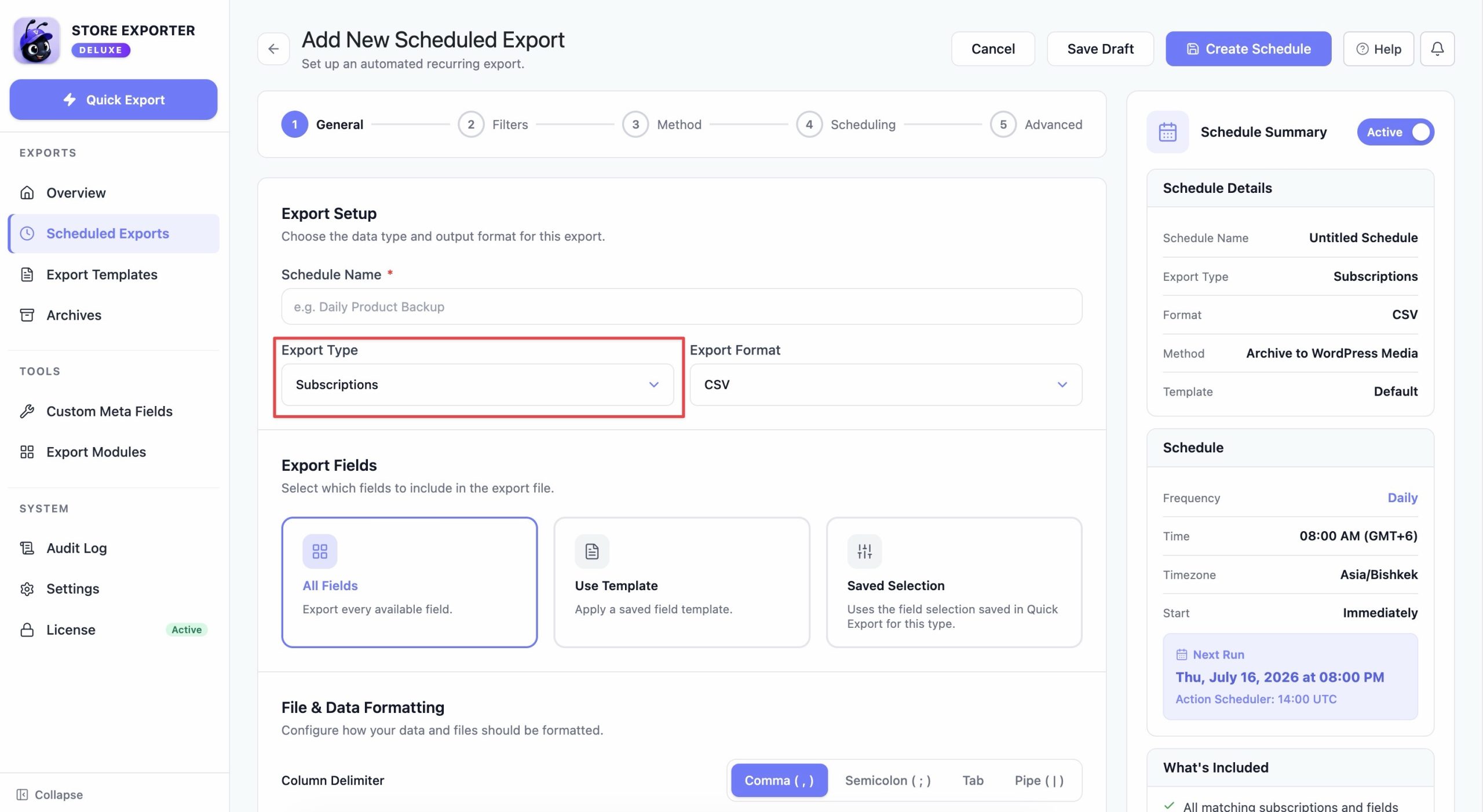
Formatos de exportación compatibles
Exportación rápida ofrece CSV, TSV, XLS, XLSX y XML para exportaciones de suscripciones. Exportaciones programadas ofrece todos esos más RSS 2.0 y JSON. Si necesitas salida JSON o RSS, configura una exportación programada en lugar de usar Exportación rápida.
Recursos relacionados
- Cómo exportar suscripciones de WooCommerce (guía completa)
- Cómo programar exportaciones
- Campos de exportación admitidos
- Página del producto Store Exporter Deluxe
- Precios y planes
¿Necesitas más ayuda?
Si estás usando Store Exporter Deluxe y te encuentras con un problema que este artículo no cubre, abre un ticket de soporte y nuestro equipo te ayudará a que tu exportación de suscripciones funcione.
Si estás usando el plugin gratuito Store Exporter, pregunta en el foro de soporte de WordPress.org y nuestro equipo te responderá allí.
