
Pedidos falsos, registros de spam y clientes problemáticos recurrentes te cuestan tiempo en cada pedido que tienes que cancelar y reembolsar manualmente. Checkout Guard detiene esos pedidos antes de que se realicen. Bloquea el proceso de pago para cualquier cliente cuyo nombre, correo electrónico o dirección IP coincida con una regla que establezcas, para que captures el problema antes de que se convierta en un dolor de cabeza de cumplimiento.
Este artículo cubre la instalación de Checkout Guard, la activación de tu licencia y la configuración de tu primera entrada bloqueada. Para una visión más amplia de lo que hace el plugin día a día, mantén este artículo marcado como tu punto de partida.
Prerrequisitos
| Requisito | Detalles |
|---|---|
| WordPress | Versión 5.2 o posterior |
| WooCommerce | Activo en tu sitio. Checkout Guard lee y bloquea pedidos en el proceso de pago de WooCommerce, por lo que no puede funcionar sin él. |
| Licencia | Una clave de licencia válida de Checkout Guard y la dirección de correo electrónico utilizada en la compra. |
| Cuenta de Administrador o Gerente de la tienda | Ambos roles pueden abrir Checkout Guard y gestionar las entradas bloqueadas. Otros roles predeterminados de WordPress no ven el menú de Checkout Guard. |
Paso 1: Instala y activa el plugin
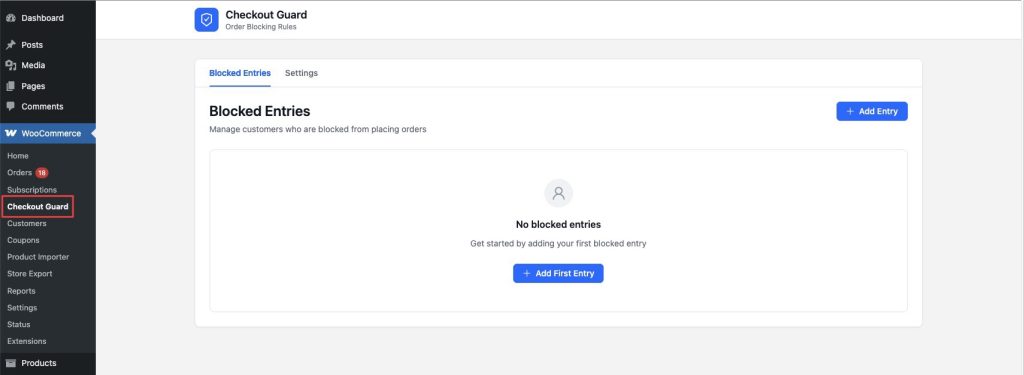
Sube y activa Checkout Guard de la misma manera que cualquier otro plugin de WordPress, ya sea a través de Plugins → Añadir Plugin o subiendo el archivo ZIP del plugin. Una vez activo, aparece un nuevo elemento Checkout Guard en el menú WooCommerce de la barra lateral de tu administrador.
Paso 2: Activa tu licencia
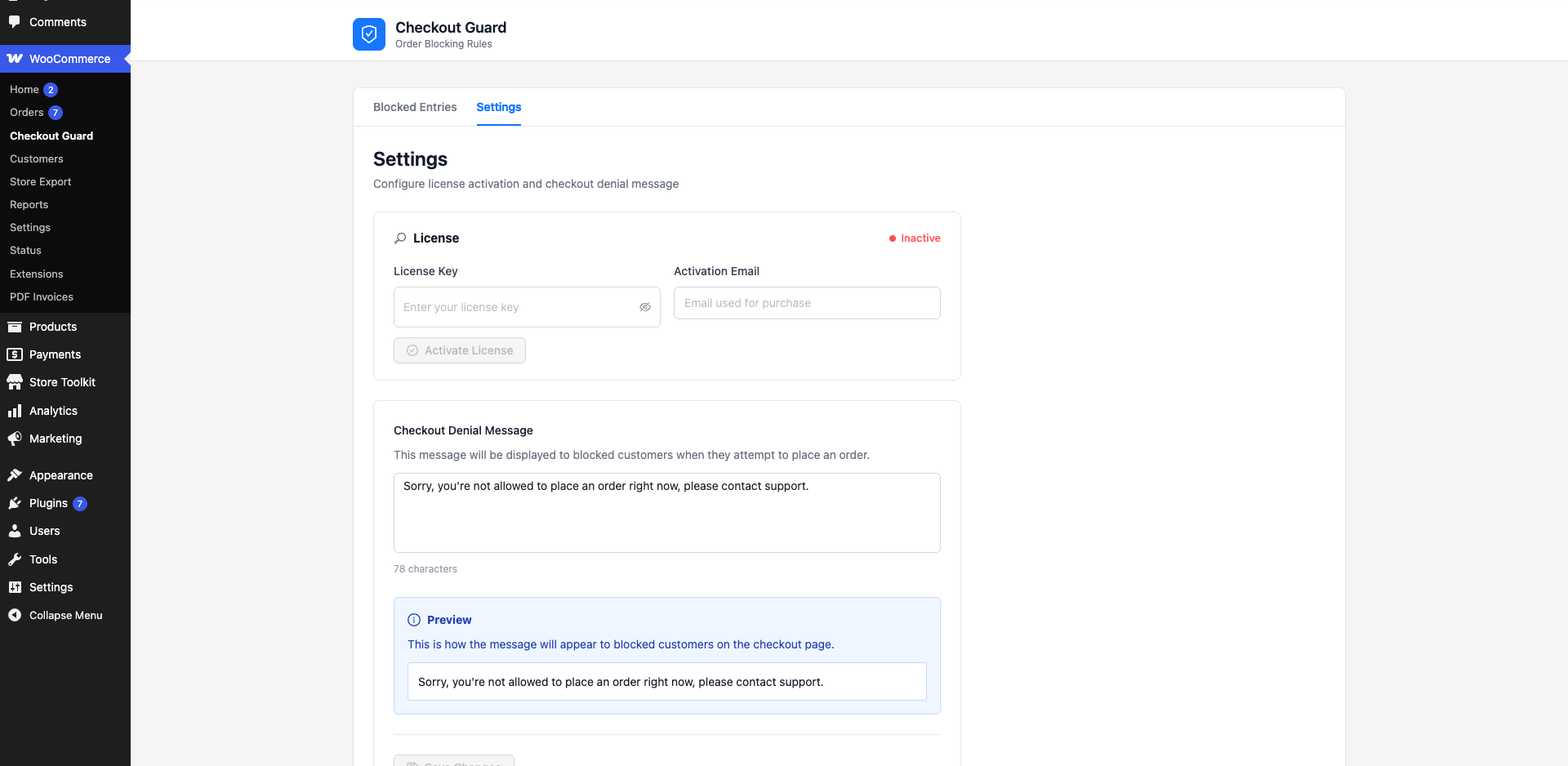
Ve a WooCommerce → Checkout Guard, luego haz clic en la pestaña Ajustes. En Licencia, introduce tu Clave de Licencia y el Correo Electrónico de Activación que utilizaste para comprar Checkout Guard. Luego haz clic en Activar Licencia (una vez que tu licencia haya sido activada, este botón dirá Reactivar Licencia).
Una vez que tu licencia esté activa, el estado de Licencia en la parte superior de la sección mostrará Activo.
Paso 3: Añade tu primera entrada bloqueada
Checkout Guard bloquea pedidos al comparar el nombre, correo electrónico o dirección IP de un cliente con una lista de entradas bloqueadas que mantienes. Ve a la pestaña Entradas bloqueadas (esta es la pestaña predeterminada al abrir Checkout Guard). En una instalación nueva, verás un estado vacío que dice No hay entradas bloqueadas.
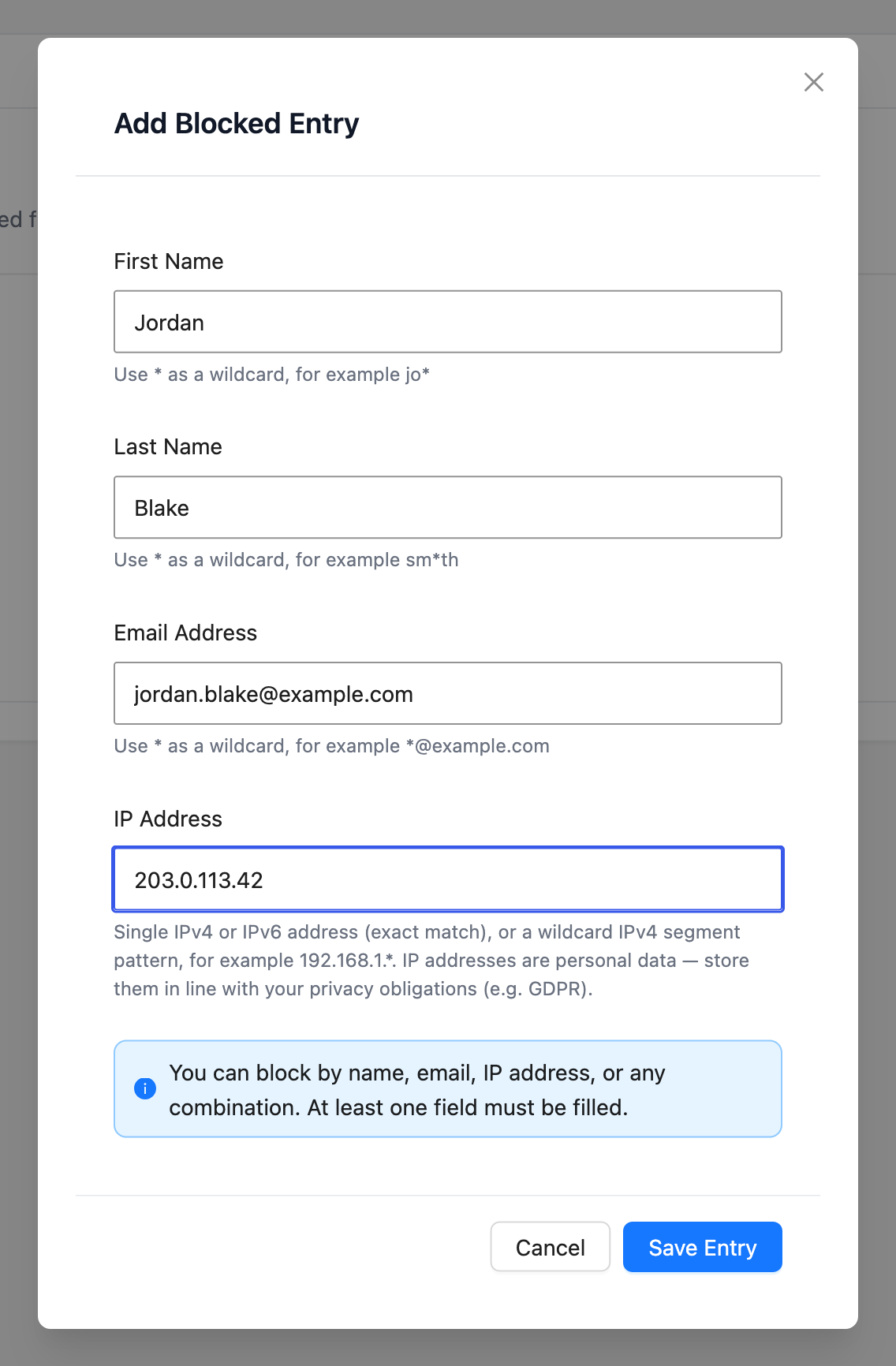
- Haz clic en Añadir Primera Entrada (o Añadir Entrada si ya tienes entradas en la lista). Esto abrirá el diálogo Añadir Entrada Bloqueada.
- Introduce el Nombre y los Apellidos del cliente si estás bloqueando por nombre.
- Introduce la Dirección de Correo Electrónico del cliente si estás bloqueando por correo electrónico.
- Introduce la Dirección IP del cliente si estás bloqueando por IP. Para los formatos de dirección que acepta Checkout Guard, consulta Cómo bloquear clientes por dirección IP en Checkout Guard.
- Haz clic en Guardar Entrada.
No necesitas rellenar todos los campos. Checkout Guard solo requiere al menos uno de Nombre, Apellidos, Dirección de correo electrónico o Dirección IP para guardar una entrada, por lo que puedes bloquear solo por nombre, solo por correo electrónico, solo por dirección IP o cualquier combinación.
Una vez guardada, la entrada aparece en tu lista de Entradas bloqueadas. Cualquier pedido de WooCommerce que intente realizar el pago con un nombre, correo electrónico o dirección IP coincidentes se bloqueará automáticamente. No hay un interruptor "activar bloqueo" separado para encender. Añadir una entrada es lo que activa el bloqueo para ese cliente.
Paso 4: Personaliza el mensaje de denegación de pago
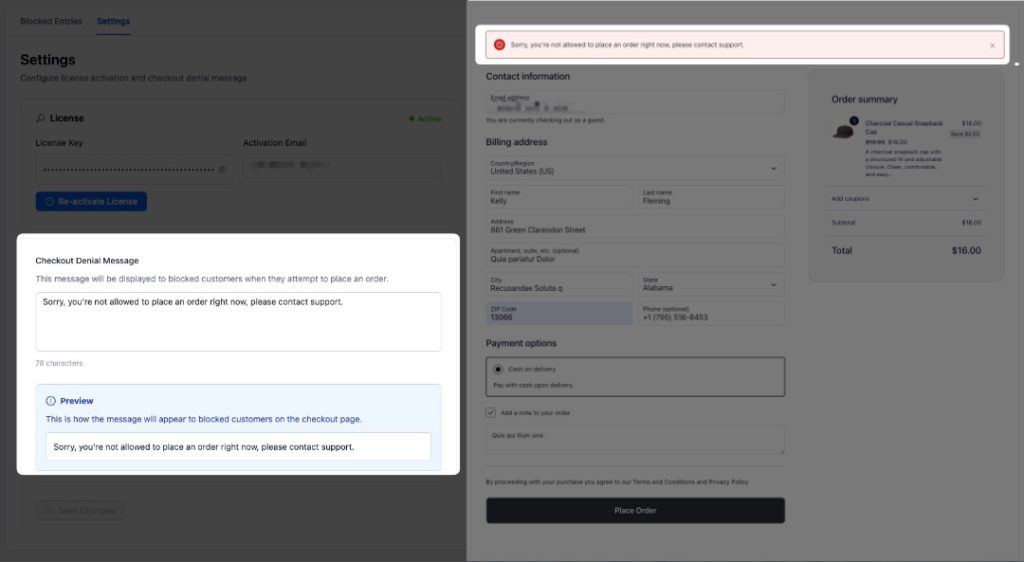
Aún en la pestaña Ajustes, busca Mensaje de denegación de pago. Este es el mensaje que un cliente bloqueado ve cuando intenta realizar un pedido. Edita el texto en el cuadro, y una Vista previa en vivo debajo de él muestra exactamente cómo se verá el mensaje. Haz clic en Guardar cambios una vez que estés satisfecho con él.
¿Qué sigue?
- Bloquear clientes por nombre o correo electrónico en Checkout Guard: añade, edita y elimina entradas, y usa el comodín *.
- Cómo bloquear clientes por dirección IP en Checkout Guard: bloquea una dirección o un rango completo.
- Cómo Checkout Guard bloquea pedidos en el proceso de pago de WooCommerce: qué sucede en el proceso de pago clásico y de bloque.
Solución de problemas
Preguntas Frecuentes
¿Necesitas más ayuda?
Checkout Guard es un plugin con licencia, así que si tienes problemas, abre un ticket de soporte y nuestro equipo te ayudará a configurarlo.
