
Un cliente problemático recurrente o un pedido fraudulento no se detienen solo porque lo cancelaste una vez. Si vuelven a pagar con el mismo nombre o correo electrónico, tendrás que volver a cancelar y reembolsar manualmente. Checkout Guard evita que eso suceda permitiéndote mantener una lista de entradas bloqueadas que Checkout Guard verifica en cada pedido.
Este artículo cubre la adición, edición y eliminación de entradas bloqueadas en la lista Entradas bloqueadas, el uso del comodín * para bloquear un patrón completo de nombres o correos electrónicos, además de cómo Checkout Guard decide si un intento de compra coincide con una de sus entradas. Antes de empezar, asegúrese de que Checkout Guard esté instalado, activo y con licencia en su sitio. Para la configuración inicial, consulte Primeros pasos con Checkout Guard.
Comprensión de la lista de entradas bloqueadas
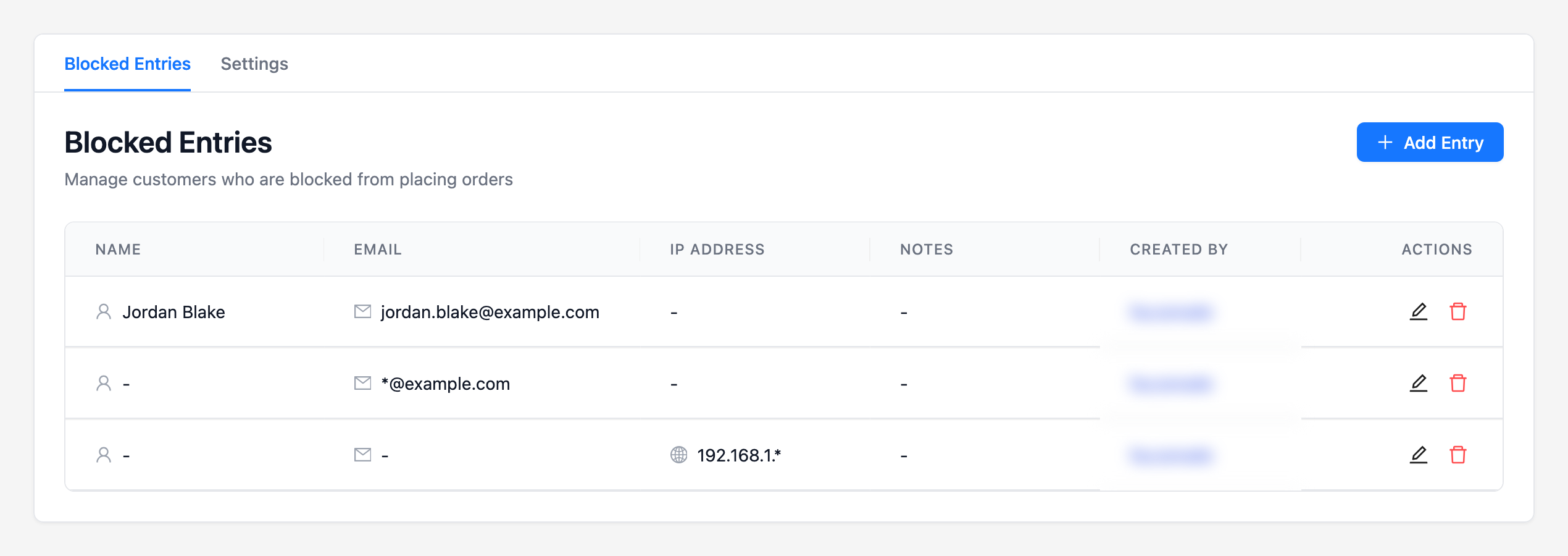
Ve a WooCommerce → Checkout Guard. La pestaña Entradas Bloqueadas se abre por defecto y muestra cada entrada que has añadido, como una tabla con estas columnas:
| Columna | Lo que muestra |
|---|---|
| Nombre | El nombre y apellidos del cliente bloqueado, si añadiste alguno |
| Correo electrónico | La dirección de correo electrónico del cliente bloqueado, si añadiste alguna |
| Dirección IP | La dirección IP o el patrón de IP bloqueado, si ha añadido alguno. Consulte Cómo bloquear clientes por dirección IP en Checkout Guard |
| Notas | Una nota guardada con la entrada, si la tiene |
| Añadido por | El usuario administrador que añadió la entrada, o Sistema si no fue añadida por un usuario conectado |
| Acciones | Iconos de editar y eliminar para esa entrada |
En una instalación nueva, la lista está vacía y muestra No hay entradas bloqueadas en lugar de una tabla. Una vez que añadas tu primera entrada, aparecerá inmediatamente en la lista y Checkout Guard comenzará a verificar los nuevos intentos de pago de inmediato. No hay un interruptor separado para activar el bloqueo.
Añadir una entrada bloqueada
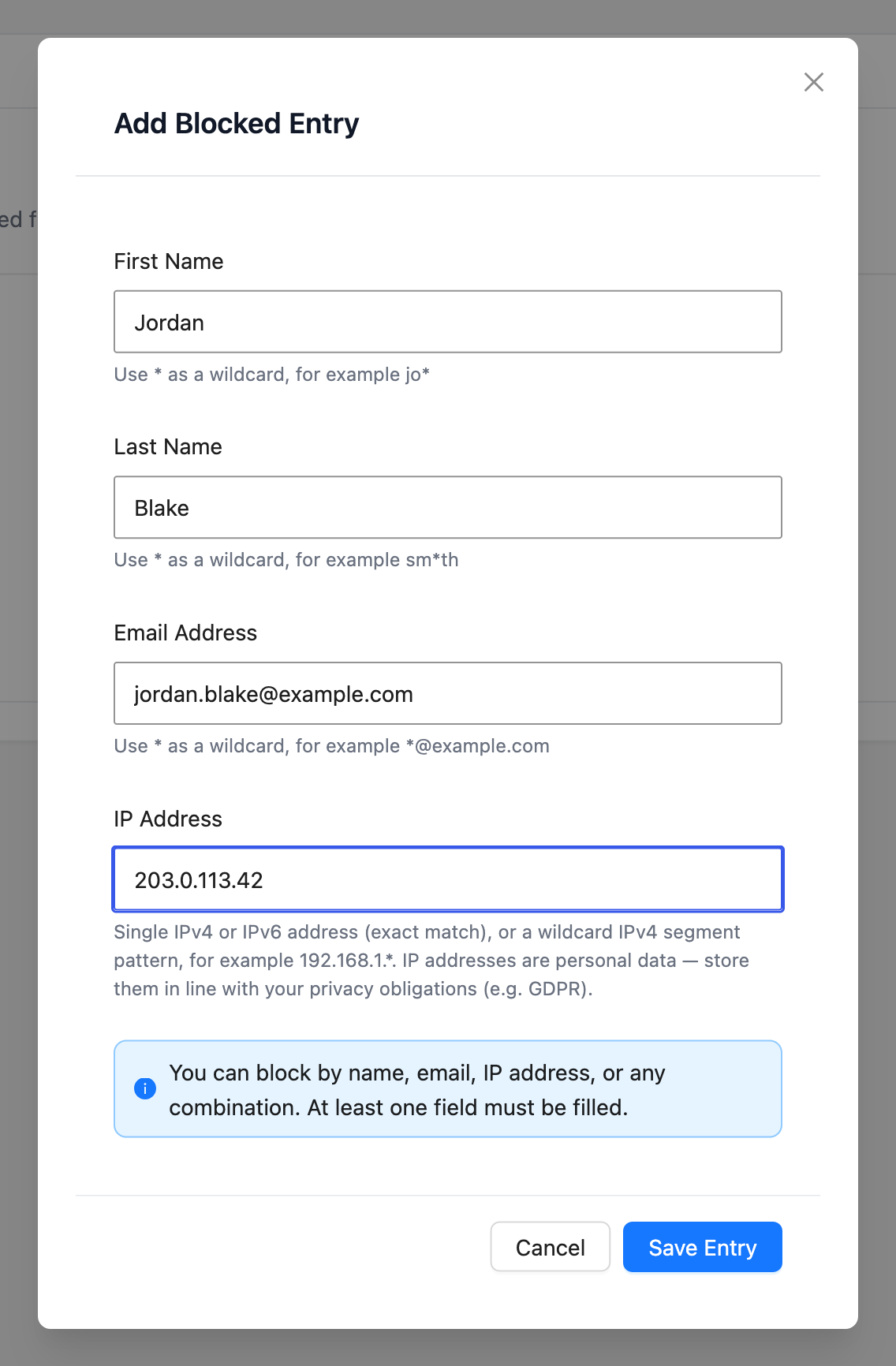
- Haz clic en Añadir Entrada (o Añadir Primera Entrada si tu lista está vacía). Esto abre el diálogo Añadir Entrada Bloqueada.
- Introduce el Nombre y los Apellidos del cliente si estás bloqueando por nombre.
- Introduce la Dirección de Correo Electrónico del cliente si estás bloqueando por correo electrónico.
- Introduce la Dirección IP del cliente si estás bloqueando por IP. Para los formatos de dirección que acepta Checkout Guard, consulta Cómo bloquear clientes por dirección IP en Checkout Guard.
- Haz clic en Guardar Entrada.
El diálogo muestra un recordatorio encima de los botones: “Puede bloquear por nombre, correo electrónico, dirección IP o cualquier combinación. Debe rellenar al menos un campo.” Así que no necesita completar todos los campos. Rellene un nombre, un correo electrónico, una dirección IP o cualquier combinación, y Checkout Guard bloqueará según los campos que haya proporcionado. Una vez que haga clic en Guardar entrada, aparecerá una confirmación que dice Entrada creada y la nueva entrada aparecerá inmediatamente en su lista de Entradas bloqueadas.
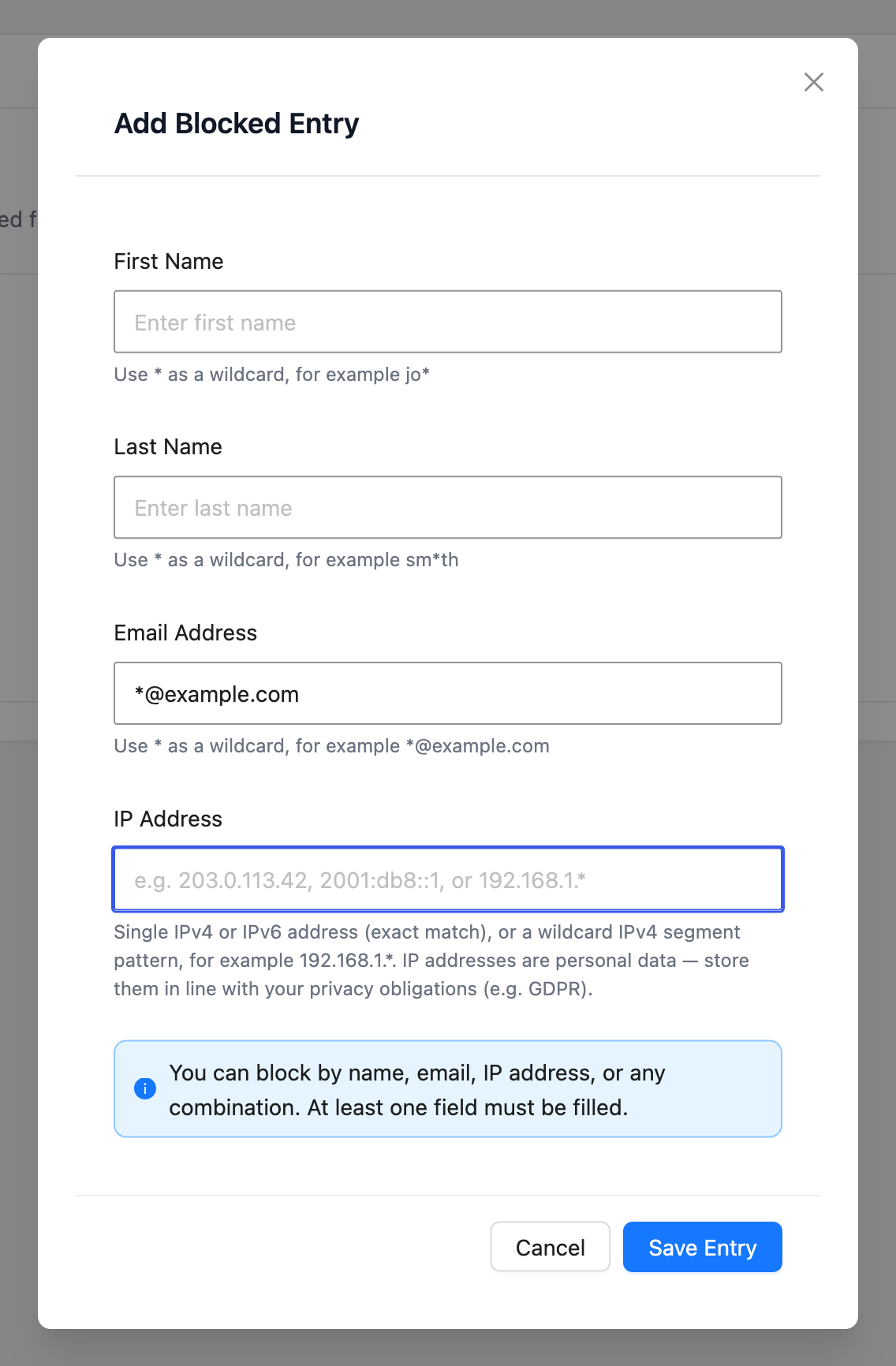
Bloquear un patrón con el comodín *
Cada campo de nombre y correo electrónico acepta un comodín *, y la indicación debajo de cada campo muestra un ejemplo: jo* para Nombre, sm*th para Apellido, y *@example.com para Dirección de correo electrónico. Un * representa cualquier secuencia de caracteres, incluidos ninguno. Todo lo demás en el valor debe coincidir exactamente, y la coincidencia ignora mayúsculas y minúsculas.
| Regla | Bloqueos | No bloquea |
|---|---|---|
| Dirección de correo electrónico *@example.com | Cada dirección en example.com, como [email protected] o [email protected] | [email protected] |
| Nombre jo* y Apellido smith | Jo Smith, Joanna Smith, Joe Smith | Jo Smithson, porque el apellido debe coincidir exactamente |
| Apellido sm*th y Nombre sam | Sam Smith, Sam Smyth | Sam Smithers |
Se aplican algunas reglas a los comodines:
- Una regla de nombre con un comodín todavía necesita que se rellenen tanto el Nombre como el Apellido. Checkout Guard nunca coincide solo con un nombre o un apellido.
- Cada campo puede contener hasta cinco caracteres *.
- Se rechaza un valor compuesto solo por * y separadores, como *, *@* o *.*, porque bloquearía a todos los clientes. Añada al menos un carácter real.
- Para rangos de IP, como 192.168.1.*, consulte la sección de comodines en Cómo bloquear clientes por dirección IP en Checkout Guard.
Editar una entrada bloqueada
- Busca la entrada en tu lista de Entradas Bloqueadas.
- Haz clic en el icono de editar en la columna Acciones. Esto abre el diálogo Editar Entrada Bloqueada, pre-rellenado con los valores actuales de la entrada.
- Cambie cualquiera de los campos Nombre, Apellido, Dirección de correo electrónico o Dirección IP.
- Haz clic en Guardar Entrada.
Checkout Guard todavía requiere que se rellene al menos uno de Nombre, Apellidos, Dirección de correo electrónico o Dirección IP, por lo que no puedes guardar una edición que borre todos los campos. Después de guardar, verás una confirmación de Entrada actualizada y la lista se actualizará con tus cambios.
Eliminar una entrada bloqueada
Busca la entrada en tu lista de Entradas bloqueadas y haz clic en el icono de eliminar en la columna Acciones. Aparecerá un pequeño aviso de confirmación junto al botón preguntando ¿Eliminar esta entrada?, con las opciones Eliminar y Cancelar. Haz clic en Eliminar para confirmar. La entrada se elimina de la lista de inmediato y aparece una confirmación de Entrada eliminada.
Una vez que una entrada desaparece, ese cliente puede finalizar la compra normalmente de nuevo en su próximo intento. Eliminar una entrada no cambia ni cancela ningún pedido que hayan realizado mientras estaban bloqueados.
Cómo funciona la coincidencia al finalizar la compra
Cada vez que alguien intenta realizar un pago, Checkout Guard compara el nombre y el correo electrónico de facturación que introdujeron, y la dirección IP que utiliza su dispositivo, con cada entrada de tu lista de Entradas bloqueadas. La comparación del nombre y el correo electrónico no distingue entre mayúsculas y minúsculas. Una regla que contiene * se trata como un patrón, como se describió anteriormente. Si una entrada tiene tanto Nombre como Apellidos, ambas partes deben coincidir juntas con el nombre de facturación antes de que esa entrada bloquee el pedido. Si una entrada solo tiene una Dirección de correo electrónico, Checkout Guard bloquea el pedido tan pronto como el correo electrónico de facturación coincide, independientemente del nombre. Una regla de Dirección IP funciona de la misma manera por sí sola, y esa comparación distingue entre mayúsculas y minúsculas. Consulta Cómo bloquear clientes por dirección IP en Checkout Guard para obtener más detalles. Esta comprobación se ejecuta de la misma manera tanto si tu tienda utiliza el proceso de pago clásico como el Bloqueo de pago de WooCommerce, por lo que una entrada bloqueada detiene un pedido en cualquier caso.
Solución de problemas
Preguntas Frecuentes
¿Necesitas más ayuda?
Checkout Guard es un plugin con licencia. Si tienes problemas para gestionar tus entradas bloqueadas, abre un ticket de soporte y nuestro equipo te ayudará a solucionarlo.
