
Algunos clientes problemáticos son difíciles de detener por nombre o correo electrónico. Realizan un pedido, este se cancela, y luego vuelven con una nueva dirección de correo electrónico y un nombre ligeramente diferente. Su dirección IP, la dirección de red que su dispositivo utiliza para acceder a tu tienda, a menudo permanece igual. Checkout Guard te permite bloquear esa dirección, o un rango completo de direcciones, para que esos pedidos se detengan en el momento del pago.
Este artículo te muestra cómo añadir una dirección IP a tu lista de Entradas Bloqueadas, qué formatos de dirección acepta Checkout Guard y cómo bloquear un rango con el comodín *. Para bloquear por nombre o correo electrónico en su lugar, consulta Bloquear clientes por nombre o correo electrónico en Checkout Guard.
Prerrequisitos
| Requisito | Detalles |
|---|---|
| Complemento | Checkout Guard versión 1.0.2 o posterior, instalado y activo. Una licencia activa te da acceso a actualizaciones y soporte. Para la configuración, consulta Primeros pasos con Checkout Guard. |
| Dirección IP | La dirección que deseas bloquear. Abre el pedido en WooCommerce → Pedidos para encontrar la dirección IP del cliente en los detalles del pedido. |
Añadir una dirección IP bloqueada
- Ve a WooCommerce → Checkout Guard. La pestaña Entradas Bloqueadas se abre por defecto.
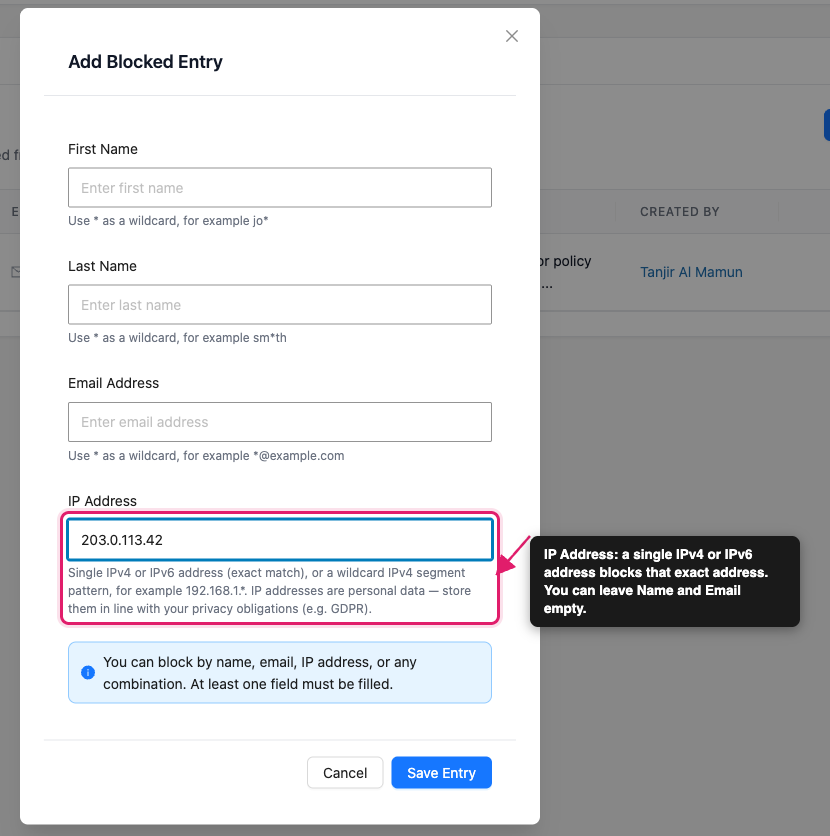
- Haz clic en Añadir Entrada (o Añadir Primera Entrada si tu lista está vacía). Se abre el diálogo Añadir Entrada Bloqueada.
- Introduce la dirección en el campo Dirección IP, por ejemplo
203.0.113.42. - Haz clic en Guardar Entrada.
Aparece una confirmación de Entrada creada y la entrada se añade a tu lista de Entradas Bloqueadas. Checkout Guard comienza a comprobar los nuevos intentos de pago contra ella de inmediato. No hay un interruptor separado para activar el bloqueo.
No necesitas rellenar un nombre o correo electrónico. El diálogo dice: "Puedes bloquear por nombre, correo electrónico, dirección IP o cualquier combinación. Debe rellenarse al menos un campo." Por lo tanto, una entrada con solo una Dirección IP es válida.
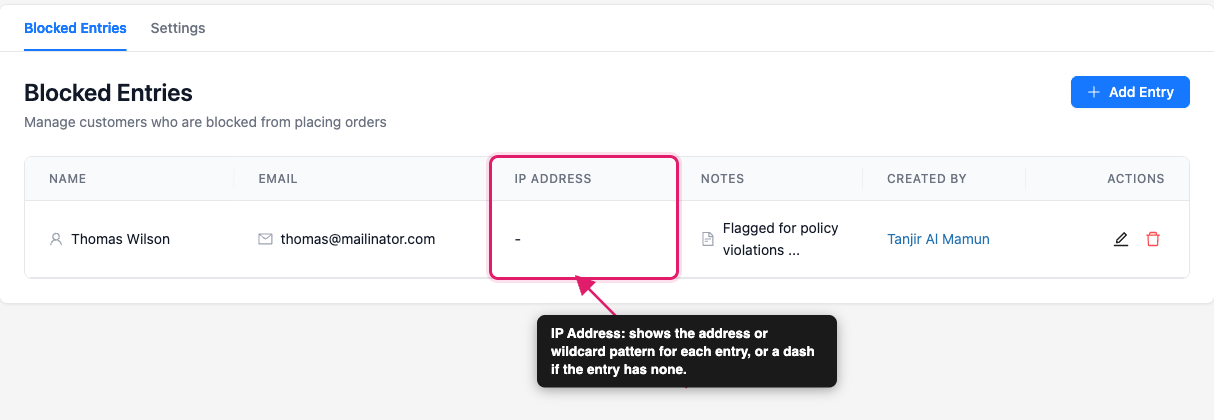
Tu nueva entrada aparece en la columna Dirección IP de la lista de Entradas Bloqueadas. Una entrada sin dirección muestra un guion en esa columna.
Formatos de dirección IP compatibles
El campo Dirección IP acepta una única dirección en cualquiera de estos formatos. Una dirección sin * es una coincidencia exacta.
| Formato | Ejemplo | Lo que bloquea |
|---|---|---|
| IPv4 | 203.0.113.42 | Solo esa dirección exacta |
| IPv6 | 2001:db8::1 | Solo esa dirección exacta |
Si el valor no es una dirección válida, el diálogo muestra “Por favor, introduzca una dirección IP válida (IPv4 o IPv6), o un patrón comodín como 192.168.1.*” y no la guarda. Algunos valores pasan el diálogo pero muestran Error al guardar la entrada al hacer clic en Guardar entrada. Ejemplos son una dirección IPv4 con ceros a la izquierda, como 192.168.01.5, o una dirección IPv6 mal formada, como 2001:db8:::1.
Tenga en cuenta que la coincidencia de IP distingue entre mayúsculas y minúsculas. Para una dirección IPv6, introdúzcala exactamente como aparece en los detalles del pedido, incluyendo letras mayúsculas o minúsculas y en el mismo formato corto o largo. De lo contrario, Checkout Guard podría no reconocer la misma dirección cuando el cliente regrese.
Bloquear un rango de direcciones con un comodín
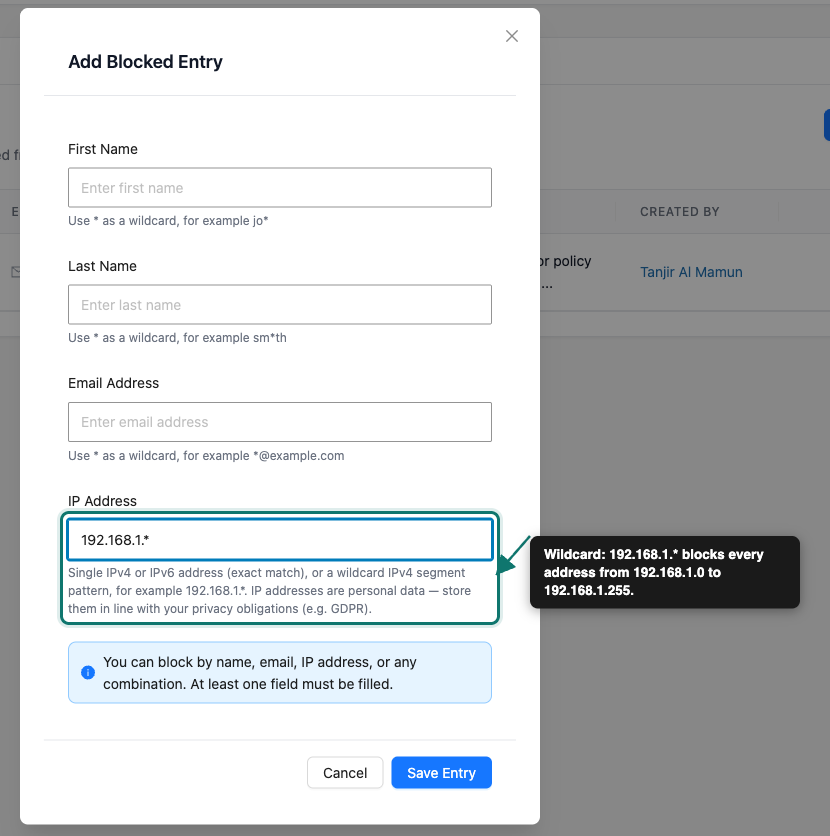
Para bloquear un rango completo, use * en lugar de uno o más segmentos de una dirección IPv4. Por ejemplo, 192.168.1.* bloquea todas las direcciones desde 192.168.1.0 hasta 192.168.1.255. El campo Dirección IP muestra este mismo ejemplo en su texto de ayuda.
Una dirección comodín sigue estas reglas:
- Tiene exactamente cuatro segmentos separados por puntos.
- Cada segmento es un número de 0 a 255 o un único
*. - Al menos un segmento es un número. Se rechaza un patrón compuesto solo de comodines.
- Los números no tienen ceros a la izquierda. Escriba
192.168.1.*, no192.168.01.*. - Los comodines solo funcionan con IPv4. Los comodines IPv6 no son compatibles.
| Patrón | ¿Válido? | Lo que bloquea |
|---|---|---|
192.168.1.* | Sí | Cada dirección que comience con 192.168.1. |
192.168.*.* | Sí | Cada dirección que comience con 192.168. |
10.*.1.5 | Sí | Cualquier dirección que tenga 10 primero, 1 tercero y 5 último |
*.*.*.* | No | Rechazado, porque bloquearía a todos los clientes |
192.168.* | No | Rechazado, porque tiene solo tres segmentos |
2001:db8::* | No | Rechazado, porque los comodines IPv6 no son compatibles |
Cómo funciona el bloqueo de IP en el proceso de pago
Cada vez que alguien intenta pagar, Checkout Guard busca su dirección IP y la compara con cada entrada de su lista de Entradas bloqueadas. Lee la dirección de la misma manera que WooCommerce, lo que cubre configuraciones comunes como tiendas detrás de Cloudflare.
El bloqueo de direcciones IP se sitúa junto con el bloqueo por nombre y correo electrónico. Cualquiera de estas coincidencias bloquea el pedido:
- El nombre y apellidos de facturación del cliente coinciden con una entrada.
- El correo electrónico de facturación coincide con una entrada.
- La dirección IP del cliente coincide con una entrada.
Eso significa que una entrada puede usar varios campos, pero cada campo funciona por sí solo. Si introduces tanto un correo electrónico como una dirección IP en una sola entrada, se bloquea a un cliente que coincida con cualquiera de ellos. No es necesario que coincidan ambos.
Esta comprobación funciona de la misma manera en el checkout clásico y en el Block Checkout de WooCommerce. Un cliente bloqueado ve el mensaje que estableces en Mensaje de denegación de checkout en la pestaña Ajustes. Por defecto, dice «Lo sentimos, no puedes realizar un pedido ahora mismo, por favor contacta con soporte». Para ver todo lo que sucede cuando se detiene un pedido, consulta Cómo Checkout Guard bloquea pedidos en el checkout de WooCommerce.
Editar o eliminar una dirección IP bloqueada
Busca la entrada en tu lista de Entradas bloqueadas y usa el icono de editar o eliminar en la columna Acciones. Al hacer clic en el icono de eliminar, se abre una confirmación de ¿Eliminar esta entrada?, y haces clic en Eliminar para quitar la entrada. Puedes cambiar la Dirección IP de la misma manera que editarías cualquier otro campo, y se aplican las mismas reglas de formato. Para ver los pasos completos, consulta Bloquear clientes por nombre o correo electrónico en Checkout Guard.
Solución de problemas
Preguntas frecuentes
¿Necesitas más ayuda?
Checkout Guard es un plugin con licencia. Si tienes problemas para bloquear una dirección IP, abre un ticket de soporte y nuestro equipo te ayudará a solucionarlo.
