
Un cliente bloqueado rara vez se rinde después de un intento fallido. Volverá a intentar el proceso de pago, a veces más de una vez, y si nada le detiene visiblemente, te quedarás preguntándote si tus reglas de bloqueo están funcionando. Checkout Guard interviene en el momento en que un intento de pago coincide con una de tus entradas bloqueadas, antes de que se realice el pedido, para que no tengas que detectarlo y cancelarlo tú mismo.
Este artículo explica lo que realmente sucede entre bastidores cuando Checkout Guard bloquea un pedido, tanto en el proceso de pago clásico como en el de Bloques de WooCommerce. Para saber cómo añadir, editar o eliminar las entradas con las que Checkout Guard realiza las comprobaciones, consulta Bloquear clientes por nombre o correo electrónico en Checkout Guard.
Cómo funciona el bloqueo, paso a paso
Checkout Guard comprueba cada intento de pago en tu lista de Entradas Bloqueadas en tiempo real, por lo que no necesita ejecutarse en segundo plano ni actualizarse según un horario. Esto es lo que sucede en un pedido típico:
- Un comprador añade artículos a su carrito y va a pagar.
- Introduce su nombre y correo electrónico de facturación.
- Checkout Guard compara esos detalles con tu lista de Entradas Bloqueadas mientras la página de pago se actualiza, y de nuevo en el momento en que intentan realizar el pedido.
- Si no hay coincidencias, el proceso de pago continúa con normalidad y Checkout Guard no interviene.
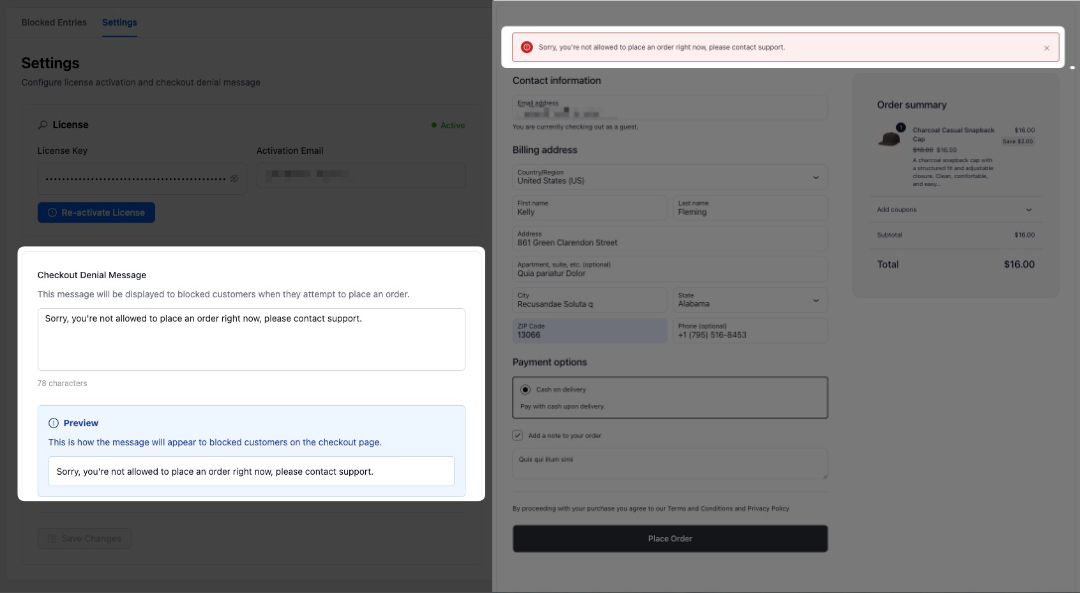
- Si se encuentra una coincidencia, Checkout Guard detiene el pedido en ese mismo instante. En lugar de una confirmación de pedido, el comprador ve tu mensaje de denegación de pago y su carrito se vacía.
Este flujo es el mismo sin importar lo que haga el comprador. Ya sea que pague como invitado o como cliente registrado, o que aplique un cupón primero, Checkout Guard sigue detectando una coincidencia antes de que se realice el pedido.
Proceso de pago clásico vs. Proceso de pago de Bloques
WooCommerce tiene dos experiencias de pago diferentes, y Checkout Guard es compatible con ambas, pero se integra de manera diferente en cada una internamente:
- Proceso de pago clásico (la página de pago antigua basada en shortcodes): Checkout Guard comprueba tus datos de facturación en vivo mientras la página de pago se actualiza, por ejemplo, cuando cambias tu dirección de envío. Vuelve a comprobar justo cuando haces clic en Realizar pedido, mientras WooCommerce valida el formulario. Cualquiera de las dos comprobaciones puede detectar una coincidencia, por lo que un comprador bloqueado se detiene lo antes posible.
- Proceso de pago de Bloques (los nuevos bloques de Carrito y Pago de WooCommerce, creados a partir de bloques editables): Checkout Guard comprueba tus datos de facturación a través de la nueva API de Tienda de WooCommerce, ya que el Proceso de pago de Bloques no procesa los pedidos de la misma manera que el proceso de pago clásico. Comprueba en dos puntos distintos de ese proceso, por lo que todavía se detecta una coincidencia, incluso si el intento de pago de un comprador no sigue el patrón habitual.
No necesitas saber qué tipo de proceso de pago utiliza tu tienda para que Checkout Guard funcione. Detecta cuál manejó el pedido y aplica la comprobación correspondiente en cualquier caso.
Qué sucede cuando se bloquea un pedido
Una vez que Checkout Guard encuentra una coincidencia, realiza las mismas acciones principales independientemente de la pasarela de pago que utilice tu tienda:
- Se vacía el carrito. Se elimina inmediatamente cada artículo del carrito del cliente, de modo que un cliente bloqueado no pueda simplemente volver a intentar el mismo pedido.
- Se restablece la sesión. Checkout Guard también invalida la sesión de WooCommerce del cliente, para que comience de nuevo en lugar de continuar donde lo dejó.
- El cliente ve tu mensaje de denegación. En lugar de una confirmación de pedido, el cliente ve el mensaje que has establecido como error de pago, y el pedido no se procesa.
Específicamente en Block Checkout, Checkout Guard también elimina el registro del pedido que WooCommerce ya había comenzado a crear. El checkout clásico no necesita este paso, porque Checkout Guard bloquea el pedido antes de que WooCommerce lo cree.
Personalizar el mensaje de denegación
Ve a WooCommerce → Checkout Guard, luego abre la pestaña Ajustes. En Mensaje de denegación de pago, edita el texto que ve un cliente bloqueado en el pago, y utiliza la Vista previa en vivo debajo del campo para comprobar cómo se lee. Haz clic en Guardar cambios para aplicarlo. Si dejas este campo en blanco, Checkout Guard muestra un mensaje predeterminado pidiendo al cliente que se ponga en contacto con el soporte.
Qué desencadena un bloqueo
Checkout Guard compara el nombre de facturación y el correo electrónico introducidos en el pago con cada entrada de tu lista de Entradas bloqueadas, y esta comparación no distingue entre mayúsculas y minúsculas. Una coincidencia tanto en un par de nombres completos como en una dirección de correo electrónico es suficiente para activar un bloqueo. Para ver las reglas completas de coincidencia, incluido cómo se manejan las entradas de nombres parciales, consulta Bloquear clientes por nombre o correo electrónico en Checkout Guard.
Preguntas Frecuentes
¿Necesitas más ayuda?
Checkout Guard es un plugin con licencia. Si tienes preguntas sobre cómo funciona el bloqueo en tu configuración, abre un ticket de soporte y nuestro equipo te ayudará a resolverlo.
