
Exportar tus datos de WooCommerce a mano cada día o cada semana consume tiempo que podrías dedicar a dirigir tu tienda. Store Exporter Deluxe te permite configurar una Exportación Programada una vez, y luego se ejecuta por sí sola, con la frecuencia y el método de entrega que elijas.
Puedes crear tantas Exportaciones Programadas como necesites. Cada una guarda sus propios filtros, campos de exportación y ajustes de entrega, por lo que una exportación diaria de pedidos y una copia de seguridad semanal de productos pueden ejecutarse una al lado de la otra sin interferir entre sí.
Prerrequisitos
| Requisito | Detalles |
|---|---|
| Complemento | Store Exporter Deluxe 5.4.5 o posterior está activo y con licencia |
| WooCommerce | Activo, ya que las Exportaciones Programadas extraen sus datos de tu tienda WooCommerce |
| Destino de entrega | Si planeas entregar por FTP/SFTP o correo electrónico, ten listos los detalles de conexión antes de empezar. |
Dónde encontrar las Exportaciones Programadas
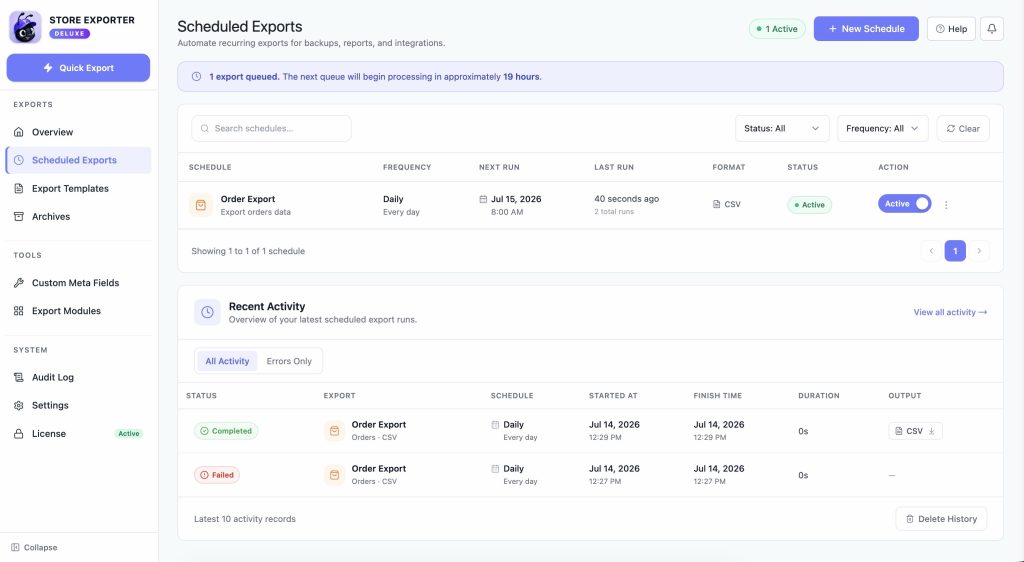
Abre WooCommerce → Store Export desde el menú de administración de WordPress. Esto abre el panel de control de Store Exporter Deluxe. Selecciona Exportaciones programadas en la sección EXPORTACIONES de la barra lateral para ver tus programaciones existentes.
Crear una exportación programada
- Desde la pantalla de Exportaciones Programadas, haz clic en Nueva Programación.
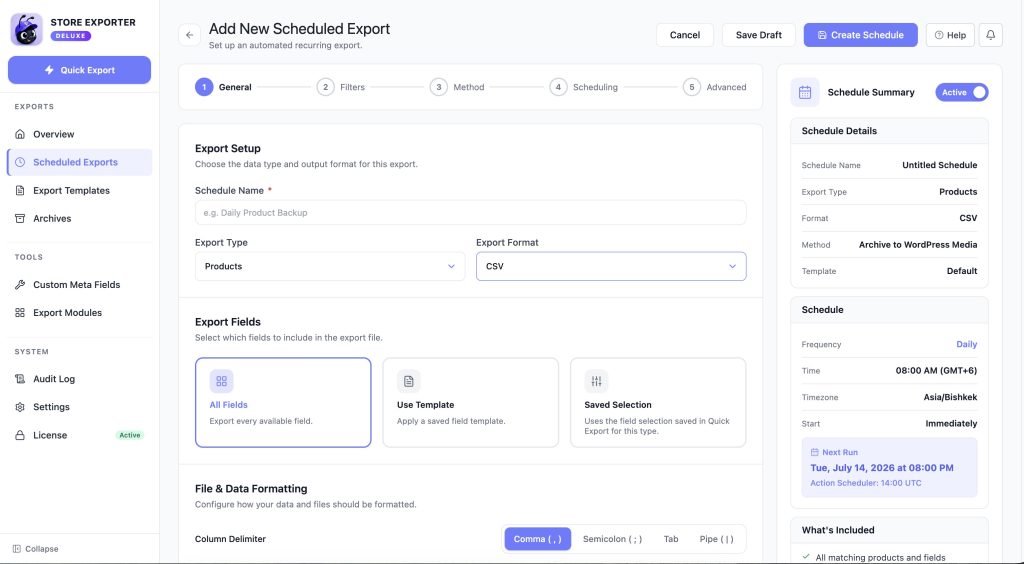
- En el paso General, introduce un nombre en el campo Nombre de la Programación. Este nombre solo aparece dentro de tu panel de administración de WordPress, así que usa algo que reconozcas más tarde, como "Copia de seguridad diaria de productos".
- Elige qué exportar en el menú desplegable Tipo de Exportación.
- Elige un formato de archivo en el menú desplegable Formato de Exportación.
- En Campos de Exportación, elige Todos los Campos, Usar Plantilla para aplicar una plantilla de exportación guardada, o Selección Guardada para reutilizar los campos que seleccionaste por última vez en Exportación Rápida.
- Haz clic en Filtros para establecer cualquier condición que limite lo que se exporta. Omite este paso para exportar todo del tipo elegido.
- Haz clic en Método para elegir cómo se entrega la exportación. Consulta Métodos de entrega a continuación para ver qué hace cada opción.
- Haz clic en Programación para establecer con qué frecuencia se ejecuta la exportación. Consulta Opciones de intervalo de cron a continuación para ver las frecuencias disponibles.
- (Opcional) Haz clic en Avanzado para configurar el nivel de registro y otras opciones avanzadas por programación.
- Haz clic en Crear Programación para guardar.
Una vez guardado, abre la programación de nuevo y haz clic en Ejecutar Ahora para ejecutarla inmediatamente y confirmar que funciona.
Formato de archivo y datos
Más abajo en el paso General, la sección Formato de Archivo y Datos controla cómo se compone el archivo exportado:
- Delimitador de columnas (solo exportaciones CSV): elige Usar valor predeterminado global, Coma, Punto y coma, Tabulación o Barra vertical como el carácter que separa las columnas. Usa Punto y coma o Tabulación si tu sistema de destino espera uno de esos en lugar de una coma, por ejemplo, en una región donde las comas se usan como separadores decimales.
- Fórmulas de Excel: elige Permitir fórmulas de Excel o No permitir fórmulas de Excel en el archivo exportado. Deja las fórmulas deshabilitadas a menos que necesites valores calculados específicamente, ya que permitirlas puede exponer el archivo a inyección de fórmulas si alguien más lo abre más tarde.
- Formato de encabezado: elige si Incluir encabezados de columna de campo de exportación o dejarlos fuera. Solo desactiva los encabezados si el sistema que recibe el archivo espera datos sin formato y sin fila de encabezado.
- Formato de producto agrupado: elija cómo se representan los productos hijos de un producto agrupado, como Exportar como ID de producto, Exportar como SKU de producto o Exportar como nombre de producto.
- Formato de imagen de producto: elija cómo se representa la imagen principal del producto, como ID de archivo adjunto, URL de imagen o Ruta de archivo de imagen.
- Formato de galería de productos: elija cómo se representan las imágenes de la galería, utilizando las mismas tres opciones que el Formato de imagen de producto.
Filtrar lo que se exporta
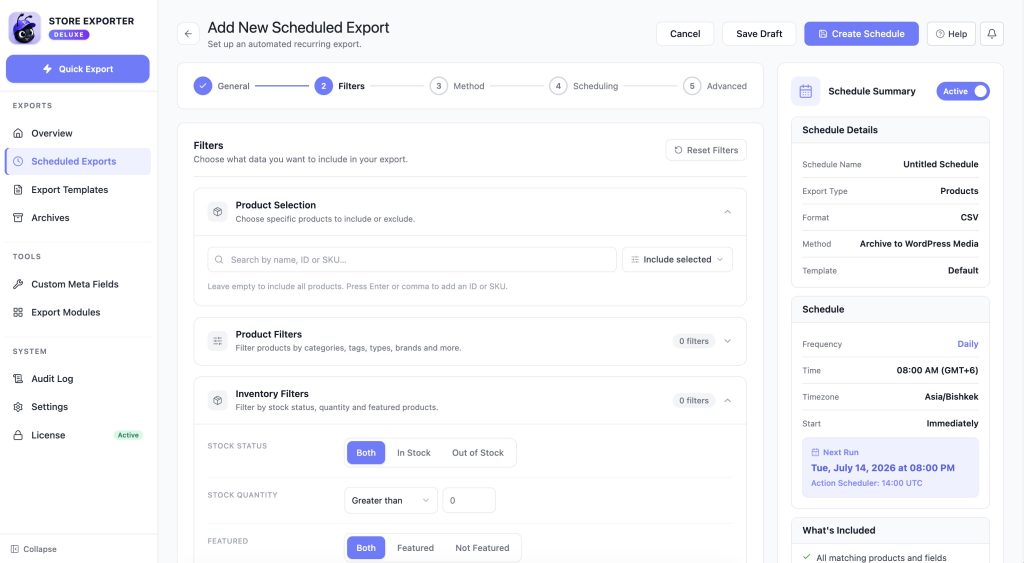
El paso Filtros controla exactamente qué registros incluye la exportación. Lo que ve aquí depende del Tipo de exportación que eligió en el paso General. Elegir Productos, por ejemplo, muestra grupos específicos de productos como Filtros de productos y Filtros de inventario, mientras que elegir Pedidos muestra Filtros de pedidos en su lugar.
Si su tipo de exportación es Productos o Variaciones de producto, aparece una sección de Selección de producto en la parte superior del paso Filtros. Busque productos por nombre, ID o SKU, luego elija Incluir seleccionado o Excluir seleccionado en el botón de modo junto al campo de búsqueda. Deje la búsqueda vacía para exportar todos los productos coincidentes.
Debajo de la Selección de producto, los filtros se agrupan en secciones colapsables, cada una con una insignia que muestra cuántos filtros dentro de ella están actualmente activos. Dependiendo del filtro individual, su control puede ser un menú desplegable, un conjunto de opciones de estilo píldora, un campo numérico, una lista de selección múltiple, una comparación (por ejemplo, cantidad de stock mayor que un número que ingrese), un rango de fechas con preajustes rápidos (Cualquier momento, Últimos 7 días, Últimos 30 días, Ayer, Hoy o un Rango personalizado), o un campo de texto plano.
En la parte inferior del paso Filtros, la sección Ordenación muestra una o más reglas de ordenación, cada una con un campo y un control de dirección Ascendente o Descendente. La exportación se ordena por el campo de la primera regla solamente. Las reglas adicionales añadidas con Añadir otra regla de ordenación, y el control de dirección en cualquier regla, no afectan cómo se ordena la exportación.
Métodos de entrega
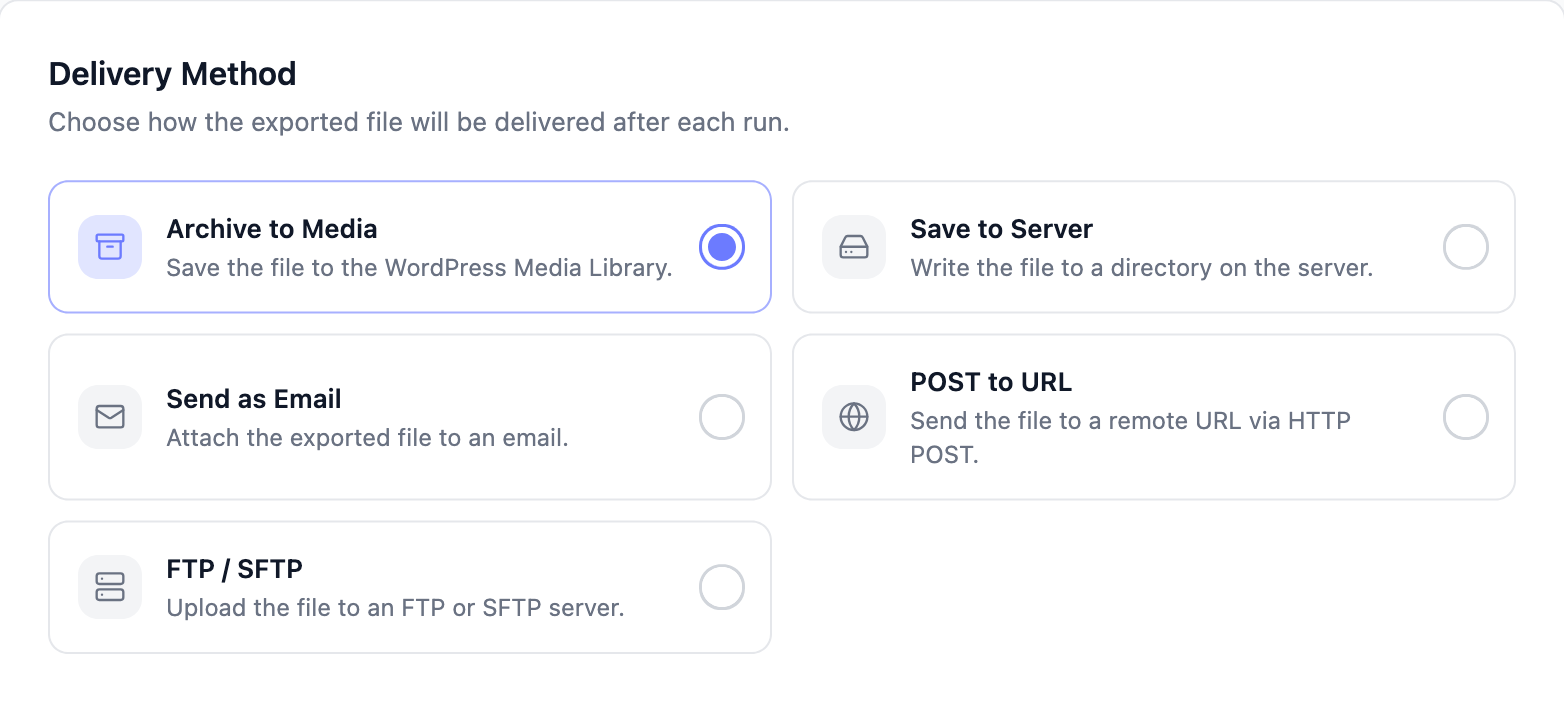
El paso Método te permite elegir a dónde va el archivo exportado:
- Archivo a Medios: guarda el archivo en tu Biblioteca de Medios de WordPress.
- Guardar en Servidor: escribe el archivo en un directorio de tu servidor.
- Enviar como Correo Electrónico: adjunta el archivo exportado a un correo electrónico y lo envía a uno o más destinatarios.
- POST a URL: envía el archivo a una URL remota usando una solicitud HTTP POST. Esto es adecuado para proveedores o sistemas de contabilidad que aceptan cargas de archivos entrantes.
- FTP / SFTP: sube el archivo a un servidor FTP o SFTP externo. Necesitarás el host, puerto, protocolo, nombre de usuario y contraseña del servidor, además de una ruta de directorio remoto y nombre de archivo opcionales.
Opciones de intervalo de Cron y zona horaria
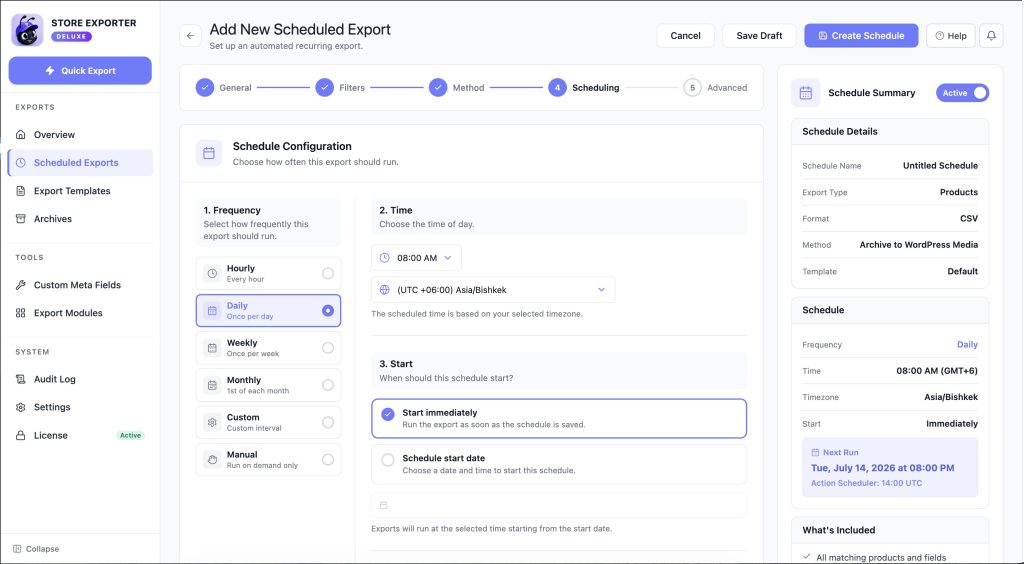
En el paso Programación, elige con qué frecuencia debe ejecutarse la exportación de estas frecuencias:
- Cada hora: se ejecuta cada hora.
- Diariamente: se ejecuta una vez al día.
- Semanalmente: se ejecuta una vez por semana.
- Mensualmente: se ejecuta el día 1 de cada mes.
- Personalizado: se ejecuta cada número de minutos que especifiques.
- Manual: no se ejecuta según ningún horario. Usa esta opción cuando solo quieras activar la exportación tú mismo, ya sea con el botón Ejecutar Ahora o con el motor de exportación CRON manual descrito a continuación.
Para las frecuencias Cada hora y Diariamente, también puedes limitar la exportación a días específicos de la semana usando las pastillas de días en la sección Días.
Para cada frecuencia excepto Manual, establece cuándo se ejecuta la exportación. En Hora, elige la hora del día. Las programaciones Horarias no tienen hora del día para elegir, solo una zona horaria.
En Inicio, elige Iniciar inmediatamente para ejecutar la exportación tan pronto como guardes la programación. O elige Fecha de inicio programada para elegir la fecha y hora de la primera ejecución.
En Hora, el menú desplegable Zona horaria te permite elegir la zona horaria en la que se ejecuta la programación, de una lista completa de zonas horarias con su desplazamiento UTC (por ejemplo, (UTC +10:00) Australia/Sydney). Por defecto, usa la zona horaria de tu sitio, por lo que en la mayoría de los casos no necesitarás cambiarla. La hora programada que establezcas se basa en la zona horaria que selecciones aquí, no en la hora UTC bruta del servidor.
Disparar una exportación programada manualmente
Si necesita que una exportación programada se ejecute en un momento exacto, independientemente de que WordPress cargue una página, puede dispararla con una URL directa utilizando el motor de exportación CRON manual incluido con Store Exporter Deluxe.
Encuentra el ID de la exportación programada
- Abre WooCommerce → Store Export → Scheduled Exports.
- Pasa el ratón por encima del nombre de la exportación programada que quieras ejecutar. El número al final del enlace, después de
edit/, es su ID. Lo necesitarás para la URL del disparador de abajo.
Si usas WP-CLI, wp store-export list también muestra el ID de cada programación en su columna post_id. Consulta Gestionar exportaciones programadas con WP-CLI más abajo.
Activar acceso CRON
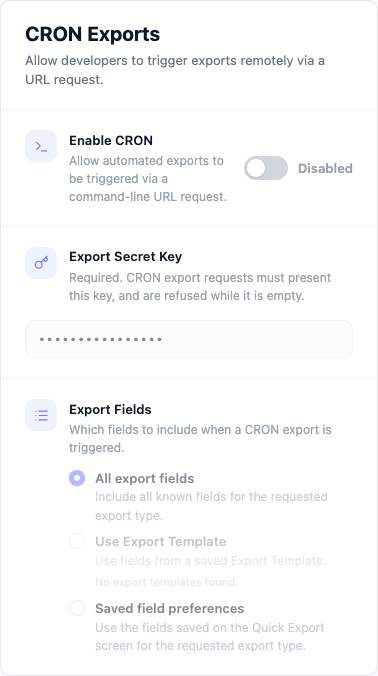
- Abre WooCommerce → Store Export → Settings y selecciona la pestaña CRON Exports.
- Activa el interruptor Enable CRON.
- Introduce un valor en el campo Clave Secreta de Exportación. La clave es obligatoria. Store Exporter Deluxe rechaza las solicitudes de exportación CRON mientras este campo esté vacío.
Construye y dispara la URL
Construye una URL de disparo en este formato, reemplazando cada marcador de posición con tus propios valores:
https://your-site.com/?action=woo_ce-cron&key=YOUR_SECRET_KEY&type=product&response=download&scheduled_export=100Visita esta URL (por ejemplo, desde un trabajo cron a nivel de servidor real) para activar la exportación inmediatamente. Comprueba la pantalla Exportaciones programadas después. Una ejecución completada aparece en Actividad reciente.
Para más detalles sobre este disparador y alternativas de línea de comandos, consulta Cómo exportar mediante CRON manual.
Gestionar exportaciones programadas con WP-CLI
Si tienes acceso a la línea de comandos de tu servidor, el comando wp store-export te permite listar y disparar exportaciones sin abrir wp-admin:
wp store-export listwp store-export scheduled_export --scheduled_id=100Reemplaza 100 con el ID de la exportación programada que deseas ejecutar. También existe el comando wp store-export quick_export --export_type=product para ejecutar una exportación única fuera de cualquier programación guardada.
Solución de problemas
Store Exporter Deluxe ejecuta las Exportaciones Programadas a través de Action Scheduler, una biblioteca de WordPress creada para tareas fiables en segundo plano. Al igual que el propio sistema cron de WordPress, Action Scheduler todavía necesita algo que lo active, normalmente una visita a tu sitio o una solicitud de administrador en segundo plano, por lo que una tienda con muy poco tráfico puede experimentar retrasos en el momento exacto en que se dispara un programa. Si la precisión del tiempo es importante (por ejemplo, un proveedor espera un archivo a las 9 en punto), la solución más fiable es configurar un trabajo cron a nivel de servidor real a través de tu panel de hosting que visite tu sitio regularmente, o que acceda a la URL del motor de exportación CRON manual descrita anteriormente en el momento que necesites. Ponte en contacto con tu proveedor de hosting si no estás seguro de cómo configurar un trabajo cron a nivel de servidor.
A continuación, comprueba la pantalla de Exportaciones Programadas. El panel Actividad Reciente muestra el estado de cada ejecución: En Curso, Completado o Fallido. Para conocer el motivo de un fallo, consulta el widget Exportaciones Programadas Recientes en tu Panel de WordPress, que muestra el mensaje de error junto a la ejecución fallida.
- Host, puerto, nombre de usuario o contraseña incorrectos. Confirma estos datos directamente con tu proveedor de hosting o FTP.
- El servidor receptor está bloqueando la conexión. Pide a tu proveedor de hosting que desbloquee los puertos que necesita tu protocolo FTP, o intenta cambiar entre FTP y SFTP en el paso Método si ambos están disponibles para ti.
- Revisa primero tu carpeta de spam o correo no deseado.
- Añade un segundo destinatario en un proveedor de correo electrónico diferente (por ejemplo, una dirección de Gmail u Outlook) para comprobar si el problema es específico del filtro de spam de tu proveedor habitual.
- Si tu hosting de correo electrónico y WordPress se ejecutan en el mismo servidor, pregunta a tu proveedor de hosting sobre la entregabilidad del correo electrónico autohospedado. Esta configuración es una fuente común de problemas de entrega que no tienen nada que ver con el plugin.
Preguntas Frecuentes
Artículos relacionados
- Cómo exportar a través de CRON manual
- Cómo programar exportaciones según tu hora local: para convertir tu hora local a la hora del servidor al activar exportaciones a través de un trabajo cron manual fuera del propio paso de Programación del plugin
- Cómo exportar usuarios
- Exportación de metadatos personalizados de productos, pedidos y artículos de pedido
¿Necesitas más ayuda?
Si estás usando Store Exporter Deluxe y te encuentras con un problema que este artículo no cubre, abre un ticket de soporte y nuestro equipo te ayudará a que tu exportación programada funcione.
Si estás usando el plugin gratuito Store Exporter, pregunta en el foro de soporte de WordPress.org y nuestro equipo te responderá allí.
