
Si estás introduciendo datos de la tienda en un script, una API o cualquier otro sistema, una hoja de cálculo plana se interpone en el camino. JSON te da cada registro como un objeto autocontenido que casi todos los lenguajes de programación y herramientas de integración pueden leer directamente. Store Exporter Deluxe puede exportar cualquier tipo de dato compatible como JSON a través de su URL de exportación CRON. A continuación, activarás las exportaciones CRON, construirás la URL que devuelve JSON y aprenderás a leer, abrir y personalizar la salida.
Prerrequisitos
| Requisito | Detalles |
|---|---|
| Complemento | Store Exporter Deluxe instalado, activo y con licencia |
| WooCommerce | Activo, con al menos un registro del tipo que deseas exportar |
| Acceso de administrador | Necesitarás una cuenta con acceso al panel de administración de WordPress |
| Una forma de solicitar una URL | Un navegador web es suficiente. Una herramienta como curl o wget también funciona si quieres automatizarlo |
Paso 1: Activar exportaciones CRON
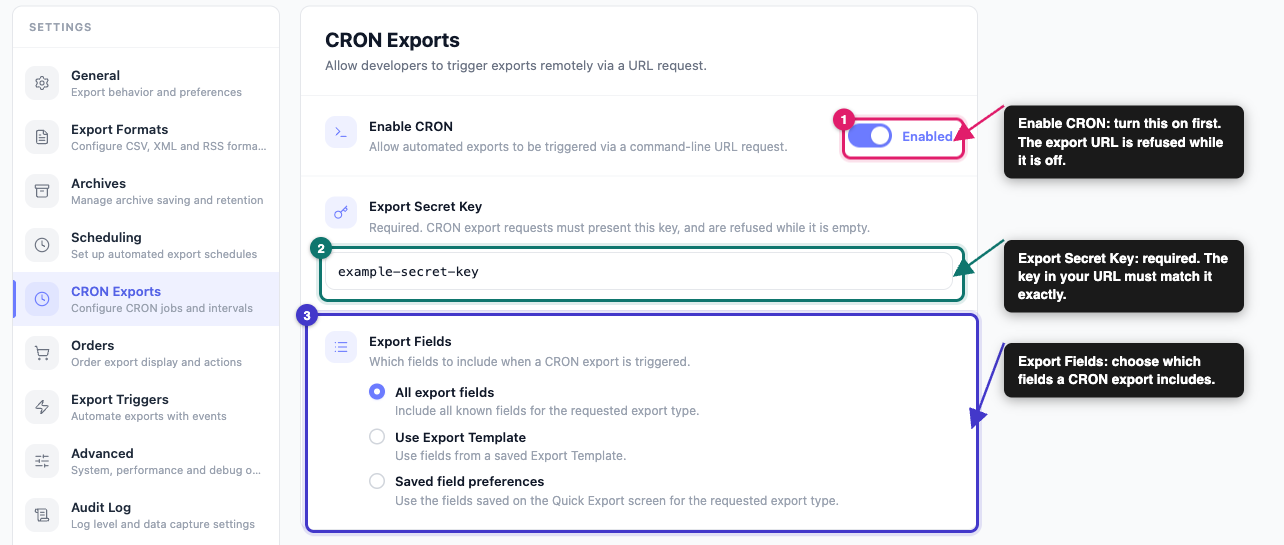
- Ve a WooCommerce → Store Export.
- En la barra lateral, haz clic en Ajustes.
- Haz clic en Exportaciones CRON.
- Activa Activar CRON.
- Introduce un valor largo y aleatorio en Clave secreta de exportación.
- En Campos de exportación, elige qué campos incluye una exportación CRON.
- Haga clic en Guardar cambios.
Activar CRON está desactivado por defecto. Mientras está desactivado, el plugin ignora la URL de exportación. También ignora cualquier solicitud cuya clave no coincida con Clave secreta de exportación, y cada solicitud mientras ese campo esté vacío. Trata la clave como una contraseña, porque cualquiera con la clave y tu URL puede descargar los datos de tu tienda.
Las opciones de Campos de exportación son:
- Todos los campos de exportación: incluye todos los campos conocidos para el tipo de exportación que solicitas.
- Usar plantilla de exportación: utiliza los campos de una Plantilla de exportación guardada.
- Preferencias de campos guardados: utiliza los campos que guardaste en la pantalla de Exportación rápida para ese tipo de exportación.
Paso 2: Construir la URL de exportación
Empieza con la dirección de tu sitio y añade los parámetros a continuación. Reemplaza TU_CLAVE_SECRETA con la clave que estableciste en el Paso 1:
https://example.com/?action=woo_ce-cron&key=YOUR_SECRET_KEY&type=product&format=json&response=download| Parámetro | Qué hace |
|---|---|
action | Siempre woo_ce-cron. Esto le dice al plugin que la solicitud es una exportación CRON. |
key | Tu clave secreta de exportación. |
tipo | Los datos a exportar: product, category, tag, brand, order, customer, user, review, coupon, subscription, product_vendor, commission, shipping_class, ticket o booking. Los tipos subscription, product_vendor, commission, ticket y booking necesitan que el plugin correspondiente esté activo. Sin él, la exportación no tiene registros. |
formato | Establecer a json. Si lo omites, la exportación se establece por defecto en CSV. |
respuesta | download envía un archivo .json a tu navegador. raw imprime el JSON directamente en la página, lo que es útil para scripts y solicitudes tipo API. |
límite | Opcional. El número máximo de registros a exportar. Déjalo vacío para exportar todo. |
desplazamiento | Opcional. El número de registros a omitir, lo que ayuda cuando exportas una tienda grande en partes. |
Paso 3: Ejecutar la exportación
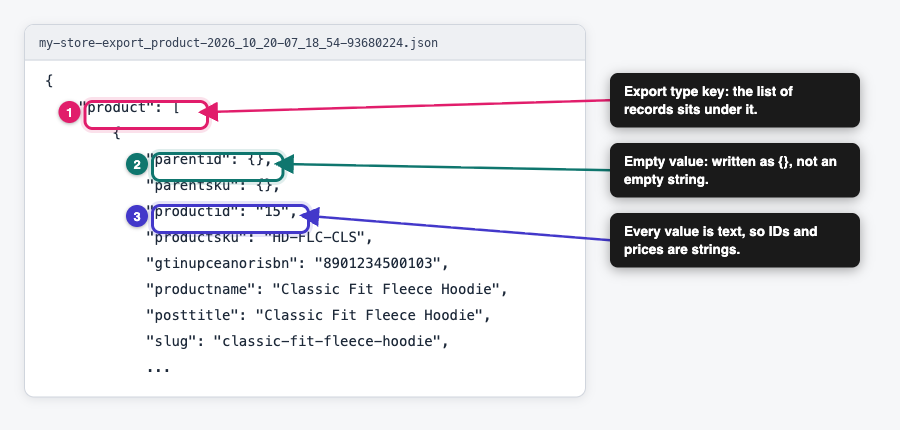
Abre la URL en tu navegador. Con response=download, tu navegador guarda un archivo llamado como mi-tienda-export_producto-2026_10_20-07_18_54-93680224.json. Con response=raw, el JSON aparece en la página en su lugar.
Para automatizarlo, solicita la misma URL desde un script o un trabajo programado en tu servidor:
curl -s "https://example.com/?action=woo_ce-cron&key=YOUR_SECRET_KEY&type=order&format=json&response=raw" -o orders.jsonCómo es la salida
El archivo es un único objeto JSON. Su única clave es el tipo de exportación y su valor es una lista de registros. Una exportación de Productos se ve así:
{
    "product": [
        {
            "productid": "15",
            "productsku": "HD-FLC-CLS",
            "productname": "Classic Fit Fleece Hoodie",
            "parentsku": {}
        }
    ]
}
Hay algunas cosas que vale la pena saber antes de construir algo sobre él:
- Los nombres de los campos son simplificados: el nombre de cada campo es su etiqueta de columna en minúsculas, con espacios y la mayoría de los símbolos eliminados. Los guiones y guiones bajos se mantienen. Así, Nombre del producto se convierte en
productname, y Correo electrónico se convierte ene-mail. - Todos los valores son texto: los números, precios e IDs se escriben como cadenas, como
"15"en lugar de15. Conviértelos en tu propio código si necesitas tipos numéricos. - Algunos valores se escriben como
{}: un campo sin valor se escribe como{}, no como""onull. El campo Categoría de una exportación de Productos, y el texto que contiene caracteres especiales como espacios de no separación, también se presentan como{}. Si necesitas esos valores, exporta los mismos datos como XML o CSV. - Los pedidos llevan una clave adicional: cada registro de pedido también incluye una entrada
@attributesque contiene el ID del pedido. - Un solo registro no está envuelto en una lista: si tu exportación contiene exactamente un registro, la clave del tipo de exportación contiene ese registro directamente en lugar de una lista de un solo elemento. Si obtienes un registro a la vez usando
limit=1, maneja ambas formas en tu código. - La salida está formateada de forma legible: el archivo utiliza indentación y saltos de línea para que sea fácil de leer.
Opciones específicas del formato
Las exportaciones JSON no tienen configuraciones propias. No hay opción de delimitador o estructura para elegir, y el archivo siempre es UTF-8. La configuración general todavía se aplica, por lo que Formato de fecha controla cómo aparecen las fechas en el JSON. La configuración que solo se aplica a otros formatos, como Delimitador de campos y Formato de fin de línea (CSV y TSV), no cambia un archivo JSON. Para cambiar el JSON en sí, usa los hooks en la sección de desarrollador a continuación.
Abrir tu archivo JSON
- Navegador web o editor de código: abre el archivo en cualquier navegador moderno, VS Code o un editor de texto. La mayoría de los editores pueden colapsar y expandir cada objeto.
- Línea de comandos: usa jq para filtrarla y darle forma, por ejemplo
jq '.product[].productsku' products.json. - Herramientas de API: herramientas como Postman pueden cargar un archivo JSON como cuerpo de solicitud o como datos de ejemplo.
- Hojas de cálculo: la opción de Excel Obtener datos → Desde archivo → Desde JSON (Power Query) puede aplanar los registros en filas. Si principalmente quieres una hoja de cálculo, una exportación CSV o Excel es más sencilla.
- Tu propio código: todos los lenguajes principales pueden analizar JSON con una biblioteca integrada o estándar.
Personalización de la salida JSON con ganchos
Store Exporter Deluxe activa ganchos de filtro alrededor de la exportación JSON, para que un desarrollador pueda cambiar la salida sin editar los archivos del plugin. Estos ganchos se ejecutan para las exportaciones solicitadas a través de la URL CRON.
| Filtro | Qué hace |
|---|---|
woo_ce_export_json_constants | Establece las opciones pasadas a wp_json_encode(). El valor predeterminado es JSON_PRETTY_PRINT. |
woo_ce_export_json_before_dataset | Se ejecuta antes de que se añadan los registros. Recibe el objeto de exportación vacío. |
woo_ce_export_json_after_dataset | Se ejecuta después de que se añadan los registros. Recibe el objeto de exportación terminado, antes de que se convierta a JSON. |
woo_ce_cron_allowed_export_types | Limita qué tipos de exportación acepta la URL CRON. |
Por ejemplo, para eliminar la indentación y mantener legibles las barras diagonales y los caracteres no ingleses, devuelve diferentes opciones de JSON:
add_filter( 'woo_ce_export_json_constants', function () {
    return JSON_UNESCAPED_SLASHES | JSON_UNESCAPED_UNICODE;
} );
La opción JSON_UNESCAPED_SLASHES evita que las URL se escriban como https:\/\/example.com. La opción JSON_UNESCAPED_UNICODE mantiene los caracteres como acentos y guiones no latinos tal como están en lugar de convertirlos en códigos \u.
Para ver la lista más amplia de ganchos que se ejecutan durante una exportación, consulta Ganchos y filtros disponibles para una mayor personalización.
Solución de problemas
key de tu URL coincida exactamente. Cuando alguna de estas condiciones no se cumple, el plugin ignora la solicitud y tu sitio se carga como de costumbre.type esté en la URL y sea uno de los valores listados en el Paso 2. También comprueba que format sea exactamente json. El plugin no reconoce ninguna otra ortografía y no devuelve nada.type sea el dato que esperas.&response=download o &response=raw a la URL. Sin un valor response válido, el plugin devuelve solo un número de estado en lugar del archivo.&encoding=UTF-8 a la URL de exportación. Las exportaciones JSON no funcionan con UTF-16.format. Sin él, la exportación CRON usa CSV por defecto. Añade &format=json a la URL.{} donde espere texto. Los campos vacíos se escriben como {}, al igual que el campo Categoría y el texto con caracteres especiales como los espacios de no separación. Si necesitas esos valores, exporta los mismos datos como XML o CSV.Preguntas frecuentes
&encoding=UTF-8 a la URL de exportación. Para cambiar cómo se escriben los caracteres especiales, usa el filtro woo_ce_export_json_constants.type del Paso 2 se puede solicitar con format=json.Artículos relacionados
- Cómo exportar a través de CRON manual
- Ganchos y filtros disponibles para una mayor personalización
- Cómo exportar datos de WooCommerce a Excel (XLS/XLSX)
¿Necesita ayuda?
Si tiene alguna pregunta o encuentra algún problema, estamos aquí para ayudarle.
- Usuarios Premium: Abrir un ticket de soporte
- Usuarios gratuitos: Visite nuestro foro de la comunidad
