
Ya sea que estés haciendo una copia de seguridad de tu catálogo, alimentando un canal o entregando una lista de precios a un proveedor, Store Exporter Deluxe te permite exportar exactamente los datos de producto que necesitas, en el formato que necesitas, directamente desde tu administrador de WordPress.
Este artículo cubre una Exportación Rápida única de tus productos. Si necesitas que la misma exportación se ejecute automáticamente en un horario, consulta Cómo programar exportaciones en su lugar.
Prerrequisitos
| Requisito | Detalles |
|---|---|
| Complemento | Store Exporter Deluxe está activo y tiene licencia |
| WooCommerce | Activo, con al menos un producto para exportar |
| Acceso de administrador | Necesitarás una cuenta con acceso al panel de administración de WordPress |
Dónde encontrar Exportación Rápida
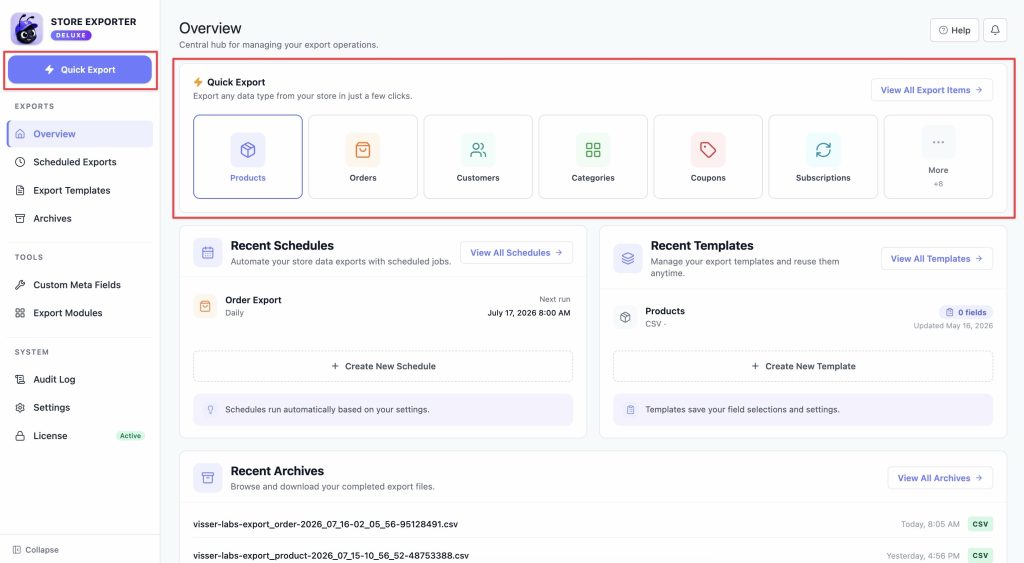
Abre WooCommerce → Store Export desde el menú de administración de WordPress. Esto abre el panel de control de Store Exporter Deluxe. Haz clic en el botón Exportación Rápida cerca de la parte superior de la barra lateral para iniciar una nueva exportación.
Paso 1: Elige qué exportar
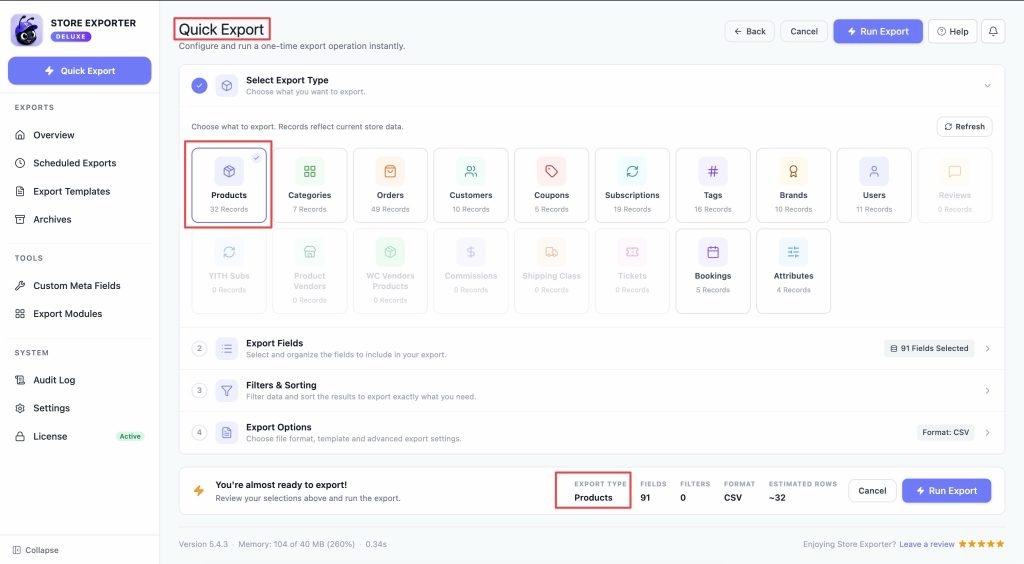
En el paso Seleccionar tipo de exportación, elige la ficha Productos. Cada ficha muestra un recuento en vivo de los registros coincidentes en tu tienda, para que puedas confirmar que estás exportando desde el conjunto de datos correcto antes de continuar.
Paso 2: Selecciona tus campos de exportación
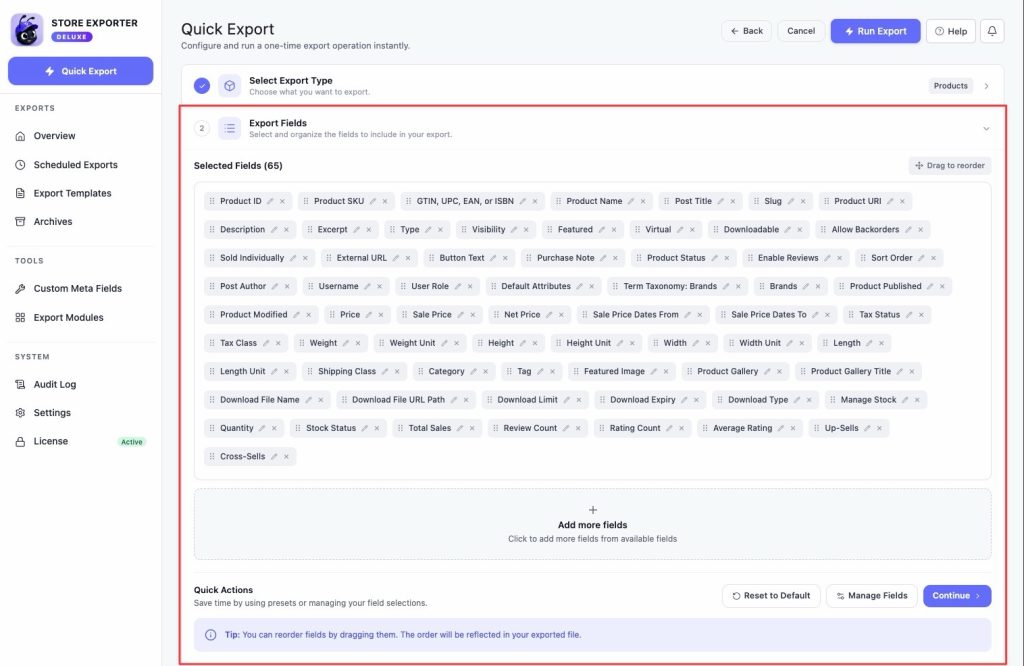
En el paso Campos de exportación, los campos que exportarás aparecen como etiquetas. Los campos comunes incluyen:
- Nombre del producto, SKU
- Precio normal y Precio rebajado
- Cantidad en stock y Estado del stock
- Categorías y Etiquetas
- Imagen destacada y Galería de productos
- Descripción y Descripción corta
- Haz clic en la ficha Añadir más campos para abrir el selector de campos y añadir cualquier campo que no esté incluido todavía.
- Haz clic en el icono del lápiz en una etiqueta (o haz doble clic en ella) para renombrar el encabezado de esa columna sin cambiar los datos subyacentes.
- Haz clic en la X de una etiqueta para eliminar ese campo de la exportación.
- Usa Restablecer a predeterminado para descartar tus cambios y empezar de nuevo con el conjunto de campos predeterminado.
Campos personalizados: el plugin puede incluir metadatos de producto personalizados y atributos de producto personalizados, pero no los detecta automáticamente. Añade la clave de metadatos exacta o el nombre del atributo como texto libre en el campo correspondiente en este paso.
Paso 3: Filtra y ordena tu exportación
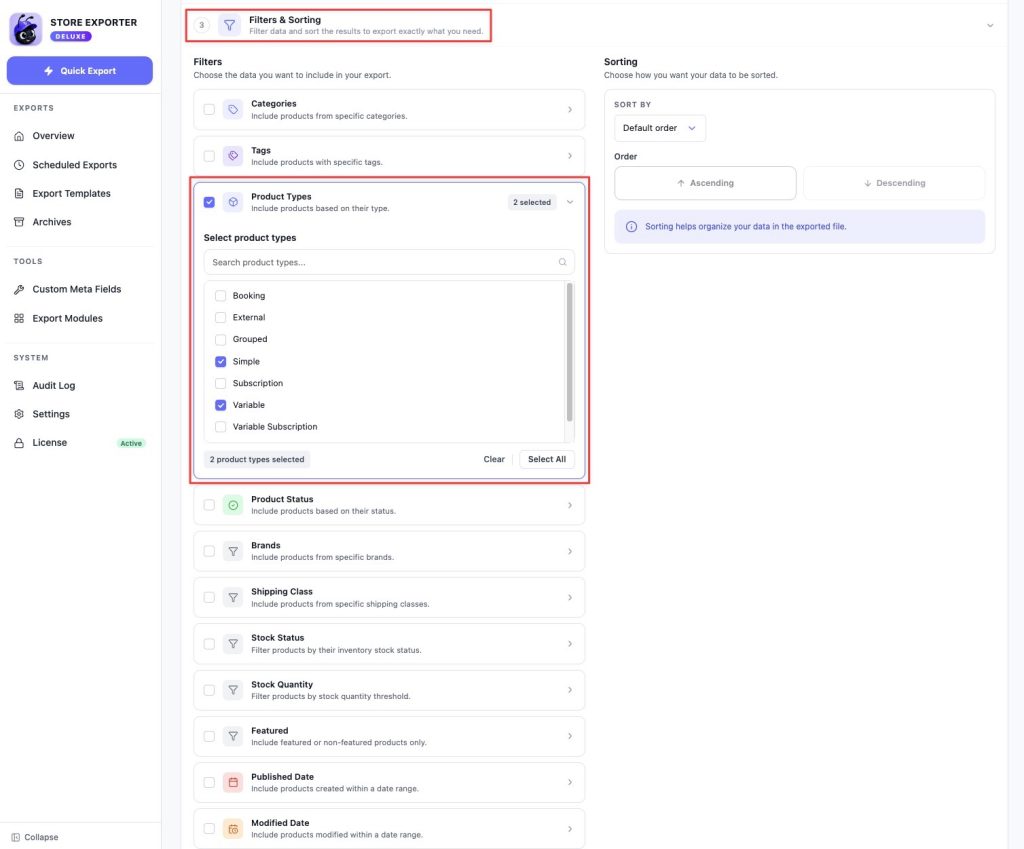
En el paso Filtros y ordenación, expande cualquiera de las tarjetas de filtro para acotar tu exportación:
- Categorías, Etiquetas, Marcas, Clase de envío
- Tipos de producto: Simple, Variable, Agrupado, Externo o Variación
- Estado del producto: Publicado, Borrador, Pendiente de revisión o Privado
- Estado del stock y Cantidad en stock
- Destacado
- Fecha de publicación y Fecha de modificación: elige un preajuste (Hoy, Ayer, Últimos 7 días, Últimos 30 días) o un rango personalizado
- Rol de usuario
Deja una tarjeta de filtro contraída y sin tocar para omitirla. Sin filtros aplicados, la exportación incluye todos los productos de tu tienda.
Paso 4: Elige tu formato de exportación y finaliza
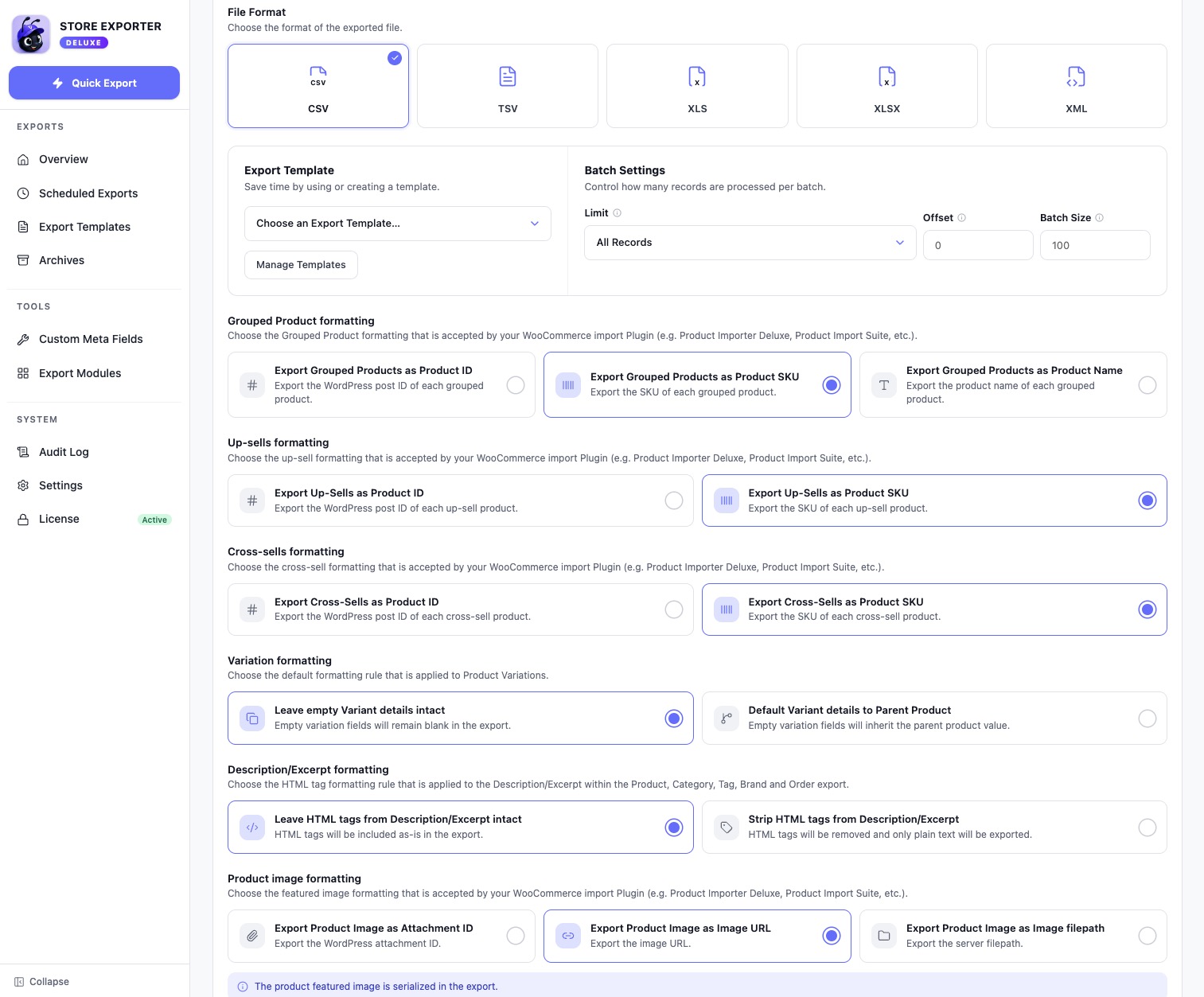
En el paso Opciones de exportación, elige un formato de archivo:
| Formato | Mejor para | Notas |
|---|---|---|
| CSV | Uso general, Hojas de cálculo de Google, edición masiva | El más universal; se abre en Excel, Hojas de cálculo de Google |
| TSV | Flujos de trabajo separados por tabulaciones | Útil cuando tus datos contienen comas |
| XLS | Compatibilidad con Excel 97-2003 | Soporte de formato heredado |
| XLSX | Flujos de trabajo modernos de Excel | Formato nativo de Excel 2007+ |
| XML | Fuentes de datos, integraciones | Formato estructurado para automatización |
Se recomienda CSV para la mayoría de las tareas.
Si ya has guardado una Plantilla de exportación, aplícala desde el menú desplegable en este paso para reutilizar los mismos campos, filtros y formato en lugar de configurarlos de nuevo.
Para crear una plantilla reutilizable, usa Crear plantilla (lee Gestionar plantillas una vez que tengas plantillas). Esto abre un creador de plantillas separado donde eliges los campos a guardar; no transfiere las selecciones de tu exportación actual.
Haz clic en Exportar para generar y descargar tu archivo.
Solución de problemas
Artículos relacionados
- Cómo programar exportaciones
- Campos de exportación admitidos
- Exportación de metadatos personalizados de productos, pedidos y artículos de pedido
¿Necesitas más ayuda?
Si está utilizando Store Exporter Deluxe y se encuentra con un problema que este artículo no cubre, abra un ticket de soporte y nuestro equipo le ayudará a que su exportación de productos funcione.
Si estás usando el plugin gratuito Store Exporter, pregunta en el foro de soporte de WordPress.org y nuestro equipo te responderá allí.
