
Tus clientes eligen una fecha de entrega al finalizar la compra, y ahora tu almacén o mensajero necesita esa lista. En lugar de abrir cada pedido para copiar la fecha a mano, puedes exportarla.
Store Exporter Deluxe lee las fechas que YITH WooCommerce Delivery Date Premium guarda en cada pedido. Esta guía te muestra cómo comprobar que la integración está activada, añadir los campos de entrega a una exportación de Pedidos y filtrar la exportación por fecha de entrega.
Prerrequisitos
| Requisito | Detalles |
|---|---|
| Store Exporter Deluxe | Versión 5.4.5 o posterior, instalada y activa. El filtro de Fecha de Entrega en el Paso 3 necesita esta versión. |
| Fecha de entrega YITH WooCommerce Premium | Instalado y activo. Store Exporter Deluxe busca este plugin cuando genera la lista de campos. |
| Acceso de administrador | Una cuenta que pueda administrar exportaciones de WooCommerce. Los administradores tienen esto por defecto. |
Lo que añade la integración
Cuando YITH WooCommerce Delivery Date Premium está activo, Store Exporter Deluxe añade tres campos al tipo de exportación Pedidos:
| Campo | Qué contiene |
|---|---|
| Fecha de Envío | La fecha de envío que YITH guardó en el pedido |
| Fecha de entrega | La fecha de entrega que tu cliente eligió al finalizar la compra |
| Franja Horaria de Entrega | La franja horaria de entrega, escrita como la hora de inicio y la hora de fin con un guion entre ellas |
También añade un filtro de Fecha de Entrega a la exportación de Pedidos, para que puedas exportar solo los pedidos que deben entregarse en un rango de fechas.
Estos campos pertenecen solo a la exportación de Pedidos. Otros tipos de exportación, como Productos o Clientes, no los obtienen.
Comprueba que la integración está activa
- Ve a WooCommerce → Store Export.
- En la barra lateral, haz clic en Módulos de Exportación.
- Escribe
YITHen el cuadro Buscar módulos…. - Busca YITH WooCommerce Delivery Date Premium y comprueba que su Estado indica Activo.
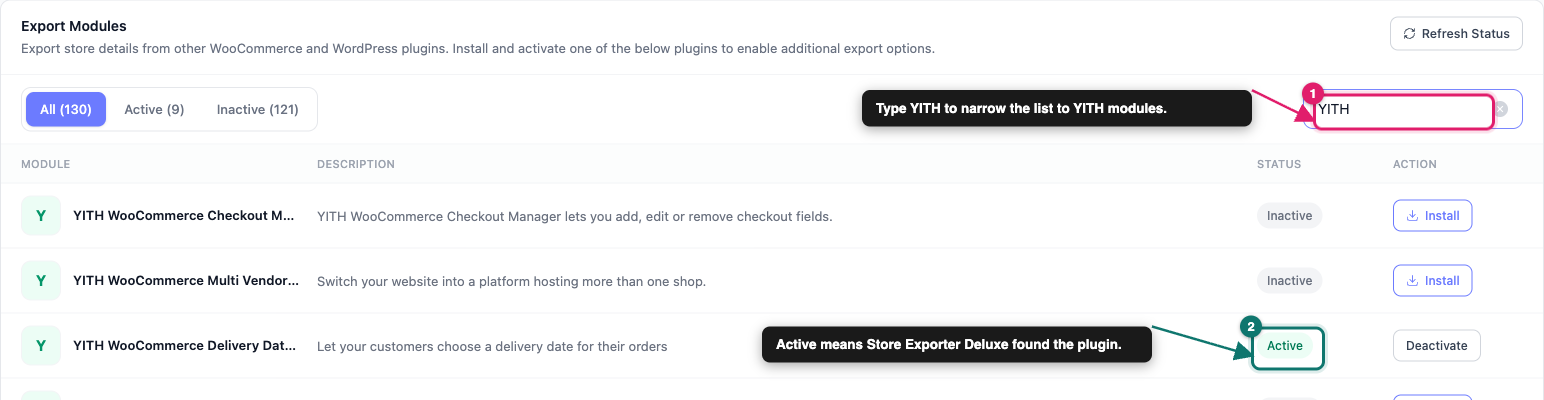
Si el estado indica Inactivo y acabas de activar el plugin YITH, haz clic en Actualizar Estado para volver a comprobar.
Exporta fechas de entrega con Exportación Rápida
Paso 1: Elige el tipo de exportación de Pedidos
- En la barra lateral de Store Exporter Deluxe, haz clic en Exportación Rápida.
- En el paso Seleccionar Tipo de Exportación, haz clic en Pedidos.
Para más información sobre la exportación de Pedidos, consulta Cómo exportar pedidos de WooCommerce con Store Exporter Deluxe.
Paso 2: Añadir los campos de entrega
- En el paso Campos de exportación, haz clic en Añadir más campos.
- Escribe
entregaen el cuadro Buscar campos…. - Selecciona Fecha de Entrega y Franja Horaria de Entrega.
- (Opcional) Escribe
fecha de envíoen el cuadro Buscar campos…. - (Opcional) Selecciona Fecha de Envío.
- Haz clic en Guardar campos.
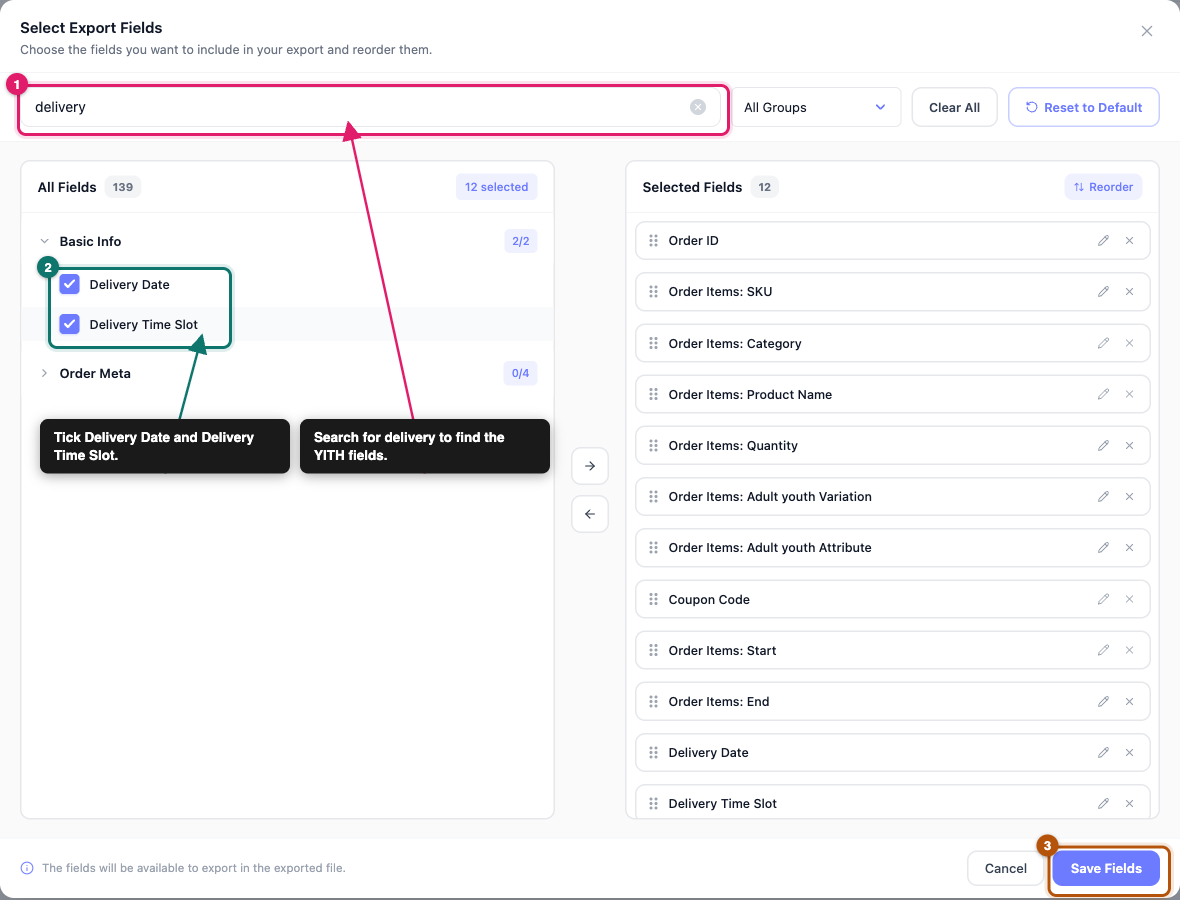
Los nuevos campos se añaden como etiquetas bajo Campos Seleccionados en el paso Campos de Exportación. Para cambiar el orden de las columnas, haz clic en el encabezado Campos de Exportación para abrirlo de nuevo, y luego arrastra una etiqueta.
Paso 3: Filtrar por fecha de entrega (opcional)
Omite este paso si quieres todos los pedidos en el archivo. El paso Filtros y Ordenación se abre después de hacer clic en Guardar Campos.
- Si el paso Filtros y ordenación está cerrado, haga clic en su encabezado para abrirlo.
- Seleccione la casilla junto a Fecha de entrega.
- Seleccione Rango personalizado.
- Establezca las fechas de Inicio y Fin para las entregas que necesite.
- Haga clic en Continuar.
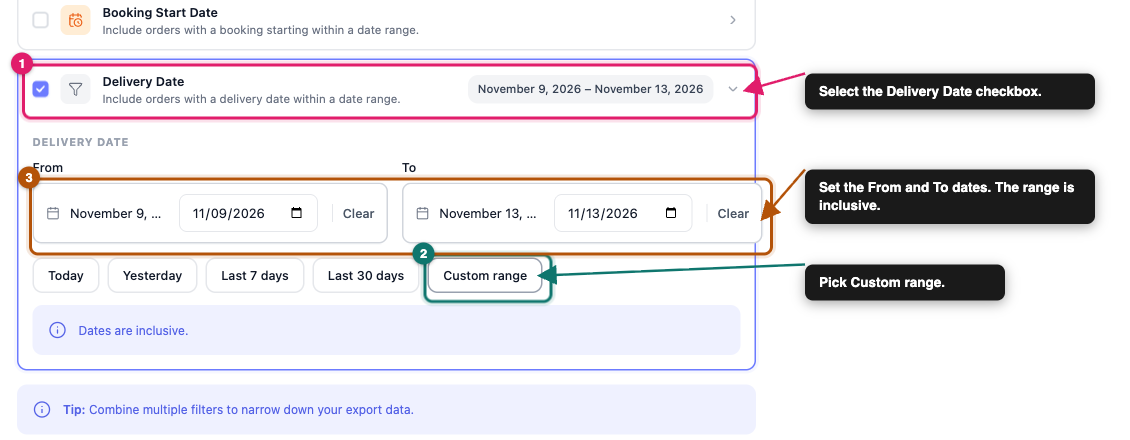
Las fechas del rango son inclusivas. Los pedidos que no tienen fecha de entrega se omiten del archivo mientras este filtro está activado.
Paso 4: Ejecuta la exportación
- Si omitió el Paso 3, haga clic en Continuar hasta que se abra el paso Opciones de exportación.
- En Formato de archivo, seleccione un formato. CSV funciona con casi cualquier hoja de cálculo.
- Haz clic en Run Export.
- En la ventana Exportación en curso, haz clic en Descargar archivo.
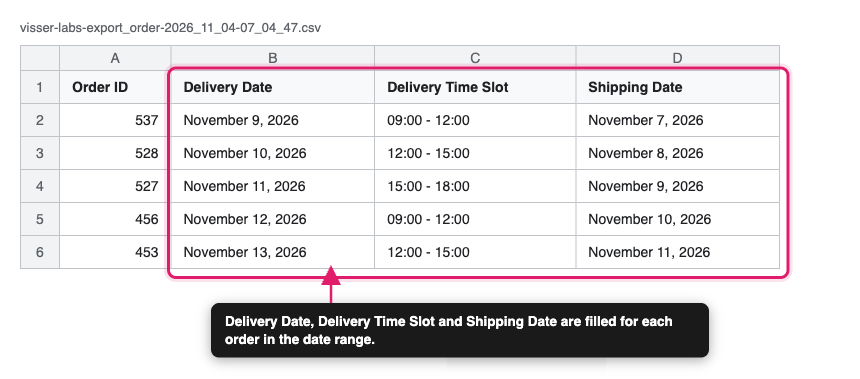
Enviar un rango de fechas de entrega fijo en una programación
Una exportación programada guarda el rango de Fecha de entrega como fechas fijas, y el rango permanece igual en cada ejecución hasta que edite la programación. Utilice una programación cuando necesite que se envíe el mismo rango de fechas de forma repetida, por ejemplo, una copia semanal a su equipo de contabilidad. Para un día nuevo cada vez, ejecute Exportación rápida.
- En la barra lateral de Store Exporter Deluxe, haga clic en Exportaciones programadas.
- Haz clic en Nueva Programación.
- En el paso General, introduce un Nombre de la programación.
- Establezca Tipo de exportación en Pedidos.
- En Campos de exportación, mantenga Todos los campos, o elija una plantilla o Selección guardada que incluya los campos de entrega.
- En el paso Filtros, abra el grupo Filtros de fecha.
- En la fila Fecha de entrega, elija Rango personalizado y seleccione sus fechas.
- En el paso Método, elija cómo se entrega el archivo después de cada ejecución.
- En el paso Programación, establezca la frecuencia con la que se ejecuta la exportación.
- Haz clic en Crear programación.
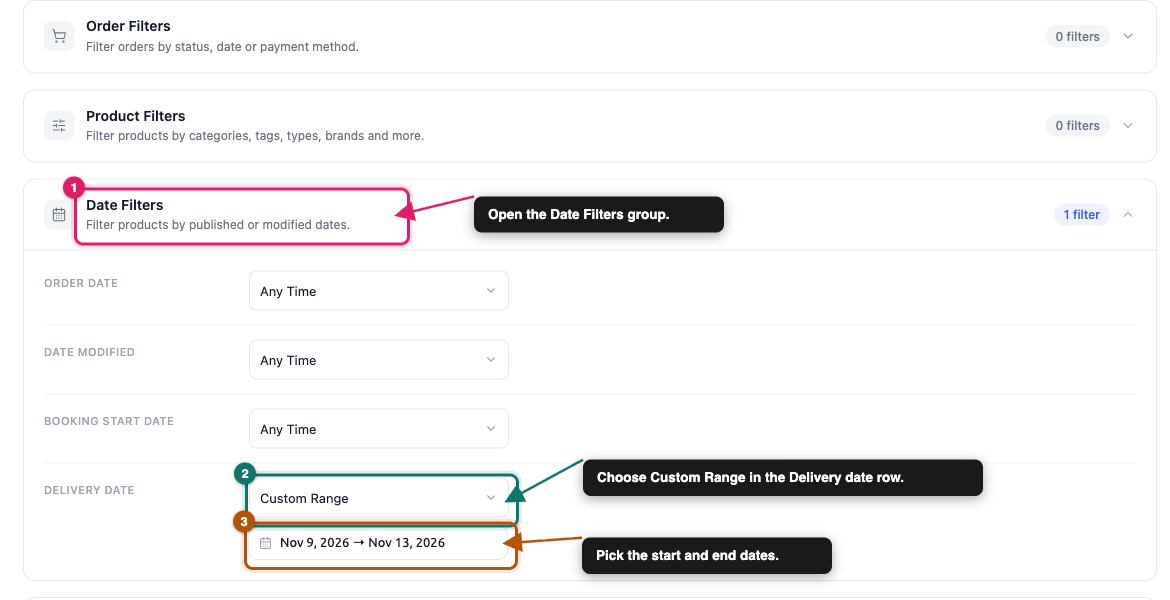
Para la configuración completa, consulte Cómo programar exportaciones en Store Exporter Deluxe.
Limitaciones conocidas
Formato de fecha. La fecha de envío y la fecha de entrega siguen el Formato de fecha en Ajustes → General en WordPress. Si su versión de YITH no puede formatear fechas de esta manera, la fecha se exporta exactamente como YITH la guardó en el pedido.
Franjas horarias. La franja horaria de entrega solo se rellena cuando el pedido tiene una hora de inicio y una hora de fin. Las horas se exportan tal como YITH las guardó, sin reformatear.
Un plugin de entrega para el filtro. El filtro Fecha de entrega lee un plugin de entrega a la vez. Si Order Delivery Date for WooCommerce o Order Delivery Date Pro for WooCommerce también están activos, el filtro lee las fechas de ese plugin, no las de YITH.
Solución de problemas
Preguntas frecuentes
Artículos relacionados
- Cómo exportar pedidos de WooCommerce con Store Exporter Deluxe
- Cómo programar exportaciones en Exportador de Tiendas Deluxe
- Lista de plugins compatibles con Store Exporter Deluxe
- Campos de exportación disponibles en Exportador de Tiendas Deluxe
¿Necesita ayuda?
Si estás usando Store Exporter Deluxe, abre un ticket de soporte y nuestro equipo te ayudará a que tu exportación de fechas de entrega funcione.
Si estás usando el plugin gratuito Store Exporter, pregunta en el foro de soporte de WordPress.org y nuestro equipo te responderá allí.
