
Tu contable quiere las ventas del mes pasado en una hoja de cálculo. Tu socio de cumplimiento quiere cada artículo con SKUs y direcciones de envío. Tu plataforma de correo electrónico quiere nombres de clientes y totales de pedidos. Todos esos datos ya están en WooCommerce, pero la pantalla de Pedidos solo los muestra en pantalla.
Store Exporter Deluxe los extrae por ti. Tú eliges las columnas que quieres, reduces los pedidos a los que importan y descargas el resultado como una hoja de cálculo o archivo de datos.
Este artículo cubre una Exportación Rápida puntual de sus pedidos primero, luego cómo ejecutar la misma exportación automáticamente en un horario, y cómo exportar cada nuevo pedido a medida que llega.
Prerrequisitos
| Requisito | Detalles |
|---|---|
| Complemento | Store Exporter Deluxe está instalado y activo |
| WooCommerce | Activo, con al menos un pedido para exportar |
| Almacenamiento de pedidos | Funciona tanto con Almacenamiento de Pedidos de Alto Rendimiento (HPOS) como con las tablas de pedidos antiguas. No hay nada que activar. |
| Acceso de administrador | Una cuenta que pueda ver los informes de WooCommerce. Los administradores tienen esto por defecto. |
Dónde encontrar Exportación Rápida
Abre WooCommerce → Store Export desde el menú de administración de WordPress. Eso abre el panel de control de Store Exporter Deluxe.
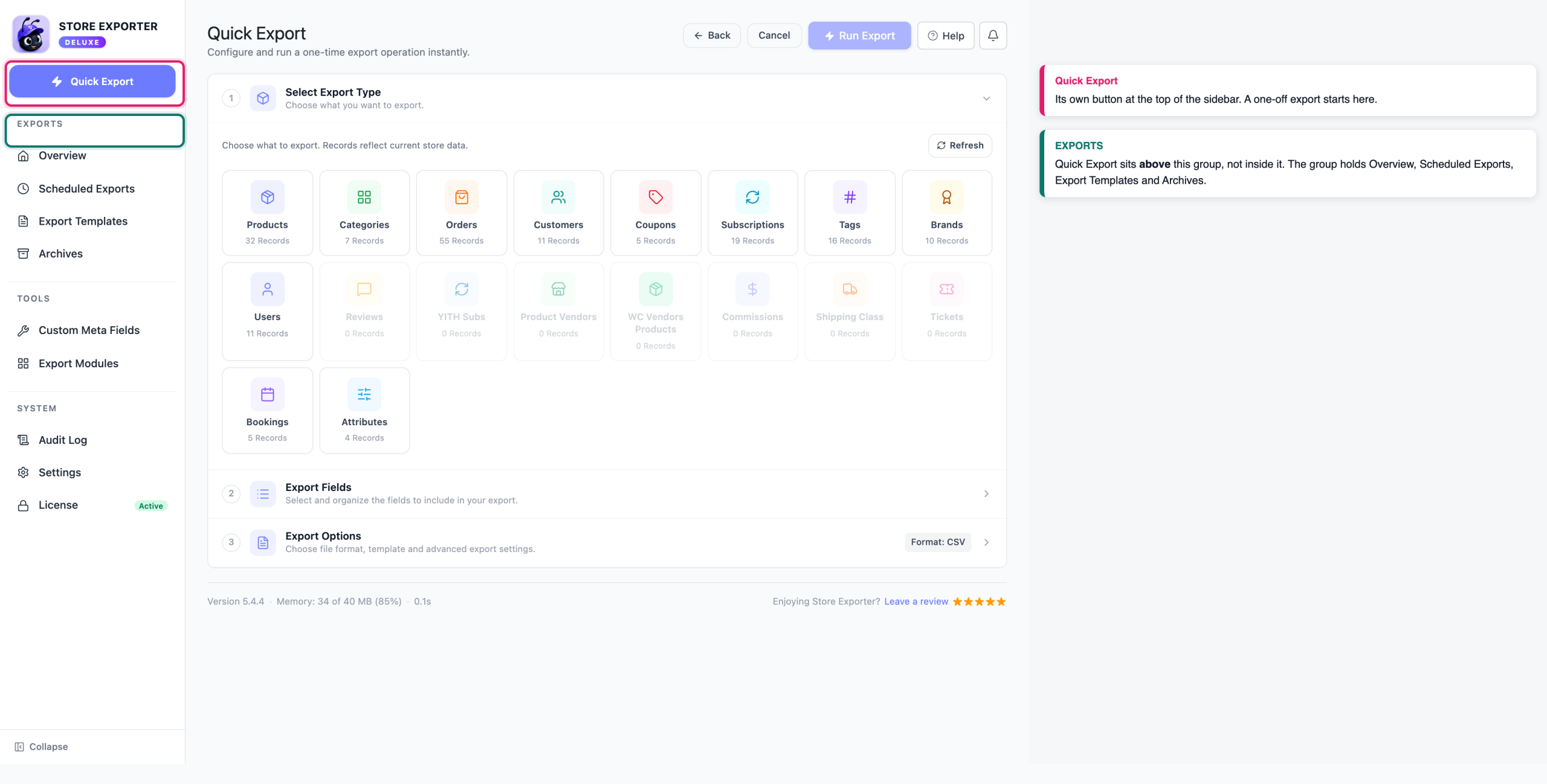
En la barra lateral, Exportación Rápida es un botón propio cerca de la parte superior, encima del grupo EXPORTACIONES. Haz clic en él para iniciar una nueva exportación.
Paso 1: Elige el tipo de exportación de Pedidos
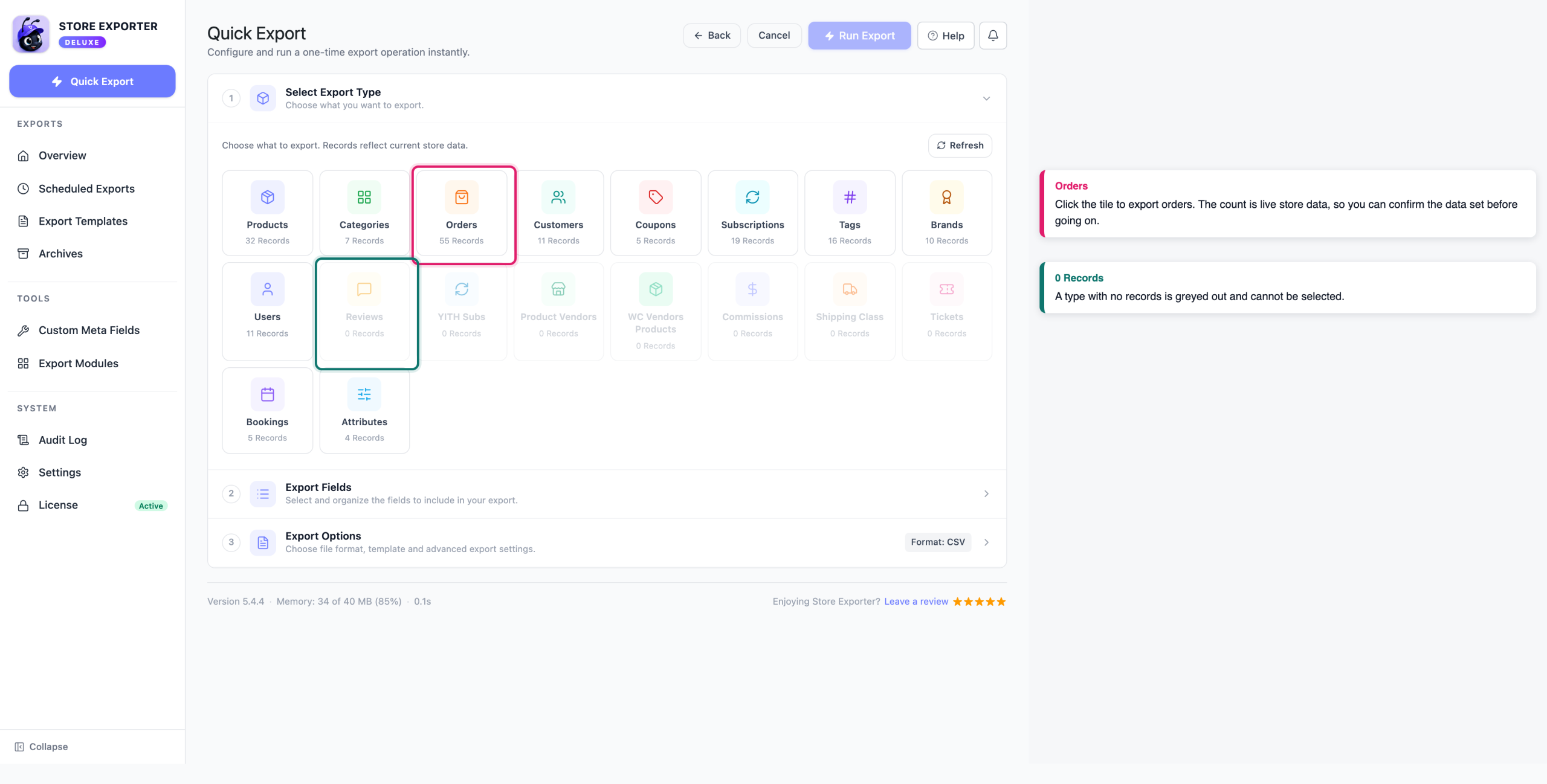
En el paso Seleccionar Tipo de Exportación, haz clic en la ficha Pedidos.
Cada ficha muestra un recuento en vivo de los registros coincidentes, para que puedas confirmar que estás apuntando a los datos correctos antes de continuar. Si los recuentos parecen desactualizados, haz clic en Actualizar para volver a cargarlos.
Paso 2: Elige tus campos de pedido
En el paso Campos de Exportación, las columnas que vas a exportar aparecen como etiquetas debajo de Campos Seleccionados, con el recuento actual en el encabezado. En una tienda que nunca ha exportado pedidos, comienzas con cuatro etiquetas:
- Método de envío
- Facturación: Nombre
- Facturación: Apellidos
- Facturación: Correo electrónico
Es un punto de partida escaso, así que espera añadir las columnas que realmente necesitas, como el ID del pedido, la fecha, el estado y el total. Una vez que hayas guardado una selección para pedidos, Exportación Rápida la respetará en su lugar, por lo que las etiquetas que veas reflejarán tu exportación anterior en lugar de las cuatro anteriores.
A partir de ahí puedes dar forma a la lista de columnas:
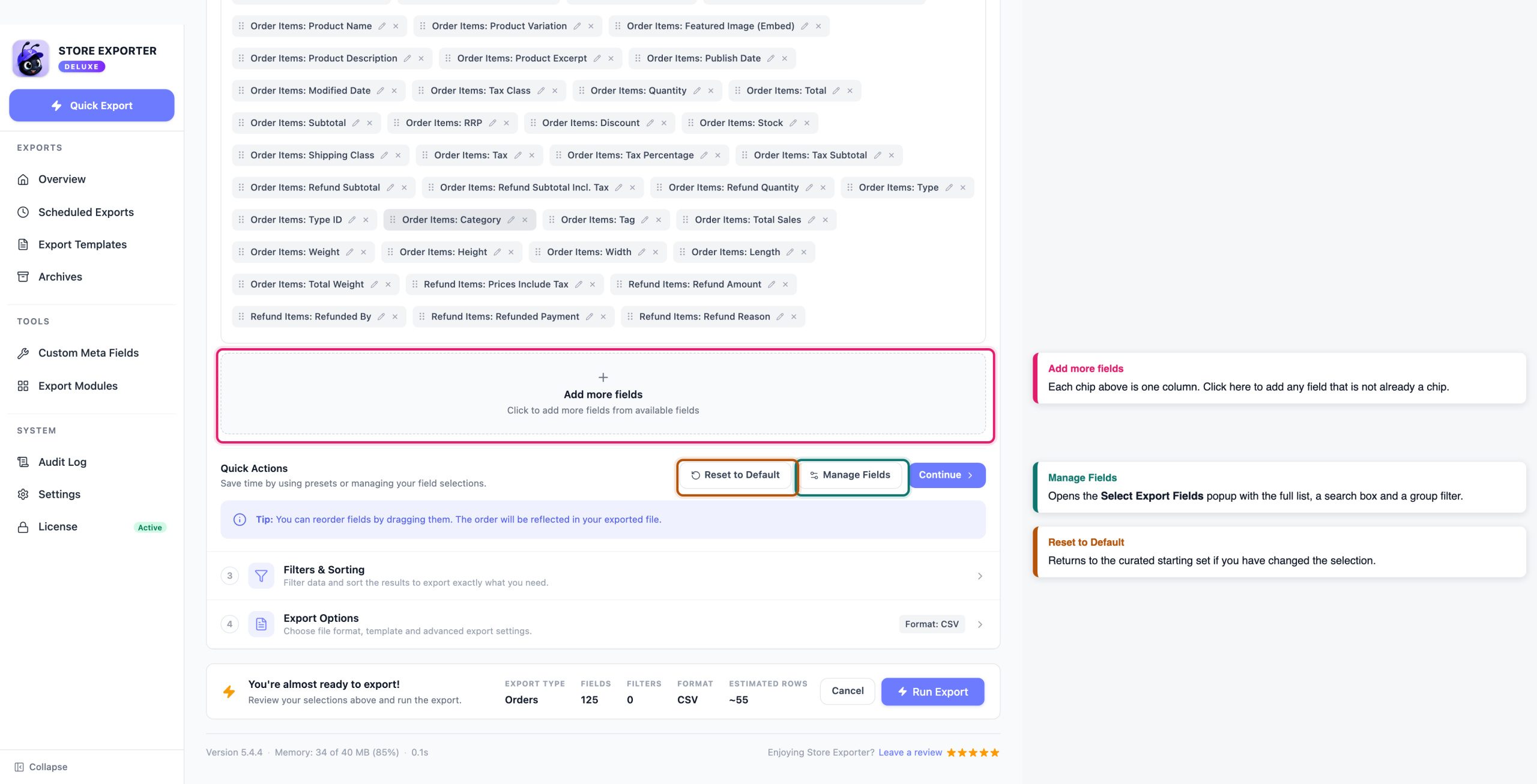
- Haz clic en Añadir más campos para abrir la ventana emergente Seleccionar Campos de Exportación y añadir cualquier cosa que aún no sea una etiqueta.
- Haz clic en Gestionar Campos para abrir la misma ventana emergente con la lista completa, un cuadro de búsqueda y un filtro de grupo.
- Arrastra una etiqueta para cambiar el orden de las columnas en tu archivo.
- Haz clic en el icono del lápiz sobre una etiqueta, o haz doble clic en ella, para renombrar el encabezado de esa columna. Los datos subyacentes permanecen iguales.
- Haz clic en la X de una etiqueta para eliminar esa columna.
- Use Restablecer a los valores predeterminados para volver a los cuatro iniciales, o Borrar todo en la ventana emergente para empezar desde cero.
Los pedidos tienen más de cien campos disponibles. La ventana emergente los agrupa para que pueda encontrar las cosas rápidamente: información del pedido, detalles financieros, de pago, de envío, dirección de facturación, dirección de envío, cliente, cupones, artículos del pedido, notas y descargas, y fechas. Para la lista completa, consulte Campos de exportación compatibles.
Algunos pares de campos confunden a la gente. Facturación: Estado proporciona el nombre completo del estado, mientras que Facturación: Estado (prefijo) proporciona el código corto. La misma división se aplica a Facturación: País y Envío: País.
Añadir sus propios metadatos de pedido
Store Exporter Deluxe no detecta automáticamente metadatos personalizados, así que registre primero las claves que desee. Vaya a Campos de metadatos personalizados en el grupo HERRAMIENTAS en la barra lateral. Los pedidos tienen tres cuadros allí:
- Metadatos del pedido para metadatos almacenados en el propio pedido
- Metadatos del artículo del pedido para metadatos almacenados en cada artículo de la línea
- Metadatos del producto del artículo del pedido para metadatos del producto extraídos de los artículos de la línea
Introduzca una clave por línea, marque Exportación rápida en Disponible en, y luego haga clic en Guardar campos. Sus claves aparecerán entonces en la ventana emergente de campos. Para obtener instrucciones detalladas, consulte Exportación de metadatos personalizados de productos, pedidos y artículos de pedido.
Paso 3: Filtrar y ordenar sus pedidos
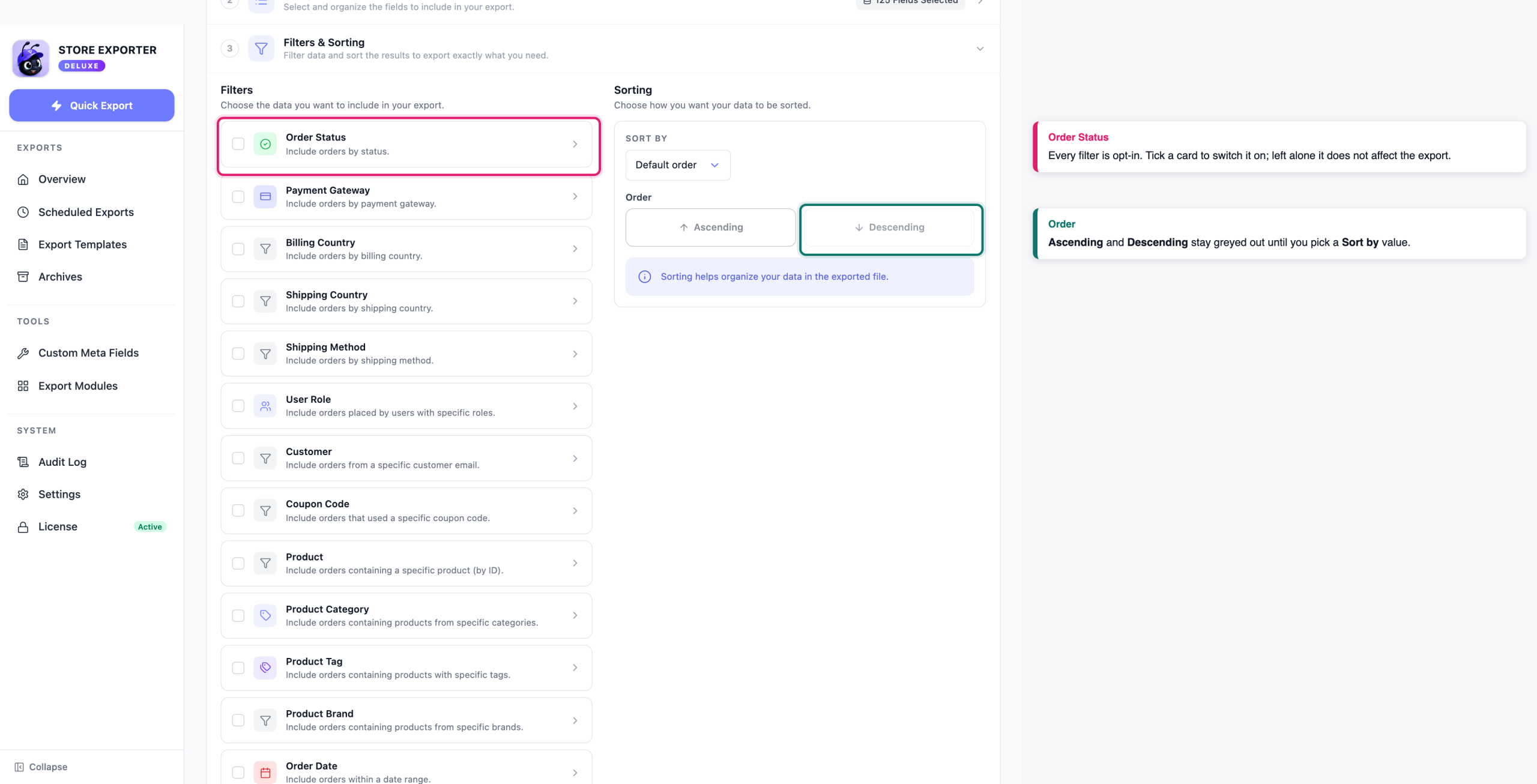
En el paso Filtros y ordenación, cada filtro es una tarjeta que activa. Si deja una tarjeta desactivada, no afectará a la exportación. Si no hay nada activado, obtendrá todos los pedidos de su tienda.
| Tarjeta de filtro | Por qué se reduce |
|---|---|
| Estado del Pedido | Uno o más estados de pedido, incluidos los estados personalizados que registre su tienda |
| Pasarela de pago | La pasarela utilizada para pagar, como PayPal o un procesador de tarjetas |
| País de facturación | El país de facturación del pedido |
| País de envío | El país de envío del pedido |
| Método de envío | El método de envío elegido en el momento de la compra |
| Rol de usuario | El rol de la cuenta del cliente asociada al pedido |
| Cliente | Una única dirección de correo electrónico del cliente, escrita en su totalidad |
| Código de cupón | Un único código de cupón, escrito en su totalidad |
| Producto | IDs de producto, separados por comas, para devolver solo los pedidos que los contengan |
| Categoría de producto | Categorías de productos del pedido |
| Etiqueta de producto | Etiquetas de producto del pedido |
| Marca del producto | Marcas de productos en el pedido |
| Fecha del pedido | Cuando se realizó el pedido |
| Fecha de modificación | Cuándo se modificó por última vez el pedido |
Ambas tarjetas de fecha funcionan de la misma manera. Selecciona uno de los ajustes preestablecidos (Hoy, Ayer, Últimos 7 días, Últimos 30 días) o elige Rango personalizado y establece tus propias fechas de Inicio y Fin.
Cuatro tarjetas más controlan la forma del archivo en lugar de qué pedidos se incluyen en él:
- Formato de artículos del pedido decide cómo se presentan los artículos de la línea. Consulta la nota al pie.
- Artículos de pedido únicos máximos limita cuántos conjuntos de columnas de artículos se crean cuando usas Único. Por defecto es 10.
- Productos digitales te permite conservarlo todo, exportar solo productos digitales, excluir productos digitales o excluir pedidos que sean solo digitales.
- Notas de pedido exportadas decide si se incluyen las notas del pedido. Se excluyen por defecto.
- Tipos de artículos del pedido elige qué tipos de artículos se incluyen: artículos de línea, cargos, envío, impuestos, cupones y reembolsos.
Para ordenar el archivo, usa el panel Ordenación a la derecha. Elige un campo en Ordenar por, como ID, Fecha de creación o Fecha de modificación, luego elige Ascendente o Descendente en Orden. Los botones de dirección permanecen deshabilitados hasta que hayas elegido un valor en Ordenar por.
Paso 4: Elige un formato y ejecuta la exportación
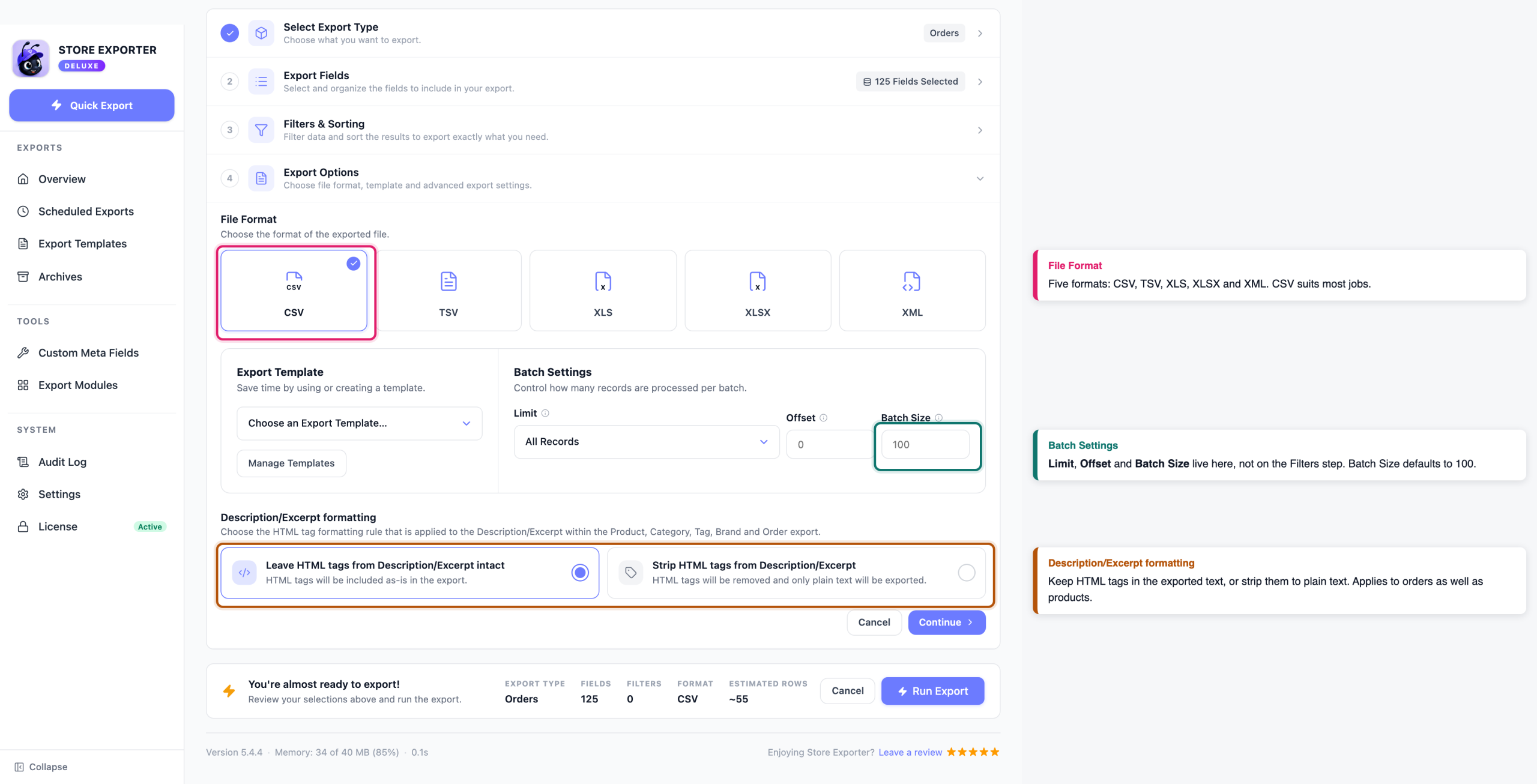
En el paso Opciones de exportación, elige una de las cinco casillas bajo Formato de archivo:
| Formato | Mejor para | Notas |
|---|---|---|
| CSV | Uso general, Hojas de cálculo de Google, edición masiva | La opción más universal. Se abre en cualquier lugar. |
| TSV | Flujos de trabajo separados por tabulaciones | Útil cuando los datos de tu pedido contienen comas |
| XLS | Compatibilidad con Excel 97-2003 | Soporte de hojas de cálculo heredadas |
| XLSX | Flujos de trabajo modernos de Excel | Excel nativo 2007 y posterior |
| XML | Fuentes de datos e integraciones | Salida estructurada para que otros sistemas la lean |
CSV es adecuado para la mayoría de los trabajos. Si ya has guardado una configuración en la pantalla Plantillas de exportación, aplícala desde el menú desplegable Plantilla de exportación en lugar de reconstruir tus campos y filtros manualmente.
En Configuración por lotes obtienes tres controles. Límite limita cuántos pedidos se exportan, ya sea de la lista preestablecida o con tu propio número a través de Personalizado. Desfase omite un número de pedidos desde el principio, lo que se combina con Límite para procesar una tienda grande en fragmentos. Tamaño del lote establece cuántos pedidos se procesan por pasada, y 100 es el valor predeterminado.
Los pedidos también tienen una opción de Formato de descripción/extracto en este paso. Elige Dejar las etiquetas HTML de Descripción/Extracto intactas para conservar el HTML sin procesar, o Eliminar etiquetas HTML de Descripción/Extracto para texto plano.
Cuando estés listo, haz clic en Ejecutar exportación en la esquina superior derecha. La barra de resumen muestra tu tipo de exportación, el recuento de campos, el recuento de filtros, el formato y las filas estimadas, por lo que vale la pena echarle un vistazo antes de empezar. Tu archivo se descarga una vez que finaliza la ejecución.
Exportar pedidos de forma programada
Si la misma exportación de pedidos necesita ejecutarse todas las noches o todos los lunes, créala como una exportación programada. Ve a Exportaciones programadas en el grupo EXPORTACIONES, luego haz clic en Nueva programación. Eso abre el formulario Añadir nueva exportación programada, que se ejecuta en cinco pasos.
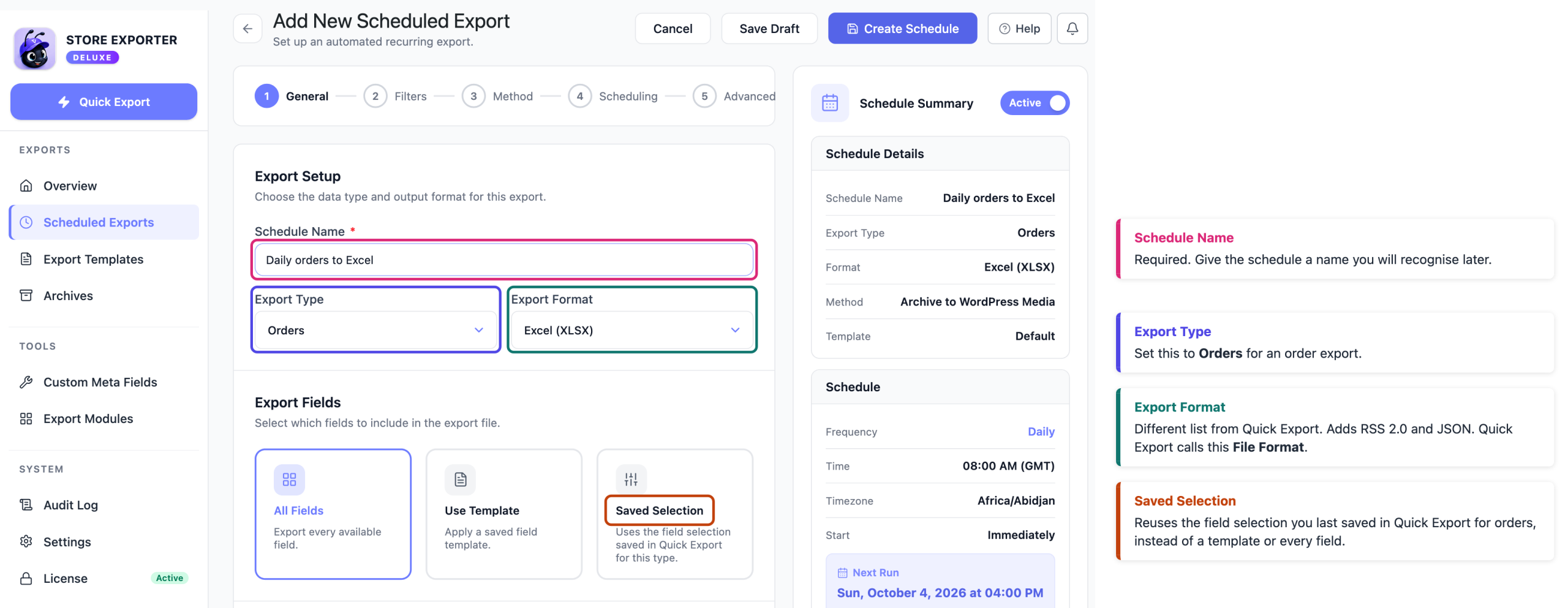
General: dale un nombre a la programación en Nombre de la programación, que es obligatorio, luego establece Tipo de exportación en Pedidos y elige tu Formato de exportación. La etiqueta difiere del Formato de archivo de Exportación rápida, al igual que la lista. Las exportaciones programadas añaden RSS 2.0 y JSON, y las dos opciones de Excel se leen como Excel (XLS) y Excel (XLSX). Los campos también funcionan de manera diferente aquí. En lugar de una lista de chips, eliges Todos los campos, Usar plantilla para aplicar una plantilla de exportación guardada, o Selección guardada para reutilizar lo que configuraste por última vez en Exportación rápida para pedidos. Este paso también contiene los controles de formato que Exportación rápida no tiene: Delimitador de columnas para CSV, Fórmulas de Excel y Formato de encabezado.
Filtros: los mismos filtros de pedidos descritos anteriormente, aplicados a cada ejecución.
Método: elija cómo le llega el archivo en Método de entrega. Las opciones son Archivo a medio, Guardar en servidor, Enviar como correo electrónico, POST a URL y FTP / SFTP. Cada una revela su propia configuración, como los destinatarios y la línea de asunto para el correo electrónico, o el host, el puerto y las credenciales para FTP. También puede ver una opción de Google Sheets. No entrega el archivo, así que elija uno de los otros métodos.
Programación: elija Por horas, Diariamente, Semanalmente, Mensualmente, Personalizado o Manual. Personalizado le permite establecer su propio intervalo de Ejecutar cada, y manual significa que la exportación solo se ejecuta cuando usted la inicia. Las programaciones diarias y por horas se pueden limitar a días específicos de la semana. El panel Vista previa de programación muestra la próxima ejecución y una lista de las próximas, para que pueda verificar la lógica de la hora antes de guardar.
Avanzado: no necesita cambiar nada en este paso para una exportación de Pedidos.
Un panel Resumen de programación rastrea sus elecciones a medida que avanza, incluida la hora de la próxima ejecución. Haga clic en Crear programación cuando haya terminado, o en Guardar borrador para finalizarla más tarde.
Las exportaciones programadas se ejecutan a través de Action Scheduler, que WooCommerce ya utiliza para sus propios trabajos en segundo plano. Para obtener instrucciones detalladas, consulte Cómo programar exportaciones.
Exportar automáticamente cada nuevo pedido
Un horario se ejecuta en momentos determinados. Si desea un archivo por cada pedido a medida que llega, por ejemplo, para incluir cada venta en una hoja de cálculo de Excel, utilice el Disparador de nuevos pedidos en su lugar.
- Abra WooCommerce → Store Exporter, luego haga clic en Ajustes en la barra lateral.
- Elija Disparadores de exportación.
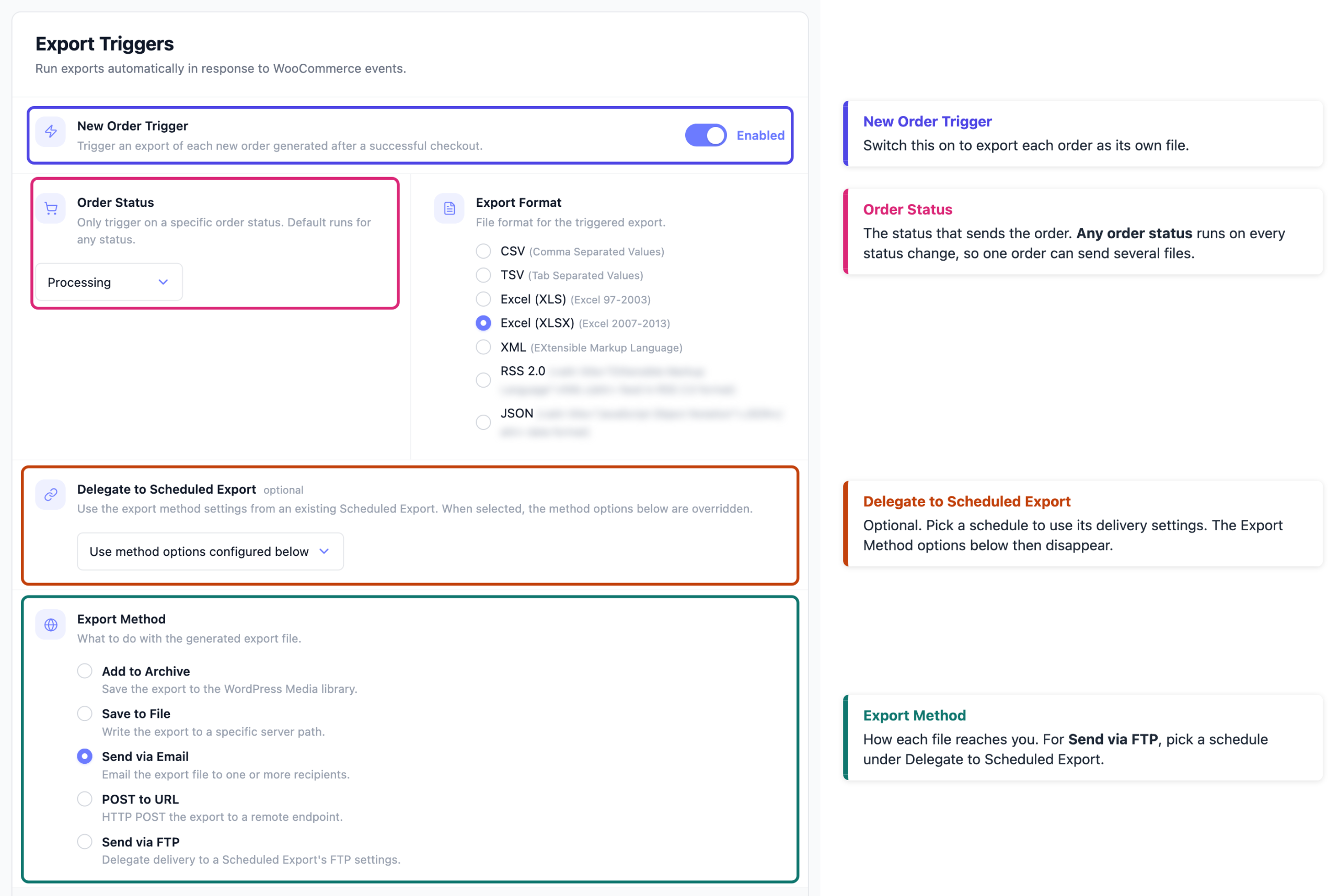
- Active el Disparador de nuevos pedidos.
- En Estado del pedido, seleccione el estado que debe enviar el pedido, como Procesando.
- En Formato de exportación, elija Excel (XLSX), o cualquier otro formato que necesite.
- En Método de exportación, elija cómo le llega cada archivo: Añadir a archivo, Guardar en archivo, Enviar por correo electrónico o POST a URL. Rellene la configuración que aparezca, como Destinatario(s) y Asunto para el correo electrónico. Para la entrega por FTP, utilice Delegar a exportación programada en su lugar (ver más abajo).
- Elija una opción de Formato de artículos del pedido.
- En Campos de exportación, elija Todos los campos del pedido o Preferencias guardadas (Exportación rápida).
- Haga clic en Guardar cambios.
Cada ejecución exporta solo ese pedido como su propio archivo, en segundo plano un momento después de que cambie el estado.
Si establece Estado del pedido en Cualquier estado del pedido, una exportación se ejecuta cada vez que un pedido cambia de estado. Un pedido puede enviarle varios archivos, por ejemplo, cuando pasa a Procesando y más tarde a Completado. Seleccione un solo estado para obtener un archivo por pedido.
El disparador observa los cambios de estado, no solo los nuevos pagos. Si cambia un pedido antiguo al estado elegido manualmente, ese pedido también se exporta.
¿Ya tiene una exportación programada que entrega los archivos de la manera que desea? Selecciónela en Delegar a exportación programada y el disparador utilizará la configuración de entrega de ese horario en su lugar. Las opciones de Método de exportación desaparecen una vez que selecciona un horario. Para la entrega por FTP, seleccione un horario cuyo Método de entrega sea FTP / SFTP, ya que el disparador no tiene configuración FTP propia. Para más información sobre los diseños de tres filas, consulte Cómo funcionan los formatos de exportación de artículos de pedido en Store Exporter Deluxe.
Solución de problemas
Preguntas Frecuentes
Artículos relacionados
- Cómo programar exportaciones
- Campos de exportación admitidos
- Exportación de metadatos personalizados de productos, pedidos y artículos de pedido
- Cómo exportar productos de WooCommerce
¿Necesitas más ayuda?
Si estás usando Store Exporter Deluxe y encuentras algo que este artículo no cubre, abre un ticket de soporte y nuestro equipo te ayudará a que tu exportación de pedidos funcione.
Si estás usando el plugin gratuito Store Exporter, pregunta en el foro de soporte de WordPress.org y nuestro equipo te responderá allí.
