
Si tu tienda usa PDF Invoices & Packing Slips for WooCommerce para generar facturas, puedes incluir el número de factura y la fecha de factura directamente en tus exportaciones de pedidos con Store Exporter Deluxe. Las exportaciones desde la pantalla WooCommerce → Pedidos y las exportaciones programadas configuradas en Todos los campos las recogen automáticamente. Incluirlas en Exportación rápida o en una plantilla de exportación requiere un paso de configuración adicional.
Prerrequisitos
| Requisito | Detalles |
|---|---|
| Complemento | Store Exporter Deluxe 5.4.5 o posterior está instalado y activo |
| Complemento | PDF Invoices & Packing Slips for WooCommerce está instalado y activo |
| Datos de factura | Al menos un pedido debe tener ya generada una factura. El campo permanecerá vacío para cualquier pedido en el que aún no se haya creado una factura. |
Exportar datos de factura sin configuración
- Ve a WooCommerce → Pedidos.
- Si no ves la columna Acciones, abre Opciones de pantalla en la parte superior de la pantalla de Pedidos y marca Acciones.
- En la columna Acciones, haz clic en un icono de descarga para el pedido (por ejemplo, Descargar como CSV).
Pasa el ratón sobre un icono para ver su etiqueta: Descargar como CSV, Descargar como TSV, Descargar como XLS, Descargar como XLSX y Descargar como XML están disponibles.
Para exportar varios pedidos a la vez, selecciónalos y elige Descargar como CSV en el menú desplegable Acciones masivas en su lugar.
El archivo incluye automáticamente una columna Número de factura PDF y una columna Fecha de factura PDF, sin necesidad de configuración.

Incluir los campos de factura en una exportación programada
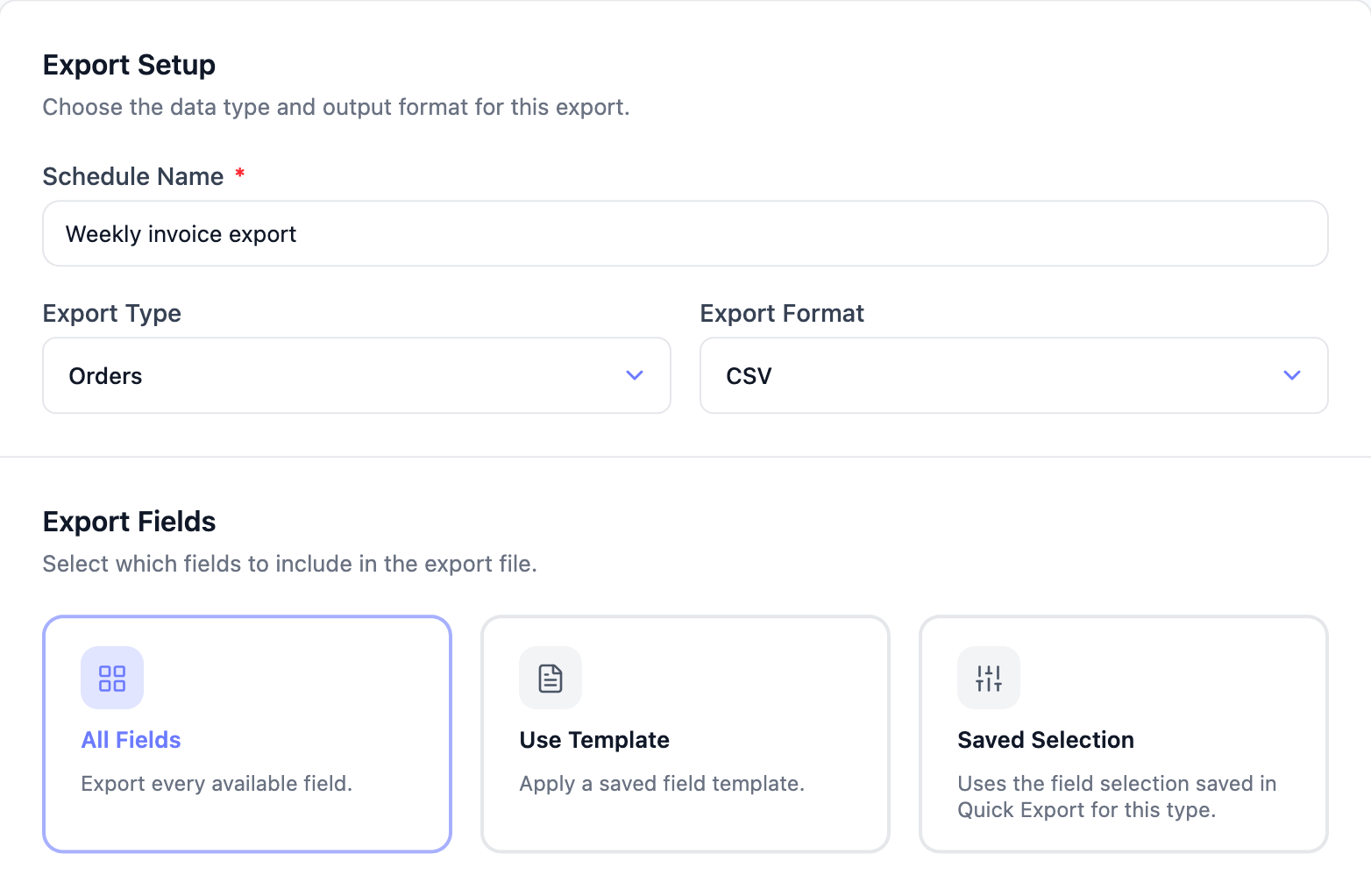
Una exportación programada no tiene su propio selector de campos. En la sección Campos de exportación del programa, elige Todos los campos. El archivo incluirá entonces Número de factura PDF y Fecha de factura PDF, sin configuración adicional. Para exportar solo algunos campos, elige Usar plantilla y selecciona una plantilla de exportación que tenga los campos de factura (ver la siguiente sección). Selección guardada también funciona, una vez que hayas ejecutado una Exportación rápida que incluya los campos de factura.
Añade los campos de factura a Exportación rápida o a una plantilla de exportación
Por defecto, las acciones de la pantalla de Pedidos anteriores no comparten su lista de campos con Exportación rápida o las plantillas de exportación. Estas necesitan que los campos de factura se añadan a través de la herramienta Campos personalizados de metadatos. Para el tutorial completo, consulta Cómo exportar metadatos personalizados de productos, pedidos y artículos de pedido. Aquí tienes la configuración específica para los datos de factura:
Registra las claves de factura en Campos personalizados de metadatos
- Abre WooCommerce → Store Export.
- Haz clic en Campos personalizados de metadatos en HERRAMIENTAS.
- Haz clic en Añadir campo personalizado (o haz clic en la fila existente de Pedidos si ya has configurado uno).
- Si estás añadiendo uno nuevo, elige Pedidos en el menú desplegable Tipo de exportación.
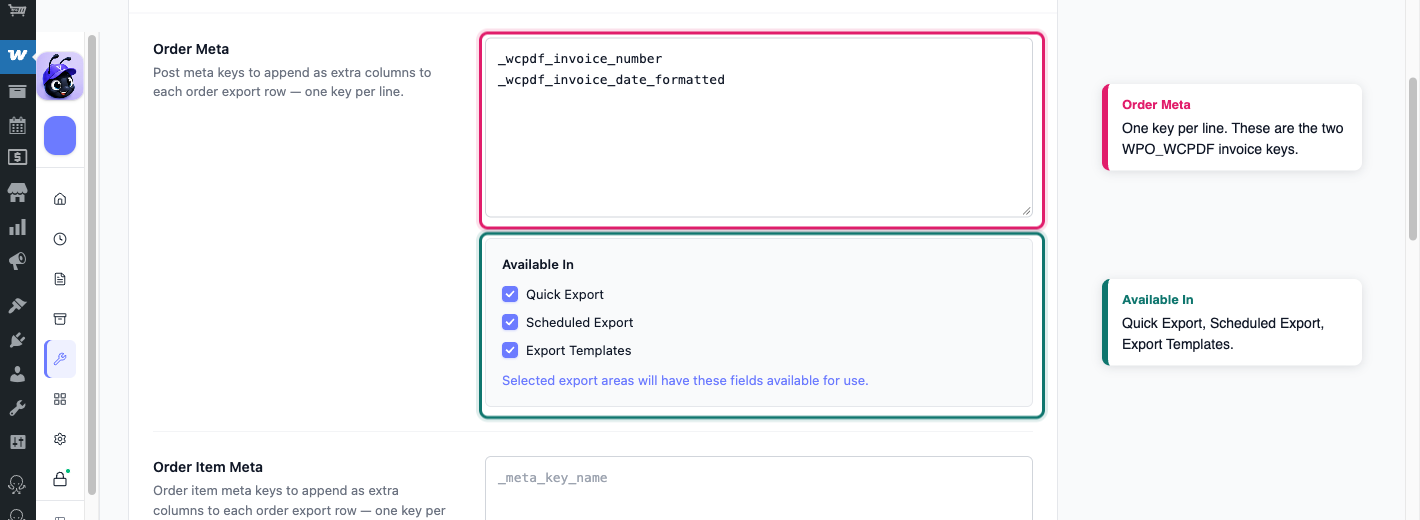
- En el cuadro Metadatos del pedido, escribe estas dos claves de metadatos, una por línea:
_wcpdf_invoice_numbery_wcpdf_invoice_date_formatted. - En Disponible en, en el cuadro Metadatos del pedido, marca cada lugar donde quieras los campos: Exportación rápida, Exportación programada o Plantillas de exportación.
- Haz clic en Guardar campos.
Añade los campos de factura a una Exportación rápida
- Abre Exportación rápida y elige Pedidos como tipo de exportación.
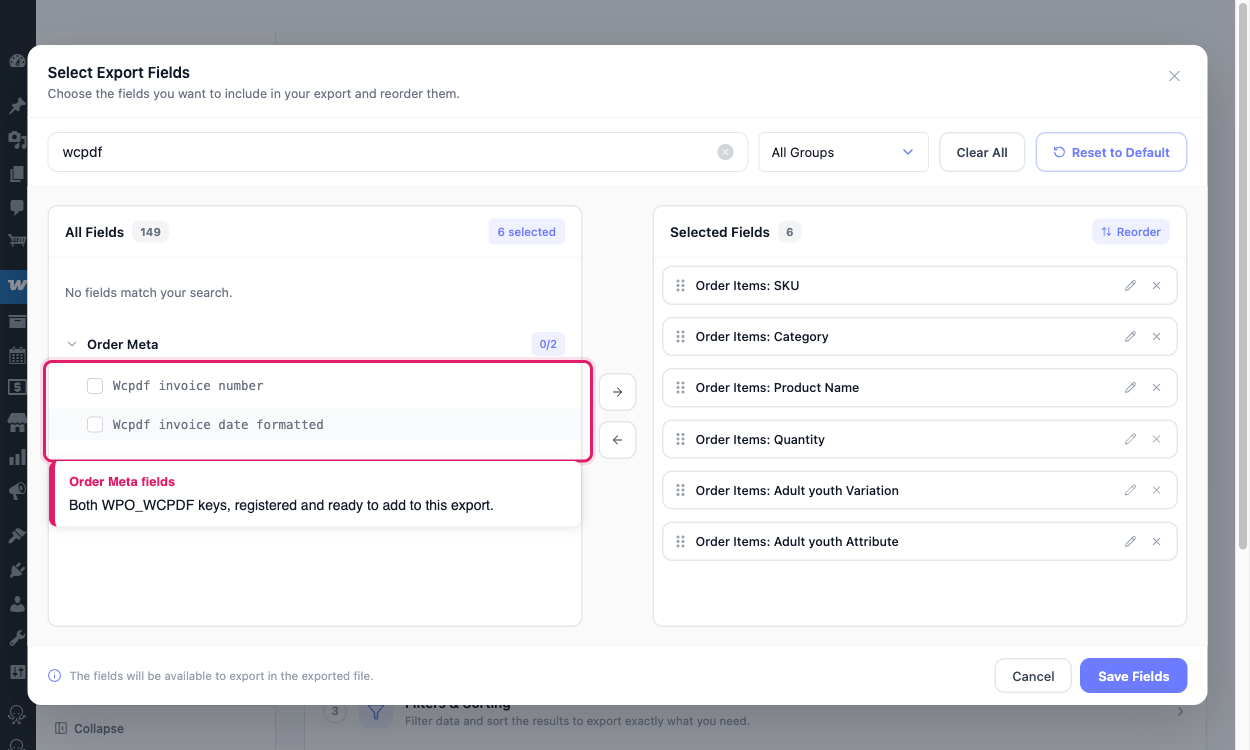
- En el paso Campos de exportación, haz clic en Añadir más campos.
- En el diálogo Seleccionar campos de exportación, marca Número de factura Wcpdf y Fecha de factura Wcpdf formateada en Metadatos del pedido.
- Haz clic en Guardar campos, y luego continúa con el asistente para ejecutar tu exportación.
Añade los campos de factura a una plantilla de exportación
- Abre la plantilla de exportación y ve a su paso Campos de exportación.
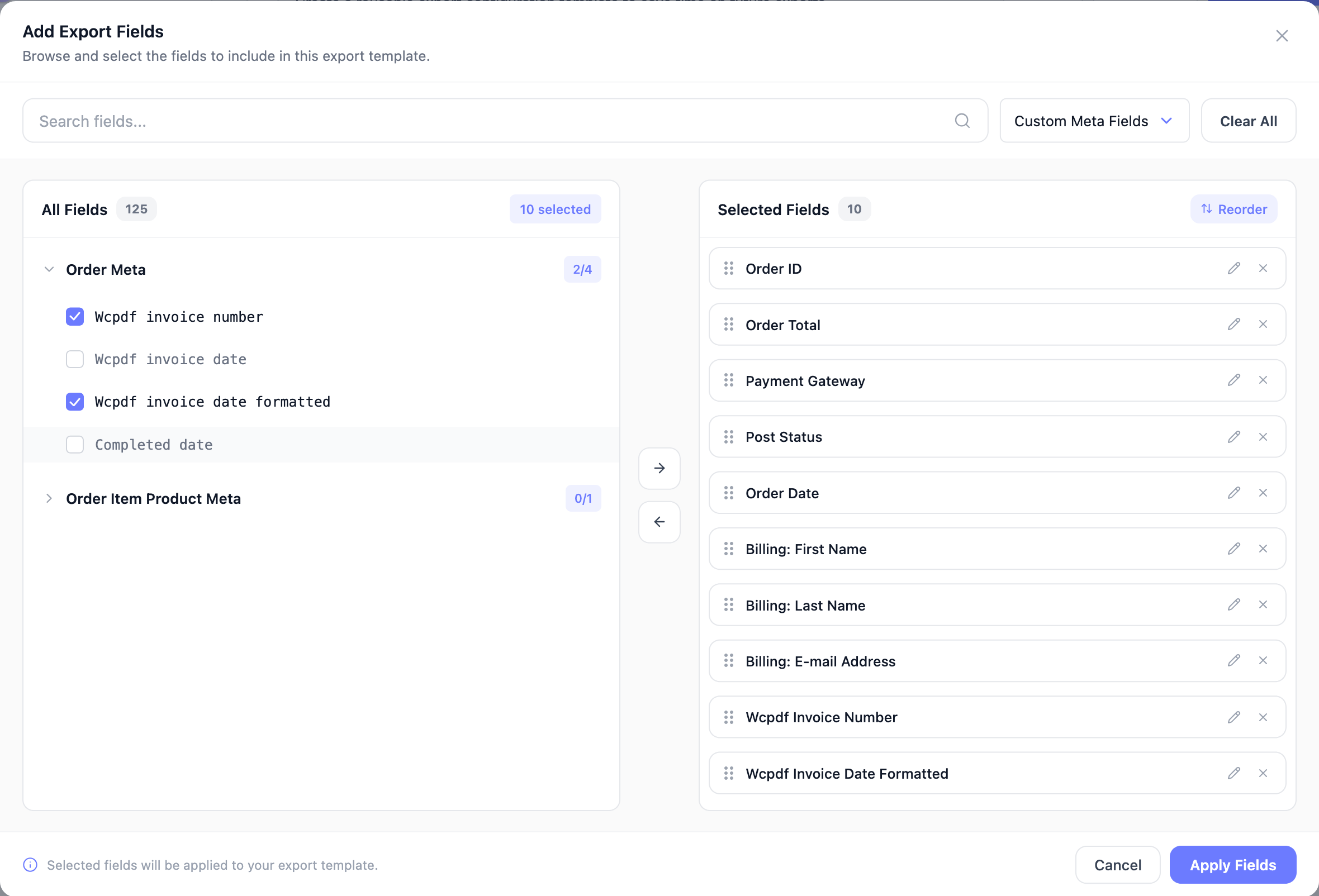
- Haz clic en Añadir más campos.
- En el diálogo Añadir campos de exportación, elige Campos personalizados de metadatos en el menú desplegable de grupo. Luego marca Número de factura Wcpdf y Fecha de factura Wcpdf formateada en Metadatos del pedido.
- Haz clic en Aplicar campos, y luego guarda la plantilla.
Solución de problemas
Preguntas frecuentes
¿Necesita ayuda?
Si estás usando Store Exporter Deluxe y estos campos todavía no se exportan correctamente, abre un ticket de soporte y nuestro equipo te ayudará a solucionarlo.
Si está utilizando el plugin gratuito Store Exporter, pregunte en el foro de soporte de WordPress.org y nuestro equipo le responderá allí.
