
Si necesitas una exportación de WooCommerce que se abra directamente en Excel, con encabezados de columna en negrita e incluso imágenes de producto incrustadas, un simple CSV no te servirá. Store Exporter Deluxe te permite exportar tus productos, pedidos, clientes o cualquier otro tipo de dato compatible directamente a los formatos de hoja de cálculo XLS y XLSX, para que el archivo se abra listo para usar.
Este artículo te guía a través de los ajustes específicos para archivos de Excel, la elección entre XLS y XLSX, y la ejecución de la exportación. También cubre cómo solucionar los dos problemas que surgen con más frecuencia en las exportaciones de Excel.
Prerrequisitos
| Requisito | Detalles |
|---|---|
| Complemento | Store Exporter Deluxe está activo y tiene licencia |
| WooCommerce | Activo, con al menos un registro del tipo que deseas exportar |
| Acceso de administrador | Necesitarás una cuenta con acceso al panel de administración de WordPress |
| Software de hoja de cálculo | Excel, LibreOffice Calc o Google Sheets para abrir el archivo exportado |
Paso 1: Configura los ajustes de exportación específicos para Excel
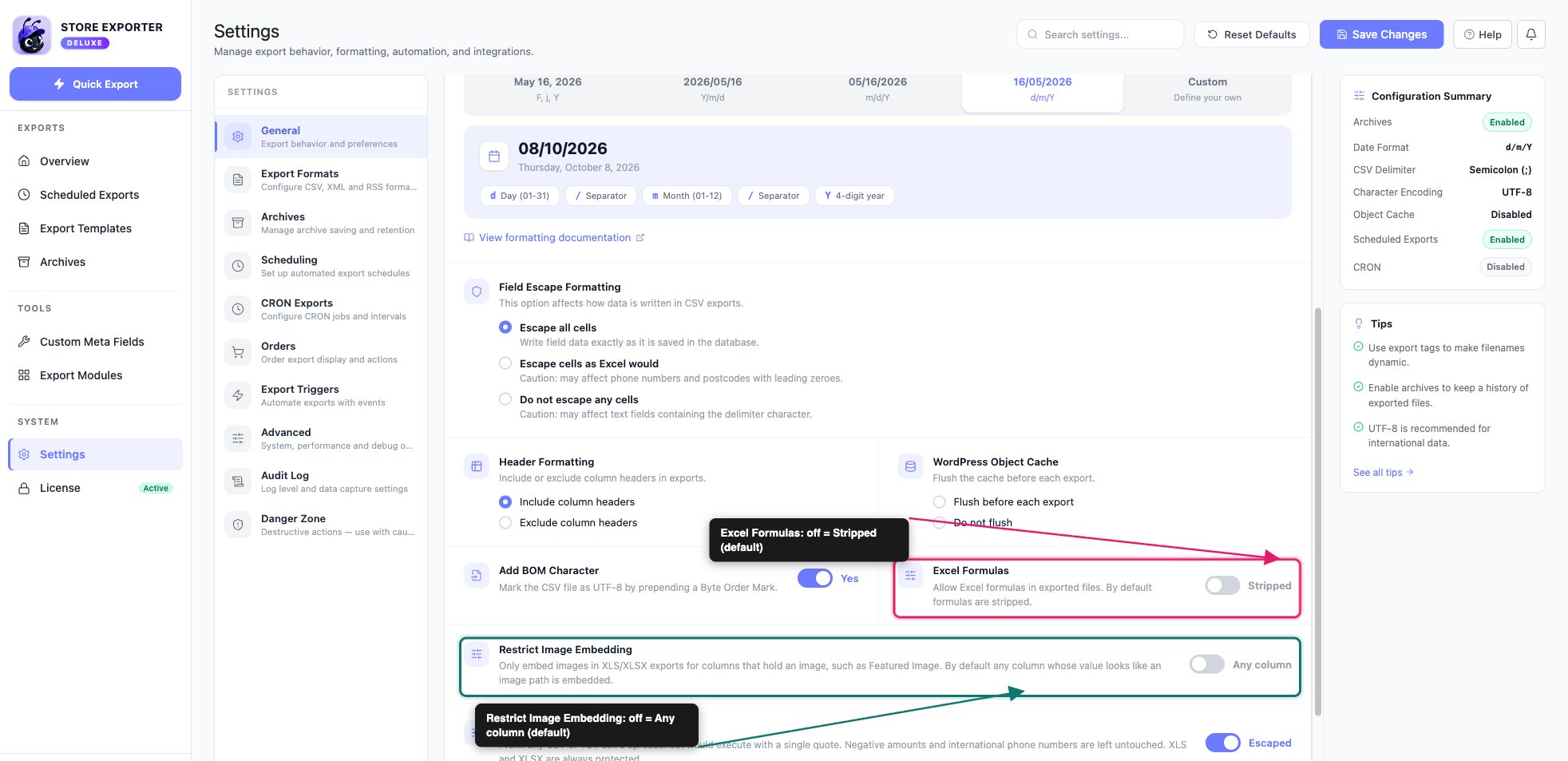
Algunos ajustes solo se aplican a las exportaciones de Excel. Se encuentran en Ajustes → General, no en la pantalla de exportación, así que configúralos antes de ejecutar la exportación.
- Ve a WooCommerce → Store Export en tu administrador de WordPress.
- Haz clic en Ajustes en la barra lateral.
- Abre la sección General.
- Configura Fórmulas de Excel. Déjalo en Eliminadas a menos que exportes intencionadamente fórmulas activas.
- (Opcional) Activa Restringir incrustación de imágenes (entonces muestra Solo campos de imagen) si solo deseas imágenes en las columnas de imagen.
- Haz clic en Guardar cambios si has modificado algo.
Aquí se explica qué hacen los dos ajustes de Excel:
Fórmulas de Excel: controla si un valor de celda que comienza con = se escribe como una fórmula activa y calculable o como texto plano. Por defecto es Eliminadas, que es la opción más segura: un nombre de producto o un campo personalizado que casualmente comienza con = se escribe como texto plano en lugar de ser tratado como una fórmula. Cámbialo a Permitidas solo si exportas intencionadamente fórmulas activas y confías en cada valor que llega al archivo.
Restringir incrustación de imágenes: un interruptor que controla qué sucede cuando un valor exportado termina en una extensión de imagen (.gif, .jpg, .jpeg, .png o .bmp). Desactivado, muestra Cualquier columna, lo que significa que cualquier valor de texto con uno de esos finales se trata como una imagen candidata y se incrusta en la hoja de cálculo si se resuelve en un archivo real en tu carpeta de subidas. Actívalo para mostrar Solo campos de imagen, lo que limita la incrustación a las columnas que realmente están destinadas a contener una imagen, como Imagen destacada (Incrustar). Consulta la entrada de solución de problemas a continuación para saber cuándo esto es importante.
Otros ajustes en este panel, como Codificación de caracteres, Añadir carácter BOM, Formato de escape de campos y Escapar fórmulas en CSV/TSV, solo afectan a las exportaciones CSV, TSV, XML y RSS. No tienen ningún efecto en los archivos XLS o XLSX. Consulte la entrada de solución de problemas a continuación para saber por qué las exportaciones de Excel no necesitan un ajuste de codificación de caracteres en absoluto.
Paso 2: Elegir XLS o XLSX como formato de exportación
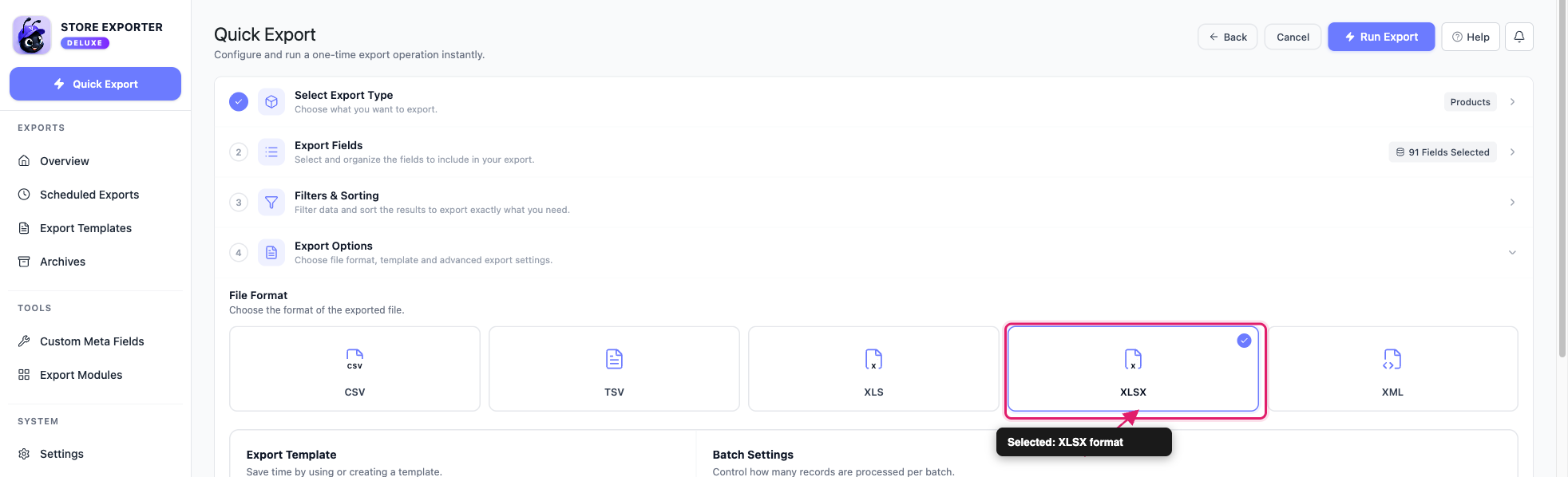
- Haga clic en Exportación rápida en la barra lateral.
- En Seleccionar tipo de exportación, elija los datos que desea exportar, como Productos, Pedidos o Clientes.
- Elija sus columnas en Campos de exportación y cualquier filtro en Filtros y ordenación.
- En Opciones de exportación, seleccione la ficha XLS o XLSX en Formato de archivo.
También puede configurar una Plantilla de exportación con formato Excel si desea reutilizar la misma exportación más adelante. Utilice esta tabla para elegir el formato correcto:
| Formato | Mejor para |
|---|---|
| XLS | Abrir en Excel 97-2003, o cualquier software de hoja de cálculo más antiguo que no sea compatible con XLSX |
| XLSX | Excel moderno (2007 y posterior), Hojas de cálculo de Google y LibreOffice Calc |
Elija XLSX a menos que necesite específicamente compatibilidad con una versión muy antigua de Excel. Es el formato más moderno y maneja mejor las exportaciones grandes.
Paso 3: Ejecutar la exportación
- Haz clic en Run Export.
- Espera a que el cuadro de diálogo Exportación en Curso finalice.
- Haga clic en Descargar archivo para guardar el archivo.
Store Exporter Deluxe crea la hoja de cálculo con sus campos y filtros seleccionados, y aplica el formato del Paso 1.

Si prefiere que esta exportación se ejecute automáticamente, consulte Cómo programar exportaciones. Las exportaciones programadas ofrecen los mismos formatos XLS y XLSX, además de su propia configuración de Fórmulas de Excel por programa que anula el valor predeterminado de Ajustes generales para ese programa.
Solución de problemas
.gif, .jpg, .jpeg, .png o .bmp como una posible imagen. Si ese valor se resuelve en un archivo real en tu carpeta de subidas, la imagen se incrusta en lugar del texto. Un valor que no es una ruta real, como un producto llamado “Colección de verano.jpg”, todavía se exporta como texto plano.Preguntas Frecuentes
Artículos relacionados
- Cómo exportar productos de WooCommerce
- Cómo programar exportaciones
- Referencia de campos de Store Exporter Deluxe
¿Necesitas más ayuda?
Si estás usando Store Exporter Deluxe y te encuentras con un problema que este artículo no cubre, abre un ticket de soporte y nuestro equipo te ayudará a que tu exportación de Excel funcione.
Si estás usando el plugin gratuito Store Exporter, pregunta en el foro de soporte de WordPress.org y nuestro equipo te responderá allí.
