
Algunos sistemas solo aceptan datos como un feed XML estilo RSS, y una hoja de cálculo no sirve. No puedes elegir ese formato en la pantalla de Exportación Rápida, por lo que es fácil asumir que el plugin no lo ofrece. Store Exporter Deluxe sí lo hace, como RSS 2.0, a través de Exportaciones Programadas.
Configurarás la cabecera del feed, crearás una exportación programada en RSS 2.0, comprobarás qué contiene el archivo y lo abrirás. Una cosa a saber de antemano: el archivo es un feed de datos estructurado, no un feed estilo blog. Contiene un <item> por registro, con un elemento por campo de exportación, y no está diseñado para suscribirse en un lector de feeds.
Prerrequisitos
| Requisito | Detalles |
|---|---|
| Complemento | Store Exporter Deluxe 5.4.4 o posterior, activo y con licencia |
| WooCommerce | Activo, con al menos un registro del tipo que deseas exportar |
| Acceso de administrador | Necesitarás una cuenta con acceso al panel de administración de WordPress |
Paso 1: Configurar la cabecera del feed RSS (opcional)
Cada archivo RSS comienza con una cabecera que describe el feed en su conjunto. La configuras una vez y se aplica a cada exportación RSS.
- Abre WooCommerce → Store Export desde el menú de administración de WordPress.
- En la barra lateral, haz clic en Ajustes en el grupo SISTEMA.
- Abre la sección Formatos de Exportación.
- Busca la tarjeta Formato RSS, que contiene los campos de la cabecera del feed.
- Escribe un nombre para el feed en Elemento de Título, por ejemplo, "Exportación de productos para Mi Tienda".
- Escribe la dirección de tu sitio web en Elemento de Enlace. No tiene que ser la ubicación del feed en sí.
- Escribe un breve resumen en Elemento de Descripción.
- Haga clic en Guardar cambios.
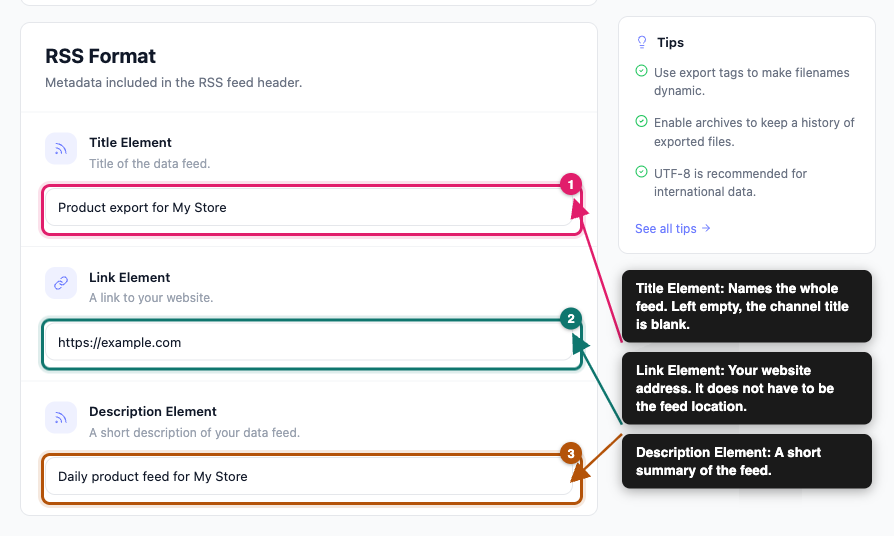
Si omites este paso, la exportación sigue funcionando. El título, enlace y descripción de la cabecera simplemente quedan vacíos. Consulta la sección de solución de problemas a continuación si un sistema al que le envías el archivo lo rechaza.
Paso 2: Crear una exportación programada
- Abre WooCommerce → Exportador de Tienda y haz clic en Exportaciones Programadas en el grupo EXPORTACIONES de la barra lateral.
- Si la pantalla indica que las exportaciones programadas están actualmente deshabilitadas, haz clic primero en Habilitar Exportaciones Programadas.
- Haz clic en Nueva Programación.
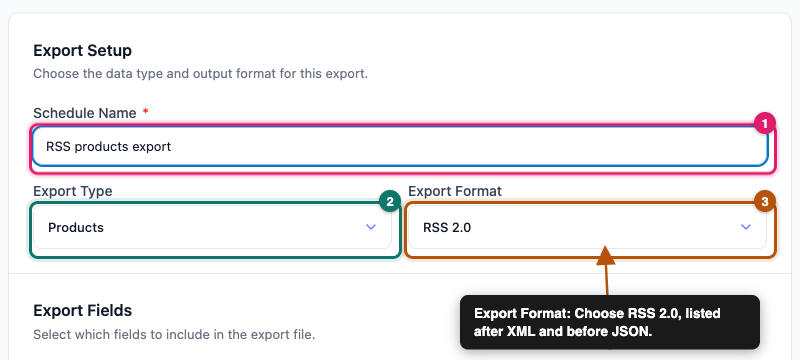
- En el paso General, introduce un nombre en el campo Nombre de la Programación. Este nombre solo aparece en tu administrador de WordPress.
- Elige qué exportar en el desplegable Tipo de Exportación. RSS 2.0 está disponible para cualquier tipo de la lista.
- Elige RSS 2.0 en el desplegable Formato de Exportación.
- En Campos de exportación, elija Todos los campos, Usar plantilla o Selección guardada.
El resto del asistente funciona igual que para cualquier otro formato:
- Filtros: reduce lo que se exporta. Omítelo para exportar todos los registros del tipo elegido.
- Método: elige a dónde va el archivo: Archivar en Medios, Guardar en Servidor, Enviar por Email, POST a URL o FTP / SFTP. RSS no está ligado a un único método de entrega. Selecciona Archivar en Medios para tu primera ejecución, ya que es la forma más fácil de comprobar el archivo.
- Programación: establece la frecuencia con la que se ejecuta la exportación.
- Avanzado: establece opciones por programación, como el nivel de registro.
Haz clic en Crear Programación para guardarla.
Para obtener instrucciones detalladas sobre cada paso, consulta Cómo programar exportaciones en Store Exporter Deluxe.
Paso 3: Ejecutar la exportación
- En la pantalla Exportaciones Programadas, busca tu programación en la lista.
- Haz clic en el menú de tres puntos en la columna Acción de su fila.
- Haz clic en Ejecutar Ahora.
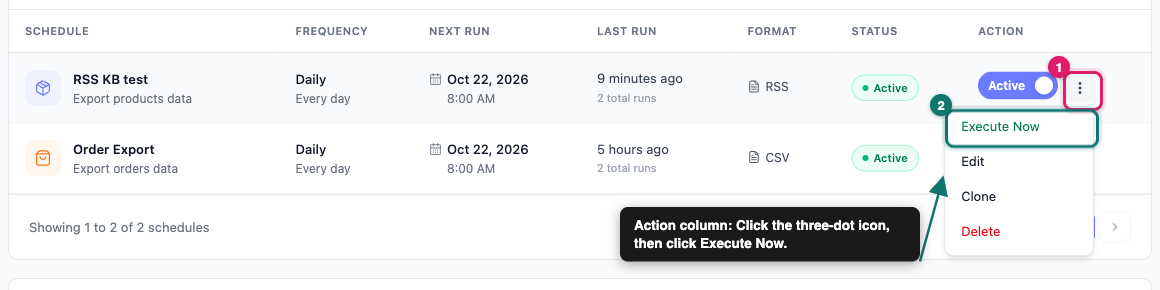
La exportación se ejecuta en segundo plano. Una vez que finaliza, haz clic en Archivos en el grupo EXPORTACIONES de la barra lateral. Las ejecuciones registradas en el registro de auditoría aparecen en Historial de Exportación. Una ejecución de Ejecutar Ahora muestra Ejecución Manual como el desencadenante, con el nombre de la programación debajo. Cualquier otra aparece en Archivos Heredados, más abajo en la página. Haz clic en Descargar en la fila para guardar el archivo. Termina en .xml.

Cómo se ve el archivo
El archivo es RSS 2.0 XML. Una exportación de Productos se ve así, recortada a unos pocos campos:
<?xml version="1.0" encoding="UTF-8"?>
<rss xmlns:g="http://base.google.com/ns/1.0" version="2.0">
<channel>
<title>Product export for My Store</title>
<link>https://example.com</link>
<description>Daily product feed for My Store</description>
<item>
<productid>226</productid>
<productname>Yoga Studio Session</productname>
<slug>yoga-studio-session</slug>
<description><p>Book a 60-minute yoga session at our studio.</p></description>
<category><![CDATA[Uncategorized]]></category>
</item>
</channel>
</rss>Así es como se compone el archivo:
- Un elemento por registro: cada producto, pedido, cliente u otro registro se convierte en su propio
<item>. - Un elemento por campo: cada campo se convierte en un elemento hijo con el nombre de la etiqueta de su columna, en minúsculas y sin espacios ni la mayoría de los símbolos. Por lo tanto, Nombre del Producto se convierte en
productname. - Nombres de campo, no nombres de feed: los elementos no llevan los elementos estándar de RSS
<title>,<link>,<pubDate>o<guid>. El elemento<description>contiene el campo Descripción del producto, no un resumen del feed. - Caracteres especiales escapados: caracteres como
<y&se escapan para que el archivo siga siendo XML válido. Las categorías de productos se escriben como CDATA. - La cabecera proviene del Paso 1: el
<title>,<link>y<description>del canal contienen lo que escribiste en Formato RSS en Configuración → Formatos de Exportación. - La salida está indentada: el archivo utiliza indentación y saltos de línea, por lo que es fácil de leer.
Opciones específicas del formato
Las exportaciones RSS utilizan menos opciones que otros formatos. Esto es lo que se aplica y lo que no:
| Ajuste | ¿Se aplica a RSS? | Detalles |
|---|---|---|
| Elemento de título, Elemento de enlace, Elemento de descripción | Sí | Se establece en Ajustes → Formatos de exportación → Formato RSS. Rellenan la cabecera del canal. |
| Codificación de caracteres | Sí | Se establece en Ajustes → Generales. El plugin escribe la elección en la primera línea del archivo. El valor predeterminado es UTF-8, que es la opción más segura para los sistemas que leen el archivo. |
| Formato de producto agrupado, Formato de imagen de producto, Formato de galería de productos | Sí | Se muestra en la sección Formato de archivo y datos del asistente. Cambian cómo se escriben esos valores de producto dentro de cada <item>. |
| Formato de encabezado | No | El asistente lo muestra, pero los archivos RSS no tienen fila de cabecera. |
| Fórmulas de Excel | No | El asistente lo muestra, pero solo afecta a la salida CSV, TSV, XLS y XLSX. |
| Delimitador de columna | No | Una configuración de CSV. No aparece en el asistente una vez que eliges RSS 2.0. |
| Delimitador de campo y Formato de fin de línea (en Ajustes → Formatos de exportación → Formato CSV) | No | Solo CSV y TSV. |
Abrir tu archivo RSS
El archivo se guarda con la extensión .xml, por lo que cualquier herramienta que lea XML puede abrirlo.
- Navegador web o editor de código: abre el archivo en un navegador, VS Code o cualquier editor de texto. La mayoría de los navegadores muestran el XML como un árbol colapsable.
- Excel: usa Datos → Obtener datos → Desde archivo → Desde XML para cargar los elementos como filas. Si principalmente quieres una hoja de cálculo, una exportación CSV o Excel es más sencilla.
- Tu propio código o una herramienta de integración: la mayoría de los lenguajes de programación pueden analizar XML, y la mayoría de las herramientas de importación aceptan una URL o archivo XML.
- Lectores de feeds: un lector de feeds espera que cada elemento tenga un título, un enlace y una fecha. Los elementos RSS de Store Exporter Deluxe no los tienen, por lo que un lector podría no cargar nada útil.
Solución de problemas
<title>, <link> y <pubDate>. Store Exporter Deluxe nombra los elementos de ítem según tus campos de exportación, por lo que un validador de feeds estricto o un lector de feeds pueden rechazarlo. En ese caso, el formato XML suele ser la mejor opción.Preguntas frecuentes
Una nueva programación se guarda como activa y se ejecuta diariamente, por lo que sigue creando un archivo después de su ejecución única. Si solo necesita un archivo, pause la programación con su interruptor Activo, o elimínela, después de la ejecución.
.xml. El contenido sigue siendo RSS 2.0, por lo que puede renombrar el archivo a .rss si el sistema al que lo está enviando lo necesita.<store>. RSS envuelve los mismos registros en una estructura <rss> y <channel> con nodos <item>. Elija RSS solo cuando el sistema al que lo está enviando espere ese envoltorio. De lo contrario, XML es la opción más sencilla.Artículos relacionados
- Cómo programar exportaciones en Exportador de Tiendas Deluxe
- Cómo exportar datos de WooCommerce a XML
- Ganchos y filtros disponibles para una mayor personalización
¿Necesita ayuda?
Si está utilizando Store Exporter Deluxe y se encuentra con un problema que este artículo no cubre, abra un ticket de soporte y nuestro equipo le ayudará a que su exportación RSS funcione.
Si estás usando el plugin gratuito Store Exporter, pregunta en el foro de soporte de WordPress.org y nuestro equipo te responderá allí.
