
La mayor parte de lo que harás en Store Exporter Deluxe comienza en una pantalla. Ya sea que necesites una copia de seguridad única de tus productos, una lista de clientes para una herramienta de correo o un informe rápido de pedidos antes de una llamada con tu contable, Exportación Rápida es donde lo harás. Es el punto de entrada principal del plugin, por lo que conocerlo hace que cualquier otra tarea de exportación sea más rápida.
Este artículo cubre la disposición de la pantalla de Exportación Rápida, su asistente paso a paso y cómo se diferencia de una Exportación Programada.
Prerrequisitos
| Requisito | Detalles |
|---|---|
| Complemento | Store Exporter Deluxe está activo y tiene licencia |
| WooCommerce | Activo, ya que Exportación Rápida extrae sus datos de tu tienda WooCommerce |
| Acceso a la cuenta | Una cuenta de Administrador o Gerente de Tienda |
Dónde encontrar Exportación Rápida
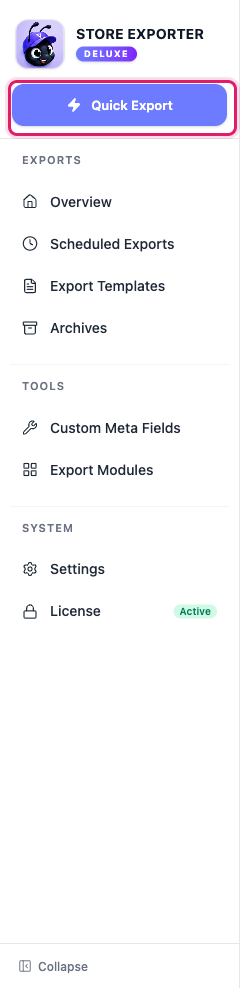
Abre WooCommerce → Store Export desde el menú de administración de WordPress. En la barra lateral, haz clic en Exportación Rápida. Este es un botón independiente encima del grupo EXPORTACIONES, no uno de los elementos dentro de él, ya que es la ruta más rápida al plugin en lugar de un tipo de exportación guardado.
El asistente de Exportación Rápida
Exportación Rápida se ejecuta como una sola página de acordeón con tres pasos: Seleccionar Tipo de Exportación, Campos de Exportación y Opciones de Exportación. Un cuarto paso, Filtros y Ordenación, se inserta entre campos y opciones una vez que eliges un tipo que admite filtrado, y la numeración se ajusta para coincidir. Cada paso se expande al hacer clic en su encabezado, y aparece un resumen junto a un paso una vez que lo has completado. Los pasos se basan unos en otros, por lo que los pasos posteriores a Seleccionar Tipo de Exportación permanecen bloqueados hasta que lo hayas completado primero.
Paso 1: Seleccionar Tipo de Exportación
Elige qué quieres exportar de las fichas que se muestran, por ejemplo, Productos, Pedidos, Usuarios o Cupones. Cada ficha muestra cuántos registros están disponibles para ese tipo.

Algunos tipos solo aparecen con datos reales si un plugin relacionado está activo. Por ejemplo, la ficha Suscripciones necesita WooCommerce Subscriptions, y la ficha Reservas necesita WooCommerce Bookings. Sin el plugin correspondiente activo, la ficha de ese tipo muestra 0 registros y permanece en gris (no seleccionable). Si un tipo que ya seleccionaste tiene 0 registros, por ejemplo después de hacer clic en Actualizar, aparece un aviso "No hay registros para exportar" debajo del paso. Elige un tipo diferente o agrega datos y haz clic en Actualizar.
Paso 2: Campos de Exportación
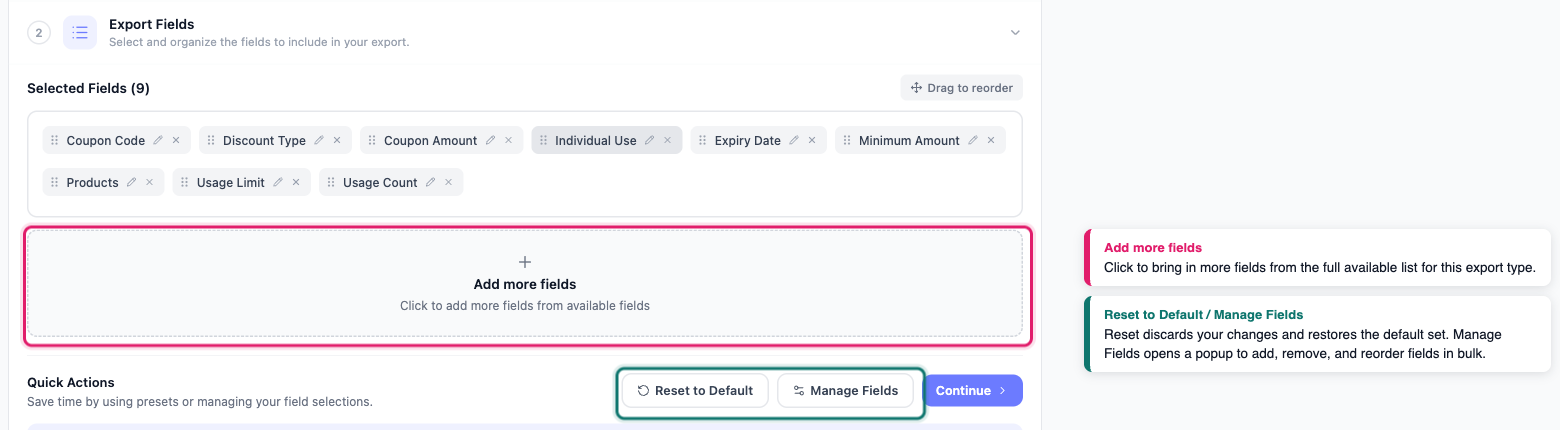
Elige qué columnas incluye tu exportación. Los campos habilitados aparecen como etiquetas, en el orden en que aparecerán como columnas en tu archivo. Arrastra una etiqueta para reordenarla.
Haga clic en Añadir más campos para incorporar campos adicionales, o haga clic en Gestionar Campos para abrir una ventana emergente donde puede añadir, eliminar y reordenar campos en bloque. Si ha añadido algún campo de metadatos personalizado para este tipo de exportación, estarán disponibles aquí junto con los integrados. Haga clic en Restablecer a Predeterminado en cualquier momento para descartar sus cambios y empezar de nuevo con el conjunto de campos predeterminado del tipo.
Paso 3: Filtros y ordenación
Este paso aparece solo para los tipos de exportación que admiten filtrado, por lo que en otros tipos pasarás directamente de Campos de exportación a Opciones de exportación, y ese paso se convertirá en el Paso 3. Limita los registros que se incluyen y elige cómo se ordenan. Cada filtro es una tarjeta con una casilla de verificación, por ejemplo Estado del stock o Fecha de publicación. Marca la casilla para activar un filtro y haz clic en la tarjeta para abrir sus opciones. Una tarjeta muestra cuántos valores has seleccionado o el rango de fechas que has elegido. Dependiendo del filtro, su control es un menú desplegable, una lista de selección múltiple, un rango de fechas con ajustes preestablecidos rápidos, una comparación numérica o un campo de texto simple.
Estas tarjetas de filtro están disponibles desde Store Exporter Deluxe 5.4.4:
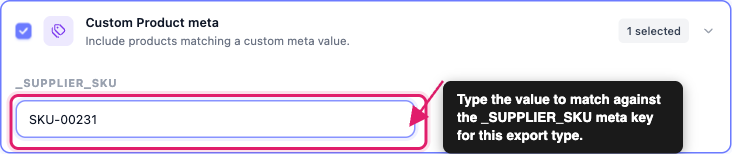
- Metadatos personalizados de producto (en exportaciones de productos) y Metadatos personalizados de pedido (en exportaciones de pedidos) te permiten incluir solo registros donde una clave de metadatos personalizada específica contenga un valor que introduzcas. Estas tarjetas solo aparecen si ya has registrado al menos una clave de metadatos para ese tipo de exportación utilizando la herramienta Campos de metadatos personalizados. Si no ves la tarjeta, registra primero una clave de metadatos allí y luego vuelve a Exportación rápida.
- Membresía de usuario (en exportaciones de usuarios) te permite incluir solo usuarios que pertenezcan a planes de membresía específicos, elegidos de una lista de selección múltiple de Planes de membresía. Esta tarjeta solo aparece cuando WooCommerce Memberships está activo y tienes al menos un plan de membresía configurado. Si no ves la tarjeta, confirma que WooCommerce Memberships está activo y que existe un plan.
Límite de desplegables de términos: Los filtros de Categorías, Etiquetas, Marcas y Clase de Envío en las exportaciones de Productos, y los filtros de Categoría de Producto y Etiqueta de Producto en las exportaciones de Pedidos, muestran hasta 200 términos por defecto. Si su tienda tiene más términos que eso para una de estas taxonomías, cualquier término pasado el número 200 no aparecerá en el desplegable.
Desde Store Exporter Deluxe 5.4.5, un desarrollador puede aumentar o eliminar este límite con el filtro woo_ce_quick_export_term_choices_limit, que recibe el slug de la taxonomía como segundo argumento. Devuelva -1 o 0 para no tener límite, o un número entero para un límite específico:
function my_custom_quick_export_term_choices_limit( $limit, $taxonomy ) {
    $brand_taxonomy = apply_filters( 'woo_ce_brand_term_taxonomy', 'product_brand' );

    return $taxonomy === $brand_taxonomy ? -1 : $limit;
}
add_filter( 'woo_ce_quick_export_term_choices_limit', 'my_custom_quick_export_term_choices_limit', 10, 2 );
Este ejemplo aumenta el límite solo para marcas, y deja las categorías, etiquetas y clases de envío en el valor predeterminado de 200. El filtro Marca de Producto en las exportaciones de Pedidos no se ve afectado de ninguna manera, ya que ya lista todas las marcas sin límite. Si su tienda tiene miles de términos, devuelva ese número en lugar de -1, para que una selección grande no se vea truncada.
En el panel Ordenación junto a los filtros, usa Ordenar por y Orden para controlar cómo se ordena tu exportación.
Paso 4: Opciones de exportación
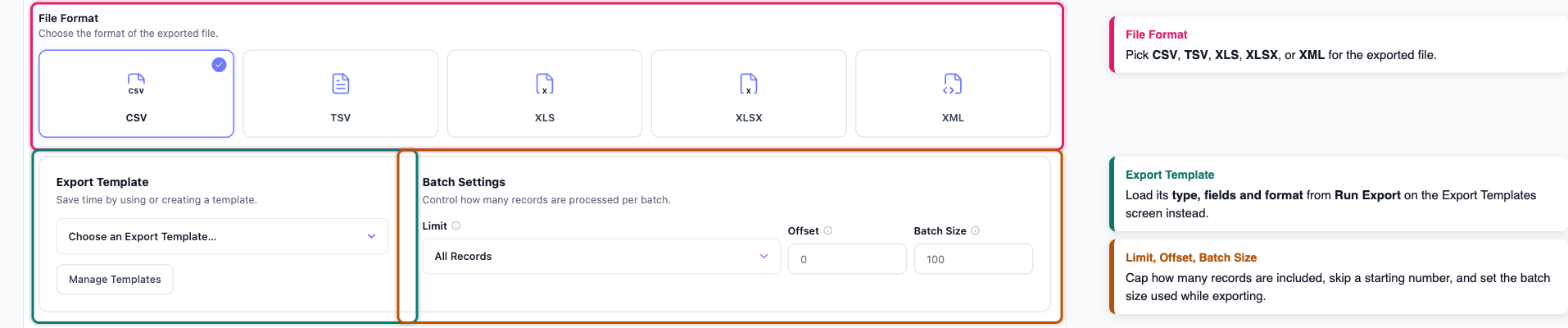
Elige cómo se compone el archivo exportado:
- Formato de archivo: elige CSV, TSV, XML, XLS o XLSX entre las opciones de formato.
- Formato de descripción/extracto: en exportaciones de productos, pedidos, categorías, etiquetas y marcas, elige mantener o eliminar las etiquetas HTML en las descripciones y extractos. Las exportaciones de productos también muestran más opciones de formato aquí.
- Plantilla de exportación: aplica opcionalmente las etiquetas de columna de una plantilla de exportación guardada (consulta Cómo usar plantillas de exportación en Store Exporter Deluxe). Para cargar el tipo de exportación, los campos y el formato de una plantilla en lugar de configurarlos manualmente, haz clic en Ejecutar exportación en la plantilla en Plantillas de exportación.
- Límite: limita el número de registros incluidos, usando un valor preestablecido o un número personalizado.
- Desplazamiento: omite un número determinado de registros desde el inicio de los resultados antes de aplicar el límite.
- Tamaño del lote: establezca cuántos registros se procesan por lote mientras se ejecuta la exportación.
Ejecutando la exportación
Tan pronto como seleccione un tipo de exportación, aparecerá una barra de resumen que muestra el tipo de exportación elegido, el recuento de campos, el recuento de filtros, el formato y un recuento estimado de filas. Haga clic en Ejecutar exportación para comenzar.
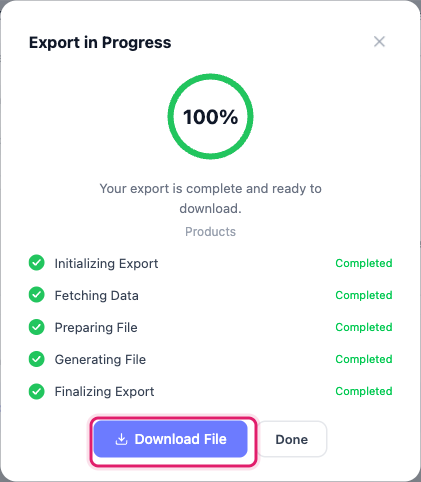
Un cuadro de diálogo de progreso rastrea la exportación a través de la inicialización, la obtención de datos, la preparación del archivo, la generación del archivo y la finalización de la exportación. Cuando finalice, haga clic en Descargar archivo para guardar la exportación en su computadora. Haga clic en Cancelar en cualquier momento antes de ejecutar para descartar sus selecciones actuales y volver a la pantalla de Resumen.
Exportación rápida frente a exportaciones programadas
La exportación rápida y las exportaciones programadas utilizan el mismo motor de exportación y filtros subyacentes, pero resuelven problemas diferentes.
| Característica | Exportación Rápida | Exportaciones programadas |
|---|---|---|
| Cuando se ejecuta | Inmediatamente, al hacer clic en Ejecutar exportación | En un horario recurrente que usted establezca, o bajo demanda |
| Configuración guardada para la próxima vez | La selección de campos se recuerda por tipo de exportación; los filtros no, y usted los elige cada vez (o carga una plantilla de exportación con Ejecutar exportación) | Sí, se guarda como su propio horario con su propia configuración |
| Salida | Se descarga directamente en su computadora | Entregado por el método elegido: Biblioteca de Medios, servidor, correo electrónico, POST a URL o FTP/SFTP |
| Mejor para | Una exportación única que necesita ahora mismo | Una exportación recurrente que no desea ejecutar manualmente cada vez |
Si se encuentra ejecutando la misma exportación rápida una y otra vez, eso suele ser una señal para configurarla como una exportación programada. Para obtener instrucciones detalladas, consulte Cómo programar exportaciones en Store Exporter Deluxe.
Solución de problemas
woo_ce_quick_export_term_choices_limit, cubierto anteriormente en Paso 3: Filtros y Ordenación.Preguntas Frecuentes
Artículos relacionados
- Cómo programar exportaciones en Exportador de Tiendas Deluxe
- Exportación de metadatos personalizados de productos, pedidos y artículos de pedido
- Cómo exportar usuarios
- Cómo exportar productos de WooCommerce con Exportador de Tiendas Deluxe
¿Necesitas más ayuda?
Si estás usando Store Exporter Deluxe y te encuentras con un problema en la pantalla de Exportación Rápida, abre un ticket de soporte y nuestro equipo te ayudará a que tu exportación funcione.
Si está utilizando el plugin gratuito Store Exporter, pregunte en el foro de soporte de WordPress.org y nuestro equipo le responderá allí.
