
A veces, el campo que necesitas para una exportación no es una de las columnas predeterminadas de Store Exporter Deluxe. Las notas de pedido personalizadas, una fuente UTM guardada por la función Order Attribution de WooCommerce, un número de teléfono guardado o cualquier otro metadato que tu tienda o un plugin de terceros añada a un producto, pedido o artículo de pedido no aparecerá en tu exportación hasta que le digas a Store Exporter Deluxe dónde encontrarlo.
La herramienta Custom Meta Fields te permite registrar cualquier clave de metadatos de WordPress como un campo de exportación para productos, pedidos, artículos de pedido, usuarios, clientes y varios otros tipos de registros. Una vez guardado, aparece junto a los campos integrados en el paso Export Fields de Quick Export, listo para incluirlo en cualquier exportación o exportación programada.
Prerrequisitos
| Requisito | Detalles |
|---|---|
| Complemento | Store Exporter Deluxe está activo y tiene licencia |
| Clave de metadatos | Necesitarás la clave de metadatos exacta de WordPress bajo la cual se almacenan los datos (por ejemplo, _wc_order_attribution_utm_source) |
| Acceso de administrador | Necesitarás una cuenta con acceso al panel de administración de WordPress |
Dónde encontrar Custom Meta Fields
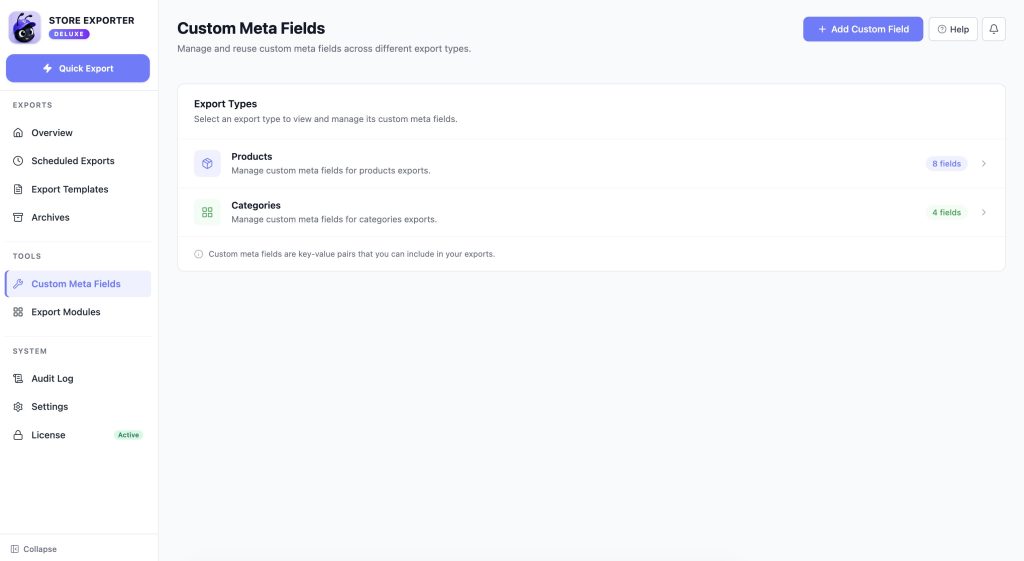
Abre WooCommerce → Store Export desde el menú de administración de WordPress. En la barra lateral, haz clic en Custom Meta Fields en el grupo TOOLS. Esto abre una lista de cada tipo de exportación para el que ya has configurado un campo personalizado.
Si aún no has configurado ninguno, haz clic en Add Custom Field para empezar. Si estás añadiendo un campo para un tipo que ya has configurado, haz clic en la fila de ese tipo en la lista para editarlo.
Paso 1: Elige tu tipo de exportación
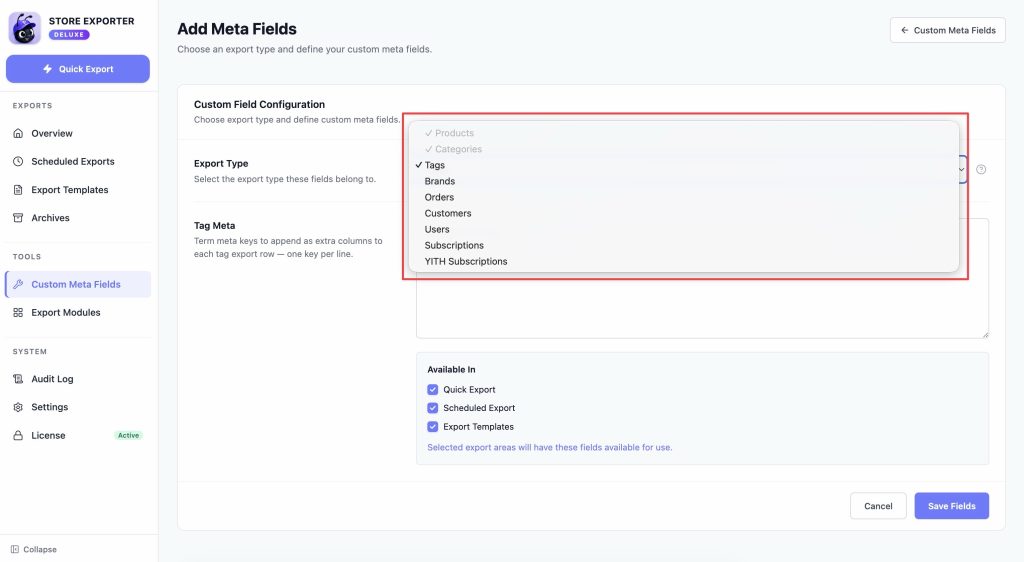
Si hiciste clic en Add Custom Field, elige el tipo de registro para el que estás añadiendo un campo personalizado en el menú desplegable Export Type. Store Exporter Deluxe admite metadatos personalizados para Producto, Categoría, Etiqueta, Marca, Pedido, Suscripción, Suscripción YITH, Usuario y Cliente, junto con cualquier otro tipo de exportación registrado en tu tienda. Los tipos que ya has configurado muestran una marca de verificación y no se pueden seleccionar de nuevo aquí, ya que los editas desde la lista.
Si estás editando un tipo existente, este menú desplegable no aparece. Vas directamente a los campos de ese tipo.
Paso 2: Introduce tus claves de metadatos
Debajo del selector de tipo de exportación, verás una o más casillas de metadatos dependiendo del tipo que hayas elegido. La mayoría de los tipos (Categoría, Etiqueta, Marca, Suscripción, Suscripción YITH, Usuario, Cliente) tienen una sola casilla. Producto y Pedido son las excepciones.
Producto tiene dos filas:
| Fila | Se extrae de | Úsalo para |
|---|---|---|
| Metadatos del producto | Metadatos de la publicación almacenados en el propio producto | Cualquier clave de metadatos personalizada a nivel de producto |
| Atributos del producto | Taxonomías de atributos de WooCommerce | Identificadores de atributos que desea exportar como sus propias columnas, utilizando el identificador de la taxonomía en minúsculas y con guiones, por ejemplo pa_color |
Pedido tiene tres filas:
| Fila | Se extrae de | Úsalo para |
|---|---|---|
| Metadatos del pedido | Metadatos almacenados en el propio pedido | Datos a nivel de pedido, como la referencia o los datos UTM de una pasarela de pago |
| Metadatos del artículo del pedido | Metadatos almacenados en los artículos de línea individuales del pedido | Datos por artículo de línea, como los valores de complementos personalizados del proceso de pago guardados para ese artículo |
| Metadatos del producto del artículo del pedido | Los propios metadatos del producto, leídos a través de los artículos de línea de cada pedido | Detalles a nivel de producto (por ejemplo, un atributo de producto personalizado) que desea que se repitan en cada fila de pedido que contenga ese producto |
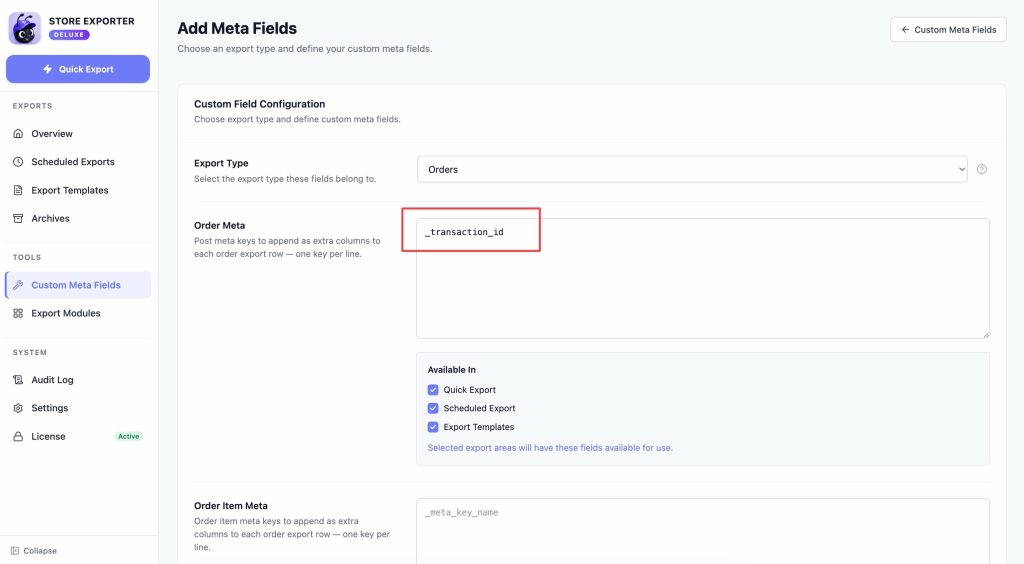
En el cuadro correspondiente, escriba una clave de metadatos por línea, exactamente como está almacenada en la base de datos (por ejemplo, _supplier_sku). El texto de marcador de posición de cada cuadro muestra _meta_key_name como recordatorio del formato.
Paso 3: Elija dónde está disponible el campo
Cada campo tiene un grupo de casillas de verificación Disponible en que controla dónde se puede usar: Exportación rápida, Exportación programada y Plantillas de exportación. Las tres están marcadas por defecto. Desmarque cualquiera en la que no desee que se ofrezca el campo.
Paso 4: Guarde y utilice su campo
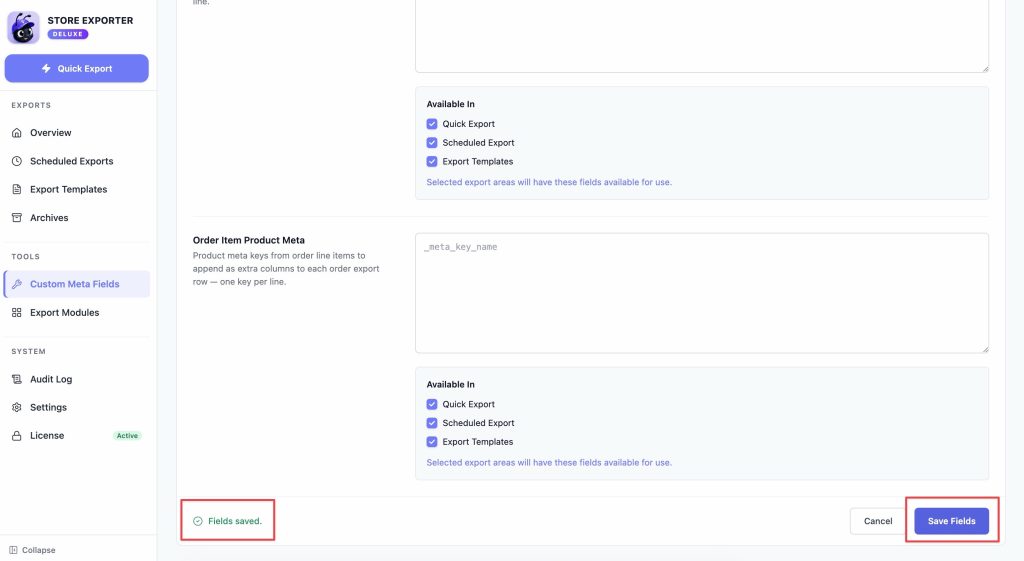
Haga clic en Guardar campos. Un mensaje de confirmación dice “Campos guardados”.
Su nuevo campo ya está disponible en el paso Campos de exportación de Exportación rápida (o Exportación programada) para el tipo que configuró. Agréguelo como un chip de campo como cualquier otro, y aparecerá como su propia columna en su exportación.
Ejemplo: exportar la fuente UTM del pedido
Aquí está el flujo completo para agregar los metadatos de fuente UTM de atribución de pedido propios de WooCommerce (_wc_order_attribution_utm_source) como un campo de exportación para pedidos. Esta clave no es un campo nativo de Store Exporter Deluxe, lo que la convierte en un ejemplo realista de cuándo realmente necesita Campos de metadatos personalizados:
- Abra WooCommerce → Store Export, luego haga clic en Campos de metadatos personalizados en HERRAMIENTAS.
- Haga clic en Añadir campo personalizado (o haga clic en la fila Pedido existente si ya ha configurado uno).
- Si está agregando uno nuevo, elija Pedido en el menú desplegable Tipo de exportación.
- En el cuadro Metadatos del pedido, escriba
_wc_order_attribution_utm_sourceen su propia línea. - Haz clic en Guardar campos.
- Abra Exportación rápida, elija Pedidos como su tipo de exportación y vaya al paso Campos de exportación. Agregue el nuevo campo como un chip, luego continúe con el resto del asistente para ejecutar su exportación.
Campos de metadatos personalizados solo pone en mayúscula la primera letra de la etiqueta generada, no aplica mayúsculas a cada palabra. Por lo tanto, el chip para esta clave se lee Wc order attribution utm source, no un título bien formateado. Ese es el comportamiento esperado, no un error, los datos subyacentes todavía se exportan correctamente bajo ese encabezado de columna.
Identificar claves de metadatos con el plugin gratuito Store Toolkit
Dado que Custom Meta Fields no tiene una forma integrada de listar las claves meta existentes, el plugin gratuito WooCommerce Store Toolkit es la forma más sencilla de encontrar una. Una vez instalado y activo, añade un meta box separado a cada una de las pantallas de Edición de Producto, Pedido y Usuario, listando cada clave meta personalizada ya guardada para ese registro, con un botón Añadir a la exportación junto a cada una.
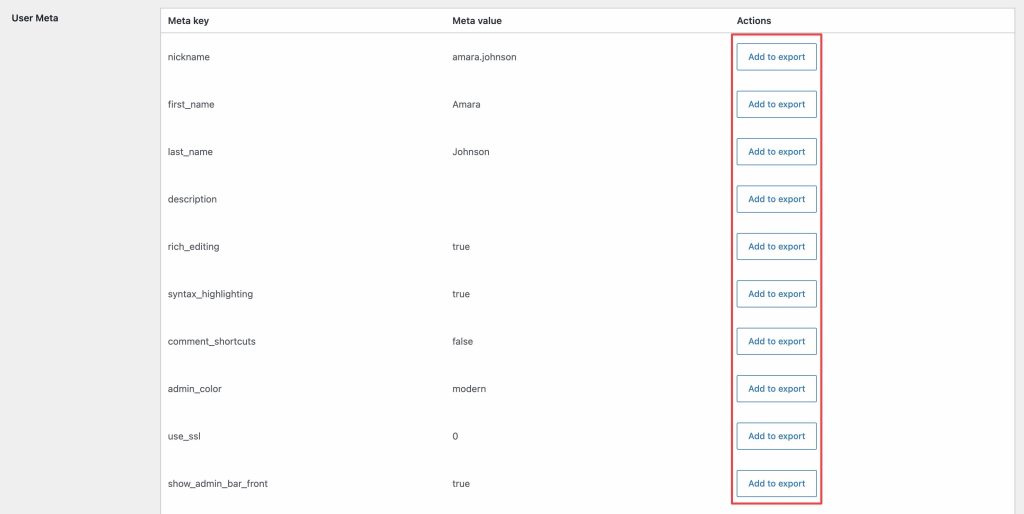
Hacer clic en Añadir a la exportación guarda esa clave en la misma configuración subyacente de la que lee la herramienta Custom Meta Fields. Eso significa que puedes usar cualquiera de las dos herramientas indistintamente: haz clic en Añadir a la exportación desde una pantalla de Edición de Producto o Edición de Pedido, o escribe la clave manualmente en Custom Meta Fields. De cualquier manera, el campo aparece en el paso Campos de exportación de la misma forma.
Para usarlo:
- Descarga e instala WooCommerce Store Toolkit desde WordPress.org.
- Actívalo en tu tienda.
- Abre la pantalla de Edición de un Producto, Pedido o Usuario que ya tenga los metadatos personalizados que deseas exportar.
- Desplázate hasta el meta box que Store Toolkit añade a esa pantalla y haz clic en Añadir a la exportación junto a la clave que necesitas.
Exportación de campos de Extra Product Options
Si tu tienda utiliza el plugin Extra Product Options de Themecomplete, Store Exporter Deluxe extrae automáticamente los datos de Extra Product Options de cada artículo del pedido en tus exportaciones de Pedidos. Aparece como campos con el nombre de cada opción, con un campo de precio correspondiente al lado. No se necesita configuración en Custom Meta Fields.
Esto solo aparece si Extra Product Options Pro está activo y un pedido tiene realmente datos de Extra Product Options guardados. Si no ves los campos que esperas, confirma que el plugin está activo y que el pedido que estás probando realmente utilizó esa opción al finalizar la compra.
Exportación de campos de Product Add-ons
Si tu tienda utiliza el plugin oficial WooCommerce Product Add-ons, Store Exporter Deluxe extrae automáticamente los datos de Product Add-ons de cada artículo del pedido en tus exportaciones de Pedidos, sin necesidad de configuración en Custom Meta Fields. Aparece como un campo resumen Artículos del pedido: Product Add-ons, además de un campo separado para cada complemento individual.
Esto solo aparece si WooCommerce Product Add-ons está activo y un pedido tiene realmente datos de complementos guardados. Si no ves los campos que esperas, confirma que el plugin está activo y que el pedido que estás probando realmente utilizó un complemento al finalizar la compra.
Solución de problemas
Artículos relacionados
- Cómo exportar productos de WooCommerce con Exportador de Tiendas Deluxe
- Cómo exportar usuarios
- Cómo programar exportaciones
¿Necesitas más ayuda?
Si está utilizando Store Exporter Deluxe y encuentra un problema al configurar un campo meta personalizado, abra un ticket de soporte y nuestro equipo le ayudará a exportarlo correctamente.
Si está utilizando el plugin gratuito Store Exporter, pregunte en el foro de soporte de WordPress.org y nuestro equipo le responderá allí.
