
Vender en más de un idioma significa que WPML mantiene una copia separada de cada producto, categoría y etiqueta para cada idioma. Cuando solo necesitas un idioma en tu archivo, para un traductor, un mercado regional o una comprobación de precios, no querrás limpiar las filas extra a mano.
Store Exporter Deluxe puede filtrar tu exportación por idioma de WPML y añadirle una columna de Idioma. Esta guía te muestra cómo confirmar que la integración está activada, filtrar Productos, Categorías y Etiquetas por idioma, y ejecutar el mismo filtro de Productos de forma programada.
Prerrequisitos
| Requisito | Detalles |
|---|---|
| Complemento | Store Exporter Deluxe 5.4.6 o posterior está activo y con licencia |
| Plugins multilingües | WPML Multilingual CMS está activo. WooCommerce Multilingual también está activo para el filtro de Productos y el campo Idioma |
| Idiomas | Al menos dos idiomas están configurados en WPML, y tus productos, categorías o etiquetas tienen traducciones |
Cómo funciona
Cuando WPML Multilingual CMS y WooCommerce Multilingual están ambos activos, Store Exporter Deluxe añade dos cosas. Obtienes un filtro de Idioma en las exportaciones de Productos, y un campo de Idioma que puedes añadir a las exportaciones de Productos, Pedidos, Categorías y Etiquetas.
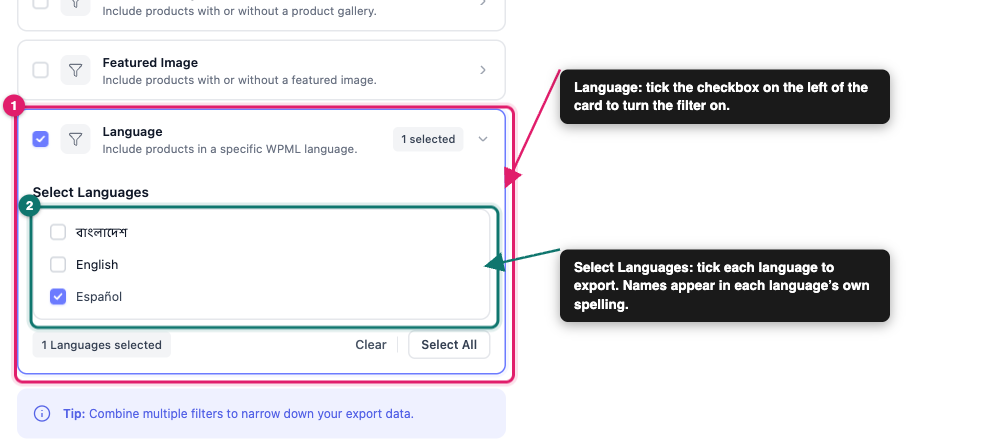
El campo Idioma muestra el idioma de cada elemento por su nombre en inglés, como Francés. La lista de idiomas en el filtro muestra cada idioma por su propio nombre, como Français.
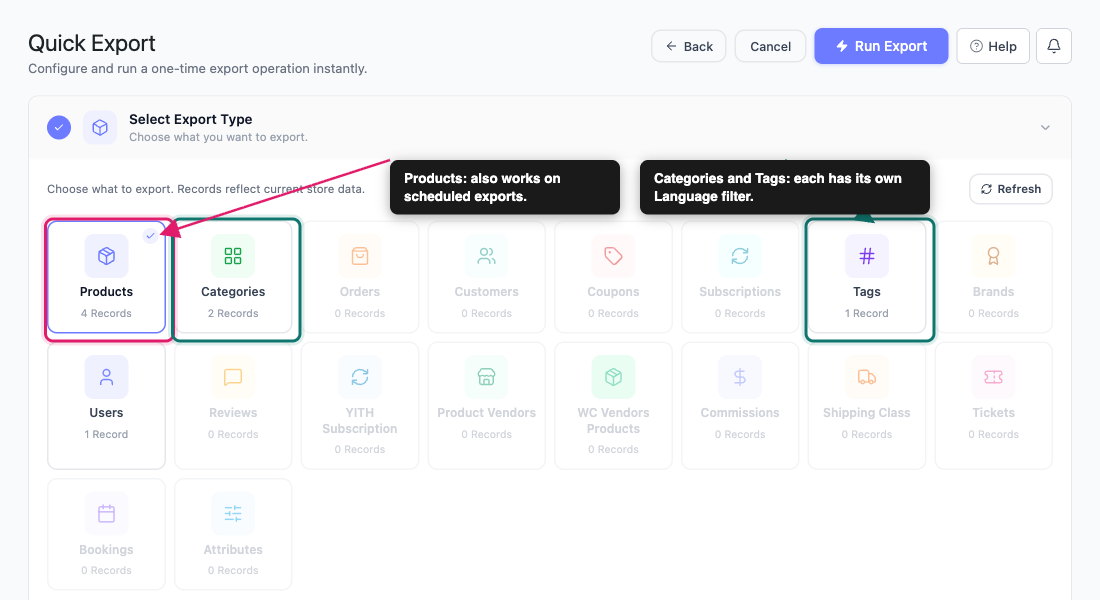
Las exportaciones de Categorías y Etiquetas obtienen su propio filtro de Idioma en Exportación Rápida. Aparece cuando WPML traduce esa taxonomía y tu tienda tiene más de un idioma. Este filtro funciona con WPML Multilingual CMS o Polylang, y no necesita WooCommerce Multilingual. Si no eliges un idioma, una exportación de Categorías o Etiquetas solo incluye términos en tu idioma de administración de WPML actual.
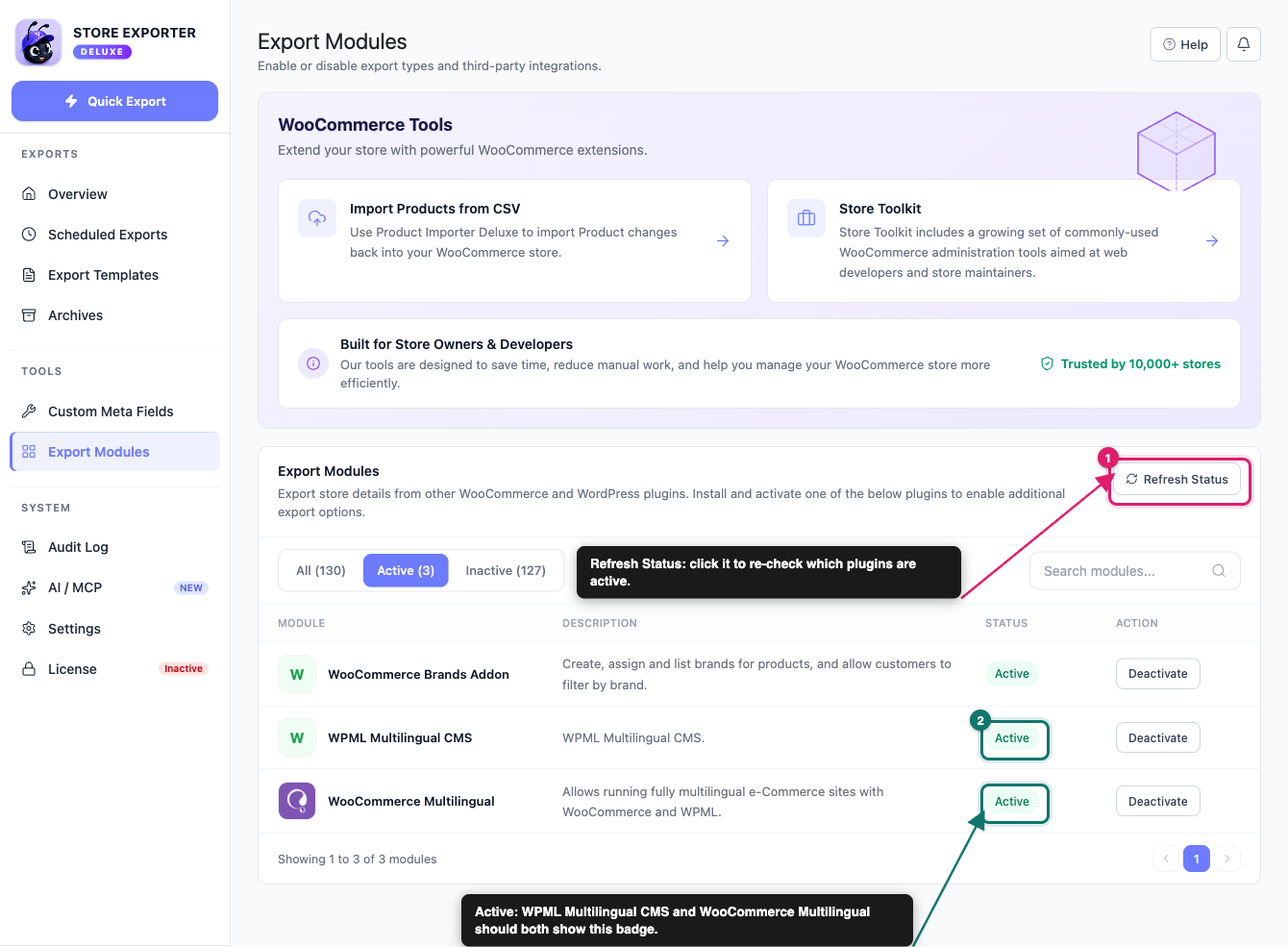
Paso 1: Confirmar que la integración está activa
- Ve a WooCommerce → Store Export.
- Haz clic en Módulos de Exportación en la barra lateral.
- Haz clic en Actualizar Estado.
- Haz clic en la pestaña Activo.
- Comprueba que WPML Multilingual CMS y WooCommerce Multilingual muestran Activo.
Paso 2: Filtrar una exportación rápida por idioma
Elige el tipo de exportación
- Haga clic en Exportación rápida en la barra lateral.
- En Seleccionar Tipo de Exportación, selecciona Productos, Categorías o Etiquetas.
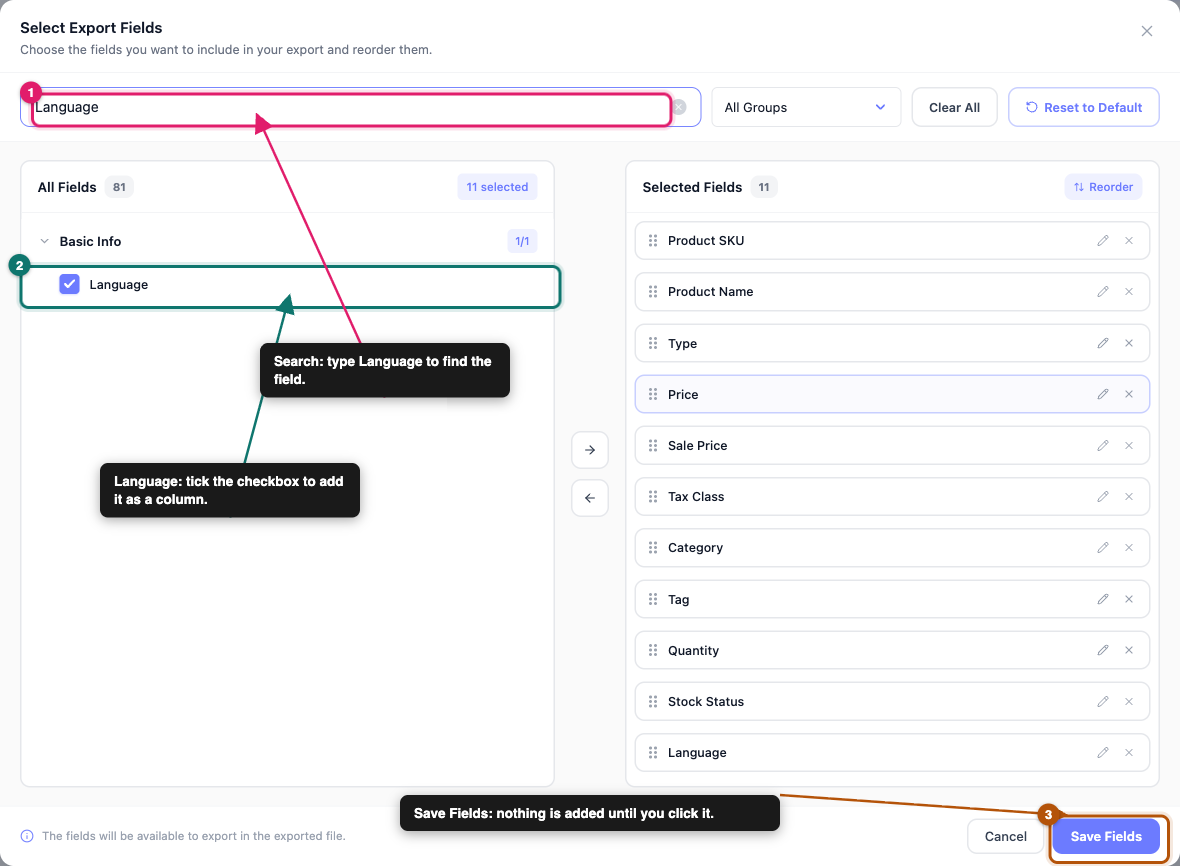
Añadir el campo Idioma
Este paso es opcional. Añade el campo si quieres una columna en tu archivo que muestre el idioma de cada fila.
- En el paso Campos de exportación, haz clic en Añadir más campos.
- En la ventana emergente Seleccionar Campos de Exportación, escribe Idioma en el cuadro de búsqueda.
- Marca Idioma.
- Haz clic en Guardar campos.
- Haga clic en Continuar.
Elige los idiomas a exportar
- En el paso Filtros y Ordenación, busca la tarjeta Idioma.
- Marca la casilla a la izquierda de la tarjeta Idioma.
- Haz clic en la tarjeta para abrirla.
- En Seleccionar idiomas, marque cada idioma que desee exportar.
- Haga clic en Continuar.
Ejecuta la exportación
- En el paso Opciones de exportación, elija un Formato de archivo.
- Haga clic en Continuar.
- Haz clic en Run Export.
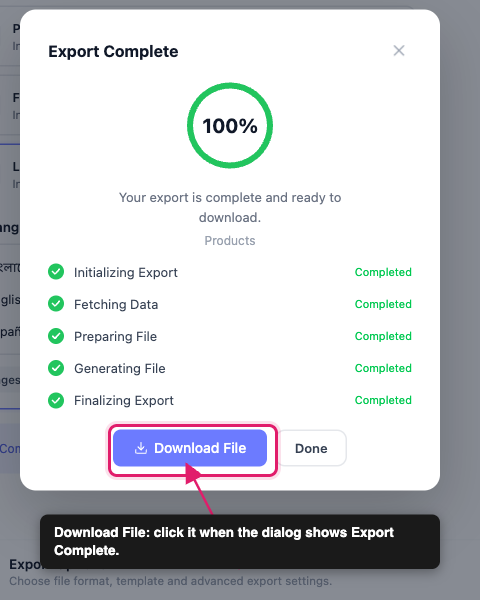
- Cuando el cuadro de diálogo muestre Exportación completa, haga clic en Descargar archivo.
Paso 3: Filtrar una exportación programada de productos por idioma
El filtro de Idioma de los productos también funciona en exportaciones programadas. El filtro de Idioma de Categorías y Etiquetas solo está en Exportación rápida.
- Haga clic en Exportaciones Programadas en la barra lateral.
- Si ve Las exportaciones programadas están actualmente deshabilitadas en la parte superior de la página, haga clic en Habilitar exportaciones programadas.
- Haz clic en Nueva Programación.
- En el paso General, establezca Tipo de exportación en Productos.
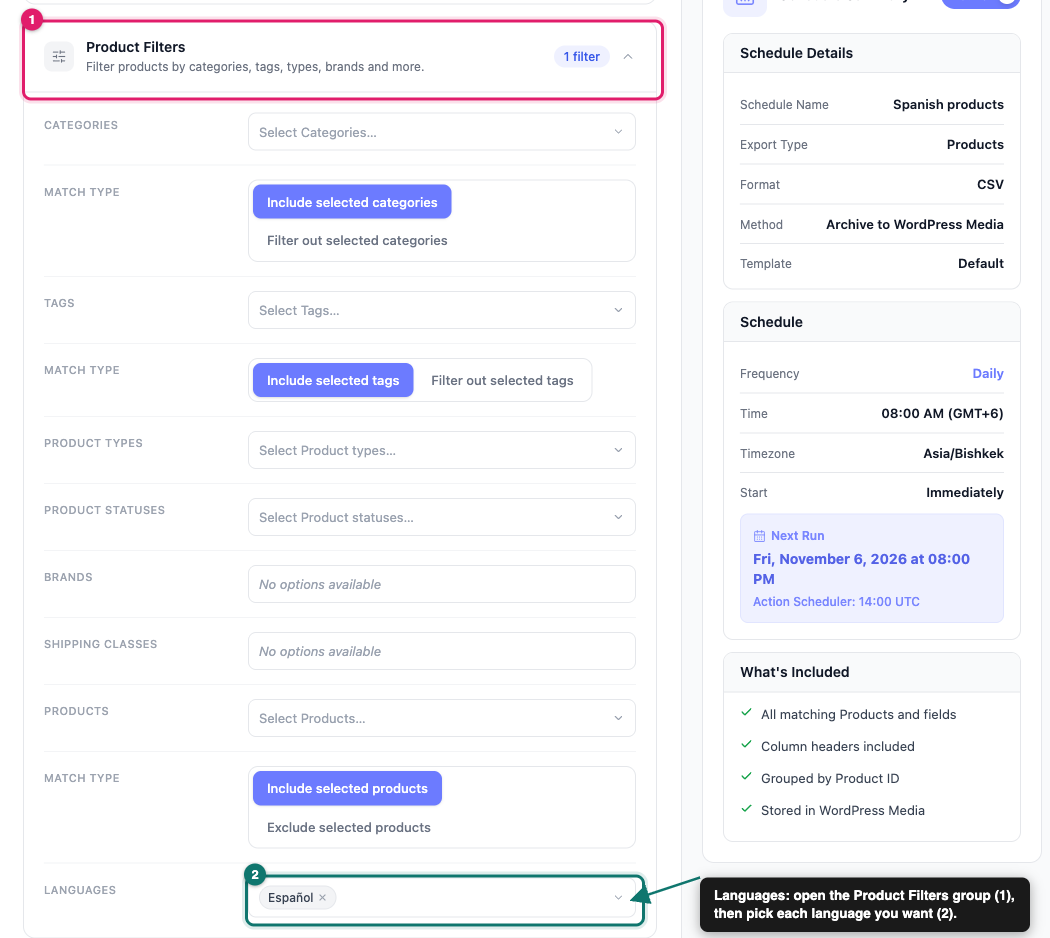
- En el paso Filtros, abra el grupo Filtros de productos.
- En la fila Idiomas, abra el menú desplegable Seleccionar idiomas… y elija cada idioma que desee.
- Finalice los pasos Método, Programación y Avanzado.
- Haz clic en Crear programación.
Solución de problemas
Preguntas frecuentes
¿Necesita ayuda?
Si tiene alguna pregunta o encuentra algún problema, estamos aquí para ayudarle.
- Usuarios Premium: Abrir un ticket de soporte
- Usuarios gratuitos: Visite nuestro foro comunitario. El filtrado de idiomas de WPML solo está disponible en Store Exporter Deluxe.