
Tu tienda podría tener productos de una docena de marcas diferentes, pero WooCommerce no tiene una forma integrada de extraer esa lista como un archivo. Si necesitas entregar una lista de marcas a un proveedor, comprobar qué marcas tienen productos asignados, o hacer una copia de seguridad de las descripciones e imágenes de tus marcas antes de una rediseño, te verás obligado a copiar filas manualmente desde Productos → Marcas.
Store Exporter Deluxe te ofrece una exportación adecuada en su lugar. Elige los campos que deseas, selecciona un formato y descarga todas las marcas de tu tienda en un solo archivo.
Este artículo cubre primero una Exportación Rápida puntual de tus marcas, y luego cómo ejecutar la misma exportación automáticamente en un horario.
¿Qué marcas exporta esto?
Una exportación de Marcas lee todas las fuentes de marcas de tu tienda a la vez:
- WooCommerce Brands, las marcas que administras en Productos → Marcas.
- Perfect WooCommerce Brands, cuando ese plugin está activo.
- YITH WooCommerce Brands Add-On, cuando ese plugin está activo.
Si usas más de uno de estos, cada marca de cada fuente obtiene su propia fila en el mismo archivo. La columna Taxonomía de Marca, que está en la lista de campos predeterminada, muestra de qué fuente provino cada fila. Eso es útil cuando dos fuentes tienen una marca con el mismo nombre.
Puede aparecer una fuente más. Si tu tienda tiene un atributo de producto global con el slug brand (en Productos → Atributos), sus valores también se exportan como filas de marca. En la columna Taxonomía de Marca, esas filas dicen pa_brand, para que puedas encontrarlas y eliminarlas en tu hoja de cálculo si no las necesitas.
Para ver la lista completa de plugins compatibles con Store Exporter Deluxe, consulta Lista de plugins compatibles con Store Exporter Deluxe.
Prerrequisitos
| Requisito | Detalles |
|---|---|
| Complemento | Store Exporter Deluxe está instalado y activo |
| WooCommerce | Versión 9.6 o posterior, que incluye la función de Marcas integrada. También puedes usar Perfect WooCommerce Brands o YITH WooCommerce Brands Add-On, por sí solos o juntos con ella. |
| Datos de marca | Existe al menos una marca en Productos → Marcas, o en el plugin de marcas que uses. Una lista de marcas vacía no tiene nada que exportar. |
| Acceso de administrador | Una cuenta que pueda administrar exportaciones de WooCommerce. Los administradores tienen esto por defecto. |
Dónde encontrar Exportación Rápida
Abre WooCommerce → Store Export desde el menú de administración de WordPress. Eso abre el panel de control de Store Exporter Deluxe.
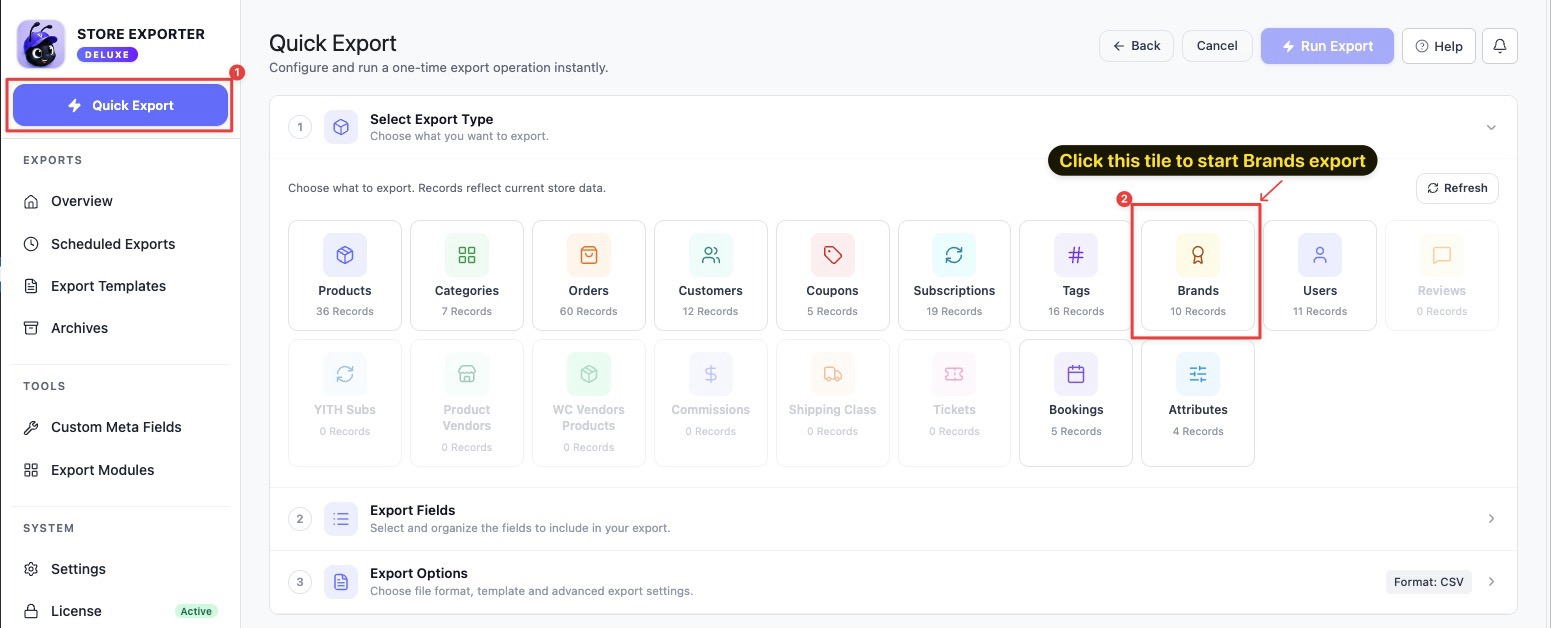
En la barra lateral, Exportación Rápida es un botón propio cerca de la parte superior, encima del grupo EXPORTACIONES. Haz clic en él para iniciar una nueva exportación.
Paso 1: Elige el tipo de exportación de Marcas
En el paso Seleccionar Tipo de Exportación, haz clic en la ficha Marcas. También puedes llegar aquí desde Todos los Elementos de Exportación, donde se enumeran todos los tipos de exportación con una breve descripción.
Paso 2: Elige tus campos de marca
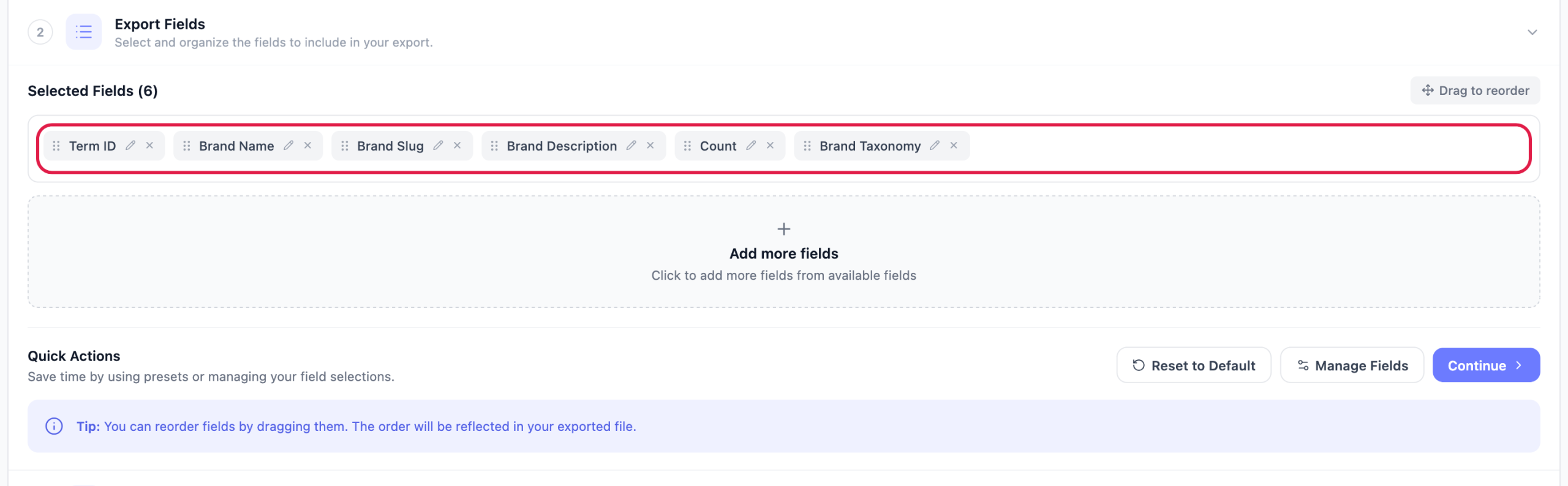
En el paso Campos de Exportación, las columnas que vas a exportar aparecen como etiquetas debajo de Campos Seleccionados. Las marcas comienzan con seis de ellas:
- ID de término
- Nombre de la marca
- Slug de la marca
- Descripción de la marca
- Recuento
- Taxonomía de Marca
A partir de ahí puedes dar forma a la lista de columnas:
- Haz clic en Añadir más campos para abrir la ventana emergente Seleccionar Campos de Exportación y añadir cualquier cosa que aún no sea una etiqueta.
- Haz clic en Administrar Campos para abrir la misma ventana emergente con la lista completa.
- Arrastra una etiqueta para cambiar el orden de las columnas en tu archivo.
- Haz clic en el icono del lápiz en una etiqueta para renombrar el encabezado de esa columna. Los datos subyacentes permanecen iguales.
- Haz clic en la X de una etiqueta para eliminar esa columna.
- Usa Restablecer a Predeterminado para volver a las seis iniciales.
Campos de marca disponibles:
| Campo | Qué es |
|---|---|
| ID de término | El ID interno de WordPress del término de marca |
| Nombre de la marca | El nombre visible de la marca |
| Slug de la marca | La versión del nombre amigable para URL |
| ID del término padre | El ID del término de la marca principal, para jerarquías de marcas |
| Descripción de la marca | El texto de descripción introducido en la página del término de la marca |
| Imagen de marca | La imagen de la marca, como una URL |
| Recuento | Cuántos productos están asignados a esa marca |
| Taxonomía de Marca | De qué fuente de marca provino la fila: product_brand (WooCommerce Brands), pwb-brand (Perfect WooCommerce Brands), yith_product_brand (YITH WooCommerce Brands Add-On), o pa_brand (un atributo de Marca global) |
Para la lista completa en todos los tipos de exportación, consulta la Campos de exportación disponibles en Store Exporter Deluxe.
Paso 3: Comprueba los filtros y el orden de clasificación
Abre el paso Filtros y ordenación. El panel izquierdo muestra “No hay filtros disponibles para este tipo de exportación”.
Tus marcas se exportan en orden alfabético por Nombre de Marca, de la A a la Z. Si necesitas un orden diferente, ordena el archivo en tu hoja de cálculo. Deja Ordenar por en Orden predeterminado, luego haz clic en Continuar para seguir adelante.
Paso 4: Configura tu formato y ejecuta la exportación
- En el paso Opciones de exportación, elige un formato de archivo. CSV es adecuado para la mayoría de los trabajos, ya que casi todas las hojas de cálculo y herramientas de importación lo leen.
- Opcional: si guardaste una configuración en la pantalla Plantillas de exportación, selecciónala en el menú desplegable Plantilla de exportación. Esto te ahorra tener que reconstruir tu lista de campos manualmente.
- Comprueba la barra de resumen. Muestra TIPO DE EXPORTACIÓN, CAMPOS, FILTROS, FORMATO y FILAS ESTIMADAS. FILTROS siempre muestra 0 en una exportación de marcas, porque las exportaciones de marcas no tienen filtros.
- Haz clic en Run Export.
- En la ventana Exportación en curso, haz clic en Descargar archivo.

Exportar marcas programadamente
Si necesitas una lista de marcas actualizada cada semana para un proveedor o una herramienta de sincronización, créala como una exportación programada en lugar de ejecutar la Exportación rápida manualmente cada vez.
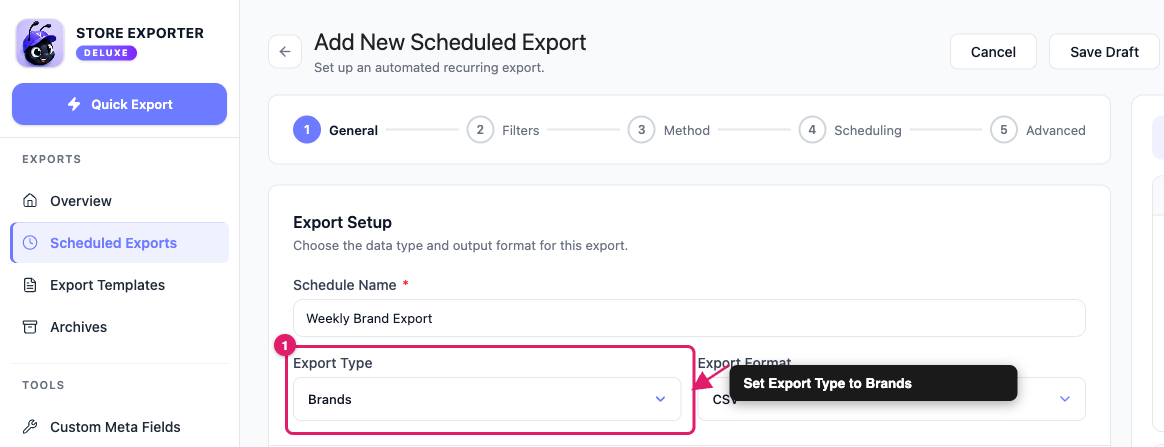
- Ve a Exportaciones programadas en el grupo EXPORTACIONES.
- Haz clic en Nueva Programación.
- Establece Tipo de exportación en Marcas.
Una exportación programada de Marcas utiliza el mismo orden alfabético que la Exportación Rápida, y obtienes una configuración de entrega completa además: correo electrónico, FTP/SFTP, POST a URL y más. Para obtener instrucciones detalladas sobre cómo crear una programación, consulta Cómo programar exportaciones en Store Exporter Deluxe.
Solución de problemas
Preguntas Frecuentes
Artículos relacionados
- Cómo exportar productos de WooCommerce con Exportador de Tiendas Deluxe
- Cómo exportar clientes de WooCommerce con Store Exporter Deluxe
- Lista de plugins compatibles con Store Exporter Deluxe
- Campos de exportación disponibles en Exportador de Tiendas Deluxe
- Cómo programar exportaciones en Exportador de Tiendas Deluxe
¿Necesitas más ayuda?
Si estás usando Store Exporter Deluxe, abre un ticket de soporte y nuestro equipo te ayudará a que tu exportación de marcas funcione.
Si estás usando el plugin gratuito Store Exporter, pregunta en el foro de soporte de WordPress.org y nuestro equipo te responderá allí.
