
Tu plataforma de correo electrónico quiere una lista de todos los que te han comprado. Tu herramienta de fidelización quiere nombres, correos electrónicos y cuánto ha gastado cada persona. Tu contable quiere las direcciones de facturación detrás de los ingresos del último trimestre. WooCommerce ya tiene todo, pero no hay ningún botón de descarga en el informe de Clientes.
Store Exporter Deluxe te proporciona uno. Eliges las columnas que deseas, seleccionas un formato de archivo y descargas una lista de clientes que puedes abrir en una hoja de cálculo o entregar directamente a otro sistema.
Este artículo cubre primero una Exportación Rápida puntual de tus clientes, y luego cómo ejecutar la misma exportación automáticamente en un horario.
¿Clientes o Usuarios: cuál quieres?
Store Exporter Deluxe incluye ambos y tiran de diferentes lugares. Acertar esto primero te ahorra una exportación confusa.
| Tipo de exportación | Lo que te da |
|---|---|
| Clientes | Una fila por persona que ha realizado un pedido, creada a partir de los registros de clientes de WooCommerce unidos a tus pedidos. Se incluyen los pagos de invitados, aunque esos compradores nunca crearon una cuenta. Los campos se inclinan hacia los detalles de facturación, los detalles de envío y el historial de pedidos. |
| Usuarios | Una fila por cuenta de usuario de WordPress, independientemente de si esa persona ha comprado algo alguna vez. Los campos se inclinan hacia los datos de la cuenta y el perfil, como el nombre de usuario, el rol y la fecha de registro. |
Así que si quieres compradores, usa Clientes. Si quieres titulares de cuentas, usa Usuarios y consulta Cómo exportar usuarios en su lugar.
Prerrequisitos
| Requisito | Detalles |
|---|---|
| Complemento | Store Exporter Deluxe está instalado y activo |
| WooCommerce | Activo, con al menos un pedido. Los clientes se derivan de los pedidos, por lo que una tienda sin pedidos no tiene clientes que exportar. |
| Almacenamiento de pedidos | El Almacenamiento de Pedidos de Alto Rendimiento (HPOS) debe estar activado. Consulta la nota a continuación si tu tienda todavía utiliza las tablas de pedidos basadas en publicaciones más antiguas. |
| Acceso de administrador | Una cuenta que pueda ver los informes de WooCommerce. Los administradores tienen esto por defecto. |
Dónde encontrar Exportación Rápida
Abre WooCommerce → Store Export desde el menú de administración de WordPress. Eso abre el panel de control de Store Exporter Deluxe.
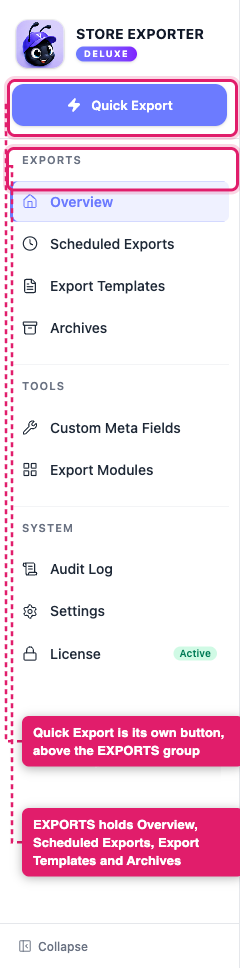
En la barra lateral, Exportación Rápida es un botón propio cerca de la parte superior, encima del grupo EXPORTACIONES. Haz clic en él para iniciar una nueva exportación.
Paso 1: Elige el tipo de exportación de Clientes
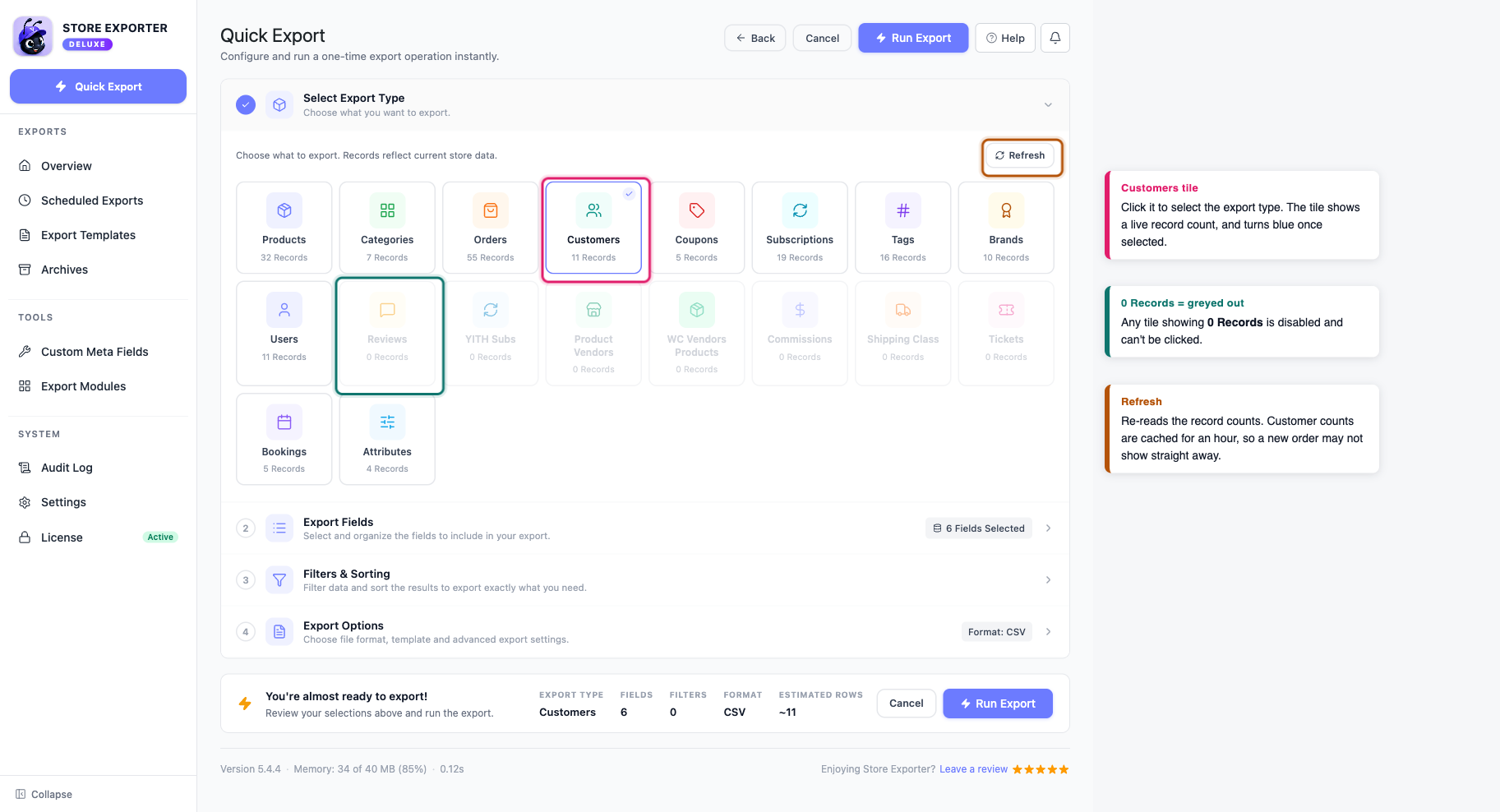
En el paso Seleccionar Tipo de Exportación, haz clic en la ficha Clientes. Se encuentra debajo del encabezado de la categoría Clientes.
Cada ficha muestra un recuento de los registros coincidentes, para que puedas confirmar que estás apuntando a los datos correctos antes de continuar.
Si la ficha Clientes muestra 0 Registros, está en gris y no se puede seleccionar. Eso significa que WooCommerce aún no tiene pedidos almacenados, por lo que no hay nadie que exportar.
Paso 2: Elige tus campos de cliente
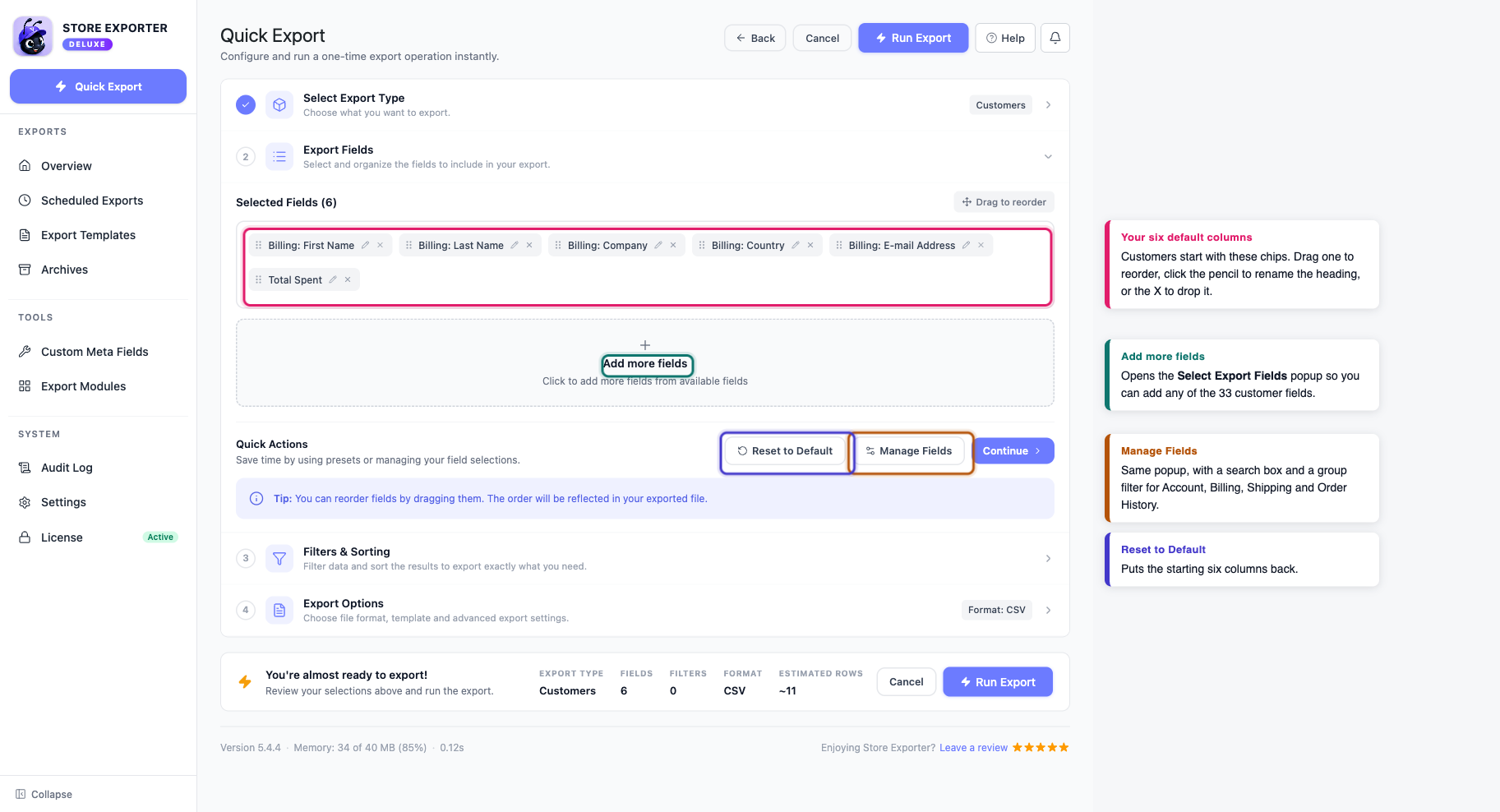
En el paso Campos de Exportación, las columnas que vas a exportar aparecen como etiquetas bajo Campos Seleccionados. Los clientes empiezan con seis de ellas:
- Facturación: Nombre
- Facturación: Apellidos
- Facturación: Empresa
- Facturación: País
- Facturación: Correo electrónico
- Gasto Total
A partir de ahí puedes dar forma a la lista de columnas:
- Haz clic en Añadir más campos para abrir la ventana emergente Seleccionar Campos de Exportación y añadir cualquier cosa que aún no sea una etiqueta.
- Haz clic en Gestionar Campos para abrir la misma ventana emergente con la lista completa, un cuadro de búsqueda y un filtro de grupo.
- Arrastra una etiqueta para cambiar el orden de las columnas en tu archivo.
- Haz clic en el icono del lápiz sobre una etiqueta, o haz doble clic en ella, para renombrar el encabezado de esa columna. Los datos subyacentes permanecen iguales.
- Haz clic en la X de una etiqueta para eliminar esa columna.
- Usa Restablecer a Predeterminado para volver a los seis iniciales, o Borrar Todo en la ventana emergente para empezar desde cero.
Los clientes tienen 33 campos disponibles en total, agrupados así:
| Grupo | Campos | Qué contiene |
|---|---|---|
| Cuenta | 3 | ID de Usuario, Nombre de Usuario, Rol de Usuario. Estos permanecen vacíos para los clientes invitados, que no tienen cuenta. |
| Dirección de Facturación | 14 | Nombre, empresa, dirección postal, ciudad, código postal, estado, país, teléfono y correo electrónico |
| Dirección de Envío | 13 | El mismo desglose de dirección para el envío, además de campos de país completos y de prefijo separados |
| Historial de Pedidos | 3 | Gasto Total, Pedidos Completados, Pedidos Totales |
Un par de pares de campos confunden a la gente, y no se nombran de la misma manera en ambos lados. En facturación, Facturación: Estado da el nombre completo del estado mientras que Facturación: Estado (prefijo) da el código corto, y Facturación: País da el país tal como está almacenado. En envío, está invertido: Envío: País (prefijo) da el código corto y Envío: País da el nombre completo. Añade el que tu sistema de destino espere, y comprueba las primeras filas de tu archivo antes de confiar en una importación masiva.
Para la lista completa en todos los tipos de exportación, consulta Campos de exportación compatibles.
Añadiendo tu propia meta de cliente
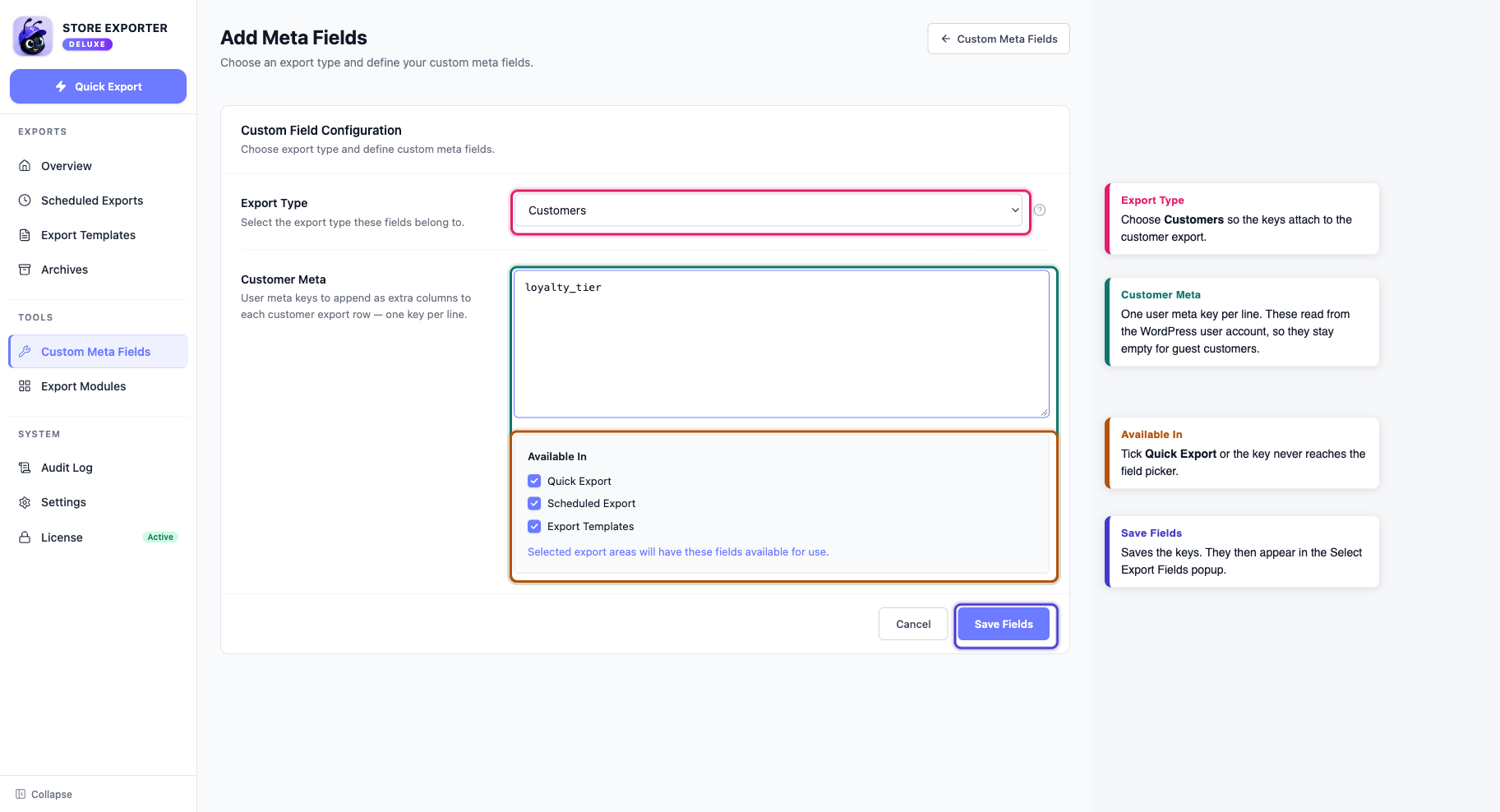
Store Exporter Deluxe no detecta automáticamente la meta personalizada, así que primero registra las claves que deseas. Ve a Campos Meta Personalizados bajo el grupo HERRAMIENTAS en la barra lateral, luego elige Clientes. Hay un cuadro, Meta de Cliente, que lee las claves de meta de usuario y añade cada una como una columna extra.
Introduce una clave por línea, marca Exportación rápida en Disponible en y luego haz clic en Guardar campos. Tus claves aparecerán entonces en la ventana emergente de campos en el paso Campos de exportación.
Paso 3: Ordena tus clientes
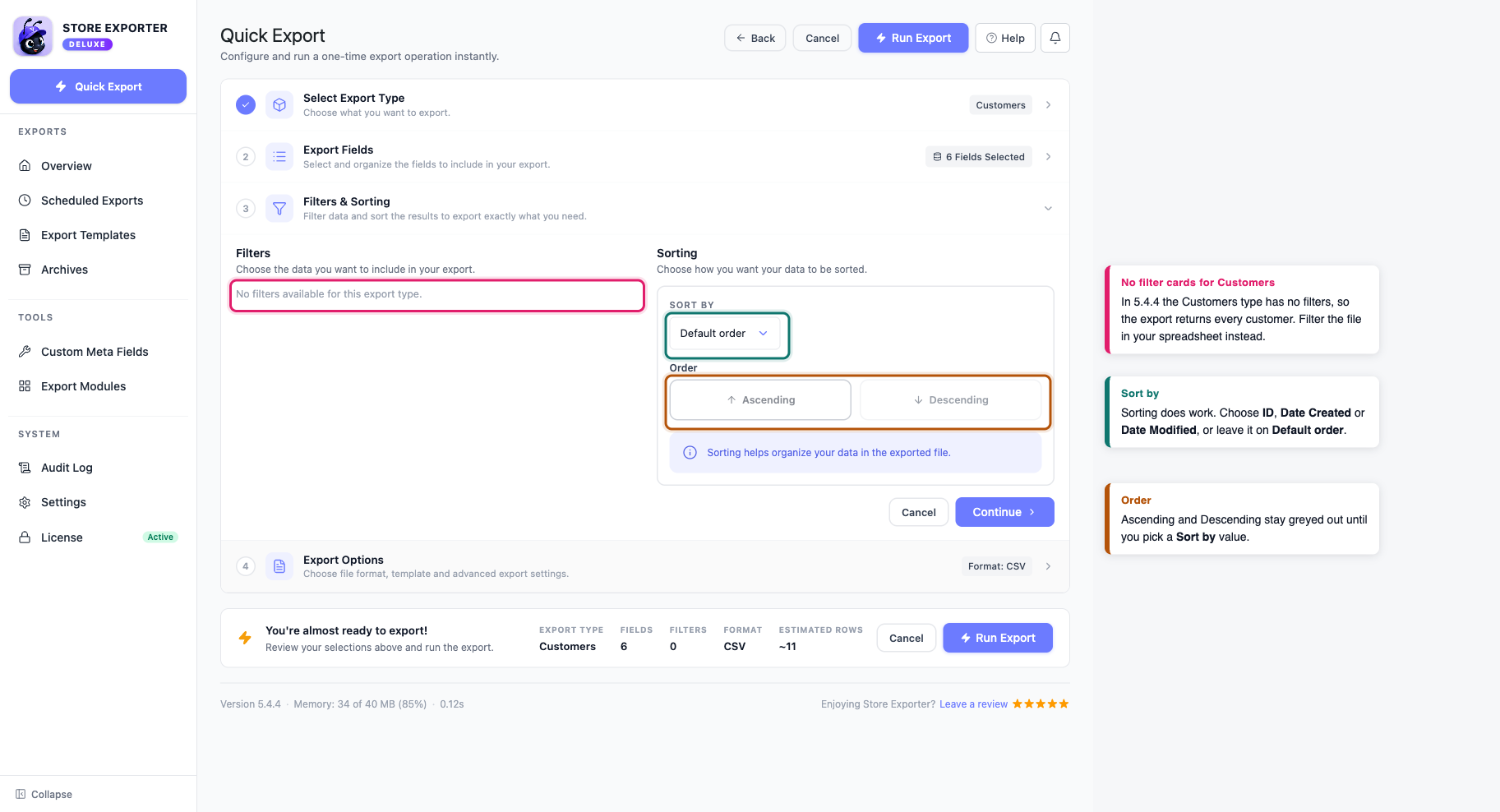
Abre el paso Filtros y ordenación y verás “No hay filtros disponibles para este tipo de exportación” a la izquierda. Esto es esperado en la versión 5.4.4: el tipo de exportación Clientes no tiene tarjetas de filtro, por lo que una exportación de Clientes siempre devuelve a todos los clientes de tu tienda.
La ordenación sí funciona. En el panel Ordenación de la derecha:
- Elige un campo en Ordenar por. Tus opciones son ID, Fecha de creación y Fecha de modificación, o déjalo en Orden predeterminado.
- En Orden, haz clic en Ascendente o Descendente. Ambos botones permanecen en gris hasta que hayas elegido un valor de Ordenar por.
Aparece un panel Vista previa de ordenación debajo una vez que se establece un campo de ordenación, para que puedas ver el orden en que tus filas aparecerán antes de ejecutar nada.
Paso 4: Configura tus opciones de formato y lotes
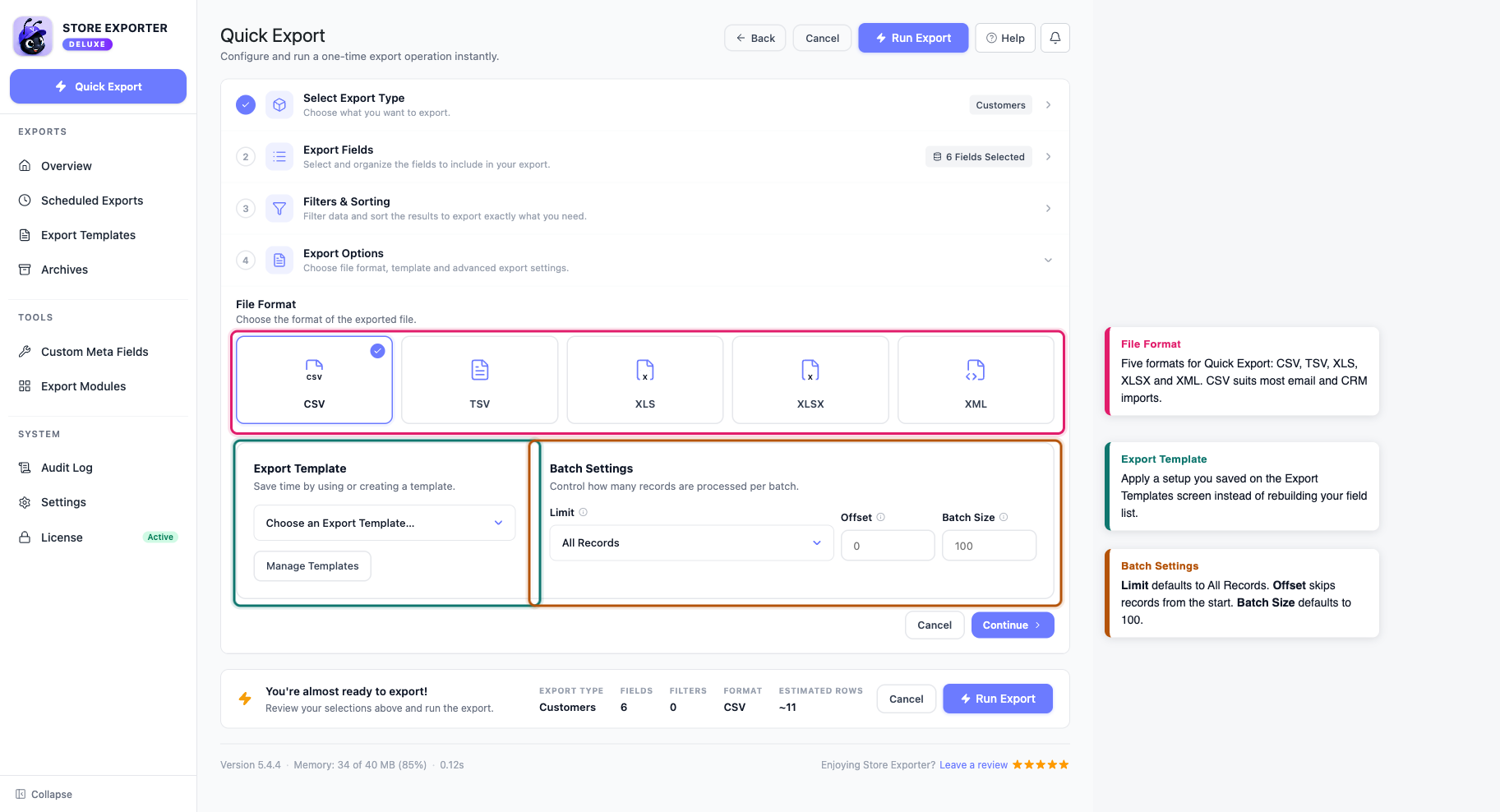
En el paso Opciones de exportación, elige una de las cinco casillas bajo Formato de archivo:
| Formato | Mejor para | Notas |
|---|---|---|
| CSV | Uso general, Hojas de cálculo de Google, plataformas de correo electrónico | La opción más universal. Se abre en cualquier lugar. |
| TSV | Flujos de trabajo separados por tabulaciones | Útil cuando las direcciones contienen comas |
| XLS | Compatibilidad con Excel 97-2003 | Soporte de hojas de cálculo heredadas |
| XLSX | Flujos de trabajo modernos de Excel | Excel nativo 2007 y posterior |
| XML | Fuentes de datos e integraciones | Salida estructurada para que otros sistemas la lean |
CSV se adapta a la mayoría de trabajos y es lo que casi todas las herramientas de correo electrónico y CRM piden al importar. Si ya has guardado una configuración en la pantalla Plantillas de exportación, aplícala desde el desplegable Plantilla de exportación en lugar de reconstruir tu lista de campos manualmente.
En Configuración de lotes obtienes tres controles. Límite limita cuántos clientes se exportan y por defecto es Todos los registros. Desfase omite un número de clientes desde el principio, lo que se empareja con Límite para procesar una tienda grande en trozos. Tamaño del lote establece cuántos registros se procesan por pasada, y 100 es el valor predeterminado.
Cuando esté listo, haga clic en Ejecutar Exportación en la esquina superior derecha. La barra de resumen superior muestra TIPO DE EXPORTACIÓN, CAMPOS, FILTROS, FORMATO y FILAS ESTIMADAS, por lo que vale la pena echarle un vistazo primero. FILTROS siempre muestra 0 en una exportación de Clientes, por la razón explicada en el Paso 3. Su archivo se descarga una vez que finaliza la ejecución.
Exportar clientes de forma programada
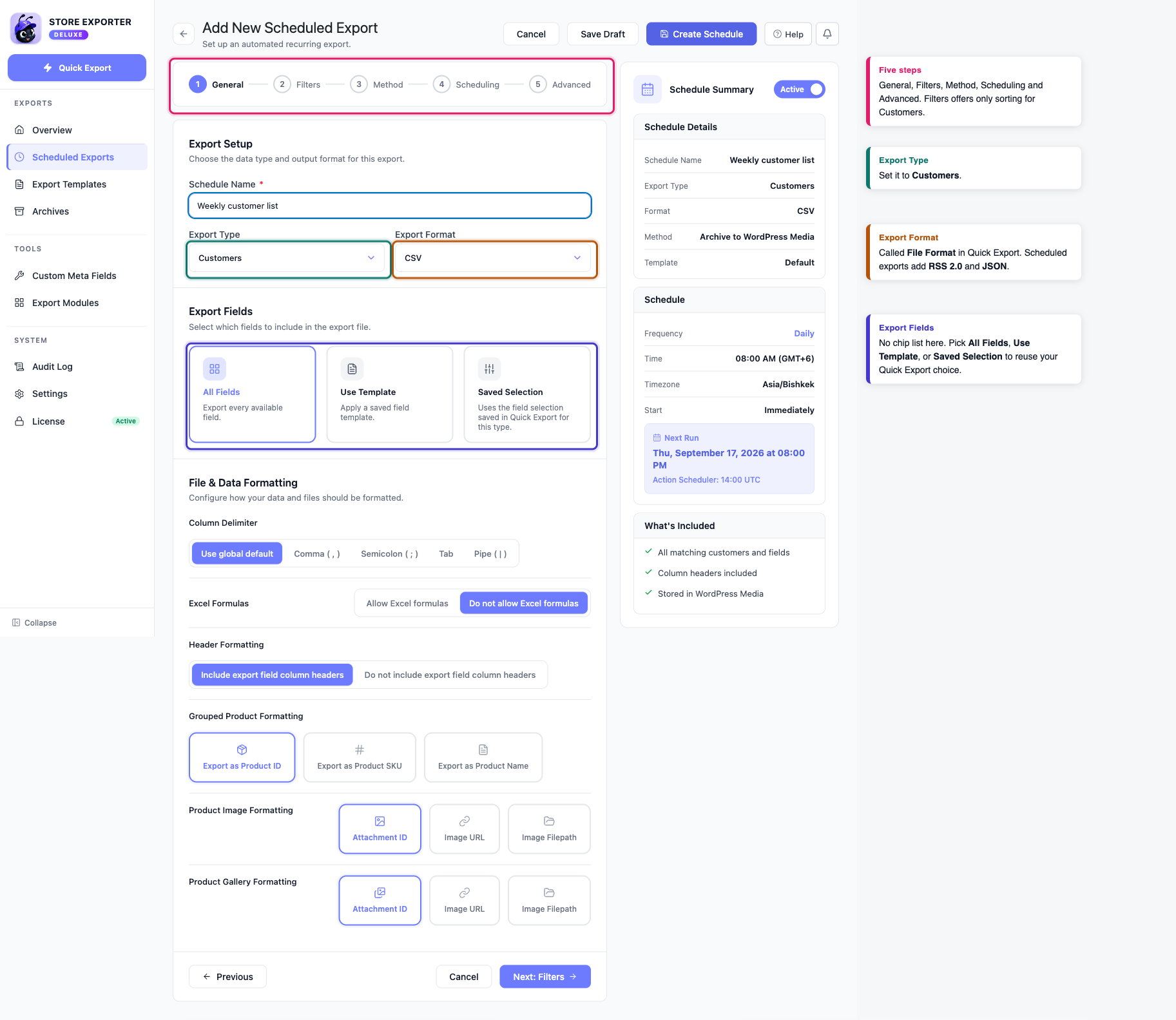
Si la misma lista de clientes necesita llegar a su plataforma de correo electrónico cada lunes, créela como una exportación programada. Vaya a Exportaciones Programadas en el grupo EXPORTACIONES, luego agregue una nueva y establezca Tipo de Exportación en Clientes. El formulario se desarrolla en cinco pasos.
General: elija su Formato de Exportación. La etiqueta difiere del Formato de Archivo de Exportación Rápida, y también lo hace la lista. Las exportaciones programadas agregan RSS 2.0 y JSON, y las dos opciones de Excel se leen como Excel (XLS) y Excel (XLSX). Los campos también funcionan de manera diferente aquí: en lugar de una lista de etiquetas, elige Todos los Campos, Usar Plantilla para aplicar una plantilla de exportación guardada, o Selección Guardada para reutilizar lo que configuró por última vez en Exportación Rápida para clientes. Este paso también contiene los controles de formato que Exportación Rápida no tiene, como Delimitador de Columna y Formato de Encabezado.
Filtros: al igual que en Exportación Rápida, no hay tarjetas de filtro para Clientes, por lo que este paso solo ofrece ordenación.
Método: elija cómo le llega el archivo en Método de Entrega. Las seis casillas son Archivar a Medios, Guardar en Servidor, Enviar por Correo Electrónico, POST a URL, FTP / SFTP y Google Sheets. Cada una revela su propia configuración, como los destinatarios y la línea de asunto para el correo electrónico. Dos resúmenes expresan las mismas opciones de forma más completa, así que no se confunda cuando cambie la redacción: el panel Resumen del Horario a la derecha y la fila Destino en el paso Avanzado muestran Archivar a Medios de WordPress, POST a URL Remota y Carga FTP / SFTP.
Programación: elija Cada Hora, Diariamente, Semanalmente, Mensualmente, Personalizado o Manual. Los datos de los clientes cambian a medida que llegan los pedidos, por lo que diariamente o semanalmente es adecuado para la mayoría de las tiendas. El panel Vista Previa del Horario muestra la próxima ejecución antes de guardar.
Avanzado: no necesita cambiar nada en este paso para una exportación de Clientes. Haga clic en Crear Programación para guardarla.
Para obtener instrucciones detalladas sobre cómo crear una programación, consulta Cómo programar exportaciones.
Solución de problemas
Preguntas Frecuentes
Artículos relacionados
- Cómo exportar usuarios
- Cómo resolver problemas de exportación de clientes
- Cómo exportar productos de WooCommerce
- Cómo programar exportaciones
- Campos de exportación admitidos
- Exportación de metadatos personalizados de productos, pedidos y artículos de pedido
¿Necesitas más ayuda?
Si estás usando Store Exporter Deluxe y encuentras algo que este artículo no cubre, abre un ticket de soporte y nuestro equipo te ayudará a que tu exportación de clientes funcione.
Si estás usando el plugin gratuito Store Exporter, pregunta en el foro de soporte de WordPress.org y nuestro equipo te responderá allí.
