
Si otro sistema en tu servidor, como una herramienta de contabilidad o un script personalizado, espera que tus datos de WooCommerce aparezcan en una carpeta, descargar un archivo manualmente cada vez no es escalable. Store Exporter Deluxe puede escribir una Exportación Programada directamente en una carpeta de tu propio servidor, de modo que el archivo ya esté allí y listo para ser recogido en el momento en que se ejecute la programación.
Este artículo cubre la configuración del método de entrega Guardar en Servidor en una Exportación Programada existente: los campos Ruta del Directorio y Nombre de Archivo (incluyendo una brecha importante entre lo que sugieren los textos de marcador de posición de esos campos y lo que realmente hacen), qué sucede si no se puede escribir en la carpeta y por qué el plugin nunca sobrescribe un archivo que ya ha guardado.
Prerrequisitos
| Requisito | Detalles |
|---|---|
| Complemento | Store Exporter Deluxe está activo y tiene licencia |
| Exportación programada | Ya has creado una Exportación Programada. Para obtener instrucciones detalladas, consulta Cómo programar exportaciones en Store Exporter Deluxe |
| Exportaciones programadas activadas | Habilitar Exportaciones Programadas está activado en WooCommerce → Store Export → Ajustes → Programación. Está desactivado por defecto, y mientras está desactivado, la pantalla de Exportaciones Programadas muestra “Las exportaciones programadas están actualmente deshabilitadas”. También puedes activarlo desde esa pantalla haciendo clic en Habilitar Exportaciones Programadas en el banner. |
| Acceso de escritura al servidor | La carpeta en la que deseas guardar debe ser escribible por tu servidor web. Si aún no estás seguro de qué carpeta es, puedes dejar la ruta en blanco al principio y usar la carpeta predeterminada del propio plugin, que se explica a continuación. |
Paso 1: Elige Guardar en Servidor como método de entrega
- Abre WooCommerce → Store Export → Scheduled Exports.
- Abre la programación que deseas configurar o haz clic en Nueva programación para crear una.
- Haz clic en el paso Método en la parte superior del formulario.
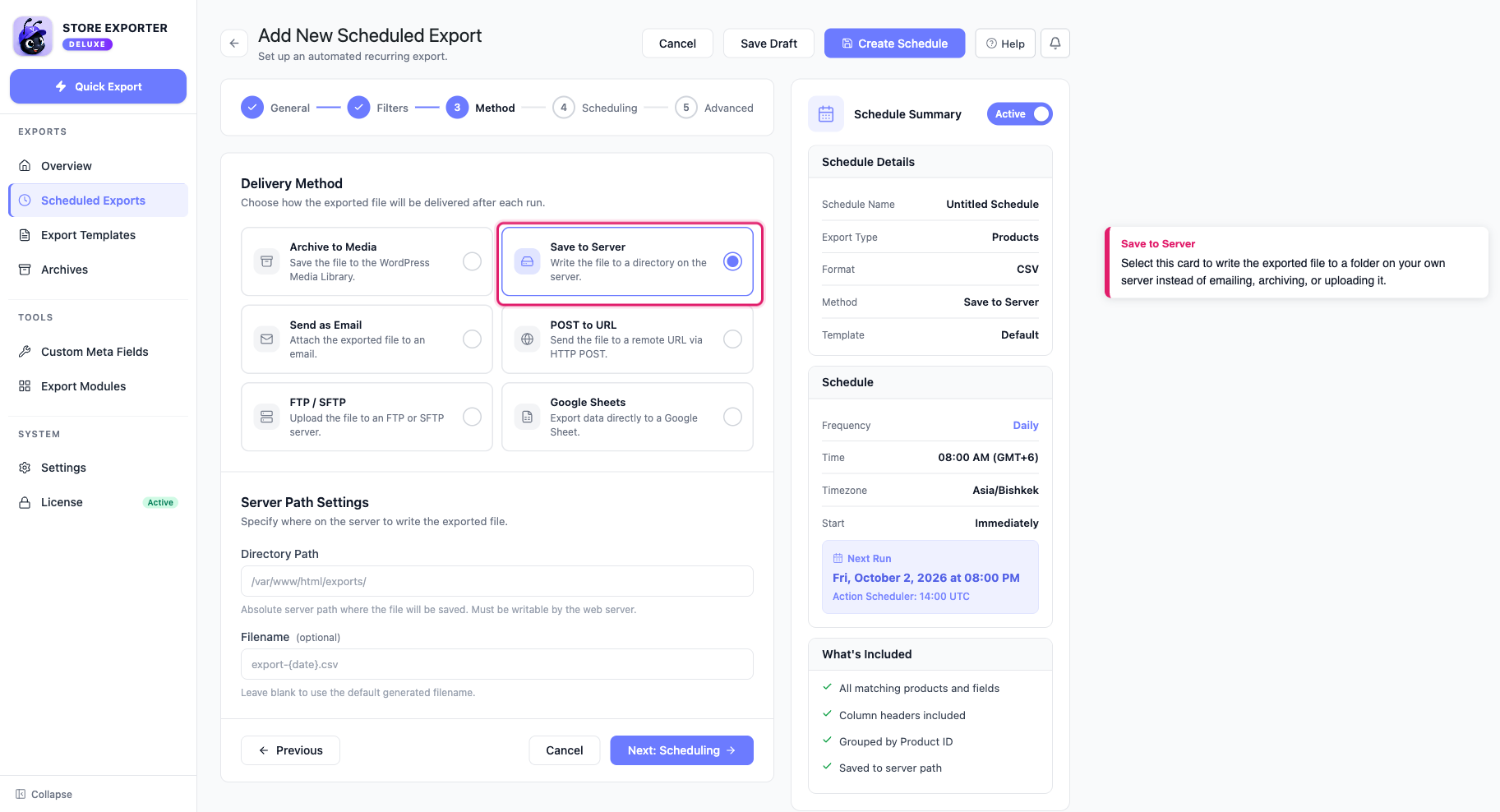
- Selecciona la tarjeta Guardar en Servidor.
Seleccionarla revela un panel de Ajustes de Ruta del Servidor debajo de las tarjetas de método de entrega.
Paso 2: Establece la carpeta y el nombre de archivo
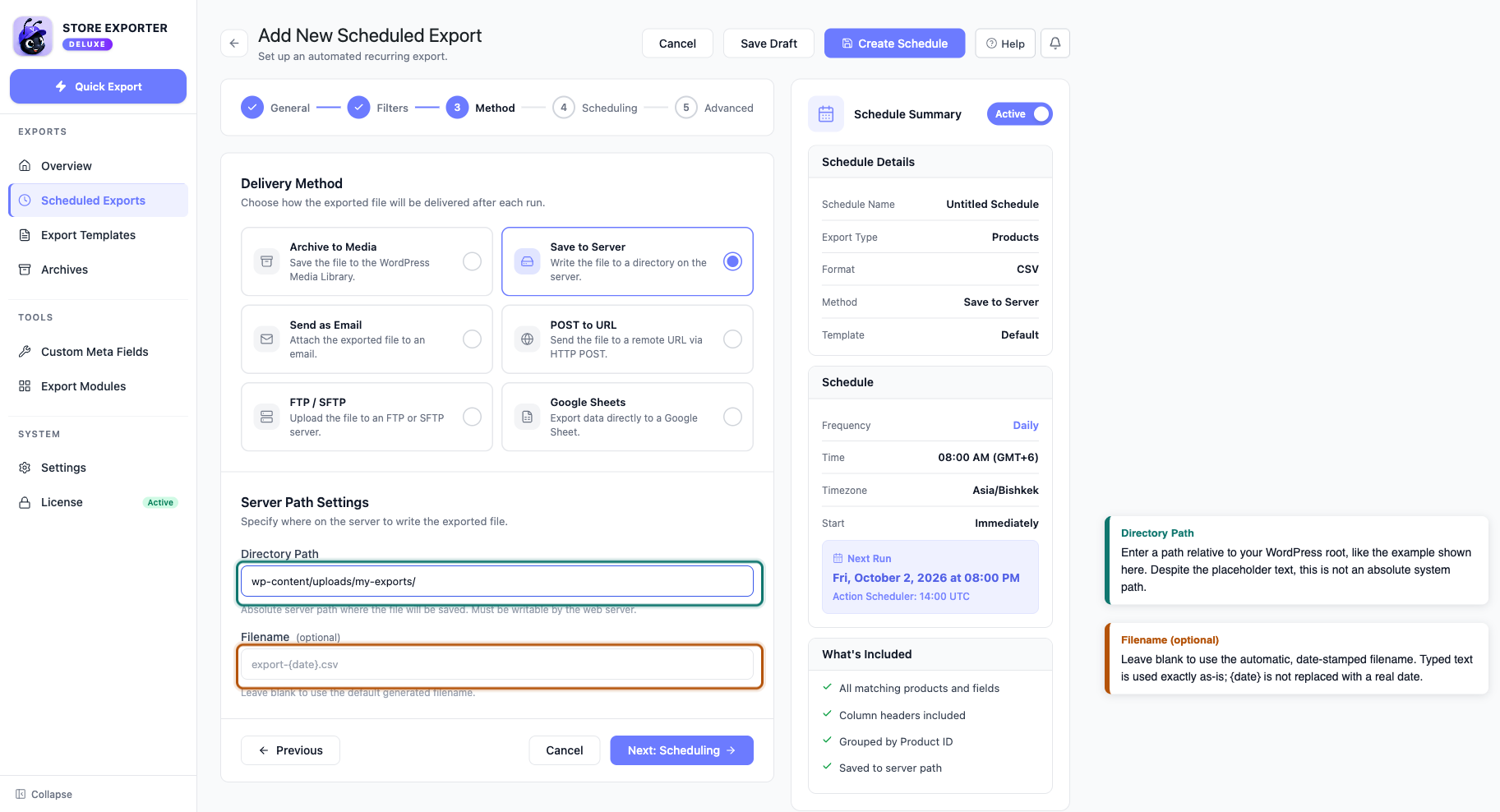
El panel de Ajustes de Ruta del Servidor tiene dos campos:
- Ruta del Directorio: la carpeta donde guardar la exportación. Deja este campo en blanco para usar la carpeta predeterminada del propio plugin,
wp-content/store-exporter/. - Nombre de Archivo (opcional): anula el nombre del archivo guardado. Déjalo en blanco para usar el nombre de archivo predeterminado y generado automáticamente de la exportación. Omite la extensión: Store Exporter Deluxe la añade por ti, así que al escribir
report.csvse guarda un archivo llamadoreport.csv.csv.
Una vez que hayas completado estos campos, haz clic en Crear programación (o Guardar programación en una existente) para guardar.
Paso 3: Confirma que el archivo se guardó
No hay un enlace de descarga ni un correo electrónico para este método de entrega, por lo que confirmas una ejecución de la misma manera que confirmarías cualquier Exportación Programada:
- En la pantalla de Exportaciones Programadas, busca la programación que acabas de guardar.
- Observa el panel Actividad reciente. La ejecución aparece como En progreso, luego se actualiza a Completado o Fallido.
- Si muestra Completado, abre la carpeta que configuraste en Ruta del directorio (relativa a tu raíz de WordPress) a través de FTP, SFTP o el administrador de archivos de tu proveedor de hosting para confirmar que el archivo está allí.
Un estado Completado solo confirma que el plugin escribió el archivo en algún lugar. Comprueba la carpeta real al menos una vez después de configurar esto, para que sepas que la ruta que ingresaste apunta a donde esperas.
Solución de problemas
- Abre WooCommerce → Store Export → Ajustes y selecciona la sección Registro de auditoría.
- Activa el registro de auditoría y asegúrate de que Exportaciones programadas esté configurado al menos en el nivel Mínimo. Mínimo ya captura Detalles del error, el campo que contiene el mensaje de error exacto del plugin.
- Abre el menú de acciones de fila del plan (el botón ⋮) y haz clic en Ejecutar ahora, luego abre la entrada del registro de la ejecución fallida para leer el campo Detalles del error. Un mensaje como “No se pudo guardar el archivo de exportación.” confirma que el plugin llegó a la carpeta pero no pudo escribir en ella, normalmente un problema de permisos de archivo o carpeta que tu host o desarrollador puede solucionar.
wp-content/uploads/my-exports/, y luego ejecuta el plan de nuevo. El campo Detalles del error muestra “La ruta de archivo proporcionada no es válida o se resuelve fuera del directorio permitido.” cuando la ruta que introdujiste apunta fuera de tu raíz de WordPress, por ejemplo con .././var/www/ o /home/. Como se explicó anteriormente, Store Exporter Deluxe siempre trata este campo como relativo a tu raíz de WordPress, por lo que una ruta de aspecto absoluto se anida en esa raíz en lugar de usarse tal cual. Vuelve a introducir la ruta relativa a tu raíz de WordPress, por ejemplo wp-content/uploads/my-exports/, y comprueba esa carpeta después de la próxima ejecución.export.csv se convierte en export-1.csv en la siguiente ejecución, export-2.csv después de eso, y así sucesivamente. Si no quieres que los archivos se acumulen, vacía la carpeta tú mismo periódicamente, o apunta Ruta del directorio a una carpeta que tu otro sistema vacía después de recoger cada archivo.Preguntas Frecuentes
Artículos relacionados
- Cómo programar exportaciones en Store Exporter Deluxe: para crear la exportación programada en sí y comparar los seis métodos de entrega
¿Necesitas más ayuda?
Si estás usando Store Exporter Deluxe y te encuentras con un problema que este artículo no cubre, abre un ticket de soporte y nuestro equipo te ayudará a entregar tu exportación.
Si estás usando el plugin gratuito Store Exporter, pregunta en el foro de soporte de WordPress.org y nuestro equipo te responderá allí.
