
Una exportación programada que deja de enviarse silenciosamente, o una Exportación Rápida que finaliza con menos filas de las esperadas, es fácil de pasar por alto hasta que un cliente o colega pregunta dónde fue el archivo. El Registro de Auditoría en Store Exporter Deluxe te proporciona un registro continuo de cada exportación que ejecuta tu tienda, para que puedas comprobar qué sucedió, cuándo y por qué, sin tener que buscar en los registros del servidor.
Este artículo cubre cómo encontrar el Registro de Auditoría, leer lo que te dice cada entrada, controlar qué se registra, filtrar y borrar entradas, y establecer cuánto tiempo permanecen las entradas.
Prerrequisitos
| Requisito | Detalles |
|---|---|
| Versión del plugin | Store Exporter Deluxe 5.4.3 o posterior, que introdujo el Registro de Auditoría junto con el panel lateral (no la antigua administración de pestañas) |
| Permisos | Tu cuenta de WordPress necesita la capacidad manage_woocommerce |
| Registro habilitado | El registro de auditoría está activado por defecto. Si falta tu elemento del panel Registro de Auditoría, consulta Solución de problemas a continuación. |
Paso 1: Abrir el Registro de Auditoría
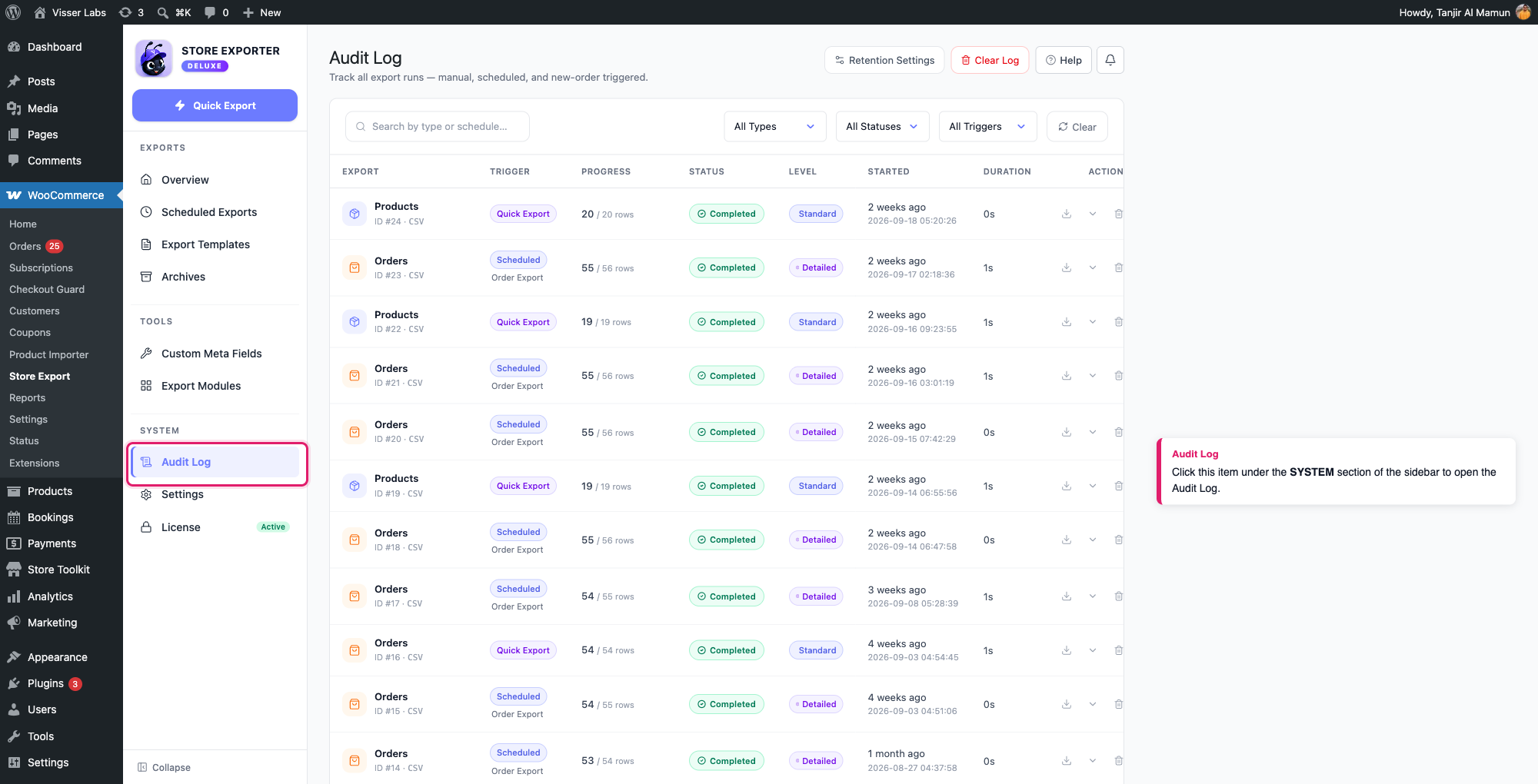
Abre WooCommerce → Store Export desde el menú de administración de WordPress, luego selecciona Registro de Auditoría en la sección SISTEMA del panel lateral. Esto abre una tabla de cada exportación registrada por el plugin.
Paso 2: Leer una entrada
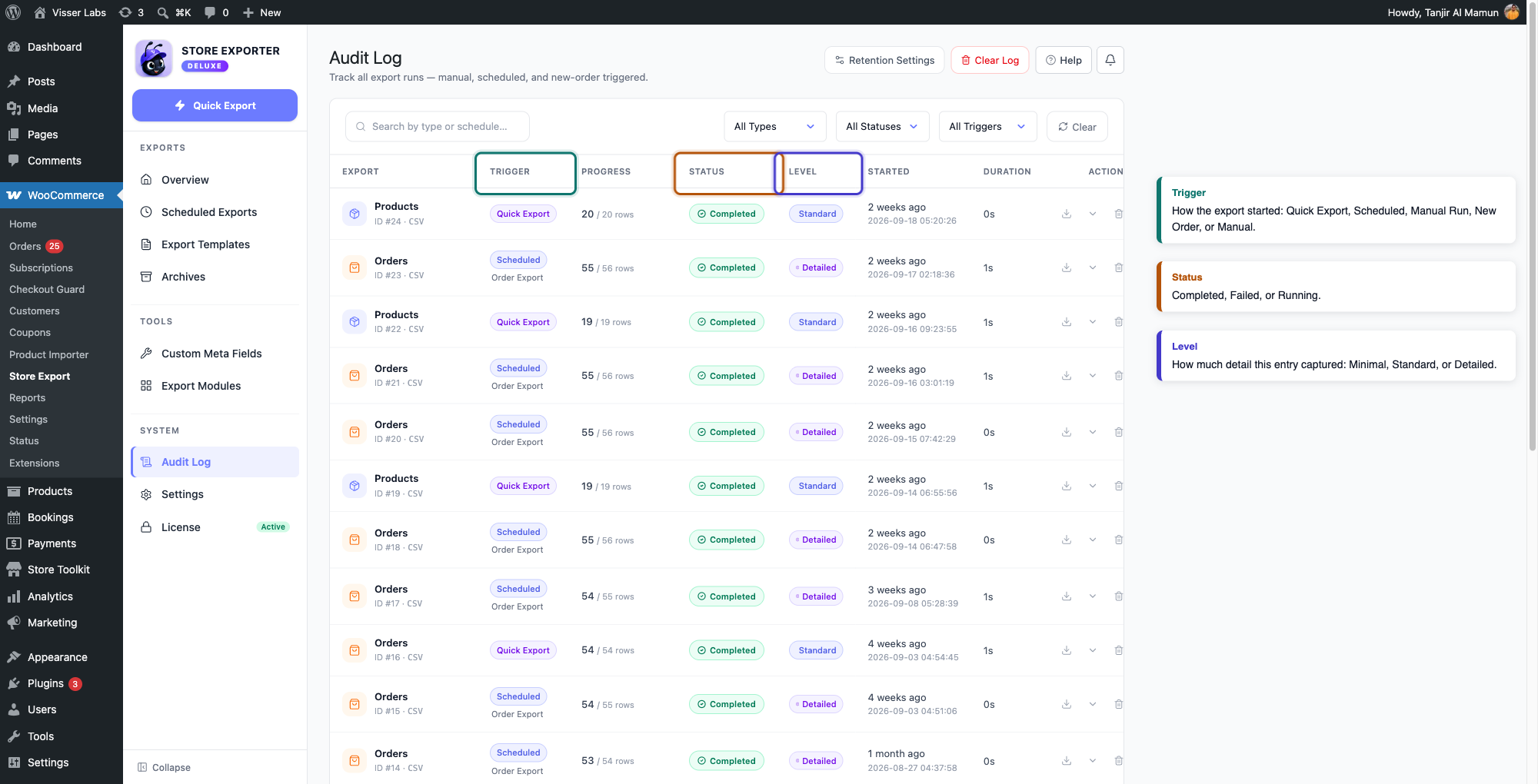
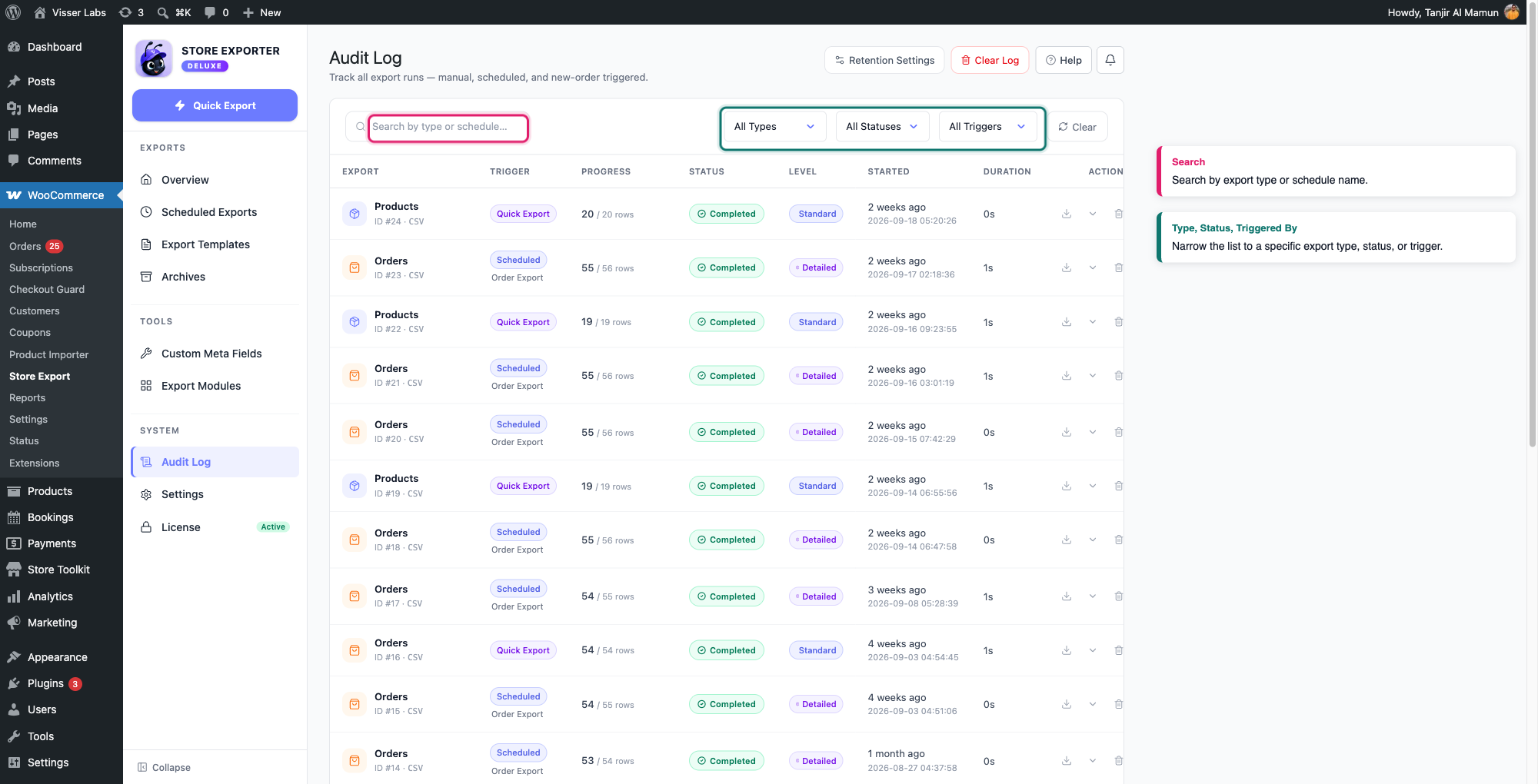
Cada fila de la tabla cubre una ejecución de exportación, con estas columnas:
- Exportación: el tipo de exportación (por ejemplo, Productos), el número de ID de la exportación y el formato de archivo utilizado
- Disparador: cómo comenzó la exportación, mostrado como Exportación Rápida, Programada, Ejecución Manual, Nuevo Pedido o Manual
- Progreso: una barra de progreso en vivo mientras la exportación se está ejecutando, o el número de filas procesadas sobre el total una vez que se conoce
- Estado: Completado, Fallido, En curso o Cancelado
- Nivel: cuántos detalles se capturaron para esta entrada, Mínimo, Estándar o Detallado
- Iniciado: cuándo comenzó la exportación, como tiempo relativo y la marca de tiempo exacta
- Duración: cuánto tiempo tardó en finalizar la exportación
- Acciones: un icono de descarga si el archivo exportado todavía está disponible, una flecha para expandir la fila y un icono de eliminar para esa entrada
Paso 3: Controlar qué captura el Registro de Auditoría
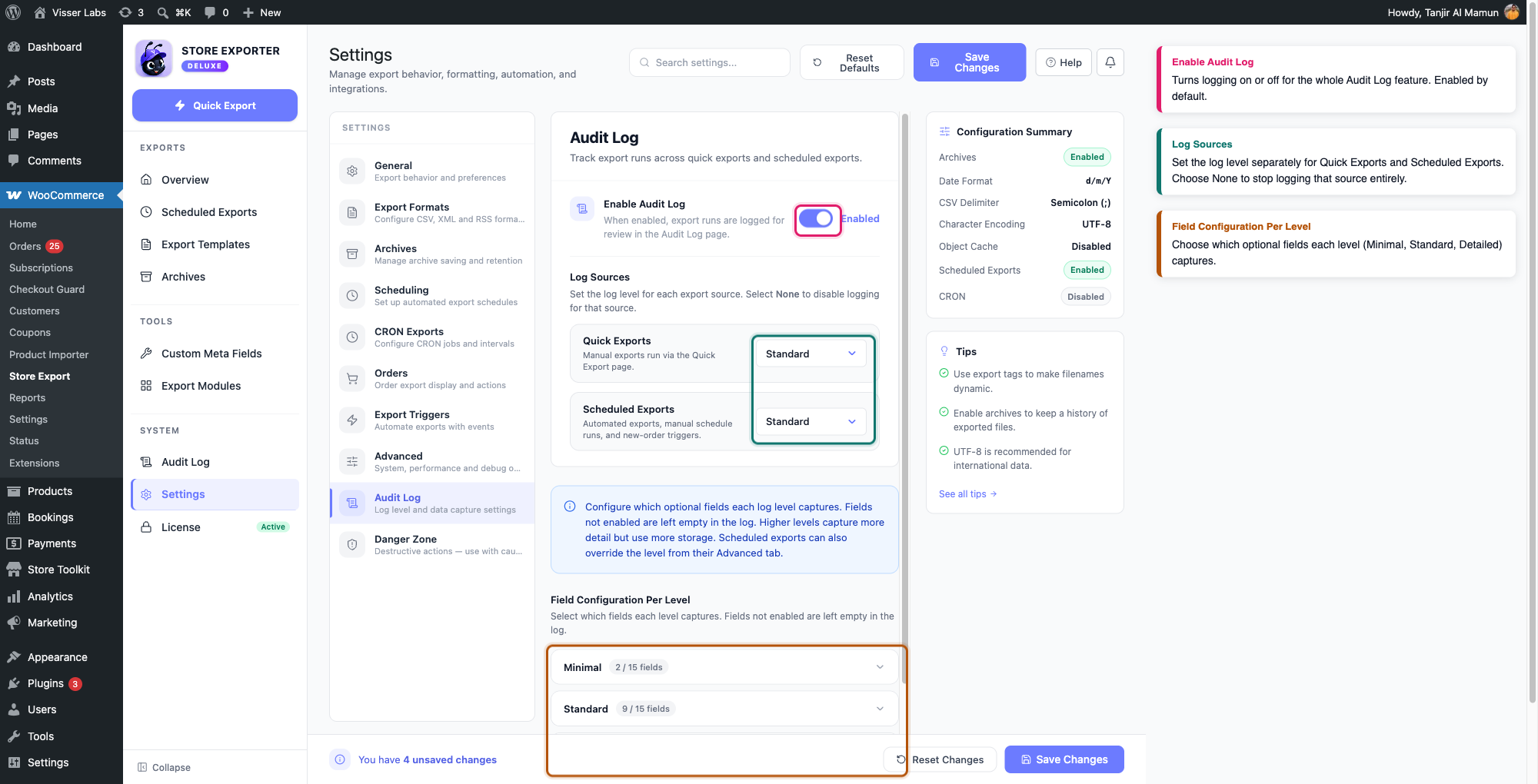
Ve a Ajustes → Registro de Auditoría para decidir si el registro se ejecuta o no y cuántos detalles registra.
- Activar registro de auditoría: activa o desactiva toda la función. Está activada por defecto y, al desactivarla, se elimina el elemento Registro de auditoría de la barra lateral por completo.
- Fuentes de registro: establece el nivel de registro por separado para Exportaciones rápidas y Exportaciones programadas. Elige Ninguno, Mínimo, Estándar o Detallado para cada una. Establecer una fuente en Ninguno evita que se registre en absoluto.
- Configuración de campos por nivel: elige qué campos opcionales captura cada nivel. Un campo que no se marque para un nivel permanecerá vacío en el registro, incluso para las entradas registradas en ese nivel.
Haz clic en Guardar cambios en la parte superior derecha para aplicar tu configuración.
Paso 4: Expande una fila para más detalles
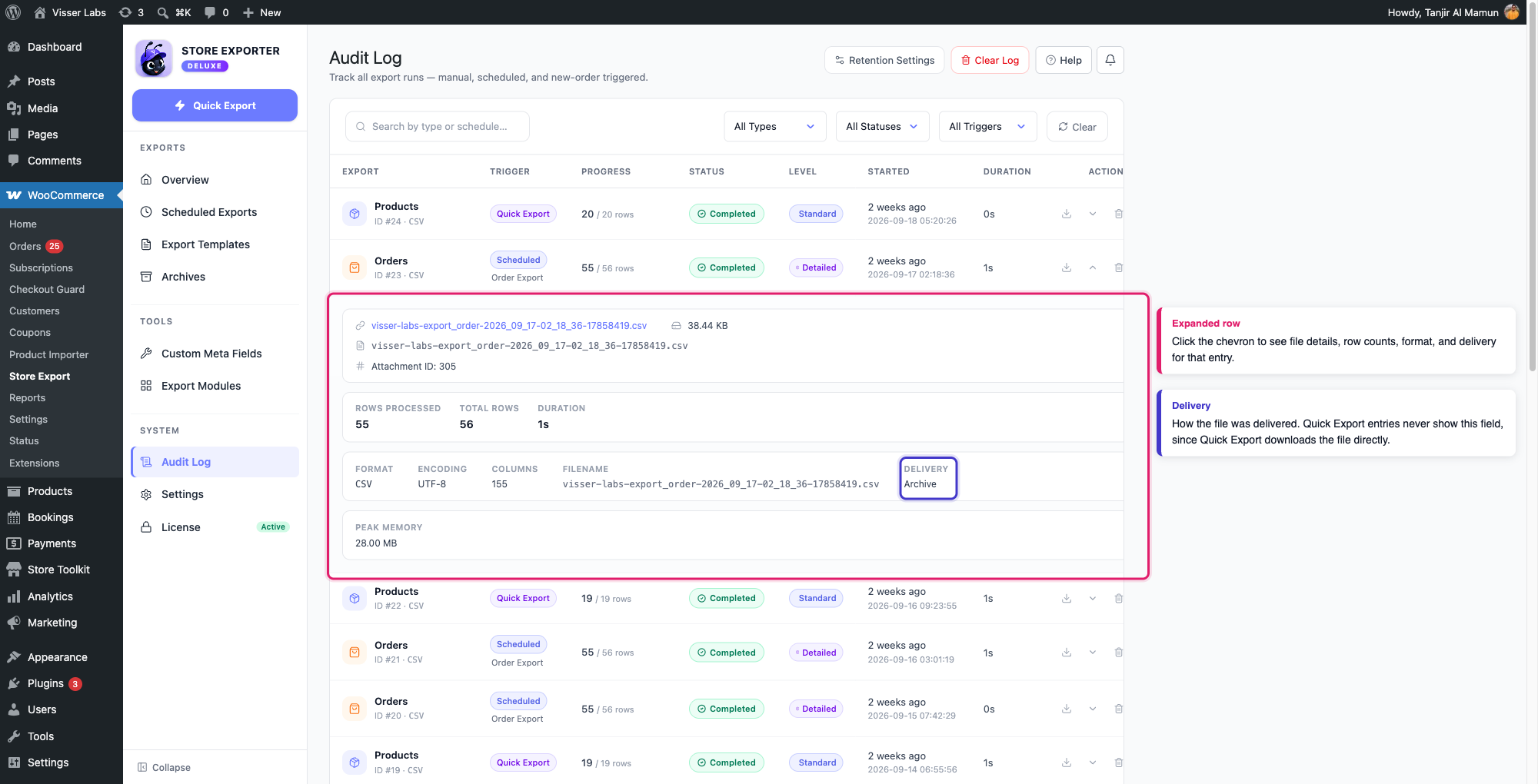
Haz clic en el chevrón de una fila para expandirla. Dependiendo del nivel de registro de la entrada, la vista expandida puede incluir:
- Error: el mensaje de error, si la exportación falló
- Archivo: el nombre, tamaño y ID del archivo adjunto de la biblioteca multimedia del archivo exportado, con un enlace de descarga directa
- Recuentos de filas: cuántos registros se procesaron
- Metadatos de exportación: el formato, la codificación, las columnas y el nombre de archivo utilizados
- Entrega: cómo se entregó, archivó, guardó, envió por correo electrónico o se envió por FTP el archivo
- Usuario y rendimiento: quién activó la exportación, su dirección IP y la memoria máxima utilizada
Una entrada de Exportación rápida nunca muestra un método de entrega, ya que la Exportación rápida descarga el archivo directamente en lugar de entregarlo en otro lugar. Los detalles de entrega solo aparecen en las entradas Programadas, Ejecución manual y Nuevo pedido.
Paso 5: Filtrar y buscar entradas
Encima de la tabla, reduce la lista usando el cuadro de búsqueda y los menús desplegables Todos los tipos, Todos los estados y Todos los desencadenantes. Esta es la forma más rápida de encontrar una exportación fallida específica o confirmar qué desencadenante ejecutó una exportación determinada.
Paso 6: Borrar entradas del registro
Para eliminar una sola entrada, haz clic en su icono de eliminar (papelera) en la columna Acciones.
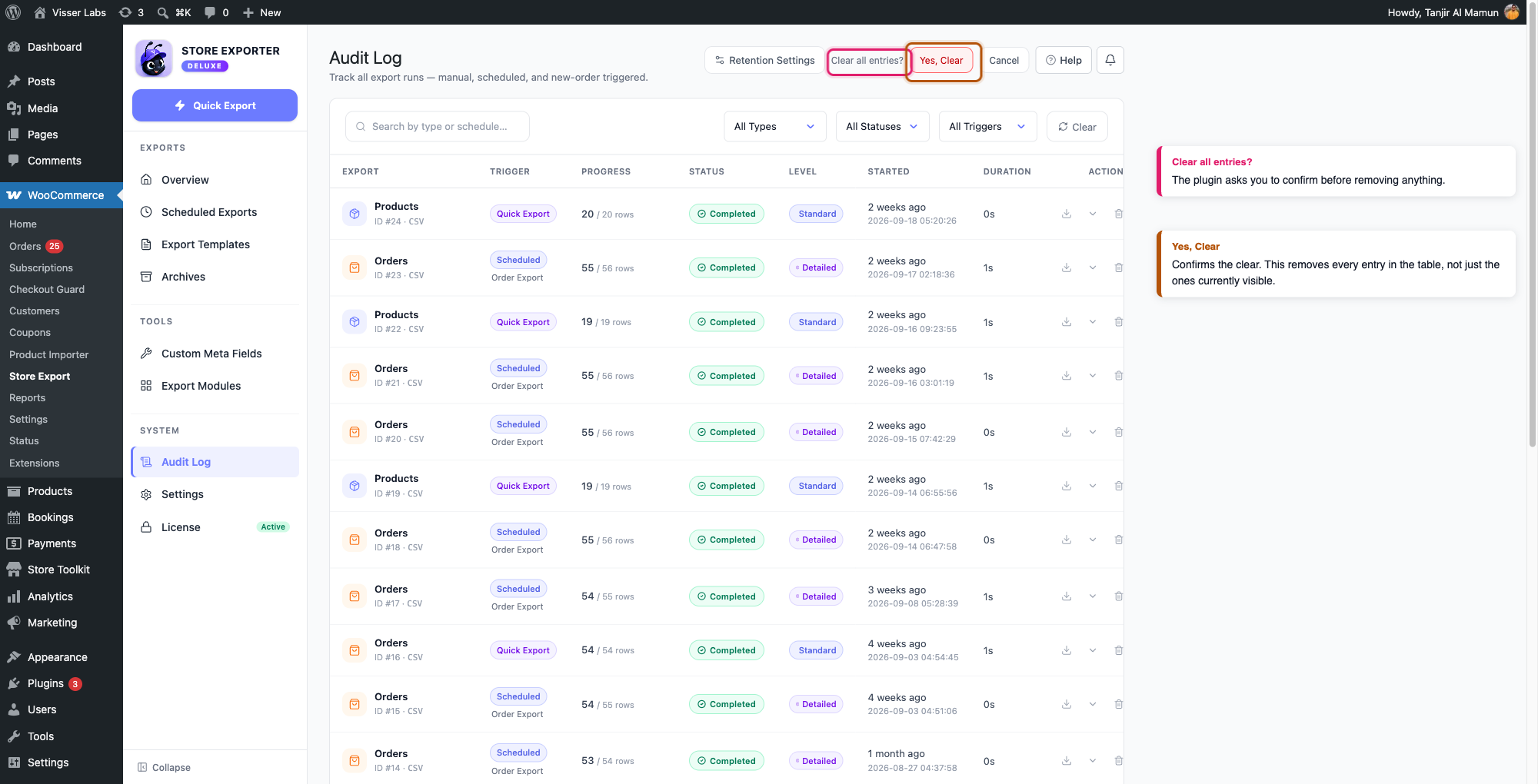
Para borrar todo, haz clic en Borrar registro. El plugin te pedirá que confirmes con ¿Borrar todas las entradas? antes de eliminar nada. Haz clic en Sí, borrar para continuar, o en Cancelar para salir.
Paso 7: Establecer el período de retención
Las entradas no necesitan ser borradas manualmente para mantenerse ordenadas. Haz clic en Configuración de retención en la parte superior de la página Registro de auditoría para abrir el panel de retención, luego establece el Período de retención del registro en días y haz clic en Guardar.
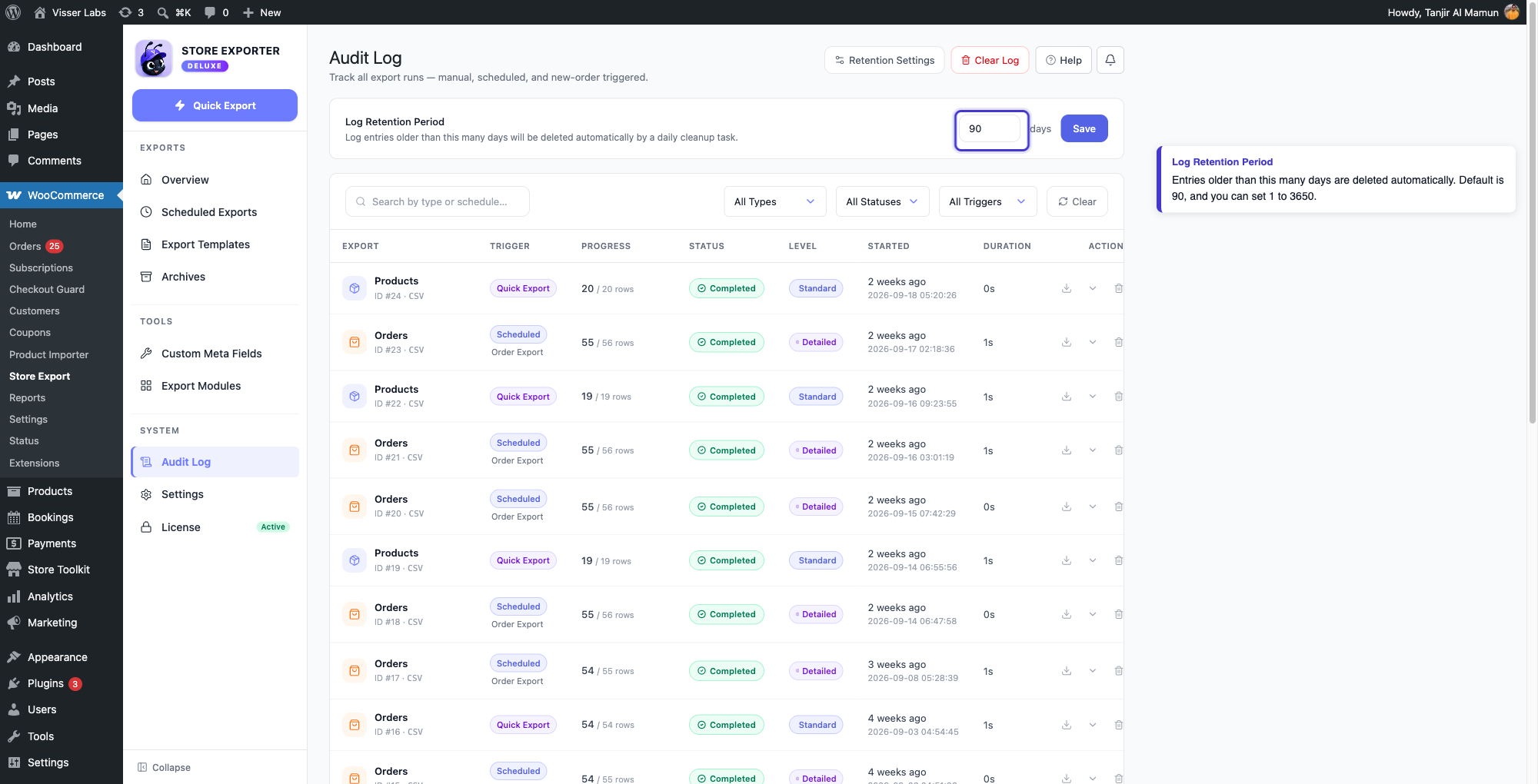
Store Exporter Deluxe guarda las entradas durante 90 días por defecto, y puedes establecerlo entre 1 y 3650 días. Una tarea en segundo plano revisa el registro una vez al día y elimina automáticamente todo lo que sea más antiguo que el período elegido, para que no tengas que volver y borrar las entradas antiguas tú mismo.
Solución de problemas
Preguntas Frecuentes
¿Necesitas más ayuda?
Si estás usando Store Exporter Deluxe y te encuentras con un problema con el Registro de auditoría, abre un ticket de soporte y nuestro equipo te ayudará a rastrear lo que sucedió.
Si está utilizando el plugin gratuito Store Exporter, pregunte en el foro de soporte de WordPress.org y nuestro equipo le responderá allí.
