
Si gestionas productos de suscripción a través de YITH WooCommerce Subscription, eventualmente necesitarás esos datos fuera de tu tienda. Quizás quieras una copia de seguridad de los suscriptores activos, una lista de las próximas renovaciones para tu sistema de contabilidad o un registro de las suscripciones canceladas para revisarlas. Store Exporter Deluxe tiene un tipo de exportación dedicado YITH Subs para esto exactamente, junto a sus otros tipos de exportación.
Prerrequisitos
| Requisito | Detalles |
|---|---|
| Complemento | Store Exporter Deluxe está activo y tiene licencia |
| YITH WooCommerce Subscription | Instalado y activo. Esto es lo que popula el tipo de exportación YITH Subs. |
| WooCommerce | Activo, con al menos una suscripción YITH para exportar |
| Acceso de administrador | Necesitarás una cuenta con acceso al panel de administración de WordPress |
Exportación Rápida: YITH Subs
Para exportar tus datos de suscripción YITH de inmediato:
- Ve a WooCommerce → Store Export.
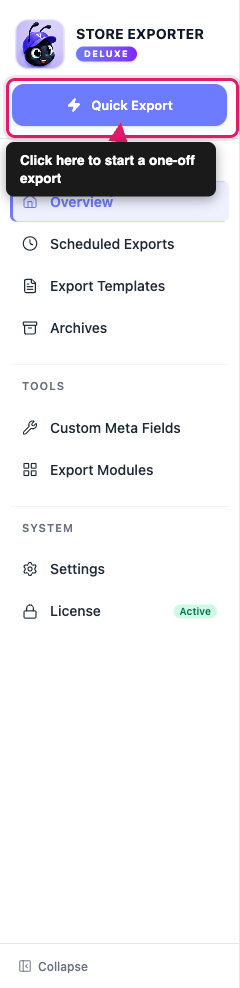
- Haz clic en el botón Exportación Rápida en la barra lateral.
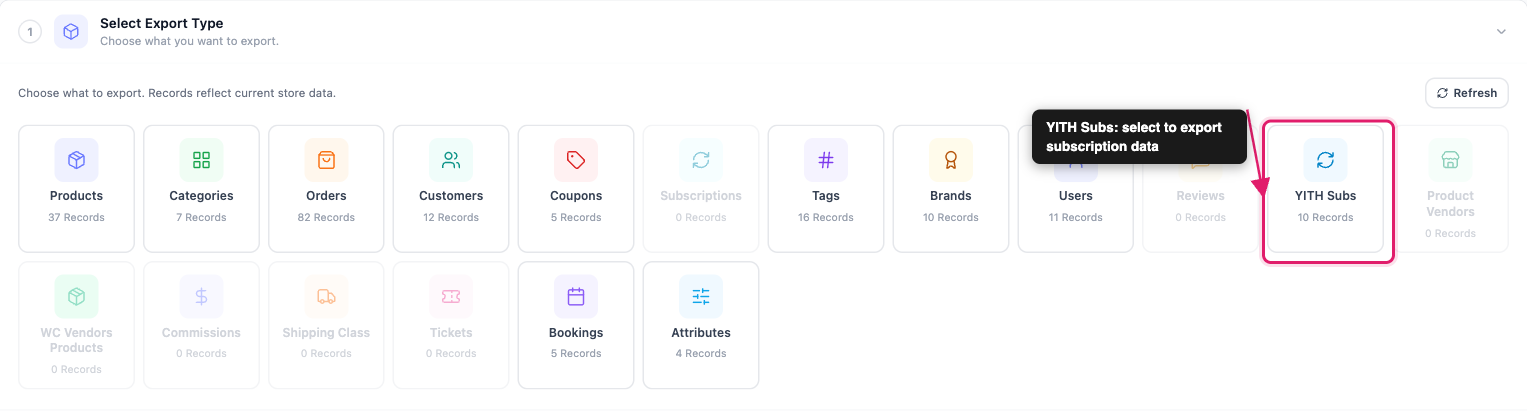
- En el paso Seleccionar Tipo de Exportación, haz clic en la ficha YITH Subs.
- En el paso Campos de Exportación, elige los campos que deseas incluir.
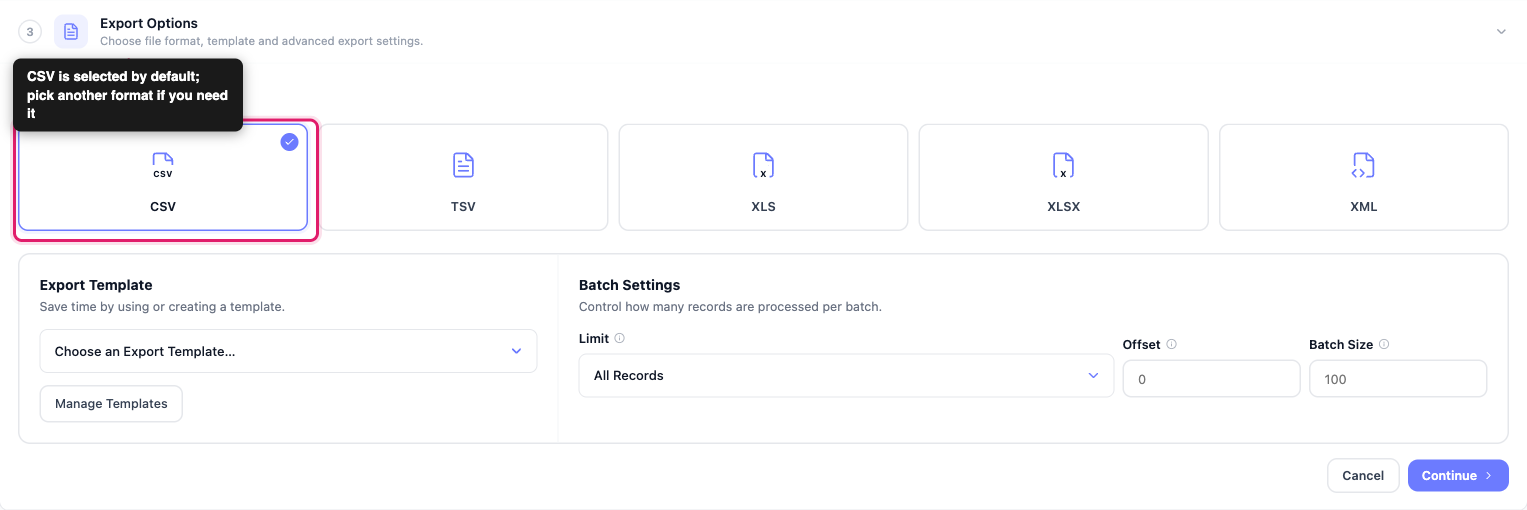
- En el paso Opciones de Exportación, elige un formato de archivo.
- Haz clic en Run Export.
- En la ventana Exportación en curso, haz clic en Descargar archivo.
Campos disponibles de suscripción YITH
Seleccionar YITH Subs te lleva al paso Campos de Exportación con 10 campos preseleccionados: ID de Suscripción, ID de Pedido, Estado de Suscripción, Usuario, ID de Usuario, Fecha de Inicio, Fecha de Fin, Fecha de Caducidad, Fecha de Cancelación y Fecha de Vencimiento del Pago.
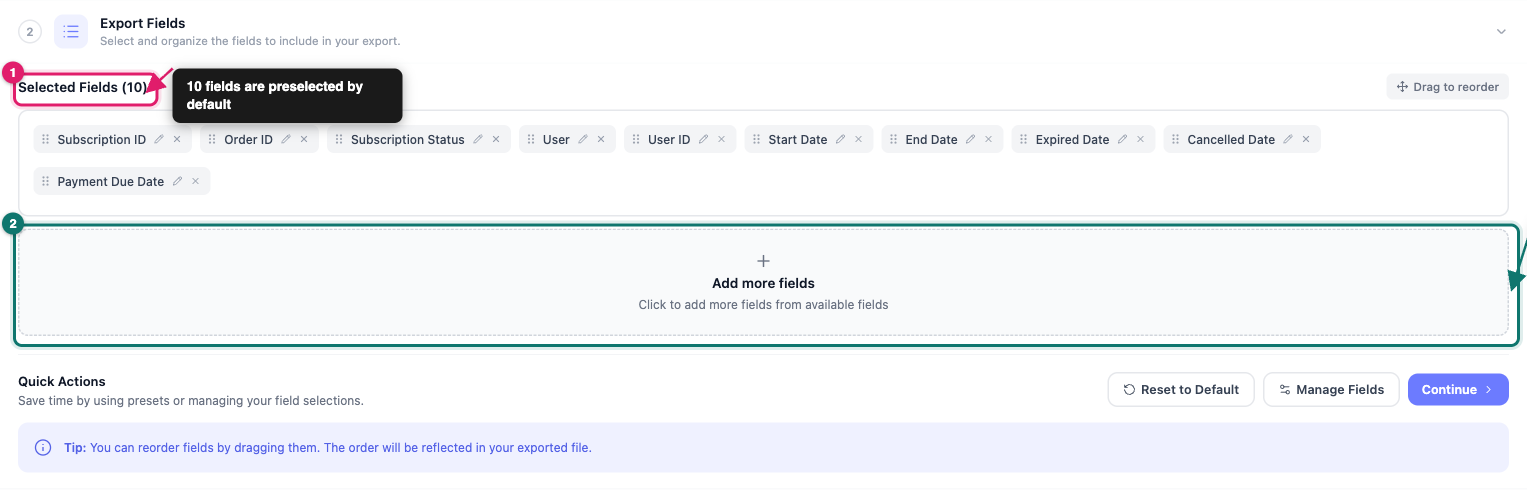
Haz clic en Añadir más campos para abrir el selector de campos completo, que también te permite buscar por nombre. Además del conjunto preseleccionado, puedes añadir:
- Precios: Precio Recurrente, Precio por Período, Período de Prueba, Duración Máxima.
- Producto: ID de Producto, Nombre de Producto, SKU de Producto.
- Dirección de facturación: Nombre Completo, Nombre, Apellidos, Empresa, Dirección Postal (Completa), Dirección Postal 1, Dirección Postal 2, Ciudad, Código Postal, Provincia (prefijo), Provincia, País (prefijo), País, Número de Teléfono, Dirección de Correo Electrónico. Cada campo está etiquetado como "Facturación: [campo]".
Si estás exportando para fines contables, añade Precio Recurrente, Precio por Período y Fecha de Vencimiento del Pago. Elimina un campo de tu selección con su botón ×, o arrastra los campos para reordenar las columnas en tu archivo exportado.
Elegir un formato y opciones de exportación
El paso Opciones de Exportación cubre el resto de la configuración:
- Formato de archivo: CSV, TSV, XLS, XLSX o XML. CSV está seleccionado por defecto.
- Plantilla de exportación: Reutiliza una plantilla de exportación guardada de una exportación anterior, o sáltate esto si aún no tienes una configurada.
- Configuración por lotes: Establece Límite si deseas limitar la exportación a un número específico de registros (el valor predeterminado es Todos los registros), y ajusta Desplazamiento y Tamaño del lote si estás exportando una gran cantidad de suscripciones en etapas.
Haz clic en Continuar y luego en Ejecutar exportación. Cuando la exportación finalice, haz clic en Descargar archivo en la ventana Exportación en curso.
Casos de uso comunes
Copia de seguridad de los datos de los suscriptores. Exporta la lista completa de suscripciones de YITH para mantener una copia sin conexión de tus suscriptores y sus fechas de renovación.
Revisión del estado de la suscripción. Incluye el campo Estado de la suscripción, luego ordena el archivo exportado para revisar las suscripciones activas o canceladas. Esto ayuda a verificar por qué los clientes cancelan o a planificar una campaña para recuperarlos.
Alimentación de tu sistema de contabilidad. Exporta Precio recurrente, Precio por período y Fecha de vencimiento del pago para conciliar los ingresos de suscripción próximos fuera de WooCommerce.
Migración a otra plataforma. Exporta el conjunto completo de campos como un archivo estructurado que otro sistema pueda importar, si te alejas de YITH WooCommerce Subscription.
Solución de problemas
- Confirma que YITH WooCommerce Subscription está instalado y activo en Plugins → Plugins instalados.
- Ve a YITH → Suscripciones y confirma que hay al menos una suscripción listada.
- Haz clic en el botón Actualizar en la parte superior del paso Seleccionar tipo de exportación para recalcular los recuentos de registros.
- Si YITH WooCommerce Subscription está activo, tienes suscripciones y la ficha todavía muestra 0 registros después de hacer clic en Actualizar, contacta con soporte.
Preguntas Frecuentes
¿Necesitas más ayuda?
Si estás usando Store Exporter Deluxe y te encuentras con un problema que este artículo no cubre, abre un ticket de soporte y nuestro equipo te ayudará a que tu exportación de suscripciones YITH funcione.
Si estás usando el plugin gratuito Store Exporter, pregunta en el foro de soporte de WordPress.org y nuestro equipo te responderá allí.
