
Gestionar un marketplace con Vendedores de Productos de WooCommerce significa que los detalles de tu vendedor residen en un lugar y tus productos y pedidos en otro. Cuando necesitas una lista de vendedores para un contable, una verificación de pagos o una migración a otro sistema, copiarla a mano lleva demasiado tiempo.
Store Exporter Deluxe soluciona eso con un tipo de exportación dedicado para Vendedores de Productos. También añade columnas de vendedor a tus exportaciones de Productos y Pedidos, para que puedas ver qué vendedor posee qué.
Este artículo explica cómo confirmar que la integración está activa, cómo exportar tus vendedores y qué campos obtienes.
Cómo funciona la integración
Cuando Vendedores de Productos de WooCommerce está activo, Store Exporter Deluxe lo detecta y rellena el tipo de exportación Vendedores de Productos con tus registros de vendedor. También añade campos de vendedor a los tipos de exportación Productos y Pedidos. Estos campos adicionales solo aparecen mientras el plugin está activo.
Prerrequisitos
| Requisito | Detalles |
|---|---|
| Complemento | Store Exporter Deluxe está instalado y activo |
| Plugin requerido | Vendedores de Productos de WooCommerce está instalado y activo |
| Datos del vendedor | Al menos un vendedor creado en Vendedores de Productos de WooCommerce. Sin ninguno, la exportación no tiene nada que incluir. |
| Acceso de administrador | Una cuenta que puede administrar exportaciones de WooCommerce. Los administradores y gerentes de tienda tienen esto por defecto. |
Confirmar que la integración está activa
Antes de exportar, comprueba que Store Exporter Deluxe ha detectado Vendedores de Productos de WooCommerce.
- Ve a WooCommerce → Store Export en el menú de administración de WordPress.
- Haz clic en Módulos de Exportación en el grupo HERRAMIENTAS de la barra lateral.
- Escribe “Vendedores de Productos” en el cuadro Buscar módulos….
- Comprueba que la fila Vendedores de Productos muestra Activo en Estado.
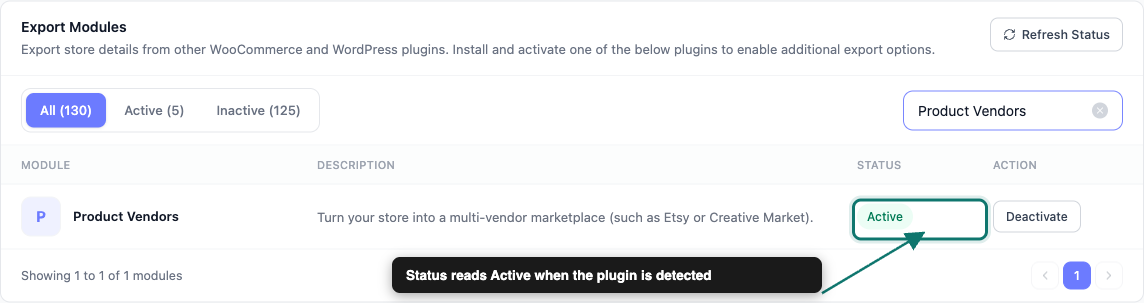
Si la fila muestra Inactivo, activa Vendedores de Productos de WooCommerce desde Plugins, o haz clic en Instalar en esa fila si el plugin aún no está en tu sitio. Luego haz clic en Actualizar estado en la misma pantalla.
Paso 1: Elige el tipo de exportación Vendedores de Productos
- Ve a WooCommerce → Store Export.
- Haga clic en Exportación rápida en la barra lateral.
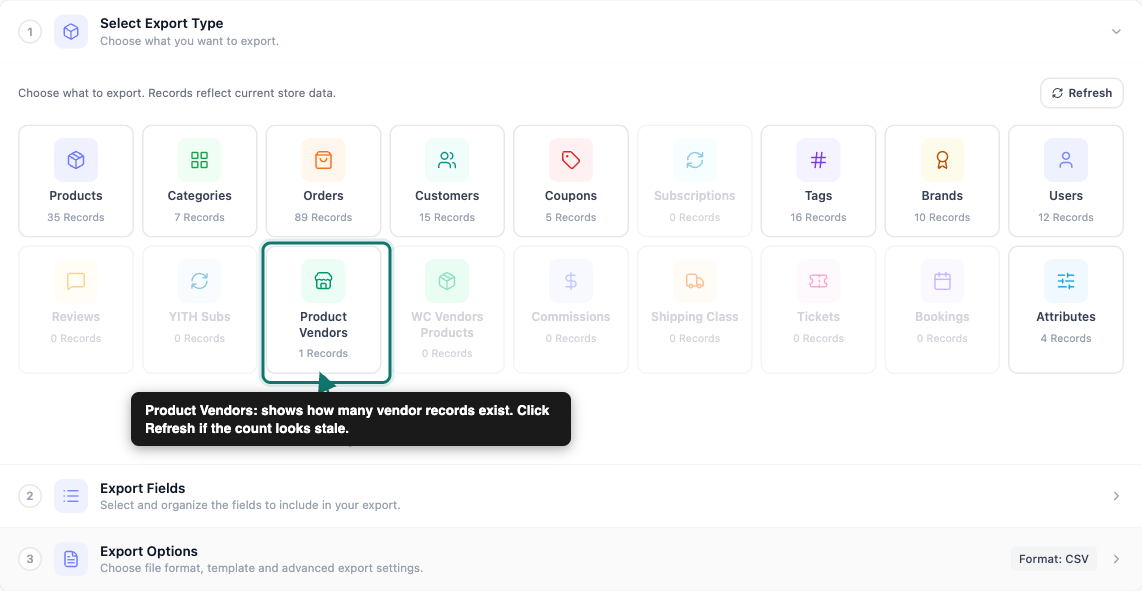
- En el paso Seleccionar tipo de exportación, haz clic en la ficha Vendedores de Productos. Se encuentra junto a las fichas Productos de WC Vendors y Comisiones.
Paso 2: Elige tus campos de exportación
En el paso Campos de Exportación, tus columnas aparecen como etiquetas (chips) bajo Campos Seleccionados. Una exportación de Vendedores de Productos comienza con los nueve campos seleccionados. Así es como puedes dar forma a la lista:
- Haz clic en Añadir más campos para abrir la ventana emergente Seleccionar Campos de Exportación y añadir cualquier campo que aún no sea una etiqueta.
- Haz clic en Administrar Campos para abrir la misma ventana emergente con la lista completa.
- Arrastra una etiqueta para cambiar el orden de las columnas en tu archivo.
- Haz clic en el icono del lápiz en una etiqueta para renombrar el encabezado de esa columna. Los datos subyacentes permanecen iguales.
- Haz clic en la X de una etiqueta para eliminar esa columna.
- Haz clic en Guardar Campos en la ventana emergente para aplicar tu selección.
El tipo de exportación Vendedores de Productos ofrece estos nueve campos, todos bajo el grupo Información Básica en la ventana emergente:
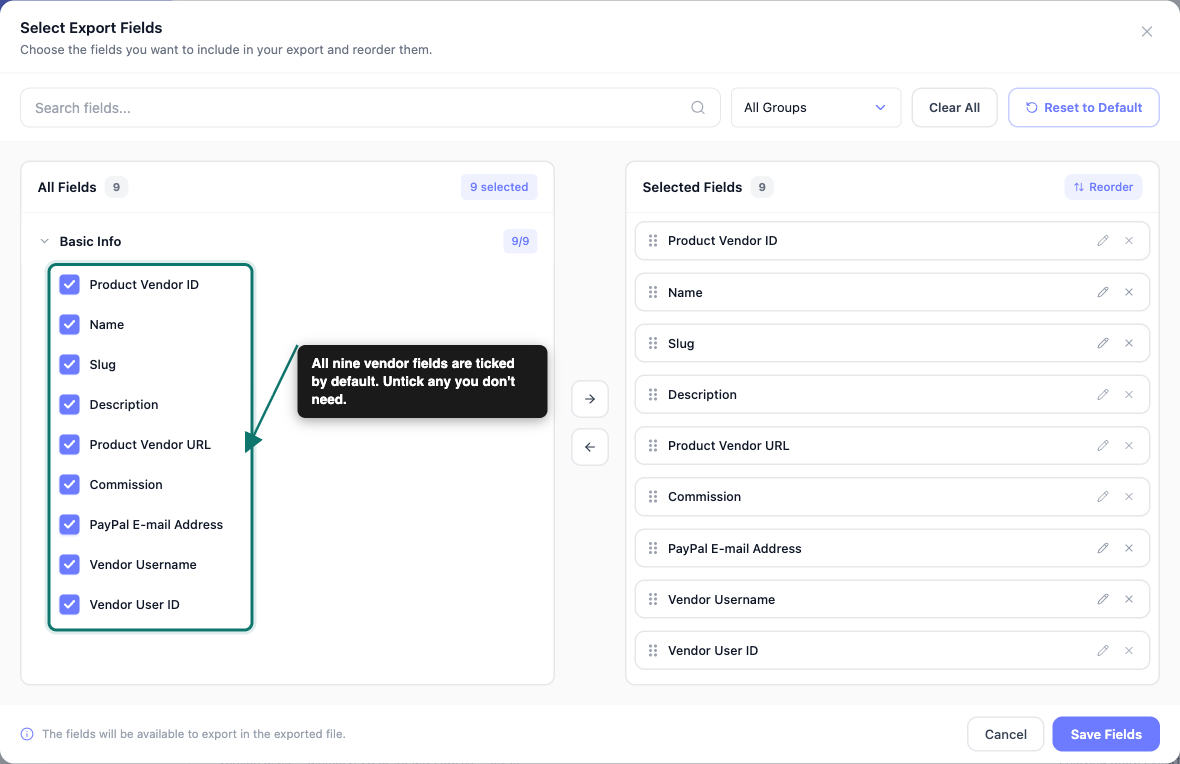
| Campo | Qué contiene |
|---|---|
| ID del Vendedor del Producto | El ID del vendedor en WooCommerce |
| Nombre | El nombre del vendedor |
| Slug | El nombre del vendedor amigable con URL |
| Descripción | Un valor de notas del vendedor. A menudo está en blanco. |
| URL del Vendedor del Producto | El enlace a la página del vendedor en tu tienda |
| Comisión | La tasa de comisión del vendedor. Una tasa porcentual termina en %. |
| Dirección de correo electrónico de PayPal | El correo electrónico de PayPal guardado en el vendedor |
| Nombre de usuario del Vendedor | El nombre de usuario de cada administrador de vendedor |
| ID de Usuario del Vendedor | El ID de usuario de WordPress de cada administrador de vendedor |
Si un vendedor tiene más de un administrador, Nombre de usuario del vendedor y ID de usuario del vendedor los listan a todos en la misma celda.
Cuando tus campos estén configurados, haz clic en Continuar para abrir Opciones de exportación.
Paso 3: Establezca su formato y ejecute la exportación
En el paso Opciones de exportación:
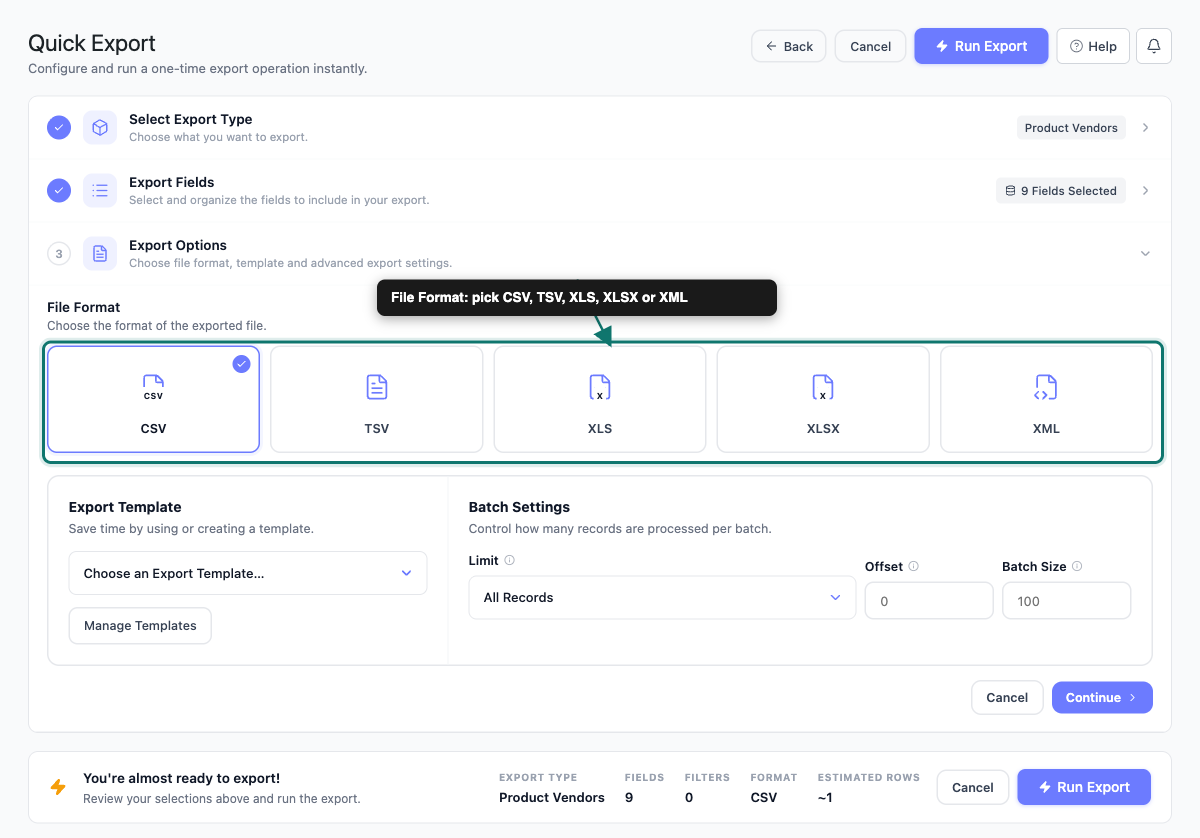
- Elige un formato de archivo: CSV, TSV, XLS, XLSX o XML. CSV se adapta a la mayoría de los trabajos, ya que casi todas las hojas de cálculo y herramientas de importación lo leen.
- Opcional: si has guardado una configuración en la pantalla Plantillas de exportación, aplícala desde el menú desplegable Plantilla de exportación en lugar de reconstruir tu lista de campos.
- Comprueba la barra de resumen en la parte inferior de la página.
- Haz clic en Run Export.
- Cuando la exportación finalice, haz clic en Descargar archivo en el diálogo de exportación para guardar tu archivo.
La barra de resumen muestra TIPO DE EXPORTACIÓN, CAMPOS, FILTROS, FORMATO y FILAS ESTIMADAS. FILTROS lee 0 para una exportación de Vendedores de productos, por lo que se incluye a todos los vendedores.
Exportar datos de vendedores en exportaciones de Productos y Pedidos
Los detalles del vendedor también aparecen fuera del tipo de exportación Vendedores de productos. Úsalos cuando quieras ver al vendedor junto a cada producto o pedido.
En una exportación de Productos, haz clic en Gestionar campos y busca “Vendedor” en la ventana emergente Seleccionar campos de exportación. La integración añade tres campos. Ninguno está seleccionado por defecto, así que marca los que necesites:
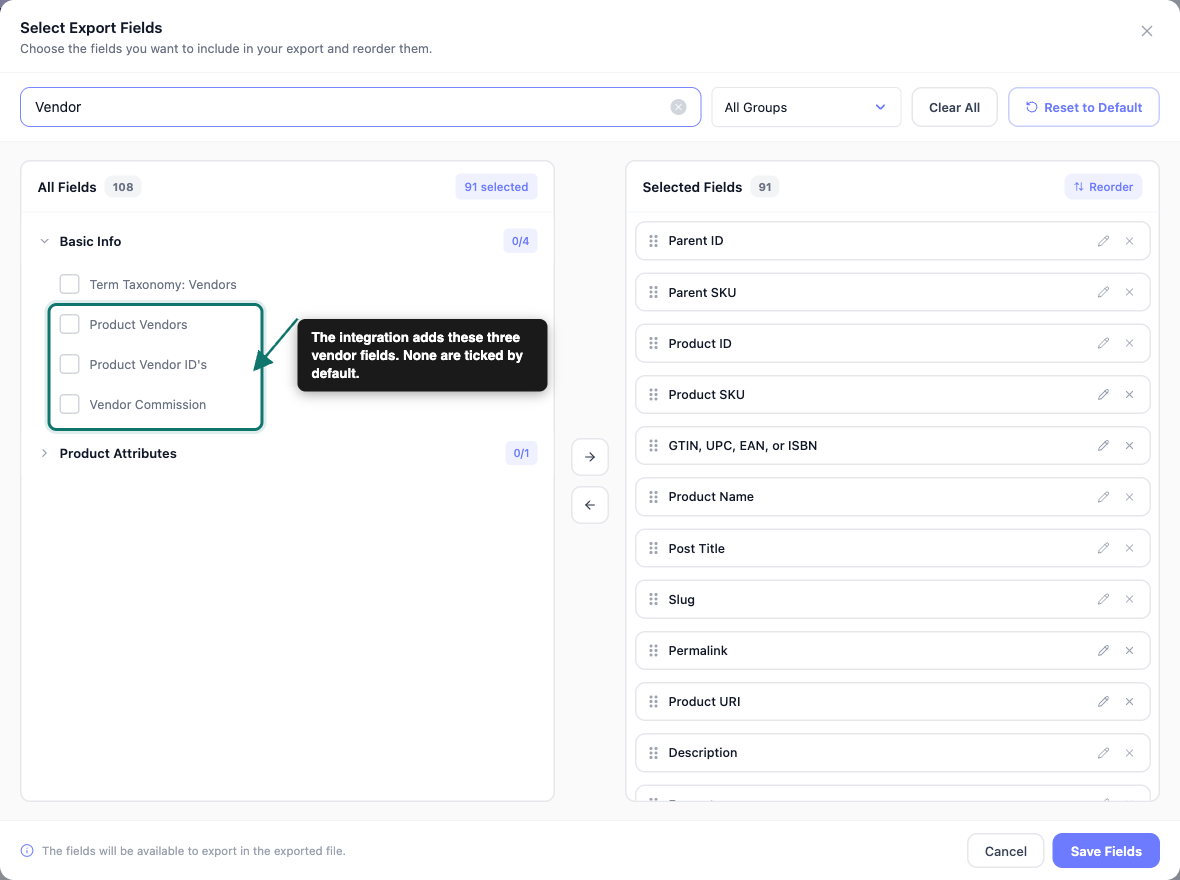
| Campo | Qué contiene |
|---|---|
| Vendedores de Productos | El nombre del vendedor que posee el producto |
| IDs de Vendedor de Producto | El ID del vendedor. Un producto con varios vendedores lista a cada uno. |
| Comisión del Vendedor | La tasa de comisión guardada en el producto. La celda está en blanco cuando el producto no tiene una tasa propia. |
La búsqueda también lista Taxonomía de términos: Vendedores. Ese es un campo de taxonomía de producto genérico, no uno que la integración añade.
En una exportación de Pedidos, el campo Artículos del pedido: Vendedor del producto muestra el vendedor de cada artículo del pedido.
Para exportar solo los productos de algunos vendedores, abre el paso Filtros y ordenación de una exportación de Productos. Luego, habilita el filtro Vendedor del producto y elige uno o más vendedores. Ese filtro aparece solo cuando al menos un vendedor tiene productos.
Lo que la exportación incluye y excluye
Tenga en cuenta estos puntos al leer su archivo:
Los campos de vendedor se limitan a la tabla anterior: El tipo de exportación Vendedores de productos solo cubre esos campos. Otros detalles que puedas haber almacenado con un vendedor, como su tipo de comisión, no forman parte de esta exportación.
La descripción suele estar vacía: La columna Descripción lee el campo de notas del antiguo proveedor. A partir de WooCommerce Product Vendors 2.6.0, ese campo se trasladó a una línea de tiempo de notas separada, que esta columna no lee. Si su archivo la muestra en blanco, puede eliminar ese chip.
La comisión puede estar en blanco: Un proveedor sin comisión guardada genera una celda vacía.
Los pagos de comisiones no están incluidos: Los registros y totales de pagos no forman parte de este archivo.
Solución de problemas
Preguntas frecuentes
Artículos relacionados
- Cómo exportar productos de WooCommerce con Exportador de Tiendas Deluxe
- Lista de plugins compatibles con Store Exporter Deluxe
- Campos de exportación disponibles en Exportador de Tiendas Deluxe
- Cómo programar exportaciones
¿Necesita ayuda?
Si tiene alguna pregunta o encuentra algún problema, estamos aquí para ayudarle.
- Usuarios Premium: Abrir un ticket de soporte
- Usuarios gratuitos: Visite nuestro foro de la comunidad
