
¿Estás planeando una migración de tienda o entregando una lista de categorías a tu equipo de SEO? WooCommerce no tiene una forma integrada de exportar categorías de productos, por lo que terminas copiando filas a mano desde Productos → Categorías.
Store Exporter Deluxe exporta cada categoría de producto a un archivo, con las columnas y el formato que elijas. Este artículo cubre primero una Exportación Rápida única, y luego cómo ejecutar la misma exportación de forma programada.
Prerrequisitos
| Requisito | Detalles |
|---|---|
| Complemento | Store Exporter Deluxe está instalado y activo |
| Datos de categoría | Existe al menos una categoría de producto. WooCommerce crea Sin categorizar por defecto, por lo que una tienda nueva siempre tiene una. |
| Acceso de administrador | Una cuenta que pueda administrar exportaciones de WooCommerce. Los administradores tienen esto por defecto. |
Dónde encontrar Exportación Rápida
Abre WooCommerce → Store Export desde el menú de administración de WordPress. Eso abre el panel de control de Store Exporter Deluxe.
En la barra lateral, Exportación Rápida es un botón propio cerca de la parte superior, encima del grupo EXPORTACIONES. Haz clic en él para iniciar una nueva exportación.
Paso 1: Elige el tipo de exportación de Categorías
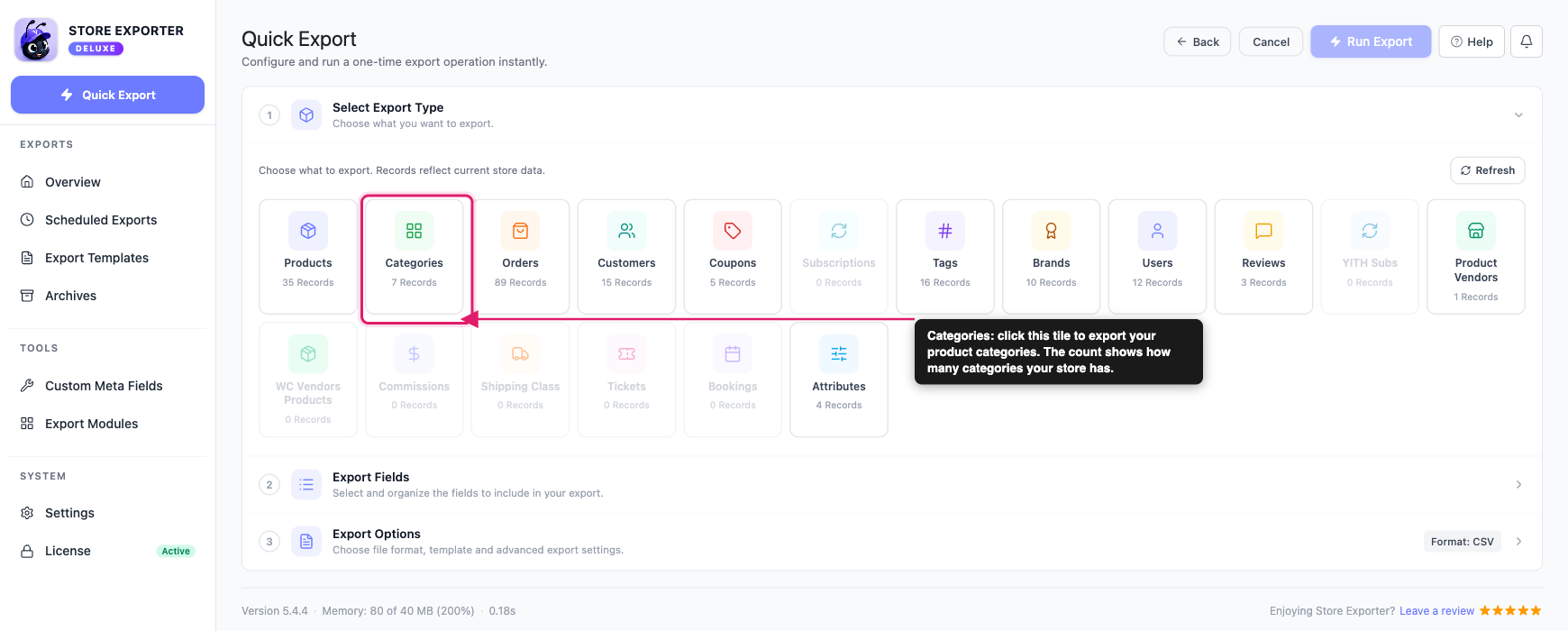
En el paso Seleccionar Tipo de Exportación, haz clic en la ficha Categorías. La ficha también muestra cuántas categorías tiene tu tienda, para que sepas aproximadamente el tamaño del archivo.
Paso 2: Elige tus campos de categoría
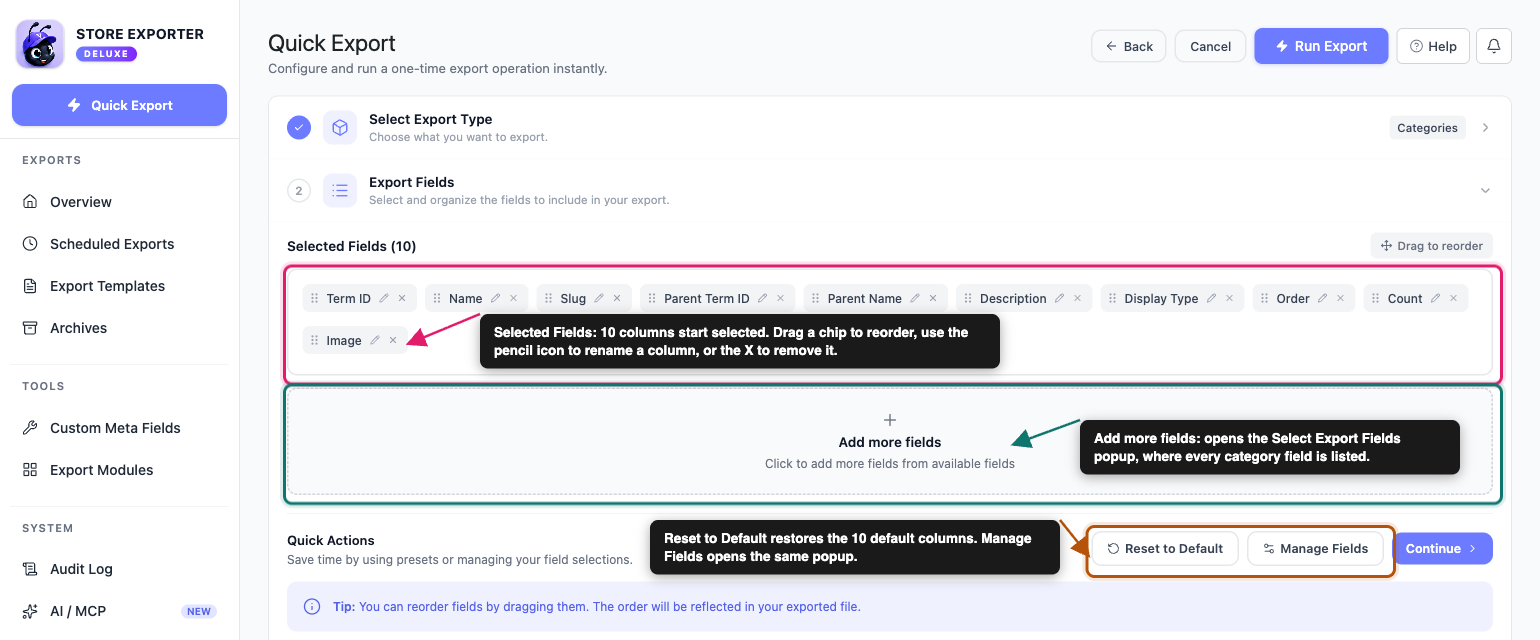
En el paso Campos de Exportación, las columnas que vas a exportar aparecen como etiquetas debajo de Campos Seleccionados. Las categorías empiezan con diez de ellas:
- ID de término
- Nombre
- Slug
- ID del término padre
- Nombre del padre
- Descripción
- Tipo de visualización
- Pedido
- Recuento
- Imagen
A partir de ahí puedes dar forma a la lista de columnas:
- Haz clic en Añadir más campos para abrir la ventana emergente Seleccionar Campos de Exportación y añadir cualquier cosa que aún no sea una etiqueta.
- Haz clic en Gestionar Campos para abrir la misma ventana emergente.
- Arrastra una etiqueta para cambiar el orden de las columnas en tu archivo.
- Haz clic en el icono del lápiz en una etiqueta para renombrar el encabezado de esa columna. Los datos subyacentes permanecen iguales.
- Haz clic en la X de una etiqueta para eliminar esa columna.
- Usa Restablecer a Predeterminado para volver a las diez iniciales.
La ventana emergente agrupa los campos bajo Información Básica, Jerarquía y Medios. Usa el cuadro de búsqueda o el menú desplegable de grupo para encontrar un campo rápidamente. Borrar Todo vacía tu selección para que puedas construir la lista de columnas desde cero. Cuando termines, haz clic en Guardar Campos.
Campos de categoría disponibles:
| Grupo | Campo | Qué es |
|---|---|---|
| Información básica | ID de término | El ID interno de WordPress de la categoría |
| Información básica | Nombre | El nombre para mostrar de la categoría |
| Información básica | Slug | La versión del nombre amigable para URL |
| Información básica | URI del término | La dirección web completa de la página de la categoría en tu tienda |
| Información básica | ID del término padre | El ID del término de la categoría padre. Vacío para una categoría de nivel superior. |
| Información básica | Nombre del padre | El nombre de la categoría padre. Vacío para una categoría de nivel superior. |
| Información básica | Descripción | El texto de la descripción introducido en la pantalla de edición de la categoría |
| Información básica | Tipo de visualización | Cómo la página de la categoría muestra su contenido, como Productos, Subcategorías o Ambos. Vacío cuando la categoría usa la configuración predeterminada de tu tienda. |
| Información básica | Pedido | El número de posición de la categoría en el orden de categorías personalizado de WooCommerce |
| Información básica | Recuento | Cuántos productos están asignados a esa categoría |
| Jerarquía | Categoría: Nivel 1 a Categoría: Nivel 7 | Una columna por nivel de la ruta de la categoría, desde el padre de nivel superior hasta la categoría misma. Ver "Entender las columnas de jerarquía" a continuación. |
| Jerarquía | Jerarquía | Toda la ruta en una celda, con cada nivel separado por > |
| Medios | Imagen | La URL de la imagen a tamaño completo de la categoría |
| Medios | Imagen (Incrustar) | Incrusta la imagen de la categoría directamente en el archivo. Esto solo funciona para el formato XLSX. |
Para la lista completa en todos los tipos de exportación, consulta la Campos de exportación disponibles en Store Exporter Deluxe.
Paso 3: Ordenar tus categorías
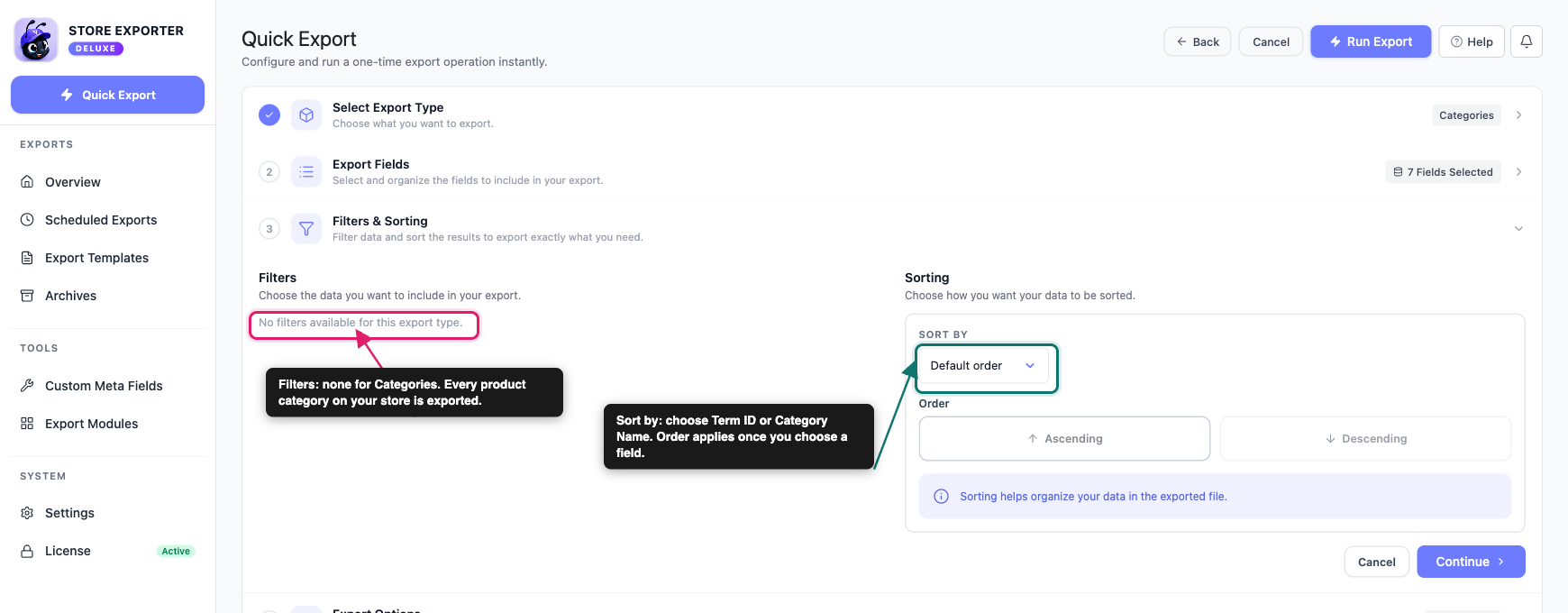
Abre el paso Filtros y ordenación. En la mayoría de las tiendas, el panel Filtros muestra “No hay filtros disponibles para este tipo de exportación”.
La ordenación sí funciona. En el panel Ordenación de la derecha:
- Elige un campo en Ordenar por. Tus opciones son ID de término y Nombre de categoría, o déjalo en Orden predeterminado.
- En Orden, haz clic en Ascendente o Descendente. Ambos botones permanecen en gris hasta que hayas elegido un valor de Ordenar por.
Paso 4: Configura tu formato y opciones
En el paso Opciones de Exportación, puedes configurar cómo se crea el archivo.
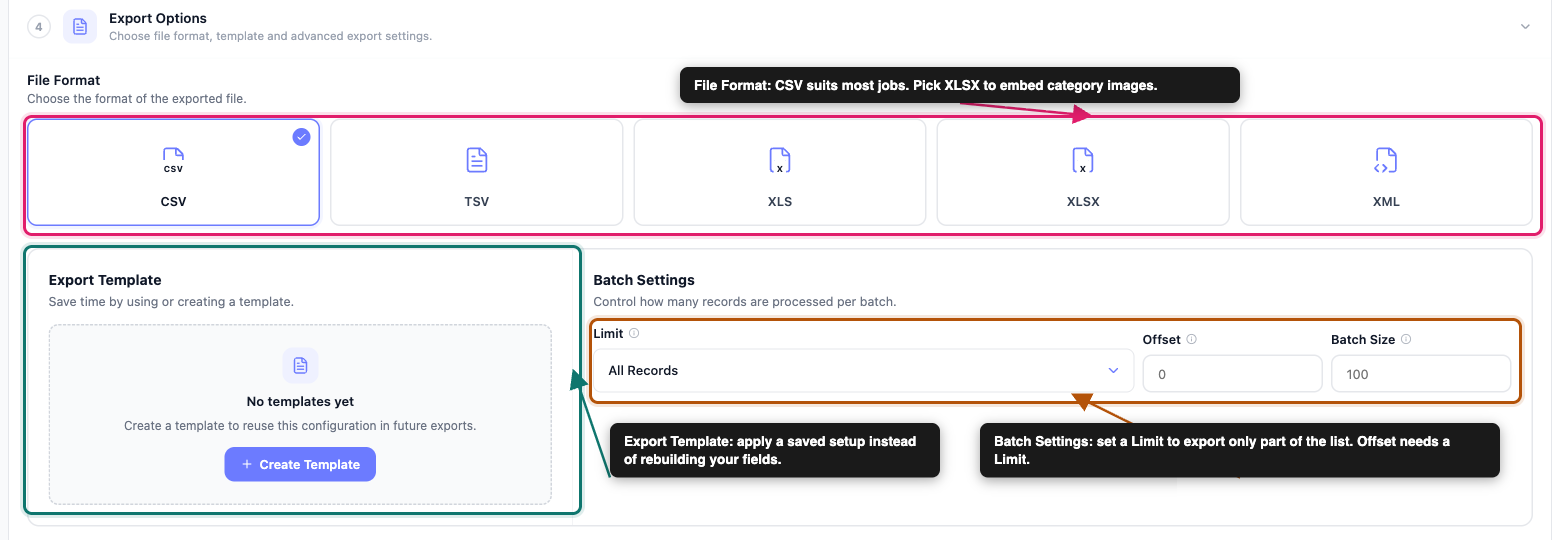
Formato de archivo: Elige CSV, TSV, XLS, XLSX o XML. CSV es adecuado para la mayoría de los trabajos, ya que casi todas las hojas de cálculo y herramientas de importación lo leen. Elige XLSX si quieres que las imágenes de las categorías se incrusten en el archivo.
Plantilla de exportación: Si ya ha guardado una configuración en la pantalla Plantillas de exportación, aplíquela desde el menú desplegable Plantilla de exportación en lugar de reconstruir su lista de campos manualmente. Para obtener instrucciones detalladas, consulte Cómo usar plantillas de exportación en Store Exporter Deluxe.
Formato de descripción/extracto: Las descripciones de las categorías pueden contener HTML, como texto en negrita o enlaces. Elige Conservar etiquetas HTML de Descripción/Extracto intactas para exportar la descripción exactamente como está guardada, o Eliminar etiquetas HTML de Descripción/Extracto para exportar solo texto sin formato.
Configuración por lotes: Deja Límite en Todos los registros para exportar todas las categorías. Para exportar solo una parte de la lista, elige un número en Límite, como 100.
Desfase omite esa cantidad de categorías antes de que comience la exportación. Solo funciona cuando también estableces un Límite.
Tamaño del lote establece cuántas categorías procesa la exportación en cada paso. No cambia lo que termina en el archivo. Comienza en 100, lo que es adecuado para la mayoría de las tiendas.
Paso 5: Ejecute la exportación y descargue el archivo
Cuando estés listo, haz clic en Ejecutar exportación en la esquina superior derecha. La barra de resumen que está encima muestra TIPO DE EXPORTACIÓN, CAMPOS, FILTROS, FORMATO y FILAS ESTIMADAS, por lo que vale la pena echarle un vistazo primero.

Una ventana de progreso recorre cada etapa de la exportación. Una vez que dice “Tu exportación está completa y lista para descargar.”, haz clic en Descargar archivo. También puedes encontrar el archivo más tarde en Archivos en la barra lateral.
Exportar categorías programadamente
Si necesitas una lista de categorías actualizada cada semana para una herramienta de sincronización o un informe, créala como una exportación programada en lugar de ejecutar la Exportación Rápida manualmente cada vez.
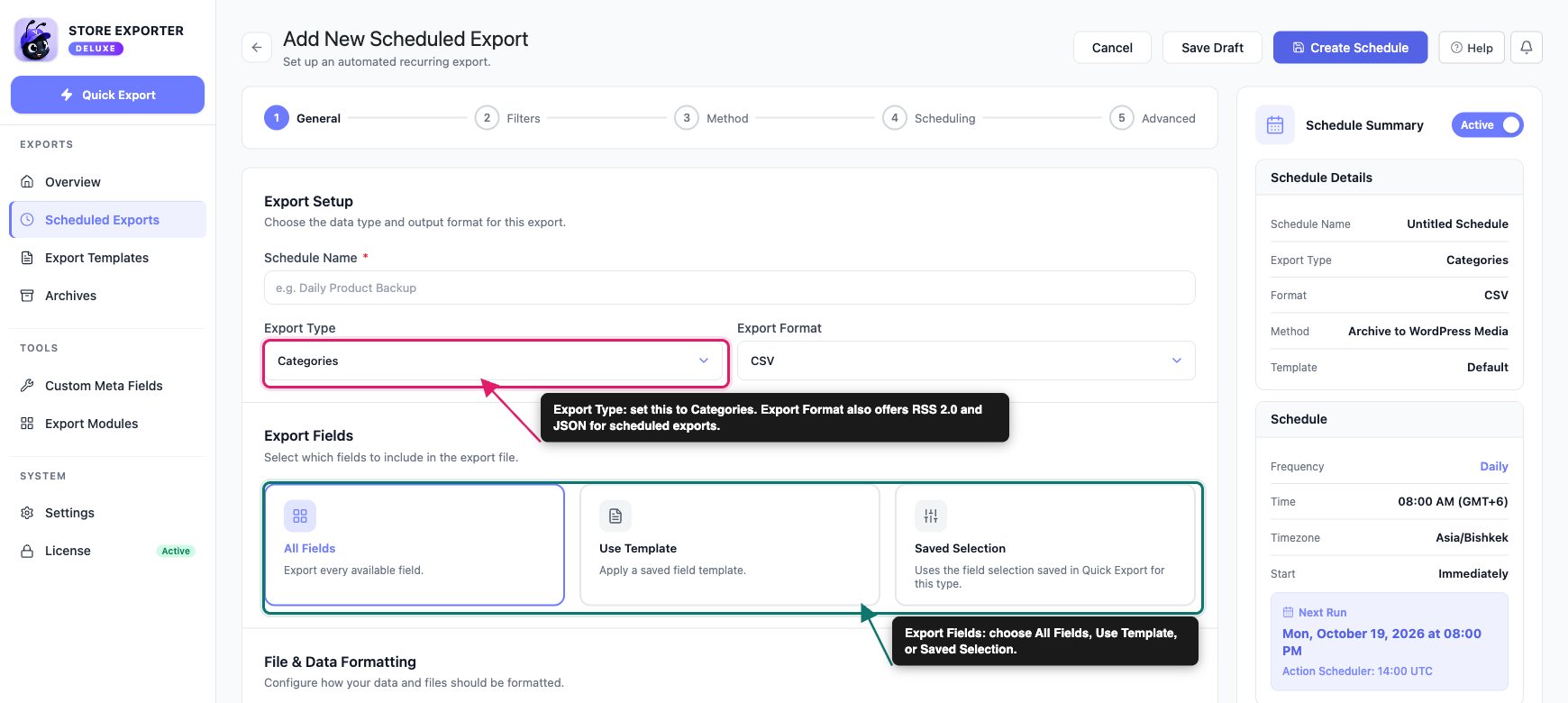
Ve a Exportaciones programadas en el grupo EXPORTACIONES, luego haz clic en Nueva programación. El formulario de configuración tiene cinco pasos: General, Filtros, Método, Programación y Avanzado. Para una exportación de categorías, dos pasos requieren tu atención.
General: Establezca Tipo de exportación en Categorías, luego elija un Formato de exportación. Las exportaciones programadas también ofrecen RSS 2.0 y JSON además de los formatos de Exportación Rápida.
En Campos de exportación, elija Todos los campos, Usar plantilla o Selección guardada. Selección guardada reutiliza los campos y el orden de las columnas de la última exportación de Categorías que ejecutó en Exportación Rápida. Hacer clic solo en Guardar campos no la actualiza. El orden proviene del propio paso de Filtros del programa.
Filtros: Este paso contiene la regla de ordenación. Elija ID de término o Nombre de categoría en Ordenar por, luego elija una Dirección.
Los pasos restantes funcionan igual que para cualquier otro tipo de exportación. Cubren cómo se entrega el archivo (correo electrónico, FTP/SFTP y más) y con qué frecuencia se ejecuta. Para obtener instrucciones detalladas, consulte Cómo programar exportaciones en Store Exporter Deluxe.
Comprensión de las columnas de jerarquía
Si vende en categorías anidadas, los campos de Jerarquía muestran dónde se encuentra cada categoría en el árbol. No están en la selección predeterminada, así que agréguelos desde la ventana emergente Seleccionar campos de exportación.
Así es como aparece en el archivo una categoría llamada Zip-up, almacenada bajo Hoodies, que se encuentra bajo Clothing:
| Campo | Valor |
|---|---|
| Nombre | Zip-up |
| Nombre del padre | Hoodies |
| Categoría: Nivel 1 | Ropa |
| Categoría: Nivel 2 | Hoodies |
| Categoría: Nivel 3 | Zip-up |
| Jerarquía | Clothing>Hoodies>Zip-up |
Una categoría de nivel superior no tiene padre, por lo que su propio nombre llena Categoría: Nivel 1 y las otras columnas de nivel permanecen vacías. Cada subcategoría obtiene su propia fila en el archivo, por lo que un árbol anidado se exporta como una lista plana.
Solución de problemas
Preguntas frecuentes
Artículos relacionados
- Cómo exportar productos de WooCommerce con Exportador de Tiendas Deluxe
- Cómo exportar marcas de WooCommerce con Store Exporter Deluxe
- Campos de exportación disponibles en Exportador de Tiendas Deluxe
- Cómo usar plantillas de exportación en Store Exporter Deluxe
- Cómo programar exportaciones en Exportador de Tiendas Deluxe
¿Necesita ayuda?
Si tiene alguna pregunta o encuentra algún problema, estamos aquí para ayudarle.
- Usuarios Premium: Abrir un ticket de soporte
- Usuarios gratuitos: Visite nuestro foro de la comunidad
