
Si realizas la misma exportación cada semana, eligiendo el mismo tipo de exportación, los mismos campos y el mismo formato cada vez, se vuelve tedioso rápidamente. Para eso están las Plantillas de Exportación. Guarda tu configuración una vez en Store Exporter Deluxe y podrás cargarla de nuevo en Exportación Rápida con un par de clics en lugar de reconstruirla desde cero.
Este artículo cubre la creación de una plantilla, su aplicación a una Exportación Rápida, la edición de una plantilla existente y la eliminación de una que ya no necesites.
Prerrequisitos
| Requisito | Detalles |
|---|---|
| Complemento | Store Exporter Deluxe está activo y tiene licencia |
| WooCommerce | Activas, ya que las plantillas se crean a partir de tus tipos de exportación de WooCommerce |
| Acceso a la cuenta | Una cuenta de Administrador o Gerente de Tienda |
Dónde encontrar las Plantillas de Exportación
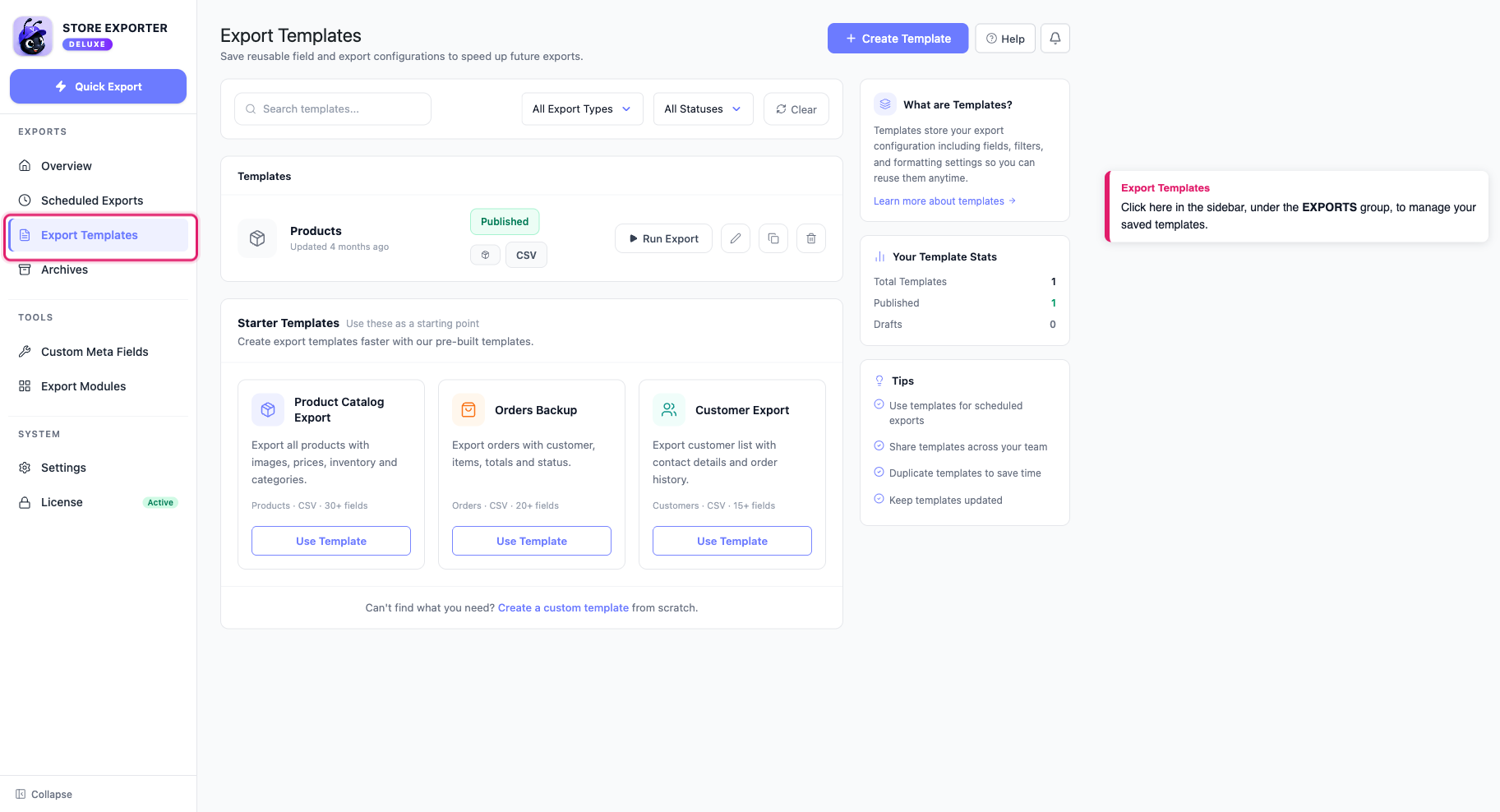
Abre WooCommerce → Exportación de Tienda desde el menú de administración de WordPress, luego haz clic en Plantillas de Exportación en la barra lateral, bajo el grupo EXPORTACIONES. Esta pantalla lista cada plantilla que has guardado y te permite crearlas, editarlas o eliminarlas.
Crear una plantilla
Haz clic en Crear Plantilla en la pantalla de Plantillas de Exportación. Esto abre un formulario de tres pasos.
Para empezar más rápido, haz clic en Usar Plantilla en una de las Plantillas de Inicio más abajo en la pantalla. Se abre el mismo formulario con el tipo de exportación y el formato ya configurados.
Paso 1: Configuración
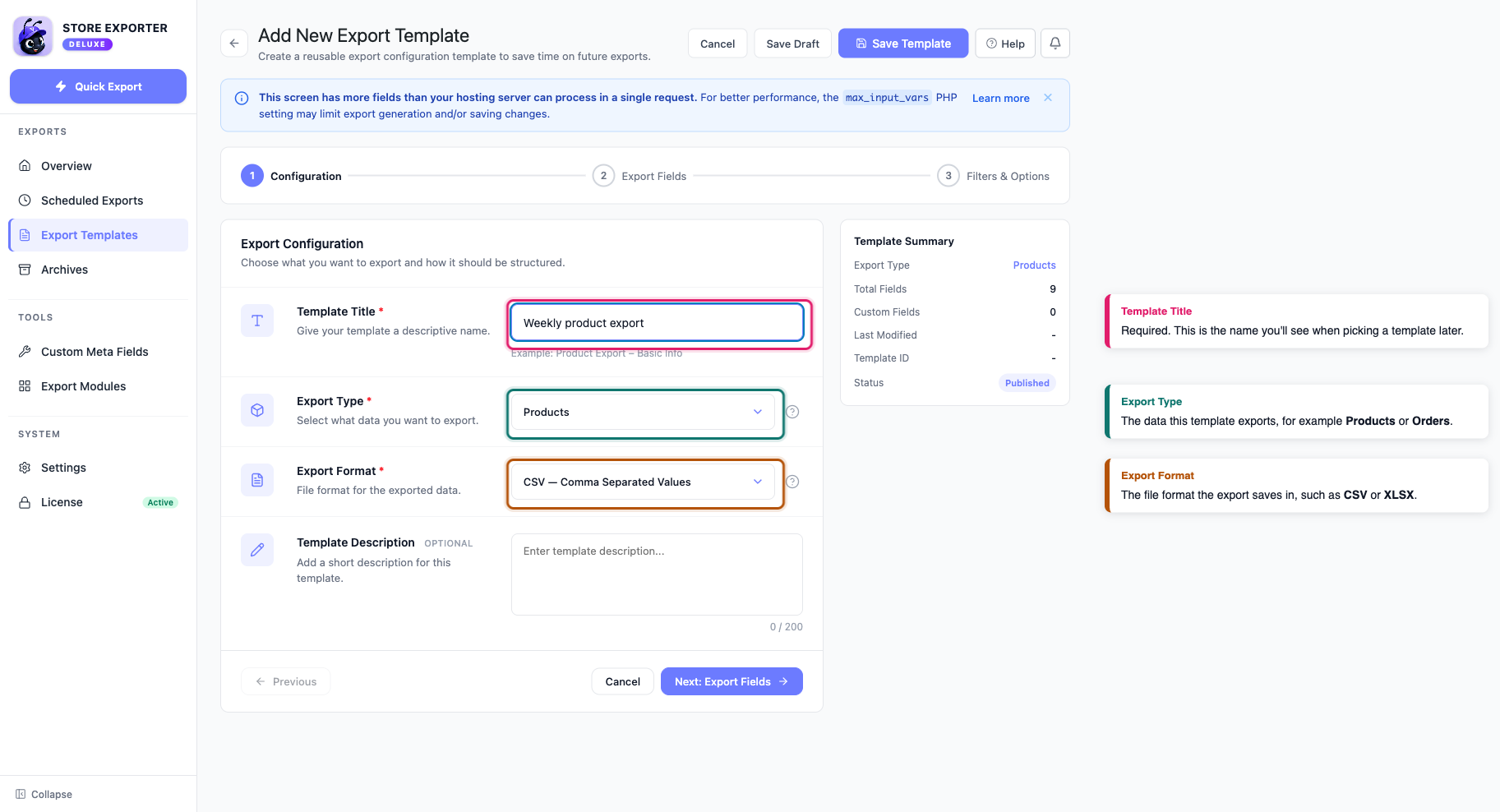
Dale a la plantilla un Título de Plantilla (requerido) y, si quieres, una Descripción de Plantilla (opcional, hasta 200 caracteres). Luego elige el Tipo de Exportación que la plantilla debe cubrir, por ejemplo Productos u Pedidos, y el Formato de Exportación en el que debe guardarse.
Paso 2: Campos de Exportación
Elige qué campos incluye la plantilla, de la misma manera que lo harías en la pantalla de Exportación Rápida. Esta selección de campos es lo que se aplica cuando cargas la plantilla más tarde.
Paso 3: Filtros y Opciones
Este paso tiene filtros, ordenación y opciones de formato para el tipo de exportación que elegiste.
Cuando termines, haz clic en Guardar Plantilla para publicarla, o en Guardar Borrador para seguir trabajando en ella más tarde. Un borrador no se muestra en el menú desplegable Plantilla de Exportación en Exportación Rápida ni en la lista de plantillas para exportaciones programadas.
Usar una plantilla guardada en Exportación Rápida
La forma más rápida de ejecutar una plantilla es desde la propia pantalla de Plantillas de Exportación: haz clic en Ejecutar Exportación en la fila de la plantilla. Esto abre Exportación Rápida con el tipo de exportación, formato y selección de campos de la plantilla ya aplicados, listo para ejecutar o ajustar antes de hacer clic en Ejecutar Exportación de nuevo para generar el archivo.
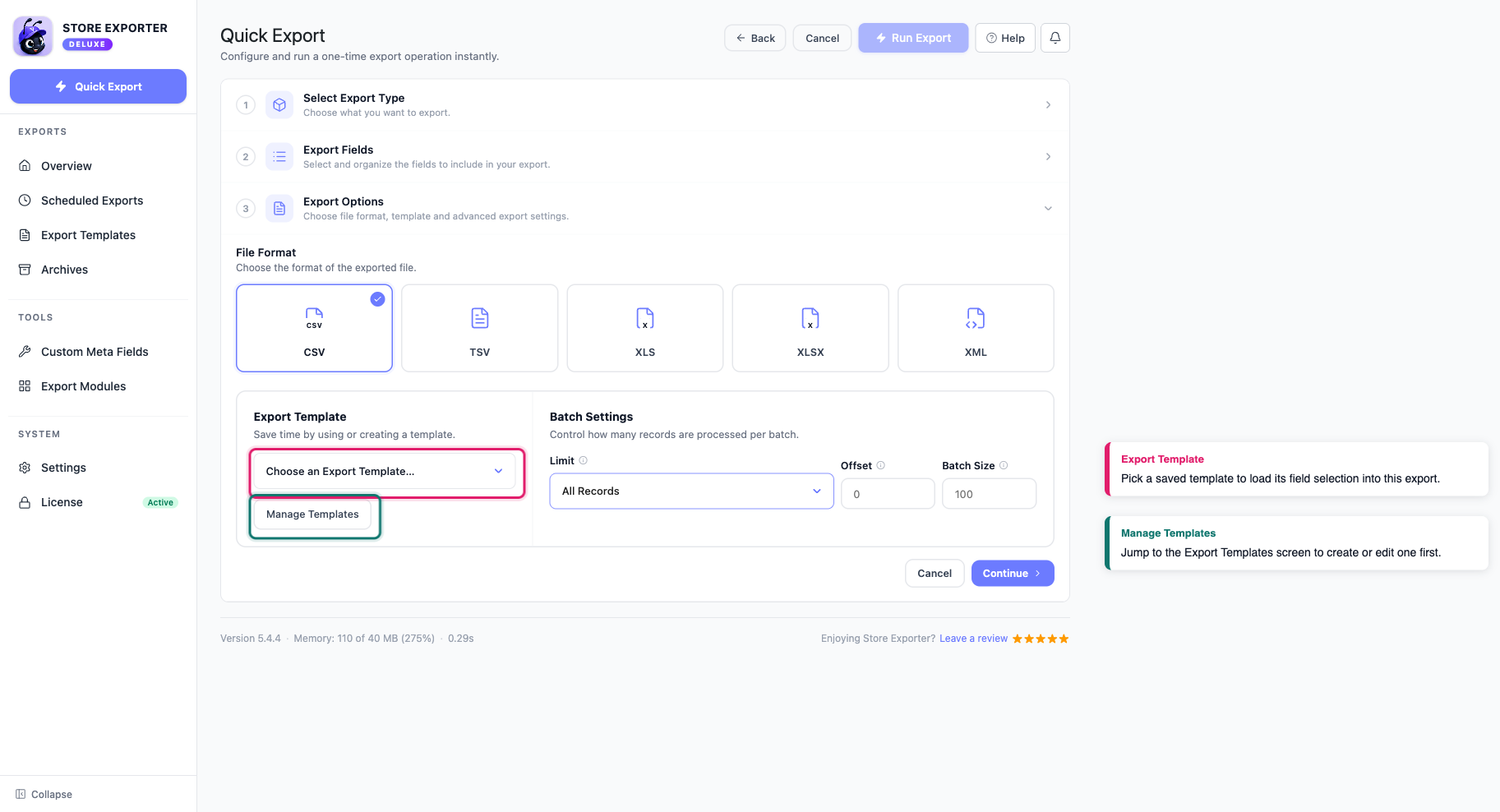
El menú desplegable Plantilla de Exportación dentro del paso Opciones de Exportación de Exportación Rápida es un control separado y más pequeño: aplica las etiquetas de columna guardadas de la plantilla a tu exportación, pero no carga la selección de campos, el tipo de exportación o el formato de la plantilla. No tienes que usarlo en absoluto. Está ahí para renombrar, no es un paso obligatorio.
Desde la misma área del menú desplegable, haz clic en Gestionar Plantillas para ir directamente a la pantalla de Plantillas de Exportación si necesitas crear o ajustar una primero.
Editar una plantilla
En la pantalla de Plantillas de Exportación, haz clic en el icono del lápiz (editar) en la plantilla que deseas cambiar. Esto reabre el mismo formulario de tres pasos que usaste para crearla, con los pasos de Configuración, Campos de Exportación y Filtros y Opciones pre-rellenados. Cambia lo que necesites y guarda.
Eliminar una plantilla
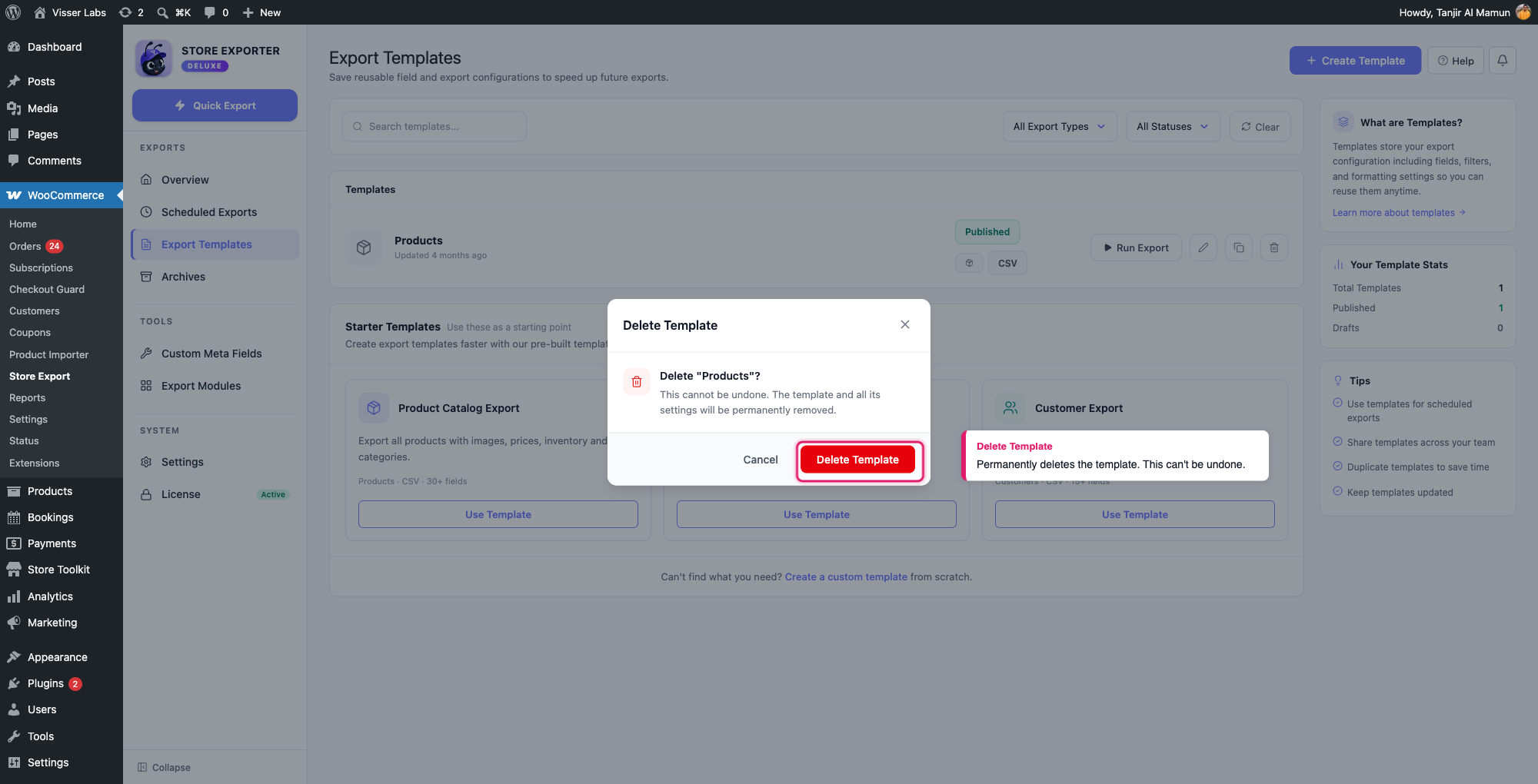
Haz clic en el icono de la papelera en la fila de la plantilla. Se abre un cuadro de diálogo de confirmación preguntando ¿Eliminar "[Nombre de la plantilla]"? y advierte que esto no se puede deshacer. Haz clic en Eliminar Plantilla para confirmar, o en Cancelar para salir.
Solución de problemas
max_input_vars, o usa menos campos en la plantilla.Preguntas Frecuentes
Artículos relacionados
- Cómo programar exportaciones en Exportador de Tiendas Deluxe
- Cómo usar Exportación Rápida en Store Exporter Deluxe
¿Necesitas más ayuda?
Si estás usando Store Exporter Deluxe y te encuentras con un problema con las Plantillas de Exportación, abre un ticket de soporte, y nuestro equipo te ayudará a solucionarlo.
Si está utilizando el plugin gratuito Store Exporter, pregunte en el foro de soporte de WordPress.org y nuestro equipo le responderá allí.
