
Para exportar productos digitales de WooCommerce, ejecuta una exportación de productos con la columna Descargable y los cinco campos de descarga: Nombre de archivo de descarga, Ruta de URL de archivo de descarga, Límite de descarga, Caducidad de descarga y Tipo de descarga. Luego filtra la columna Descargable a Sí en tu hoja de cálculo.
Una vez exporté un catálogo digital para comprobar qué enlaces de descarga seguían funcionando. El archivo volvió con todos los productos y una columna que contenía todas las URL de descarga a la vez.
Tres archivos para un solo producto, apretados en una celda, separados por un carácter que no había notado. Los datos estaban todos ahí. Simplemente no estaban en una forma que alguien pudiera comprobar.
Si vendes libros electrónicos, cursos, plantillas o software, te encontrarás con una versión de esto la primera vez que intentes exportar productos digitales de WooCommerce correctamente. Las columnas de producto estándar salen bien y la parte que realmente define un producto digital o no está ahí o llega ilegible. Aquí te explicamos cómo sacarla limpiamente.
¿Qué hace diferente la exportación de un producto digital?
Un producto descargable contiene datos que un producto físico simplemente no tiene, y ninguno de ellos aparece en una exportación de producto predeterminada.
Un producto físico tiene un peso, dimensiones y un recuento de existencias. Uno descargable tiene referencias de archivo, un límite de cuántas veces cada comprador puede descargar y una fecha de caducidad que decide cuándo su enlace deja de funcionar. Esas tres cosas son el producto, comercialmente hablando.
Déjalos fuera y tendrás una exportación que lista tu catálogo digital sin describirlo. Puedes ver qué vendes y cuánto cuesta, pero no qué recibe realmente el cliente.
Por eso, "simplemente exporta tus productos" es un consejo inútil aquí. La exportación general es correcta hasta donde llega, pero se queda corta en los campos que importan. Nuestro resumen de opciones de exportación de datos de WooCommerce cubre el panorama general de lo que cada tipo de exportación transporta.
Virtual, Descargable o Ambos
Virtual y descargable son dos configuraciones separadas, y confundirlas es la razón más común por la que una exportación de productos digitales devuelve el conjunto incorrecto de productos.
Virtual significa que el producto no se envía. No hay nada que enviar, por lo que WooCommerce omite los campos de envío y el cálculo de envío por completo.
Descargable significa que el producto entrega archivos. El cliente recibe enlaces de descarga después de la compra.
La mayoría de los productos digitales son ambos, pero muchos no lo son. Una hora de consultoría es virtual y no descargable, porque no hay nada que enviar. Un libro impreso junto con un PDF complementario es descargable y no virtual, porque algo físico todavía se envía por correo.
Acertar esto decide sobre qué columna filtrar. Filtrar por virtual cuando se quería decir descargable incluirá tus servicios y excluirá tus productos combinados, y el archivo resultante parece plausible de cualquier manera.
Los productos variables añaden otra capa, ya que un producto variable puede tener variaciones descargables. Ese es un trabajo diferente con sus propias reglas, cubierto en nuestra guía para exportar variaciones de productos.
Los Cinco Campos de Descarga, Y Para Qué Sirve Cada Uno
Store Exporter Deluxe expone cinco campos específicos de descarga en la exportación de productos. Cada uno responde a una pregunta diferente sobre tu catálogo.
| Campo | Lo que contiene | Uso típico |
|---|---|---|
| Nombre del archivo de descarga | La etiqueta que ve el cliente | Auditar la coherencia de los nombres en un catálogo |
| Ruta de la URL del archivo de descarga | La ubicación del archivo | Comprobar si faltan archivos o si se han movido |
| Límite de descargas | Cuántas descargas permite cada compra | Cambiar en bloque una política en varios productos |
| Caducidad de la descarga | Días antes de que el enlace deje de funcionar | Encontrar productos sin fecha de caducidad establecida |
| Tipo de descarga | El valor del tipo de descarga del producto | Comprueba una exportación de muestra antes de confiar en ella |
Una cosa clara: la exportación te da la URL de descarga, no el archivo. Obtienes una columna de rutas que apuntan a dónde vive cada archivo, que es exactamente lo que quieres para una auditoría, y no es una copia de seguridad de los archivos en sí.
Esa distinción importa cuando la razón por la que exportas es "comprobar que nada está roto". Una lista de URLs te permite probar cada enlace. No te protege si los archivos detrás de esas URLs se eliminan, así que trata esto como un inventario en lugar de un archivo y mantén una copia de seguridad de WooCommerce separada.
Si tus productos tienen datos relacionados con descargas en campos personalizados en lugar de los estándar, nuestra base de conocimientos cubre la exportación de metadatos de productos personalizados.
Exportación de Productos Digitales con Store Exporter Deluxe
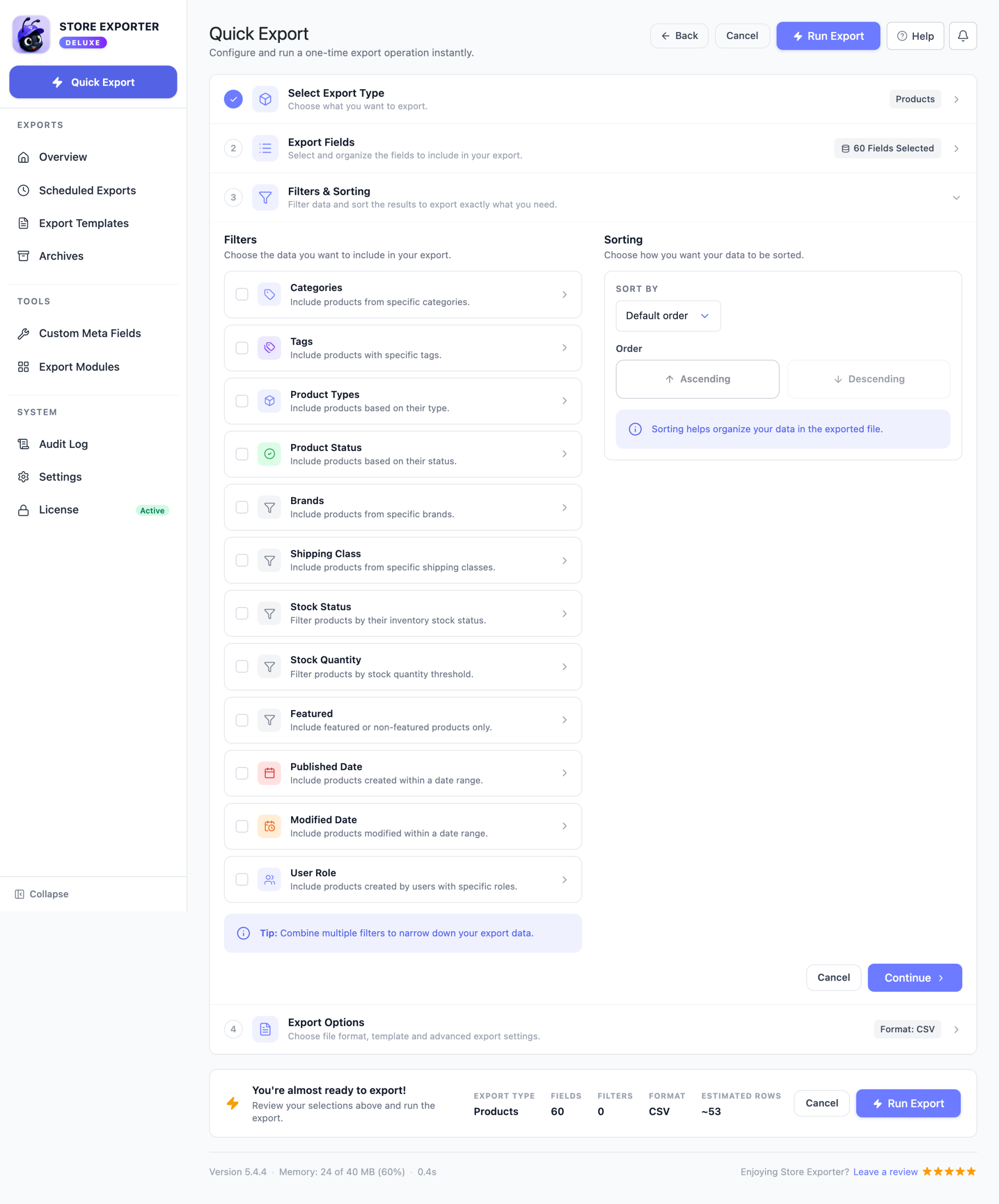
Obtener un catálogo digital limpio requiere tres decisiones: qué campos, qué formato y qué productos.
Empieza por los campos. Añade las columnas Descargable y Virtual, que indican Sí o No para cada producto, para que puedas separar los productos digitales del stock físico una vez abierto el archivo.
Luego, agrega los campos de descarga junto con los estándar. El nombre del producto, SKU, precio y estado te dan el contexto; los cinco campos anteriores te dan la sustancia. Seleccionar los cinco suele ser lo correcto para una auditoría, y puedes recortar más tarde.
Para el formato, cualquiera de los formatos admitidos servirá. XLSX es la opción más fácil si una persona va a leer el archivo, porque las columnas de URL largas permanecen legibles.
Finalmente, reduce la selección a los productos que deseas. El filtro de Tipos de producto aún no puede separar los productos descargables del resto, así que déjalo así para esta exportación. En su lugar, abre el archivo y filtra la columna Descargable a Sí, o la columna Virtual si estás auditando servicios. Aún puedes usar los otros filtros, como Estado del producto o Categoría, para recortar la exportación antes de que se ejecute.
El tutorial completo de exportación de productos, incluyendo el orden de los campos y las etiquetas de columna personalizadas, se encuentra en nuestra guía para la exportación de productos de WooCommerce.
Cuando un producto tiene varios archivos
Un solo producto descargable puede contener varios archivos, y la exportación los pone todos en una sola celda.
Están unidos por el conjunto de caracteres en la configuración del Separador de Categorías, el mismo que la exportación utiliza en cualquier lugar donde tenga que ajustar una lista en una sola columna. Un curso con un libro de trabajo, un video y una transcripción produce una fila con tres URL apiladas en el campo Ruta de URL de Archivo de Descarga.
Ese es el comportamiento correcto para una hoja de cálculo, ya que la alternativa sería repetir toda la fila del producto tres veces. Significa que debes saber que está sucediendo.
Verifica el campo Separador de Categorías en la sección CSV de la Configuración de Store Exporter Deluxe antes de exportar. No está en la pantalla de exportación en sí. Una barra vertical funciona bien, porque es un carácter que no debería aparecer dentro de una URL, por lo que puedes dividir la columna después en un solo paso. Cámbiala a una coma y tendrás que desenredarla a mano, porque las URL pueden contener comas.
Lo que hemos visto: los productos con varios archivos son donde las comprobaciones puntuales salen mal. Alguien abre la exportación, mira la columna Ruta de URL de Archivo de Descarga, ve una URL al principio de cada fila y concluye que el catálogo está bien. El segundo y tercer archivo se sientan más allá del borde de la celda, sin leer, y un enlace roto en la posición dos sobrevive a la auditoría que se suponía que debía detectarlo. Si estás comprobando enlaces, divide la columna primero y cuenta las URL, luego pruébalas todas.
Una vez que el archivo se divide y se comprueba, también puede ser el punto de partida para una actualización masiva. Store Exporter Deluxe escribe datos en lugar de volver a introducirlos, por lo que editas la hoja de cálculo y la vuelves a importar con el importador integrado de WooCommerce, como muestra nuestra guía para editar masivamente productos de WooCommerce con CSV. Nuestra guía para exportar datos de WooCommerce cubre el uso de las exportaciones como base para un trabajo más amplio del catálogo, y la lista completa de campos de exportación de productos se encuentra en la página de Store Exporter Deluxe.
Preguntas Frecuentes
¿Cómo exporto productos descargables de WooCommerce?
Ejecuta una exportación de productos con la columna Descargable y los cinco campos de descarga: Nombre de archivo de descarga, Ruta de URL de archivo de descarga, Límite de descarga, Caducidad de descarga y Tipo de descarga. Luego filtra la columna Descargable a Sí en tu hoja de cálculo. Esos cinco campos contienen todo lo que distingue a un producto digital, y ninguno de ellos aparece en una exportación de productos predeterminada.
¿Cuál es la diferencia entre un producto virtual y uno descargable?
Virtual significa que el producto no se envía, por lo que WooCommerce omite los campos de envío por completo. Descargable significa que el producto entrega archivos al comprador. La mayoría de los productos digitales son ambos, pero un servicio es virtual sin ser descargable, y un libro físico junto con un PDF es descargable sin ser virtual.
¿Por qué mis URL de descarga están todas en una sola celda?
Porque ese producto tiene más de un archivo adjunto, y la exportación los une en una sola columna usando la configuración del Separador de Categorías, que se encuentra en la sección CSV de la Configuración del plugin. El separador predeterminado es una barra vertical (|), que no debería aparecer dentro de una URL, por lo que puedes dividir la columna limpiamente en tu hoja de cálculo. Si se ha cambiado a una coma, restáurala a la barra vertical antes de exportar.
¿La exportación incluye los archivos reales?
No. La exportación te da la URL de descarga de cada archivo, no el archivo en sí. Eso es lo que quieres para auditar enlaces o editar masivamente tu catálogo, pero no es una copia de seguridad, así que no trates una exportación de productos como protección contra la eliminación de los propios archivos.
¿Puedo cambiar los límites de descarga masivamente después de exportar?
La exportación es el primer paso correcto, porque te dice cuál es el límite actual de cada uno, incluyendo qué productos no tienen ningún límite establecido. Store Exporter Deluxe escribe datos en lugar de volver a introducirlos, por lo que el cambio en sí se realiza a través de WooCommerce: edita los límites en la hoja de cálculo y vuelve a importarla con el importador integrado de WooCommerce, o actualiza los productos directamente en el administrador.
Saca tu catálogo digital de una pieza
Lo que la mayoría de la gente quiere de esta exportación no es el catálogo. Es la confianza de que cada enlace en él todavía se resuelve, lo cual es una pregunta que solo puedes responder una vez que los campos de descarga estén en el archivo y las filas de varios archivos estén separadas.
Ejecútala una vez al trimestre y el correo electrónico de enlace roto de un cliente dejará de ser la forma en que te enteras.
- ¿Qué hace diferente a una exportación de producto digital?: sabe qué campos omite la exportación predeterminada
- Virtual, Descargable o Ambos: saber en qué columna filtrar
- Los Cinco Campos de Descarga y Para Qué Sirve Cada Uno: selecciona los cinco para una auditoría
- Exportar productos digitales con Store Exporter Deluxe: añadir los campos, elegir un formato, filtrar en tu hoja de cálculo
- Cuando un Producto Tiene Varios Archivos: configura primero un separador divisible
Cuando exportas productos digitales de WooCommerce con los campos de descarga incluidos, obtienes un catálogo que puedes auditar en lugar de una lista de nombres y precios. Consulta la lista completa de campos y los precios actuales en la página de Store Exporter Deluxe.













