
Para editar masivamente productos de WooCommerce con CSV, exportas tu catálogo a una hoja de cálculo, realizas los cambios allí y luego reimportas el archivo con el importador configurado para actualizar productos existentes. Es la forma práctica de manejar trabajos que la pantalla de administración no puede, como un aumento de precio basado en porcentaje en todo un catálogo.
La pantalla de edición masiva de WooCommerce maneja bien los cambios pequeños y simples. No puede aplicar un porcentaje a cada precio y se vuelve difícil de manejar una vez que seleccionas más productos de los que caben en una pantalla. El ciclo CSV no tiene tal límite, y el mismo ciclo cubre precios, stock, meta de SEO, categorías, descripciones y feeds de proveedores.
Esta guía recorre el flujo de trabajo completo utilizando Store Exporter Deluxe a la salida y el importador integrado gratuito de WooCommerce a la vuelta. Obtendrás un ejemplo de aumento de precio del 10%, el único error de SKU que crea productos duplicados, cómo manejar productos variables y cuándo la edición masiva dentro de la administración sigue siendo la herramienta adecuada.
Tabla de Contenidos
Por qué CSV supera a la edición masiva en la administración
La pantalla de edición masiva integrada de WooCommerce está bien para trabajos pequeños. Cinco productos, un cambio de precio, un cambio de categoría. Una vez que tu catálogo supera unos cientos de SKUs o tus ediciones implican matemáticas, campos de SEO o datos de proveedores, la pantalla de administración se queda rápidamente sin espacio.
Aquí están los cuatro escenarios en los que el ciclo completo de CSV gana siempre.
Cambios de precio basados en porcentajes
La edición masiva de la administración te permite establecer un precio fijo o sumar/restar una cantidad fija. No puede multiplicar. Si tu proveedor aumentó los costos en un 8%, o necesitas un descuento del 15% en una categoría para una oferta, no hay entrada de fórmula en la interfaz de usuario de WooCommerce. En una hoja de cálculo, eso es una celda: =REDONDEAR(B2*1.08, 2), arrastrada por la columna.
Actualizaciones de meta SEO
La pantalla de edición masiva de la administración no toca los títulos meta, las descripciones meta o las palabras clave de enfoque. Esos campos residen en AIOSEO, Yoast o Rank Math, y ninguno de ellos expone un editor masivo utilizable desde la lista de productos. La exportación CSV extrae esos campos; la reimportación CSV los vuelve a escribir. Si acabas de reescribir tu estrategia de SEO y tienes 300 productos que actualizar, la hoja de cálculo es el único camino que termina esta semana.
Reasignación de categorías y etiquetas a escala
Renombrar una categoría, fusionar dos grupos de etiquetas o reorganizar productos entre colecciones es doloroso en la administración. En una hoja de cálculo, usas buscar/reemplazar o un BUSCARV contra una tabla de mapeo y obtienes resultados consistentes en una sola pasada. BUSCARV es una función de hoja de cálculo que busca un valor en una columna y devuelve el valor coincidente de otra. Piénsalo como una búsqueda y reasignación masiva.
Actualizaciones de stock desde feeds de proveedores
Los proveedores envían los recuentos de stock en su propio CSV. Pegar los recuentos del proveedor en tu exportación de WooCommerce con clave SKU, y luego reimportar, es la forma más rápida de mantener el stock sincronizado sin construir una integración. Conservas una copia de la exportación "antes" como un retroceso instantáneo, lo que hace que todo el ciclo sea no destructivo.
Cómo editar masivamente productos de WooCommerce con CSV: El bucle
Aquí está la forma del bucle completo antes de ir paso a paso. Cada trabajo para editar masivamente productos de WooCommerce con CSV sigue estos mismos tres movimientos.
- Exporta tus productos a través de Store Exporter Deluxe como CSV o XLSX.
- Edita en Excel o Hojas de cálculo de Google, conservando una copia intacta como tu retroceso.
- Reimporta a través del importador integrado de WooCommerce con la opción Actualizar productos existentes marcada.
Solo el lado de exportación necesita un plugin. WooCommerce incluye un importador CSV de productos que maneja el viaje de regreso, incluyendo la correspondencia de filas con productos existentes por ID o SKU para que sus ediciones aterricen en los productos que ya tiene en lugar de crear copias. Lo que el exportador principal no le da es control sobre qué campos y qué porción del catálogo extrae, que es donde un exportador dedicado se gana su lugar en este ciclo.
Paso 1: Exportar productos con Store Exporter Deluxe
Este paso le da el archivo fuente para sus ediciones. El objetivo es un CSV (o XLSX) limpio con cada campo que desea cambiar más la columna SKU intacta como su clave de coincidencia.
Instalar y activar el plugin
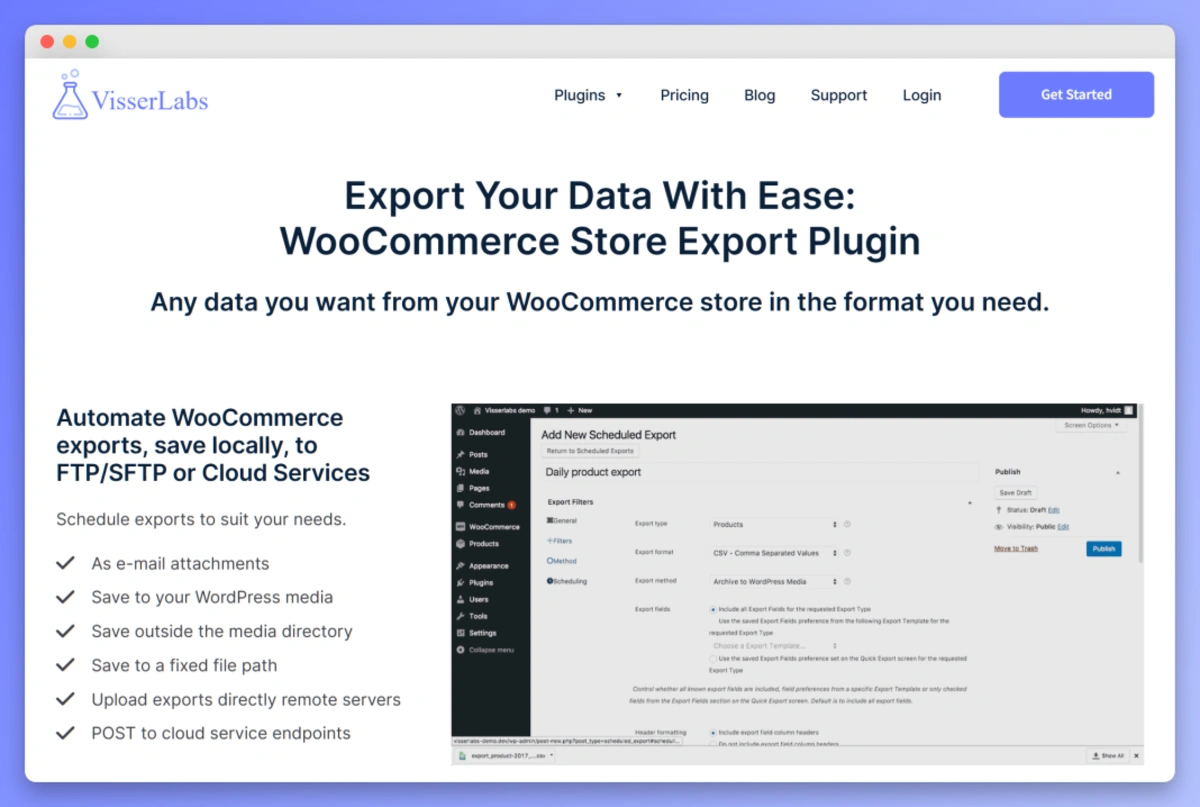
Compre Store Exporter Deluxe de Visser Labs y cargue el ZIP a través de Administrador de WordPress, Plugins, Añadir Nuevo, Subir Plugin. Active e introduzca su clave de licencia en la pantalla de configuración del plugin.
Abrir la pantalla de exportación de productos
Vaya a WooCommerce, Store Export en el menú de administración, luego seleccione la pestaña Productos. Aquí es donde elige el formato, los campos y los filtros antes de ejecutar la exportación.
Elija su formato
- CSV para ediciones ligeras. Se abre rápido, funciona en cualquier herramienta de hoja de cálculo, mejor para catálogos grandes donde el tamaño del archivo importa.
- XLSX si necesita que el formato de celda se conserve (tipos de moneda, tipos de fecha, columnas de texto con ceros iniciales). Bueno para equipos que desean que el archivo se abra en Excel sin un desvío del Asistente de Importación de Texto.
Para la mayoría de las ediciones masivas, CSV es la opción correcta. Elija XLSX si tiene SKUs con ceros iniciales (como 00123) que no desea que Excel elimine silenciosamente.
Seleccione sus campos
Store Exporter Deluxe lista cada campo de producto como una casilla de verificación. Como mínimo, incluya:
- ID del producto
- SKU
- Nombre
- Precio Normal
- Precio de Venta
- Inventario
- Estado del stock
- Categorías
Si está editando metadatos SEO, marque los campos título meta, descripción meta y palabra clave principal. Si está reescribiendo texto, incluya Descripción y Descripción corta.
Crítico: incluya siempre la columna SKU. Esta es su clave de coincidencia para la reimportación. Sin ella, el importador no puede distinguir entre "actualizar este producto existente" y "crear uno nuevo".
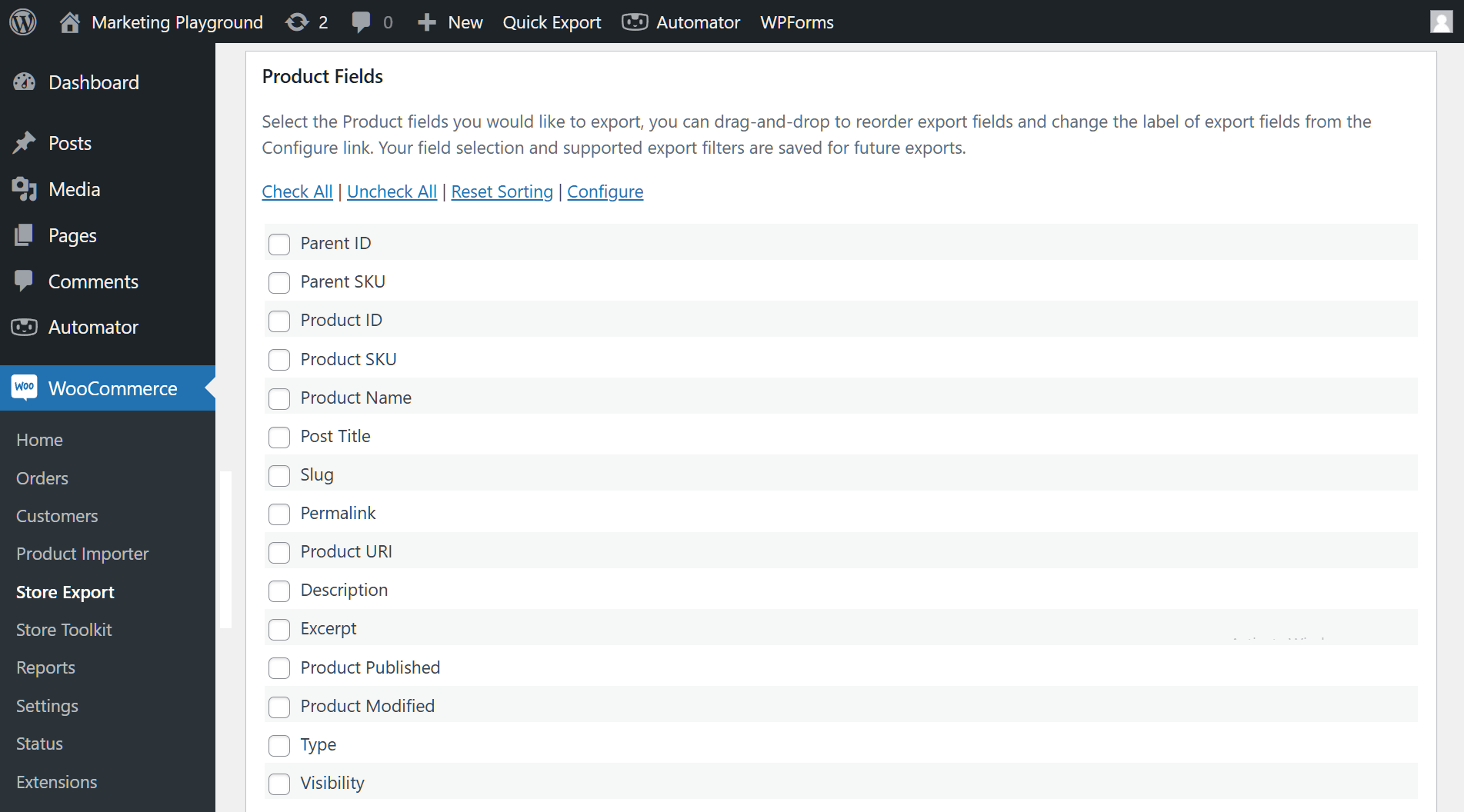
Filtre si solo necesita una porción
Puede filtrar por categoría, estado de stock o tipo de producto antes de exportar. Si solo está aumentando precios en la categoría "Mayorista", filtre primero a esa categoría. Archivo más pequeño, importación más rápida, menos cosas que puedan salir mal.
Haga clic en Exportar
Ejecute la exportación. Store Exporter Deluxe produce un CSV limpio con cada columna etiquetada, sin columnas misteriosas, sin encabezados medio rotos.
Para el contexto completo del lado de la exportación, consulte la guía completa de Visser Labs para exportar productos de WooCommerce.
Paso 2: Edición masiva en Excel o Hojas de cálculo de Google
Ahora tiene su archivo fuente. Ábralo en Excel o Google Sheets, y antes de tocar nada, guarde una copia como catalog-AAAA-MM-DD-backup.csv. Esa es su opción de reversión si la reimportación sale mal.
Escenarios de edición comunes
- Actualizaciones de precios: use una columna auxiliar con una fórmula como
=B2*1.10, luego pegue los valores de nuevo en la columna Precio normal. - Actualizaciones de stock: pega el archivo de stock de tu proveedor en una hoja nueva, luego usa BUSCARV o BUSCARX con SKU como clave para extraer sus recuentos en tu columna de Stock.
- Reasignación de categorías: busca/reemplaza dentro de la columna Categorías, o crea una tabla de mapeo y usa BUSCARV para la reasignación masiva.
- Actualizaciones de meta SEO: escribe o pega nuevos títulos y descripciones meta en las columnas de meta SEO.
- Reescrituras de descripciones: usa ChatGPT o Claude para generar reescrituras por lotes, pégalas en la columna Descripción. Para lotes más pequeños, puedes conectar Claude a WooCommerce y hacer que escriba las nuevas descripciones directamente en los productos.
Ejemplo práctico: aumenta todos los precios en un 10% masivamente
Aquí tienes la receta exacta para un aumento de precios del 10% en todo el catálogo. Supón que tu Precio Normal es la columna B.
- En una nueva columna auxiliar (digamos la columna Z), introduce:
=REDONDEAR(B2*1.10, 2) - Arrastra la fórmula hacia abajo para cubrir cada fila de producto.
- Selecciona la columna auxiliar Z, cópiala y luego pega solo los valores en la columna Precio Normal B (en Hojas de cálculo de Google: Editar, Pegado especial, Solo valores; en Excel: clic derecho, Pegado especial, Valores).
- Elimina la columna auxiliar.
- Guardar como CSV: en Hojas de cálculo de Google, Archivo, Descargar, Valores separados por comas; en Excel, Archivo, Guardar como, CSV UTF-8.
El envoltorio REDONDEAR(..., 2) es importante. Sin él, las matemáticas de punto flotante te dejan con precios como 19.990000000001. Dos decimales mantienen el precio sensato y evitan advertencias de reimportación.
Qué no tocar
- No edites la columna SKU. Esta es tu clave de coincidencia en la reimportación. Cambiarla rompe la coincidencia.
- No edites la columna ID de producto. También se usa para la coincidencia, y tocarla puede crear duplicados.
- No renombres los encabezados de las columnas. WooCommerce los empareja en la pantalla de Mapeo de columnas, y mantener los nombres originales de la exportación significa que hace ese trabajo por ti. Reescribir "Precio Normal" como "Precio" te obliga a un mapeo manual.
Paso 3: Reimportar con el importador integrado
Aquí es donde los propietarios de tiendas destruyen su catálogo si son descuidados. Una casilla de verificación decide si tu archivo actualiza los productos que tienes o crea una segunda copia de cada uno de ellos.
Nada que instalar
El importador viene con WooCommerce, por lo que no hay ningún plugin que comprar o activar para este paso. Todo lo que sigue ocurre en tu panel existente.
Ve a la pantalla de importación
Ve a Productos → Todos los productos y haz clic en Importar. Elige tu CSV editado, o apunta a una ruta de archivo del servidor en las opciones Avanzadas si el archivo es demasiado grande para subirlo a través del navegador.
Marca "Actualizar productos existentes"
Esta es la configuración más importante de todo el flujo de trabajo. Marcada, el importador empareja cada fila con tu catálogo y actualiza ese producto en su lugar, omitiendo cualquier fila que no pueda emparejar. Si no se marca, cada fila se trata como un producto nuevo, y así es como un catálogo se duplica de la noche a la mañana.
Comprende cómo se emparejan las filas
WooCommerce compara primero en la columna ID y luego recurre al SKU. Mantener ambas columnas exactamente como salieron de tu exportación es el enfoque más seguro, ya que cualquiera de ellas es suficiente para encontrar el producto correcto. Si eliminas la columna ID, asegúrate de que cada fila conserve su SKU original.
Mantén el archivo reducido mientras estás en ello. Incluye las columnas de coincidencia más los campos que realmente pretendes cambiar, y deja el resto fuera del archivo por completo. De esa manera, no habrá dudas sobre lo que una celda vacía podría hacerle a un valor que querías conservar.
Comprueba la pantalla de Mapeo de Columnas
WooCommerce lee tu fila de encabezado y pre-rellena una coincidencia para cada columna, por lo que los campos estándar como Precio normal, Precio rebajado, Stock, Categorías y Descripción se manejan por ti cuando los encabezados provienen de tu exportación. Los que vale la pena revisar manualmente son los campos personalizados, los campos de plugins de terceros y cualquier cosa que hayas renombrado. Cualquier cosa que no reconozca se establece por defecto en "No importar" y se omite silenciosamente.
Lee el resumen después
Cuando la ejecución finaliza, WooCommerce informa cuántos productos fueron importados, actualizados, omitidos y fallidos. Lee esos números en lugar de la palabra "éxito". Un alto recuento de omitidos significa que tus filas no coinciden, generalmente un SKU cambiado. Un alto recuento de importados cuando esperabas actualizaciones significa que la casilla Actualizar productos existentes no estaba marcada.
Ejecuta la importación
Haz clic en Ejecutar el importador. Los archivos más grandes tardan más, y un archivo de unos pocos miles de filas con un puñado de columnas cambiadas suele finalizar en unos minutos. Si se detiene, divide el archivo en lotes más pequeños en lugar de aumentar los límites del servidor.
💡 Para un contexto más amplio sobre la reimportación, consulta la guía completa de Visser Labs para importar productos de WooCommerce y el artículo dedicado al flujo de trabajo de importación de CSV de WooCommerce.
Lo que hemos visto: El error más común que vemos es que los propietarios de tiendas editan la columna SKU durante la edición masiva, ya sea "limpiándola" o permitiendo accidentalmente que una autocorrección la rompa. Cuando el SKU cambia, el importador no puede hacer coincidir la fila con el producto existente y, si no estás en el modo "Solo actualizar existentes", crea un producto duplicado con el nuevo SKU. Es una de las formas más rápidas de terminar con un catálogo duplicado. Regla: bloquea la columna SKU antes de editarla, o escóndela por completo. Tu SKU es tu clave de coincidencia. Trátalo como una clave primaria en una base de datos.
Manejo de productos variables en ediciones masivas
Los productos variables (una camiseta con opciones de talla y color) se exportan como una fila principal más una fila por cada variación. Cada variación tiene su propio SKU, su propio stock y su propio precio. Aquí es donde las ediciones masivas se vuelven complicadas.
Coincidir por SKU de variación, no por SKU principal
El SKU de cada variación es la clave de coincidencia para esa fila de variación. El SKU de la fila principal es la clave de coincidencia solo para el producto principal. Si intentas actualizar los precios de las variaciones editando la fila principal, no sucede nada en el frontend. Las variaciones anulan los precios principales.
Filtra tu hoja de cálculo a las filas de variación para ediciones específicas de variación
Si estás actualizando el stock por tamaño en 200 variaciones, filtra tu hoja para mostrar solo las filas de variación (normalmente la columna Tipo de producto contiene "variación" para estas filas). Aplica tu edición, elimina el filtro, guarda.
Error común
Si editas el Precio Normal de la fila principal pero olvidas las filas de variación, las variaciones conservan sus precios antiguos y el precio de la principal no se muestra. Tu aumento del 10% parece no haber tenido efecto. Comprueba siempre si el campo que estás editando se encuentra en la principal, en la variación o en ambas.
Un patrón que vemos constantemente con las ediciones masivas de productos variables: las filas de variación con SKUs en blanco se omiten silenciosamente durante la reimportación. Donde cada variación tiene un SKU único y consistente, la edición masiva se comporta igual que una importación de producto simple. Donde faltan SKUs en algunas variaciones, esas filas no van a ninguna parte.
Para el flujo de trabajo completo de variaciones, consulta el artículo de Visser Labs sobre el flujo de trabajo de importación de productos variables.
Errores comunes y cómo evitarlos
- Conservar SKU como clave de coincidencia. Cubierto anteriormente, vale la pena repetirlo. Bloquea la columna SKU antes de editar.
- Formato de moneda. Excel a veces convierte precios como
$19.99en celdas de moneda formateadas. Exporta como números sin formato. Al reimportar, asegúrate de que la columna Precio Normal contenga solo números, sin signos de dólar ni separadores de miles. - Formato de fecha en fechas de oferta. Para las fechas de Inicio/Fin de Oferta, usa AAAA-MM-DD. Los formatos de fecha locales de Excel (MM/DD/AAAA vs DD/MM/AAAA) pueden invertir los valores durante la exportación e importación. Una oferta que se ejecutó el 3 de mayo se convierte en una que se ejecutó el 5 de marzo.
- Ceros a la izquierda en SKUs. SKUs como
00123se reducen a123si Excel trata la columna como un número. Al abrir un CSV, usa Archivo, Importar (no doble clic) y fuerza la columna SKU a Texto. O usa XLSX, que conserva el tipo. - Caracteres especiales en descripciones. Las comillas rizadas, guiones largos y caracteres no ASCII pueden representarse de manera diferente después de un ciclo de ida y vuelta de CSV. Prueba con un producto antes de reimportar 1000.
- Tiempos de espera de archivos grandes. Si tu CSV tiene más de 10.000 productos, divídelo en lotes de 2.000 a 5.000 filas para evitar tiempos de espera de PHP. El tiempo de espera de PHP es el límite del lado del servidor sobre cuánto tiempo puede ejecutarse una sola importación (controlado por
max_execution_timeen tu configuración de PHP); los archivos grandes pueden alcanzarlo y detenerse a mitad de la importación. - Haz una copia de seguridad primero. Siempre exporta una instantánea "antes" antes de editar. Si la reimportación sale mal, puedes reimportar la instantánea para restaurar el estado anterior.
Cuándo usar este flujo de trabajo (y cuándo no)
El ciclo de ida y vuelta de CSV es un martillo pesado. No es la herramienta adecuada para todos los clavos.
- Perfecto para: cambios masivos de precios, actualizaciones de stock de temporada, actualizaciones de meta SEO, reasignación de categorías, reescritura de descripciones, actualizaciones de feeds de proveedores.
- Excesivo para: editar cinco a diez productos. Simplemente usa la administración.
- No ideal para: actualizaciones de imágenes (las imágenes necesitan un flujo de trabajo de carga separado, no filas de CSV), metadatos complejos que no se mapean limpiamente a las columnas de CSV.
- Usar la edición masiva en el administrador cuando: estés cambiando un solo campo en un grupo pequeño de productos y no necesites cálculos porcentuales ni acceso a campos SEO.
Evaluación honesta: el flujo de trabajo CSV es la herramienta adecuada para catálogos de más de unos pocos cientos de productos o cualquier edición que involucre cálculos, SEO o datos de proveedores. Por debajo de esa escala, la pantalla de edición masiva integrada te ahorra el viaje de ida y vuelta.
Preguntas Frecuentes
¿Necesito un plugin para editar masivamente productos de WooCommerce con CSV?
Solo para la mitad de exportación, y solo si necesitas control sobre ella. WooCommerce maneja la reimportación por sí mismo a través de Productos → Todos los productos → Importar, con la opción Actualizar productos existentes marcada. Un exportador dedicado como Store Exporter Deluxe se gana su lugar al permitirte elegir exactamente qué campos y qué productos salen, que es lo que hace que el paso de edición sea manejable.
¿Puedo usar la importación CSV integrada de WooCommerce en su lugar?
Sí, y es el método descrito en esta guía. El importador integrado tiene una opción Actualizar productos existentes que empareja filas por ID o SKU, una pantalla de Mapeo de columnas para encabezados que no reconoce y soporte completo para productos variables. La parte que el núcleo hace menos bien es la exportación: su exportador te da un control limitado sobre qué campos y qué productos extraes.
¿Qué sucede si mi importación crea productos duplicados?
Casi con toda seguridad dejaste desmarcada la opción Actualizar productos existentes, o tus SKUs cambiaron entre la exportación y la reimportación. Elimina los duplicados, restaura desde tu archivo de copia de seguridad intacto y vuelve a ejecutar con la casilla marcada y las columnas de ID y SKU originales intactas.
¿Puedo automatizar ediciones masivas recurrentes?
En parte. Store Exporter Deluxe admite exportaciones programadas con entrega por correo electrónico, FTP y SFTP, por lo que la parte de exportación puede ejecutarse por sí sola. La reimportación es la parte manual, porque el importador integrado de WooCommerce no tiene programación y debe activarse desde el panel de control. Un ciclo de alimentación de proveedor completamente automático necesita un plugin de importación de terceros que admita cron y fuentes de archivos remotos.
¿Qué formato debo usar, CSV o XLSX?
Exporta como CSV si planeas reimportar a través de WooCommerce, ya que su importador solo lee CSV y no aceptará un archivo XLSX. XLSX sigue siendo útil como copia de trabajo cuando tienes SKUs con ceros a la izquierda o campos de moneda que Excel manipula al abrir, pero guarda de nuevo en CSV UTF-8 antes de la reimportación.
¿Puedo editar masivamente productos de varias tiendas a la vez?
No desde una única instancia de WooCommerce, ya que cada tienda tiene sus propios productos y su propia base de datos. Ejecuta el mismo ciclo de exportación, edición y reimportación por separado en cada tienda. Si administras varios sitios, verifica la licencia del plugin de exportación que utilices, ya que la cobertura multisitio varía según el plan.
Empieza a realizar ediciones masivas con CSV
El ciclo de exportar-editar-reimportar es el flujo de trabajo más potente de WooCommerce que probablemente no estés utilizando. Una vez que lo hayas ejecutado una vez, cada trabajo futuro para editar masivamente productos de WooCommerce con CSV pasará de ser una tarea administrativa de varios días a una tarde con una hoja de cálculo.
Aquí tienes un resumen rápido de lo que hemos cubierto:
- Comienza con el paso de exportación y obtén un archivo limpio con SKU como clave de coincidencia.
- Aplica tus ediciones en una hoja de cálculo usando el ejemplo de precio del 10% trabajado como plantilla.
- Reimporta con la opción Actualizar productos existentes marcada y revisa la pantalla de Mapeo de columnas antes de ejecutarla.
- Maneja los productos variables con cuidado emparejando por SKU de variación, no por SKU del producto padre.
- Ten cuidado con las trampas en el formato de moneda, los ceros iniciales y las configuraciones regionales de fecha.
Si estás listo para editar masivamente productos de WooCommerce con CSV, la exportación es la parte que vale la pena hacer bien. Obtén un archivo limpio y filtrado con Store Exporter Deluxe, edítalo en una hoja de cálculo y envíalo de vuelta a través del importador integrado.











