
Una importación de productos variables de WooCommerce se reduce a una regla: una fila para el padre, una fila para cada variación y una columna 'Parent' (Padre) que las vincula. Si estructuras correctamente tu CSV, el importador gratuito integrado creará todo, atributos incluidos. Si lo haces mal, tus variaciones llegarán como productos independientes.
Ese único detalle estructural es la razón por la que las importaciones masivas de camisetas, zapatos o cualquier otra cosa con tallas y colores tropiezan más que cualquier otro tipo de producto. No es una limitación del importador. Es un problema de formato en la hoja de cálculo.
En esta guía, cubriremos cómo estructurar el archivo, qué columnas de atributos necesitas, cómo ejecutar la importación y cómo convertir productos que ya tienes en productos variables. ¡Así que, empecemos!
Tabla de Contenidos
Comprendiendo la importación de productos variables de WooCommerce
¿Qué son los productos variables?
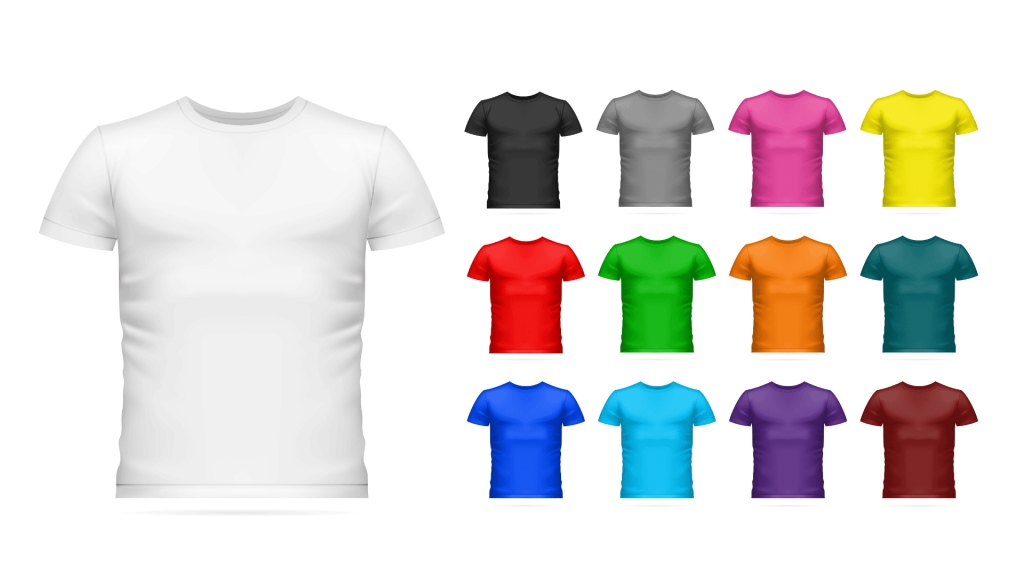
Un producto variable es una entrada que contiene varias opciones comprables. Una camiseta vendida en Talla Pequeña, Mediana y Grande en tres colores es una única página de producto con nueve variaciones detrás, cada una con su propio precio, SKU y nivel de stock.
El producto principal contiene todo lo compartido: el nombre, la descripción, las categorías y la lista de atributos que los clientes eligen. Las variaciones contienen lo que difiere.
Por qué importarlos en lugar de crearlos manualmente
Crear variaciones manualmente significa hacer clic en las mismas pantallas una vez por combinación. Nueve variaciones es tedioso; noventa es una tarde perdida. Una hoja de cálculo hace el mismo trabajo en una sola pasada y mantiene tus SKUs y precios consistentes, y te permite actualizar los niveles de stock en cientos de variaciones más tarde volviendo a importar el mismo archivo.
Cómo estructurar tu archivo CSV
Tu archivo necesita una fila principal usando el tipo variable, seguida de una fila por variación usando el tipo variation. Cada fila de variación apunta a su principal a través de una columna Parent que contiene el SKU del principal. Ese enlace es lo que convierte un montón de filas en un producto configurable.
Así es como se ve, usando una camiseta en tres colores:
| Tipo | SKU | Nombre | Padre | Atributo 1 nombre | Valor(es) del atributo 1 | Precio normal |
|---|---|---|---|---|---|---|
| variable | TSHIRT-001 | Camiseta Clásica | Color | “Rojo, Azul, Verde” | ||
| variation | TSHIRT-001-RED | TSHIRT-001 | Color | Rojo | 29.99 | |
| variation | TSHIRT-001-BLU | TSHIRT-001 | Color | Azul | 29.99 | |
| variation | TSHIRT-001-GRN | TSHIRT-001 | Color | Verde | 32.99 |
Tres detalles deciden si esto funciona:
- El producto principal lista cada valor. Su celda de Valor(es) del atributo 1 contiene todas las opciones, separadas por comas y entre comillas dobles. Cada variación nombra solo la suya.
- Cada variación lleva un valor Parent. Usa el SKU del principal, o
id:seguido del ID del producto principal si ya existe en tu tienda. - Los precios viven en las variaciones. La columna de precio del principal se queda vacía, porque los clientes compran una variación, no el principal.
Las variaciones también pueden tener su propio stock, imágenes, peso y dimensiones. Todo lo que dejes en blanco en una fila de variación se aplicará al producto principal, por lo que solo necesitas rellenar lo que realmente difiere. Para ver la lista completa de columnas y valores aceptados, consulta nuestra guía de importación de CSV de WooCommerce.
Nombre del atributo 1
Los atributos son de lo que los clientes eligen, y vienen como un conjunto numerado de columnas. Cada atributo necesita un par de nombre y valor, y repites el conjunto para cada atributo adicional: Atributo 1 para Color, Atributo 2 para Tamaño, y así sucesivamente.
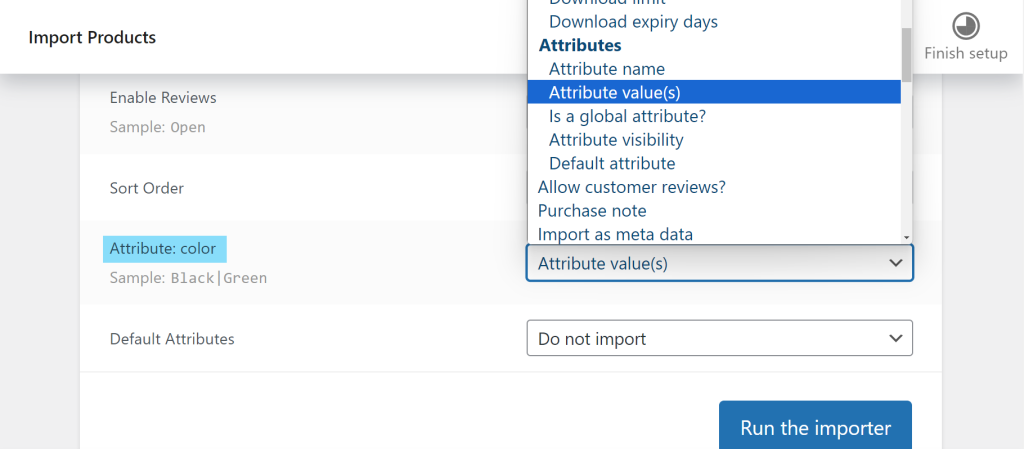
- Nombre del Atributo N: la etiqueta, como Color o Tamaño. Mantenla idéntica en el producto principal y en todas sus variaciones, incluida la capitalización.
- Valor(es) del Atributo N: todos los valores del producto principal, separados por comas y entre comillas. Un valor en cada fila de variación.
- Visible para el Atributo N:
1o0, que controla si aparece en la tabla de Información Adicional en la página del producto. - Atributo N global:
1para usar una taxonomía de atributos en toda la tienda,0para una que solo existe en este producto. - Atributo N predeterminado: opcional, el valor preseleccionado cuando alguien abre la página del producto.
Vale la pena usar atributos globales cuando la misma lista de Colores o Tamaños aparece en todo tu catálogo, porque te dan términos reutilizables y filtrables. Establece esa columna en 1 y WooCommerce creará la taxonomía si aún no existe.
Cómo ejecutar la importación
Ve a Productos → Todos los Productos y haz clic en Importar para abrir el importador de CSV de productos integrado. Es gratuito con WooCommerce y maneja productos variables sin ningún plugin adicional.
- Guarda tu hoja de cálculo como CSV UTF-8, para que los caracteres acentuados y los símbolos sobrevivan a la importación.
- Ve a Productos → Todos los Productos → Importar y elige tu archivo.
- Marca Actualizar productos existentes solo si estás actualizando variaciones que ya tienes, en lugar de crear nuevas.
- En la pantalla Mapeo de Columnas, confirma que el Tipo, el Producto Principal y cada columna de atributo estén mapeados. Tus encabezados no tienen que coincidir exactamente con los nombres de WooCommerce, ya que puedes asignar cada uno desde el menú desplegable.
- Haz clic en Ejecutar el importador, luego abre el producto principal y revisa su pestaña de Variaciones.
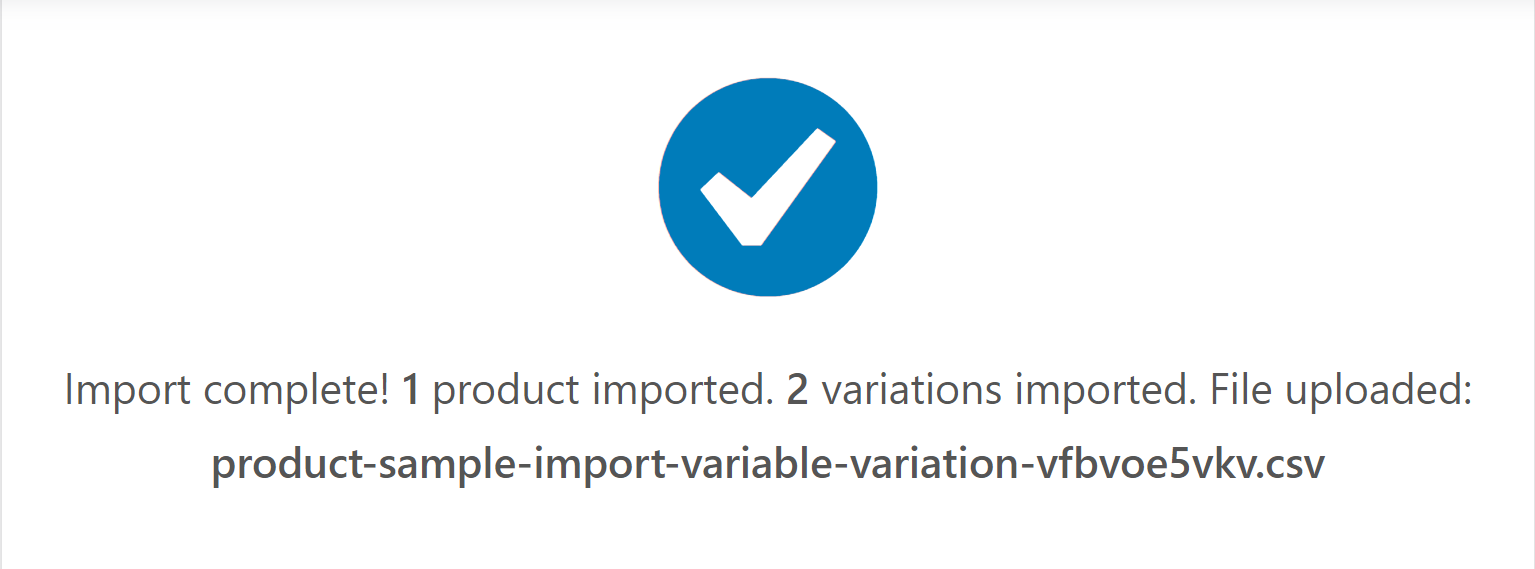
Prueba con un producto principal y sus variaciones antes de ejecutar el archivo completo. Un error estructural se repite en cada producto, por lo que detectarlo en cuatro filas es mucho más barato que detectarlo en cuatrocientas.
Convertir productos existentes en variables
Convertir un producto simple que ya tienes en uno variable requiere dos importaciones separadas. La primera cambia el tipo de producto y le da atributos; la segunda añade las filas de variación. Intentar hacer ambas cosas en un solo archivo falla, porque las variaciones no tienen a qué adjuntarse en el momento en que se procesan.
- Primera pasada: importa un archivo con el SKU del producto, Tipo establecido a
variable, y el nombre del atributo más todos sus valores. Marca Actualizar productos existentes para que modifique el producto en lugar de crear un duplicado. - Segunda pasada: importa las filas de variación, cada una con Tipo
variation, su propio SKU y precio, y la columna Parent apuntando al producto ahora variable.
Haz una copia de seguridad antes de la primera pasada. Cambiar el tipo de un producto reescribe cómo WooCommerce lo almacena, y no hay botón de deshacer en una importación.
Solucionar problemas comunes de importación de variaciones
La importación de productos variables de WooCommerce casi siempre falla debido al enlace entre las filas del producto principal y las de sus variaciones. Trabaja en esto en orden.
- Variaciones importadas como productos simples separados: falta la columna Principal, está mal escrita o no coincide con el SKU del producto principal. Comprueba si hay espacios al final, que son invisibles y rompen la coincidencia.
- El producto se importó pero no tiene variaciones: las filas de variación probablemente tienen escrito
simpleen lugar devariation. - Existen atributos pero nada es comprable: el valor de un atributo de una variación no está en la lista de valores del producto principal. Ambos deben coincidir exactamente, incluida la capitalización.
- Todos los valores aterrizaron en una sola variación: la lista de valores del producto principal no estaba entre comillas, por lo que la coma la dividió en columnas CSV separadas. Envuelve la lista entre comillas dobles.
- Las variaciones se muestran pero no se pueden añadir al carrito: cada una necesita su propio precio. Una variación con un precio normal vacío no es comprable.
- Nada cambió en el frontend: borra la caché de tu sitio y luego recarga la página del producto.
Si la importación en sí falla en lugar de la estructura, consulta nuestra guía de solución de problemas de importación de productos.
Conclusión
La importación de productos variables de WooCommerce solo es difícil hasta que entiendes la estructura de las filas. Una vez que hayas creado un archivo correctamente, cada catálogo posterior seguirá el mismo patrón repetido, y el importador integrado gratuito se encargará del resto.
Aquí tienes un resumen rápido de lo que hemos cubierto:
- Una fila principal más una fila por variación, enlazadas por la columna Principal.
- Valores de atributos separados por comas entre comillas en el producto principal, valores únicos en las variaciones.
- Comprueba la pantalla de Mapeo de Columnas antes de ejecutar el importador.
- Convertir un producto simple requiere dos pasadas, nunca una.
- La mayoría de los fallos se deben a un enlace principal roto, normalmente un espacio al final.
Si estás rehaciendo un catálogo que ya tienes, empieza desde tus datos reales en lugar de una hoja de cálculo en blanco. Exporta tus productos y variaciones con Store Exporter Deluxe, edita el archivo e impórtalo de nuevo siguiendo los pasos anteriores.
Preguntas Frecuentes
¿Cómo importo productos variables en WooCommerce?
Un archivo de importación de productos variables de WooCommerce necesita una fila principal con el tipo variable y una fila por variación con el tipo variation, importadas en Productos → Todos los Productos → Importar. Cada fila de variación necesita una columna Principal que contenga el SKU del producto principal, además de su propio precio y valor de atributo. El importador integrado de WooCommerce se encarga de esto sin coste alguno.
¿Cómo importo atributos de producto en WooCommerce?
Usa pares de columnas llamadas “Nombre del atributo 1” y “Valor(es) del atributo 1”, repitiendo el par como Atributo 2, Atributo 3 y así sucesivamente para cada atributo adicional. Enumera cada valor en la fila del producto principal, separados por comas y entre comillas dobles, y un valor único en cada fila de variación.
¿Cómo separo múltiples valores de atributos en un CSV de WooCommerce?
Sepáralos con comas y envuelve toda la celda entre comillas dobles, como "Rojo, Azul, Verde". El carácter de barra vertical (|) es una convención de otras herramientas de importación y WooCommerce no la leerá, y omitir las comillas permite que la coma divida tu valor en columnas CSV.
¿Cómo importo productos con campos personalizados en WooCommerce?
Anteponga meta: al encabezado de la columna y el valor se guardará en esa clave de metadatos, de modo que una columna llamada meta:wholesale_price complete el campo wholesale_price. Esto funciona tanto en las filas de variaciones como en las filas principales, y no se necesita ningún plugin adicional.
¿Cómo añado variaciones a un producto existente de WooCommerce?
Ejecute dos importaciones: una que establezca el Tipo del producto existente en variable y agregue sus atributos, y luego una segunda que contenga las filas de variaciones. Marque Actualizar productos existentes en el primer pase para que el producto se modifique en lugar de duplicarse. También puede agregar variaciones manualmente en la pantalla de edición del producto en las pestañas Atributos y Variaciones.
¿Cuál es la diferencia entre un producto simple y un producto variable?
Un producto simple es un artículo único con un SKU, precio y nivel de existencias. Un producto variable agrupa varias opciones, como tamaños o colores, bajo una misma ficha, y cada variación tiene su propio SKU, precio, existencias e imagen, mientras comparte el nombre y la descripción del principal.











