
Para que una importación CSV de WooCommerce funcione, tu archivo necesita una fila de encabezado, codificación UTF-8 y valores formateados de la manera que WooCommerce espera. El importador gratuito integrado lee ese archivo y maneja productos simples, productos variables, categorías, imágenes desde URL y campos personalizados. No se requiere ningún plugin de pago.
Casi todas las importaciones fallidas se remontan a la hoja de cálculo, no al importador. Un valor en el formato incorrecto, un archivo guardado en la codificación incorrecta o una fila de variación que no apunta a su padre detendrán una importación, generalmente sin un mensaje de error útil.
Esta guía cubre los requisitos de formato exactos columna por columna, los valores aceptados para cada uno, cómo ejecutar la importación y los errores que atrapan a la mayoría de los propietarios de tiendas en su primer intento. ¡Así que, comencemos!
Tabla de Contenidos
Por qué importar productos a través de CSV es importante para las tiendas WooCommerce
Una importación CSV reemplaza horas de entrada manual de productos con una sola carga. Una hoja de cálculo puede crear o actualizar cientos de productos a la vez, con datos consistentes y las mismas reglas de formato aplicadas a cada fila. La entrada manual a través del administrador de WordPress funciona bien para un catálogo pequeño, pero una vez que superas los 50 a 100 productos, se convierte en la parte más lenta y propensa a errores de la gestión de tu tienda.
La contrapartida es la precisión. El importador hace exactamente lo que le dice tu archivo, por lo que el archivo tiene que decir las cosas correctas. Si el formato es correcto, mil productos se cargarán en minutos.
Esta guía recorre los requisitos de formato, los métodos para ejecutar la importación y los errores que los propietarios de tiendas encuentran con más frecuencia.
Requisitos del CSV de importación de WooCommerce: Lo que necesita tu archivo
Un CSV de importación de WooCommerce necesita tres cosas: un delimitador de coma, codificación UTF-8 y una fila de encabezado que nombre cada columna. Todo lo demás es flexible, porque la pantalla de Mapeo de Columnas del importador te permite emparejar tus encabezados con los campos de WooCommerce manualmente. Tus columnas no tienen que llamarse exactamente como las llama WooCommerce.
Lo que realmente se requiere
Mucho menos de lo que afirman la mayoría de las guías. Una fila de producto realmente solo necesita un Nombre y un Tipo si el producto es algo más que simple.
- Nombre: el título del producto. Esta es la única columna que no puedes omitir.
- Tipo:
simple,variable,variation,groupedoexternal. Por defecto es simple si se omite. - SKU: muy recomendado, aunque no estrictamente requerido. WooCommerce genera uno si falta, y sin él no tienes una clave fiable para futuras actualizaciones.
El precio, el stock y las categorías son opcionales. Un archivo con nada más que Nombre y Precio normal se importará.
Reglas de formato para valores
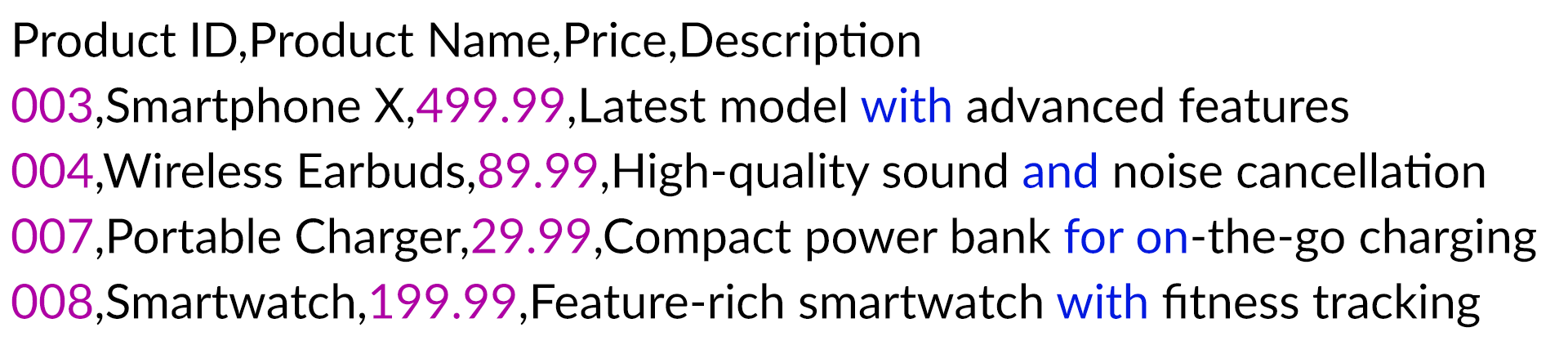
- Comas dentro de un valor: encierra el campo entre comillas dobles, según RFC 4180, la especificación CSV. Esto se aplica a cualquier campo de múltiples valores.
- Columnas sí/no: usa
1y0, no "sí" ni "no". - Jerarquía de categorías: usa
>para anidar, como enRopa > Camisetas. Los niveles que falten se crearán por ti. - Referenciar un producto existente: antepón el ID del producto con
id:, como enid:100. Un SKU normal no necesita prefijo. - Fechas: usa
YYYY-MM-DD, interpretado en la zona horaria local de tu tienda. - Campos personalizados: antepón el encabezado con
meta:, como enmeta:product_depth, y el valor se guardará en esa clave meta.
Columnas de producto variable
Los productos variables necesitan una fila principal más una fila por cada variación. La fila principal usa el tipo variable y enumera cada valor de atributo. Cada fila de variación usa el tipo variation, nombra el valor único que se aplica a ella y apunta a la principal.
- Principal: en cada fila de variación, el SKU del principal, o
id:más el ID del producto principal. - Nombre del atributo 1 / Valor(es) del atributo 1: repite como Atributo 2, Atributo 3 y así sucesivamente. En la fila principal, los valores se separan con comas y entre comillas, por ejemplo
"Rojo, Azul, Verde". En una fila de variación, solo un valor. - Visible atributo 1 / Global atributo 1:
1o0, controlando si el atributo se muestra en la página del producto y si utiliza una taxonomía de atributos global. - Atributo 1 predeterminado: el valor preseleccionado en la página del producto principal.
Separar los valores de los atributos con una barra vertical es una convención de otras herramientas de importación y no funciona aquí. Usa comas. Para más información sobre cómo estructurar estos archivos, consulta nuestra guía de importación de productos variables.
Formato de URL de imágenes
Las imágenes se importan por URL. WooCommerce descarga cada una en la Biblioteca de Medios y la adjunta al producto, siendo la primera URL la imagen destacada y las demás formando la galería.
- URLs que dan 404 o redirigen: prueba cada una primero con
curl -I. Cualquier cosa detrás de un muro de inicio de sesión, protección hot-link o una cadena de redirección falla silenciosamente. - Protocolo faltante: las URLs necesitan
https://ohttp://. Los dominios sin protocolo y las rutas relativas fallan. - Múltiples imágenes en una celda: separa con comas y cita el campo.
Codificación UTF-8, el asesino silencioso
WooCommerce espera UTF-8. Los archivos guardados de versiones antiguas de Excel usan por defecto Windows-1252 o MacRoman, y cada carácter no ASCII (vocales acentuadas, símbolos de moneda, comillas tipográficas) se convierte en bytes corruptos al importar.
- Excel (Windows/Mac): Archivo → Guardar como → Examinar → elige “CSV UTF-8 (delimitado por comas)”.
- Google Sheets: Archivo → Descargar → Valores separados por comas (.csv). Exporta UTF-8 por defecto.
- Apple Numbers: Archivo → Exportar a → CSV. Exporta UTF-8 por defecto.
- LibreOffice Calc: Archivo → Guardar como → CSV, luego establece el Conjunto de caracteres en “Unicode (UTF-8)”.
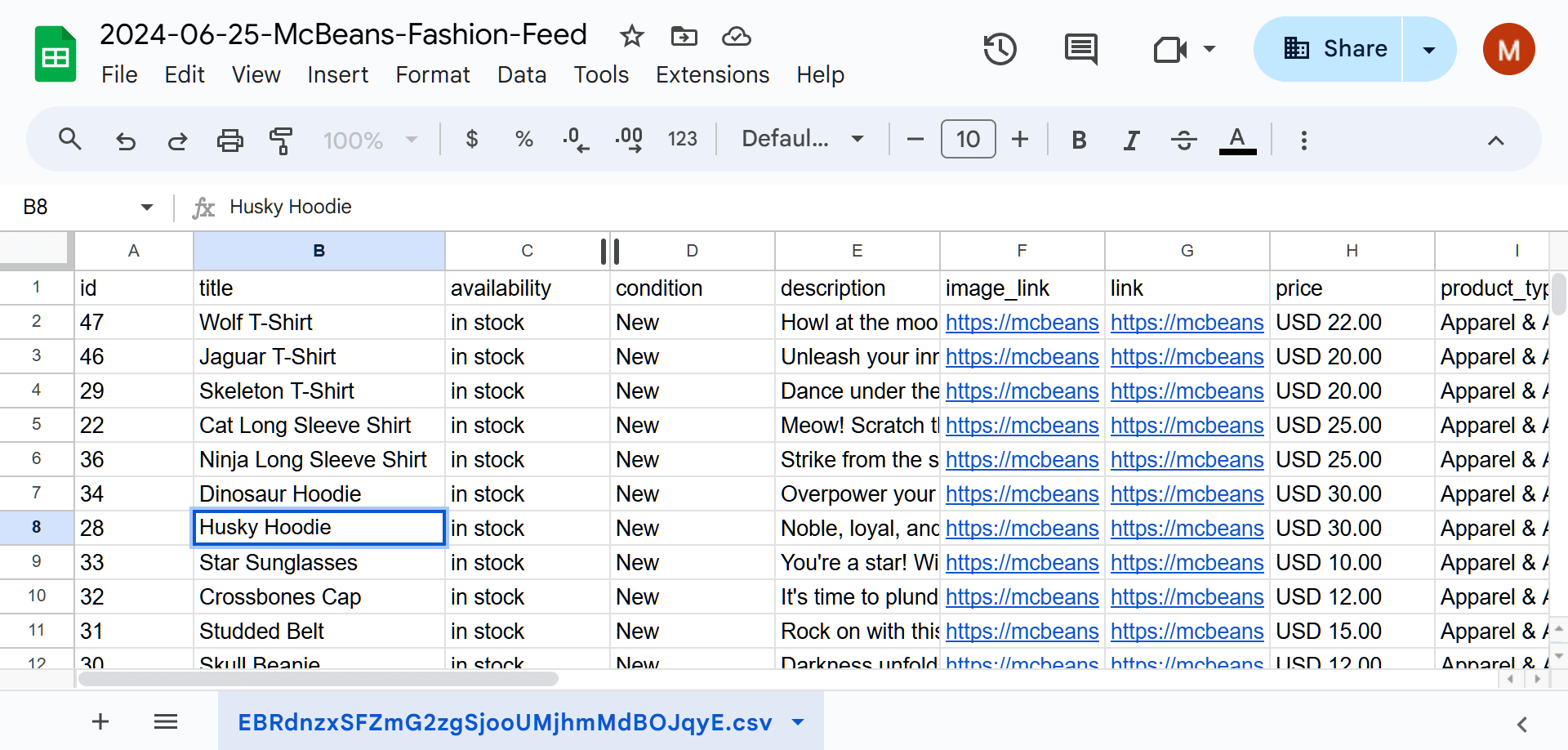
Lo que hemos visto: Un patrón que vemos constantemente en los tickets de soporte es un CSV guardado desde Excel como “CSV” normal, importado, y los nombres de productos con “café” que llegan como “café”. Volver a guardar como “CSV UTF-8 (delimitado por comas)” y volver a importar lo soluciona siempre. Es el problema de importación CSV más común que vemos, y la solución tarda 10 segundos.
La referencia completa de columnas
Aquí tienes todas las columnas que reconoce el importador de productos de WooCommerce, con los valores que acepta cada una. Úsalo como una lista de verificación al crear tu hoja de cálculo, ya que la mayoría de los fallos de importación se deben a un valor con el formato incorrecto en lugar de a una columna faltante.
| Columna | Qué establece | Valores aceptados |
|---|---|---|
| ID | Producto existente a actualizar | ID numérico del producto |
| SKU | Clave única de producto | Texto. Generado automáticamente si está en blanco |
| Nombre | Título del producto | Texto (la única columna requerida) |
| Tipo | Tipo de producto | simple, variable, variation, grouped, external, virtual, downloadable |
| Publicado | Estado de publicación | 1 publicado, 0 privado, -1 borrador |
| ¿Es destacado? | Indicador de destacado | 1 o 0 |
| Descripción | Descripción completa | Texto, HTML permitido |
| Descripción corta | Resumen del catálogo | Texto, HTML permitido |
| Precio normal | Precio estándar | Numérico, sin símbolo de moneda |
| Precio en oferta | Precio con descuento | Numérico |
| Precio de oferta de fecha de inicio / fin | Ventana de oferta | AAAA-MM-DD, zona horaria de la tienda |
| ¿En stock? | Estado del stock | 1 o 0 |
| Inventario | Cantidad | Numérico, padre para variaciones, en blanco para deshabilitar la gestión |
| Cantidad de stock bajo | Umbral de stock bajo | Numérico o en blanco |
| ¿Se permiten pedidos pendientes? | Regla de pedido pendiente | 1, 0 o notificar |
| ¿Se vende individualmente? | Uno por pedido | 1 o 0 |
| Peso / Longitud / Anchura / Altura | Dimensiones de envío | Numérico, unidades de la tienda |
| Categorías | Categorías de producto | Separado por comas, > para jerarquía |
| Etiquetas | Etiquetas de producto | Separado por comas |
| Imágenes | Destacada más galería | URLs completas, separadas por comas, la primera es la destacada |
| Padre | Padre de la variación | SKU del padre o id: seguido del ID |
| Nombre del atributo N | Etiqueta del atributo | Texto o nombre de atributo global |
| Valor(es) del atributo N | Valores del atributo | Separados por comas entre comillas en el padre, valor único en una variación |
| Visible/global del atributo N | Indicadores de visualización y taxonomía | 1 o 0 |
| Predeterminado del atributo N | Variación preseleccionada | Uno de los valores del atributo |
| meta:tu_clave | Campo personalizado | Cualquier valor, almacenado en esa clave meta |
No necesitas todos estos. Incluye las columnas que realmente deseas establecer y deja las demás fuera por completo, ya que una columna omitida simplemente se ignora, mientras que una columna en blanco puede sobrescribir datos existentes en una actualización.
Cómo importar un CSV en WooCommerce: 3 métodos comparados
Hay tres formas de introducir un CSV en una tienda WooCommerce, y para la mayoría de las tiendas, la primera es la respuesta. El importador integrado es gratuito, maneja todos los tipos de productos estándar y no necesita nada instalado.
Método 1: el importador integrado de WooCommerce
WooCommerce incluye un importador de CSV en Productos → Todos los productos → Importar. Maneja productos simples y variables, categorías y etiquetas, imágenes desde URLs y campos personalizados a través del prefijo meta:.
Su pantalla de Mapeo de Columnas lee tu fila de encabezado y sugiere un campo de WooCommerce para cada columna, con un menú desplegable para corregir cualquier error de suposición. Un encabezado llamado "SKU del producto" o "Código de artículo" se mapea correctamente, por lo que no necesitas renombrar las columnas de tu proveedor antes de importar.
Sus verdaderas limitaciones son operativas más que estructurales: se ejecuta manualmente, solo lee CSV y procesa todo tu archivo en una sola pasada, lo que los límites del servidor pueden acortar en catálogos muy grandes.
Método 2: un plugin de importación dedicado
Un plugin de importación de terceros justifica su coste cuando tu flujo de trabajo necesita automatización que la herramienta integrada no ofrece: importaciones programadas, un feed de proveedor extraído directamente de una URL o servidor FTP, o archivos de origen en XML o JSON.
Si tus importaciones son manuales y ocasionales, este es dinero que no necesitas gastar. El importador integrado cubre los mismos datos de producto.
Método 3: importación directa a la base de datos (avanzado)
Para migraciones únicas de más de 50.000 productos, algunos desarrolladores escriben directamente en las tablas wp_posts y wp_postmeta, omitiendo el importador por completo.
Este es raramente el enfoque correcto. WooCommerce distribuye los datos del producto en múltiples tablas con relaciones específicas, y las escrituras directas omiten los hooks de los que dependen los plugins de SEO, caché y búsqueda para actualizar sus índices. Quédate con el Método 1 a menos que tengas una razón específica y un desarrollador que conozca el modelo de datos.
Guía paso a paso de importación de CSV
Ejecutar un CSV de importación de WooCommerce a través del importador integrado lleva seis pasos desde la hoja de cálculo hasta el catálogo final. Todo el flujo se encuentra en el administrador de WordPress y no necesita instalarse nada primero.
- Prepara tu hoja de cálculo. Guarda como CSV UTF-8 y verifica tus valores contra la referencia de columnas anterior.
- Abrir el importador. Ve a Productos → Todos los productos y haz clic en Importar.
- Elegir tu archivo. Súbelo, o abre Opciones avanzadas y proporciona una ruta de archivo del servidor si el archivo es demasiado grande para subirlo.
- Decidir nuevo o actualizar. Marca Actualizar productos existentes si este archivo debe actualizar tu catálogo en lugar de añadirle.
- Mapear tus columnas. Revisa cada campo sugerido en la pantalla de Mapeo de columnas y establece cualquier cosa marcada como “No importar” que realmente quieras.
- Ejecutar y comprobar. Haz clic en Ejecutar el importador, luego abre de 3 a 5 productos terminados y confirma que los datos, imágenes y variaciones se cargaron correctamente.
Lo que hemos visto: Los propietarios de tiendas a menudo omiten la comprobación porque el importador dice “éxito”. Luego, un cliente se encuentra con una página de producto rota dos semanas después. Siempre abre un puñado de productos importados antes de asumir que la importación funcionó de principio a fin.
Errores comunes de importación de CSV en WooCommerce y cómo solucionarlos
Una importación CSV de WooCommerce suele fallar por una de cinco razones. Trabaja con ellas en orden, porque las dos primeras explican la mayoría de los fallos.
- Codificación no UTF-8: caracteres ilegibles en nombres, descripciones o categorías casi siempre significan que la codificación del archivo es incorrecta. Vuelve a guardar como UTF-8 y reimporta.
- Columnas sin mapear: cualquier cosa que el importador no reconozca se marca por defecto como “No importar” y se omite silenciosamente. Lee la pantalla de Mapeo de columnas antes de ejecutarla en lugar de hacer clic directamente.
- URLs de imágenes que fallan al obtenerse: pruébalas con
curl -I. Las URLs detrás de autenticación, protección hot-link o redirecciones fallan sin previo aviso. - Filas de variación sin un padre: cada variación necesita un valor de Padre que coincida con el SKU o ID de su padre. Sin él, las variaciones se importan como productos simples huérfanos.
- Tiempos de espera en archivos grandes: el max_execution_time de PHP por defecto es de 30 segundos a través de un servidor web. Divide el archivo en lotes de 500 a 1.000 filas, o aumenta el límite en tu configuración de PHP.
Para una solución de problemas más profunda, consulta nuestra guía de solución de problemas de importación de productos de WooCommerce.
Próximos pasos
Consigue que tu CSV de importación de WooCommerce sea correcto una vez y cada importación posterior será más fácil. Construye tu hoja de cálculo en torno a la referencia de columnas anterior, guárdala como UTF-8 y ejecuta una importación de prueba de 5 a 10 filas antes de comprometer el archivo completo. Si la prueba se realiza correctamente, escala.
Para el tutorial completo del importador en sí, incluyendo productos variables y actualizaciones masivas, consulta nuestra guía sobre cómo importar productos de WooCommerce. Si tus datos de origen residen en una hoja de cálculo, aprende a importar productos de Excel a WooCommerce paso a paso, incluyendo la conversión de XLS a CSV.
Compara primero los formatos? Consulta nuestra comparación de CSV vs XML. ¿Ya tienes productos en tu tienda y quieres un archivo correctamente estructurado para empezar, exporta tu catálogo actual con Store Exporter Deluxe y edítalo en lugar de crear uno desde cero.
Preguntas Frecuentes
¿Qué formato necesita WooCommerce para la importación CSV?
WooCommerce necesita un archivo delimitado por comas, codificado en UTF-8 y con una fila de encabezado. Solo la columna Nombre es realmente necesaria, además del Tipo para cualquier cosa que no sea un producto simple. Tus encabezados no necesitan coincidir exactamente con los nombres de WooCommerce, ya que la pantalla de Mapeo de Columnas te permite asignar cada uno manualmente.
¿Puede WooCommerce importar productos variables desde CSV?
Sí, el importador integrado de WooCommerce maneja productos variables desde CSV sin ningún plugin adicional. Tu archivo necesita una fila principal con el tipo variable que liste todos los valores de atributos separados por comas entre comillas, luego una fila por variación con el tipo variation y un valor Parent que apunte al SKU o ID del principal.
¿Cuál es el tamaño máximo de archivo CSV para la importación de WooCommerce?
El límite lo establece tu servidor, no WooCommerce, a través de los valores de PHP upload_max_filesize y post_max_size. La pantalla de importación muestra tu máximo actual. Para algo más grande, sube el archivo por FTP y apunta el importador a su ruta en el servidor a través de las opciones Avanzadas, o divídelo en lotes más pequeños.
¿Por qué no funciona mi importación CSV de WooCommerce?
Las causas más comunes son la codificación no UTF-8, las columnas sin mapear en la pantalla de Mapeo de Columnas, las URL de imágenes que fallan al cargarse, las filas de variación que carecen de un valor Parent y los tiempos de espera en archivos grandes. Nuestra guía de solución de problemas detalla cada solución.
¿Puedo importar imágenes a través de CSV en WooCommerce?
Sí. Coloca las URL completas de las imágenes en la columna Imágenes, separadas por comas y entre comillas, y el importador descargará cada una en tu Biblioteca de medios. La primera URL se convertirá en la imagen destacada y el resto se convertirán en la galería. Las URL deben ser accesibles públicamente, por lo que las rutas de archivos locales y las imágenes protegidas contra hot-link fallarán.
¿Puedo importar campos personalizados en un CSV de importación de WooCommerce?
Sí, antepón meta: al encabezado de la columna y el importador escribirá el valor en esa clave de metadatos. Un encabezado de meta:product_depth poblará el campo personalizado product_depth en cada fila. También puedes mapear una columna no reconocida a un campo personalizado manualmente desde la pantalla de Mapeo de Columnas.











