

Tu contable acaba de enviar otro correo electrónico: “¿Puedes enviarme los pedidos del mes pasado en Excel?”. Abres WooCommerce, haces clic en algunas opciones y te das cuenta de que la exportación integrada solo te da un CSV. Abres el CSV en Excel y la mitad de las columnas están destrozadas. Los números de teléfono se convierten en notación científica, las fechas se reorganizan, los caracteres especiales se reemplazan por tonterías. Es un patrón de soporte común que vemos, y la buena noticia es que hay una forma mucho más limpia de exportar pedidos de WooCommerce a Excel que luchar con las conversiones de CSV cada mes.
Esta guía cubre ambos enfoques: exportación directa a XLSX usando Store Exporter Deluxe y la opción de respaldo de convertir CSV a Excel si aún no estás listo para un plugin de pago.
En este artículo, cubriremos ambos métodos, las opciones de campos y filtros que hacen que el archivo sea realmente utilizable, y cómo programar exportaciones recurrentes para que nunca más tengas que tocarlo manualmente.
Tabla de Contenidos
- ¿Por qué exportar pedidos a Excel?
- Método 1: Exportar directamente a XLS/XLSX con Store Exporter Deluxe
- Método 2: Exportar CSV y convertir a Excel
- Elegir los campos correctos para tu exportación a Excel
- Filtrar pedidos para exportaciones específicas
- Consejos de formato para archivos de Excel limpios
- Automatización de sus exportaciones de Excel
¿Por qué exportar pedidos a Excel?
Excel es el formato más solicitado para las exportaciones de pedidos por parte de contables, tenedores de libros y miembros del equipo no técnicos. Hay tres casos de uso principales a tener en cuenta.
Contabilidad y teneduría de libros
Los contables y tenedores de libros trabajan en Excel. Cuando solicitan una exportación de pedidos, quieren un archivo .xlsx que puedan abrir, filtrar y usar directamente en su flujo de trabajo. Un CSV sin procesar les obliga a lidiar con la configuración de importación, la codificación y los tipos de datos antes de poder empezar. Los propietarios de tiendas que envían XLSX reciben menos preguntas de seguimiento.
Informes y análisis
Las tablas dinámicas, los gráficos y las fórmulas como BUSCARV o SUMAR.SI funcionan mejor en formato nativo de Excel. El CSV reduce todo a texto, lo que significa que cada sesión de análisis comienza con un reformateo. Si usted o su equipo realizan informes mensuales sobre los datos de los pedidos, la exportación a XLSX ahorra tiempo de configuración cada vez.
Compartir con miembros del equipo no técnicos
Excel es universal. Todo el mundo sabe cómo abrir una hoja de cálculo. El CSV causa confusión, especialmente para los miembros del equipo que no se dan cuenta de que el comportamiento predeterminado de Excel puede alterar los datos. Enviar un XLSX limpio evita una ronda de mensajes de "está mostrando números extraños".
Excel también conserva el formato, los tipos de datos y los campos de varias líneas de maneras que el CSV no puede. Las columnas de fecha permanecen como fechas, las columnas de moneda permanecen como moneda y las columnas de texto con ceros iniciales (como códigos postales o SKUs) no se convierten automáticamente en números.
Para una visión más amplia de los formatos de exportación de WooCommerce, consulte la guía de Visser Labs sobre formatos de exportación de WooCommerce.
Método 1: Exportar directamente a XLS/XLSX con Store Exporter Deluxe
Este es el enfoque recomendado para cualquier tienda que exporte pedidos más de lo ocasional. Sin paso de conversión, sin dolores de cabeza por la codificación y sin pérdida de formato al abrir el archivo en Excel.
Paso 1: Instalar y activar Store Exporter Deluxe
Compre Store Exporter Deluxe en la página de plugins de Visser Labs y cargue el ZIP a través del administrador de WordPress, Plugins, Añadir nuevo, Subir plugin. Active el plugin e introduzca su clave de licencia en la pantalla de configuración del plugin.
Paso 2: Navegar a la pantalla de exportación
Vaya a WooCommerce, Exportar tienda en el menú de administración. Store Exporter Deluxe se abre en una pantalla de varias pestañas. Seleccione la pestaña Pedidos.
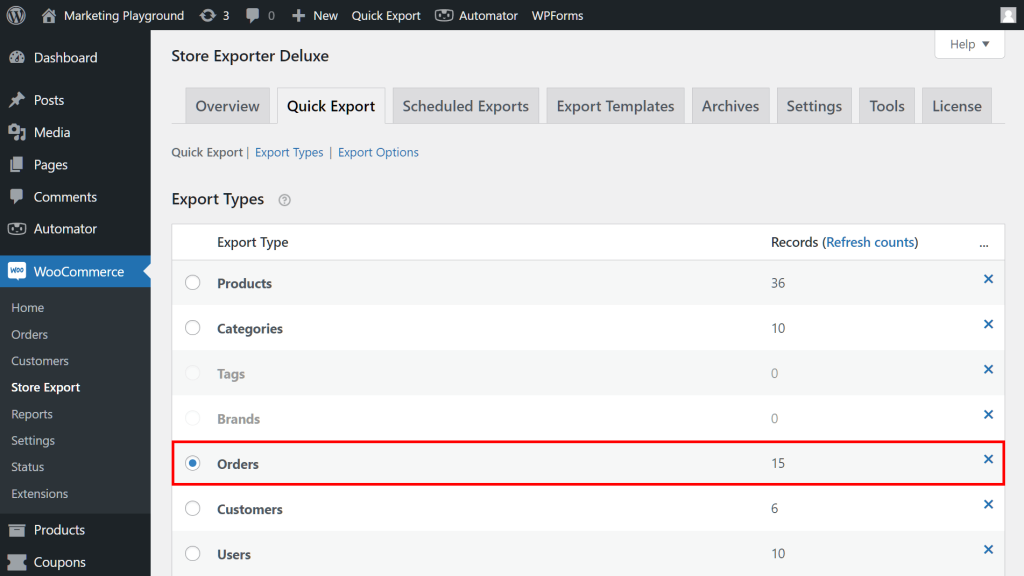
Paso 3: Seleccionar XLS o XLSX como formato de exportación
En el menú desplegable de formato, elija XLSX (Excel 2007-2013) para el formato moderno de Excel, o XLS (Excel 97-2003) si necesita compatibilidad heredada. XLSX admite archivos más grandes y es la opción correcta para la mayoría de las tiendas.
Paso 4: Elegir sus campos
Store Exporter Deluxe presenta cada campo de pedido disponible como una casilla de verificación. Marque los campos que necesite (número de pedido, fecha de pedido, estado, facturación y envío del cliente, artículos de línea, totales, impuestos, envío, cupones, método de pago). También puede reordenar las columnas y establecer etiquetas personalizadas si su contable espera encabezados de columna específicos.
Paso 5: Establecer sus filtros
Selecciona un rango de fechas (hoy, ayer, esta semana, el mes pasado, fechas personalizadas) y filtra opcionalmente por estado del pedido (completado, en proceso, reembolsado, etc.). Si solo quieres pedidos que contengan productos específicos o de clientes específicos, esos filtros se encuentran en el mismo panel.
Paso 6: Haz clic en Exportar y abre tu archivo
Haz clic en Exportar. Store Exporter Deluxe genera el archivo XLSX y lo ofrece como descarga. Probamos esto en una instalación de WooCommerce de prueba con un conjunto de datos de 1.200 pedidos y el archivo se abrió limpiamente en Excel. Las fechas se renderizaron como fechas, los números de teléfono permanecieron como texto y los valores de moneda se mostraron con la precisión decimal correcta. No se necesitó ninguna limpieza.
Para obtener contexto adicional sobre el flujo de trabajo completo de pedidos, consulta la guía completa de Visser Labs para exportar pedidos de WooCommerce.
Método 2: Exportar CSV y convertir a Excel
Si usas la exportación integrada de WooCommerce o la versión gratuita de Store Exporter, la exportación directa a XLSX no está disponible. Aún puedes obtener los pedidos en Excel, pero la conversión requiere un poco de cuidado.
Paso 1: Exportar pedidos como CSV
Desde el núcleo de WooCommerce, ve a WooCommerce, Pedidos y usa la opción Exportar como se describe en la documentación de gestión de pedidos de WooCommerce. Guarda el archivo CSV en tu ordenador.
Paso 2: Abre Excel y usa Archivo, Abrir
Resiste la tentación de hacer doble clic en el archivo CSV. Hacer doble clic abre el archivo con la configuración predeterminada de Excel, que convierte silenciosamente las columnas de formas que no deseas.
En su lugar, abre primero Excel y luego usa Archivo, Abrir (o Datos, Obtener datos externos en versiones anteriores) para abrir el CSV. Esto activa el Asistente para importar texto, donde puedes controlar cómo se interpreta cada columna.
Paso 3: Establece los tipos de datos de las columnas en el Asistente para importar texto
En el asistente, elige Delimitado, selecciona el delimitador de coma y luego (este es el paso clave) haz clic en la vista previa de cada columna y establece su tipo de datos.
- Números de teléfono: Establécelo como Texto. De lo contrario, Excel los convertirá en números y mostrará notación científica (4.12E+09 en lugar de 412000000).
- Códigos postales: Establécelo como Texto. Protege los ceros iniciales que Excel de lo contrario eliminaría.
- SKUs con ceros iniciales: Establécelo como Texto por la misma razón.
- Fechas: Establécelo como Fecha y elige el formato MDY o DMY correcto para tu configuración regional.
Este único paso evita la mayoría de las quejas de "¿por qué mis números son raros?" por parte de la persona que abre el archivo.
Evaluación honesta
Este método funciona bien para exportaciones ocasionales. Si lo haces con regularidad, el tiempo dedicado a corregir los tipos de columna en cada importación se acumula rápidamente. Es entonces cuando la exportación directa a XLSX se convierte en el camino más rentable.
Elegir los campos correctos para tu exportación a Excel
Store Exporter Deluxe te permite elegir exactamente qué campos aparecen en la exportación. Aquí tienes una plantilla inicial para casos de uso comunes.
- Para contabilidad: Número de pedido, fecha de pedido, nombre y dirección de facturación, método de pago, totales de los artículos, impuestos, envío, cupones, total del pedido.
- Para cumplimiento: Número de pedido, nombre y dirección de envío, artículos con SKU, cantidades, método de envío, estado del pedido.
- Para análisis de marketing: Correo electrónico del cliente, fecha del pedido, categorías de productos, códigos de cupón utilizados, total del pedido, nota del cliente.
Una vez que haya configurado un conjunto de campos que funcione, guárdelo como una plantilla de exportación reutilizable. La guía de Visser Labs sobre el uso de plantillas de exportación en WooCommerce cubre el flujo de trabajo de la plantilla en detalle. Una plantilla guardada significa que no tiene que volver a seleccionar los campos cada vez que ejecuta la misma exportación.
Filtrar pedidos para exportaciones específicas
Las exportaciones brutas de cada pedido en la tienda rara vez son lo que desea. El filtrado mantiene los archivos manejables y relevantes.
- Por rango de fechas: Mensual, trimestral, períodos personalizados. Store Exporter Deluxe ofrece períodos preestablecidos (hoy, esta semana, el mes pasado) o fechas de inicio y fin personalizadas.
- Por estado del pedido: Completado, en proceso, en espera, reembolsado. Filtre solo los pedidos completados para contabilidad; incluya los en proceso para los paneles de cumplimiento.
- Por producto o categoría: Exporte solo los pedidos que contengan productos de una categoría determinada o SKUs específicos.
- Por cliente: Exporte los pedidos de un cliente específico para soporte o conciliación.
Una configuración común para el equipo de almacén que vemos: pedidos completados de los últimos 30 días, filtrados a productos de una sola categoría como "Al por mayor". El XLSX resultante es aproximadamente una décima parte del tamaño de una exportación sin filtrar y omite todos los pedidos minoristas irrelevantes que el equipo de almacén no necesita ver.
Consejos de formato para archivos de Excel limpios
Incluso con la exportación directa a XLSX, algunas convenciones hacen que el archivo sea más fácil de usar posteriormente.
- Fechas: Use un formato consistente, idealmente AAAA-MM-DD, porque se ordena correctamente como texto y se analiza correctamente en todas las configuraciones regionales de Excel.
- Moneda: Formatee como número con dos decimales, no como texto. Store Exporter Deluxe conserva los tipos numéricos en la salida XLSX, por lo que Excel los trata como números de forma predeterminada.
- Direcciones de varias líneas: Store Exporter Deluxe genera los campos de dirección como una sola celda con saltos de línea conservados. Si su plantilla necesita columnas separadas para calle, ciudad, código postal, puede dividir la dirección en la selección de campos de Store Exporter Deluxe en lugar de procesarla posteriormente en Excel.
- Grandes volúmenes de pedidos: Las especificaciones de Excel de Microsoft establecen el límite de filas de XLSX en 1.048.576 por hoja, lo que cubre casi cualquier tienda. Si está exportando más de un millón de pedidos, divida la exportación por año o trimestre para mantener los tamaños de archivo manejables.
Lo que hemos visto: Una cosa que vemos regularmente es que los propietarios de tiendas exportan pedidos a CSV, abren el CSV en Excel y luego pasan de 15 a 20 minutos arreglando las columnas antes de que los datos sean utilizables. Los números de teléfono se muestran como notación científica. Las fechas cambian entre MM/DD y DD/MM según la configuración regional de Excel. Cualquier campo con una coma se divide en varias columnas. Exportar directamente a XLSX evita todos estos problemas porque el archivo transporta información de tipo de datos adecuada que Excel puede leer de forma nativa. El ahorro de tiempo se acumula cada vez que ejecuta la exportación.
Automatización de sus exportaciones de Excel
Si necesita la misma exportación semanal o mensual, la ejecución manual consume mucho tiempo. La función de exportación programada de Store Exporter Deluxe la convierte en una configuración única.
Por qué automatizar
La mayor ganancia es el tiempo que deja de perder en exportaciones omitidas, envíos tardíos y correos electrónicos de seguimiento preguntando “¿dónde está el archivo de la semana pasada?”. Las exportaciones programadas se ejecutan por sí solas y llegan al lugar correcto sin que nadie toque WooCommerce.
Cómo configurar una exportación programada de XLSX
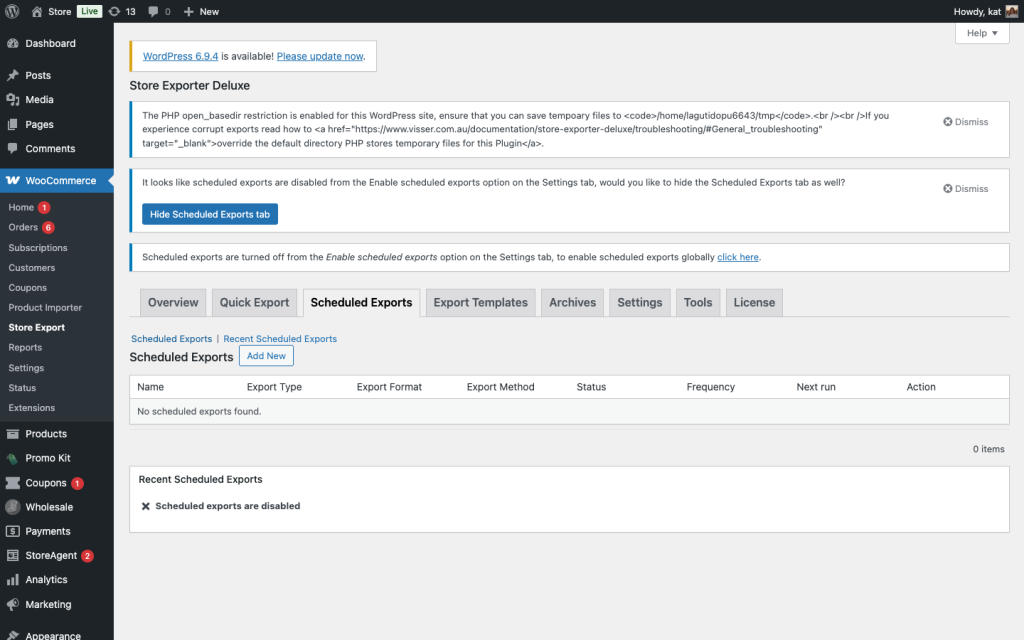
En Store Exporter Deluxe, abra la pestaña Exportaciones Programadas y cree una nueva programación. Configure cuatro cosas:
- Frecuencia: Diaria, semanal, mensual o personalizada a través de WP-Cron.
- Plantilla de exportación: La plantilla que guardó anteriormente con los campos y filtros correctos.
- Formato: XLSX para compatibilidad moderna con Excel.
- Entrega: Elija correo electrónico (directamente al destinatario), FTP/SFTP (para sistemas de cumplimiento) o guarde en la biblioteca de medios de WordPress.
💡 Para obtener una guía de configuración detallada, consulte la guía de Visser Labs sobre la configuración de un sistema de exportación automatizado y la guía práctica sobre la creación de una programación de exportación.
Un patrón que vemos a menudo: los propietarios de tiendas reemplazan el correo electrónico semanal de “¿puedes enviarme el archivo de pedidos?” con una exportación programada semanal de XLSX de los pedidos completados, entregada al contable cada lunes por la mañana. Un paso de configuración, no más ejecuciones manuales recurrentes.
Configure su exportación automatizada de Excel con Store Exporter Deluxe →
Comience a Exportar Pedidos de WooCommerce a Excel
La forma más limpia de exportar pedidos de WooCommerce a Excel es la salida directa de XLSX a través de Store Exporter Deluxe. Omite el paso de conversión de CSV, conserva el formato y los tipos de datos, y funciona con entrega programada para informes recurrentes.
Si realiza exportaciones ocasionales y aún no puede justificar un plugin de pago, el método del Asistente de Importación de Texto de CSV a Excel funciona. Simplemente sea deliberado sobre los tipos de datos de las columnas para evitar la trampa del número de teléfono como notación científica.
Así es como puede actuar sobre esta guía:
- Comience con el Método 1 si necesita archivos de Excel limpios sin postprocesamiento.
- Use el Método 2 para conversiones puntuales ocasionales.
- Guarde una plantilla de exportación que coincida con el formato preferido de su contable.
- Configure una exportación programada para eliminar las ejecuciones manuales recurrentes.
¿Listo para exportar pedidos de WooCommerce a Excel sin la limpieza? Obtenga Store Exporter Deluxe por $39.50/año con una garantía de devolución de dinero de 14 días.
Preguntas Frecuentes
¿Puedo exportar pedidos de WooCommerce a Excel gratis?
La exportación integrada de WooCommerce solo admite CSV. Puede convertir CSV a Excel manualmente utilizando el método del Asistente de Importación de Texto anterior, que funciona bien para exportaciones puntuales. Para la exportación directa de XLS o XLSX sin el paso de conversión, Store Exporter Deluxe es el camino más rápido.
¿Cuál es la diferencia entre XLS y XLSX?
XLS es el formato de Excel más antiguo, utilizado en Excel 97 a 2003. XLSX es el formato moderno introducido en Excel 2007 y utilizado por todas las versiones actuales. XLSX admite archivos más grandes, mejor compresión y características más modernas. Usa XLSX a menos que necesites específicamente dar soporte a alguien que use una versión muy antigua de Excel.
¿Puedo exportar campos de pedido específicos a Excel?
Sí. Store Exporter Deluxe le permite seleccionar exactamente qué campos aparecen en su exportación, reordenar columnas y establecer etiquetas personalizadas para los encabezados de las columnas. Puede guardar estas selecciones como plantillas de exportación reutilizables para que las exportaciones recurrentes no requieran reconfigurar la lista de campos.
¿Cuántos pedidos puedo exportar a la vez?
Store Exporter Deluxe maneja miles de pedidos por exportación. Para tiendas muy grandes con más de 50.000 pedidos, considera filtrar por rango de fechas (mensual o trimestral) para mantener los archivos individuales manejables y dentro del punto óptimo de rendimiento de Excel. XLSX admite técnicamente más de un millón de filas por hoja.
¿Store Exporter Deluxe funciona con los pedidos de WooCommerce Subscriptions?
Sí. Store Exporter Deluxe anuncia soporte nativo para WooCommerce Subscriptions, incluyendo los pedidos de renovación de suscripción, que aparecen en la exportación de pedidos junto con los pedidos regulares de un solo uso con los campos de estado apropiados.
¿Puedo programar exportaciones para que lleguen directamente a la bandeja de entrada de mi contable?
Sí. La función de exportaciones programadas admite la entrega por correo electrónico, por lo que puedes configurar una exportación recurrente para que llegue a cualquier bandeja de entrada (la de tu contable, la de tu centro de distribución, la tuya) en el horario que elijas.











