

Las plantillas de exportación son una herramienta potente para gestionar los datos de tu tienda WooCommerce. Te permiten guardar y reutilizar configuraciones específicas para exportar datos, haciendo el proceso eficiente y directo.
En esta guía, exploraremos qué son estas plantillas, cómo crearlas y cómo puedes usarlas para simplificar tus tareas de exportación de datos. Específicamente, nos centraremos en un potente plugin de WooCommerce: Store Exporter Deluxe de Visser Labs. Al final, entenderás por qué las plantillas de exportación de esta herramienta pueden agilizar tus operaciones de comercio electrónico.
¡Así que vamos directos al grano!
I. ¿Qué Son las Plantillas de Exportación en WooCommerce?
Las plantillas de exportación en WooCommerce son configuraciones predefinidas que guardan tus preferencias para exportar tipos específicos de datos.
Básicamente, estas plantillas te permiten definir qué tipos de datos y campos deseas exportar. En lugar de configurar manualmente estas opciones cada vez que exportas datos, simplemente puedes seleccionar una plantilla existente que se ajuste a tus necesidades. Esto no solo ahorra tiempo, sino que también garantiza la consistencia y precisión en tus exportaciones de datos.
II. Cómo Crear Plantillas de Exportación de WooCommerce
Crear y usar plantillas de exportación es fácil siempre que tengas la herramienta adecuada. Aquí es donde entra en juego Store Exporter Deluxe de Visser Labs.

Store Exporter Deluxe cuenta con muchas herramientas que añaden comodidad, eficiencia y seguridad al proceso de exportación de datos. Una de sus mejores características son las Plantillas de Exportación.
Primero lo primero: para acceder a esta función, dirígete a tu panel de WordPress. Luego haz clic en WooCommerce > Store Export para ir a la página Store Exporter Deluxe :

Ahora, haz clic en la pestaña Export Templates para acceder a la página Export Templates.
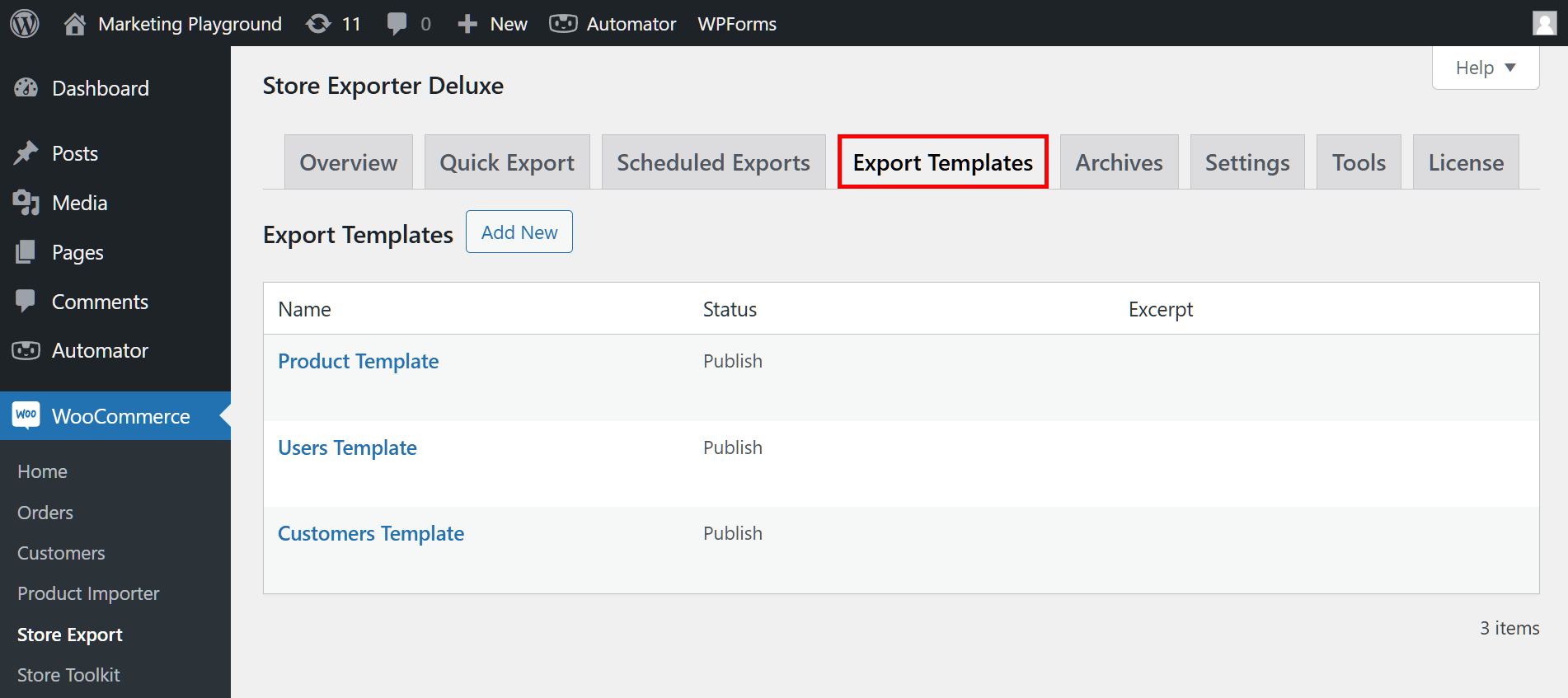
¡Y eso es todo! ¡Sigue los pasos a continuación para crear tu primera plantilla de exportación de datos de la tienda!
Paso 1: Crear una nueva plantilla de exportación
Haz clic en el botón Add New encima de la tabla de plantillas de exportación (más sobre esta tabla abajo).
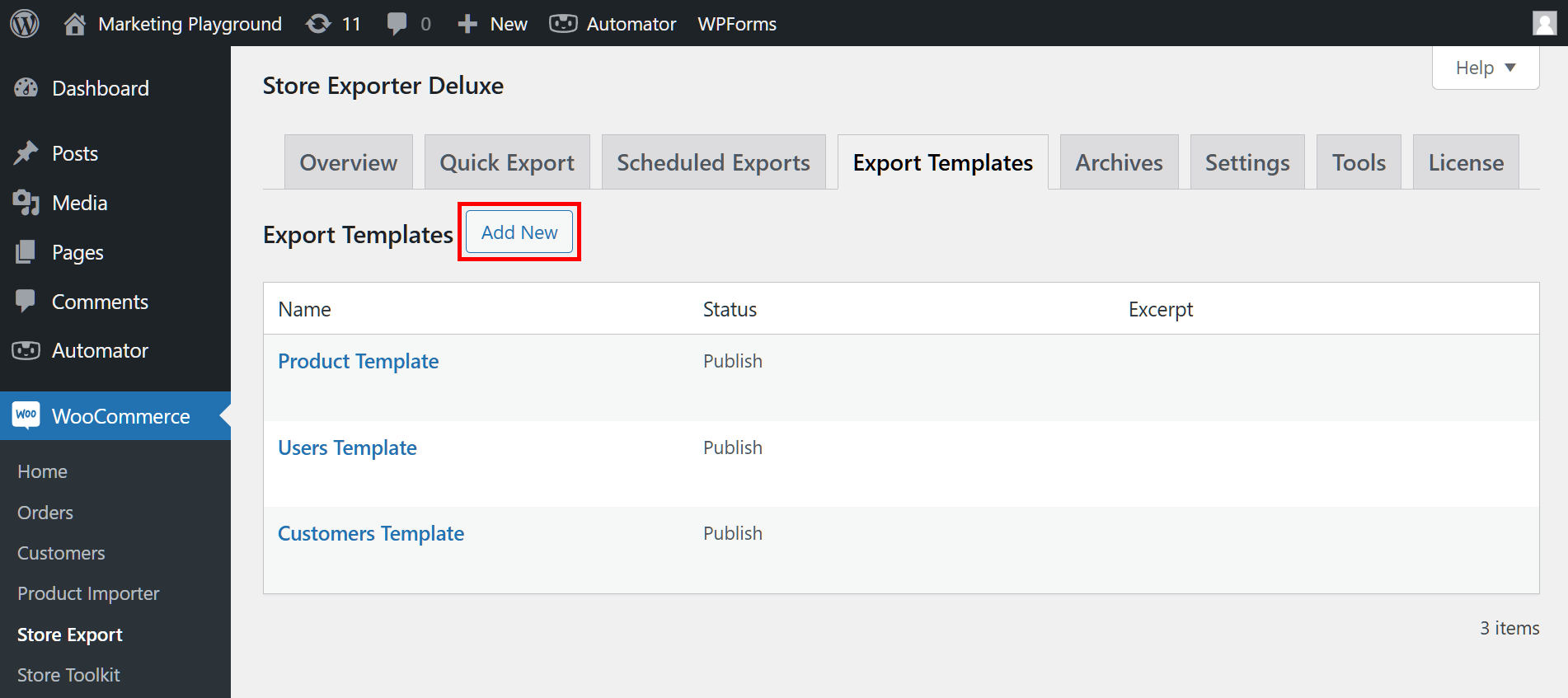
Esto te lleva a la página Add New Export Template. Aquí, puedes darle un nombre a tu plantilla. Por ejemplo, la llamaremos "Plantilla de Pedidos".
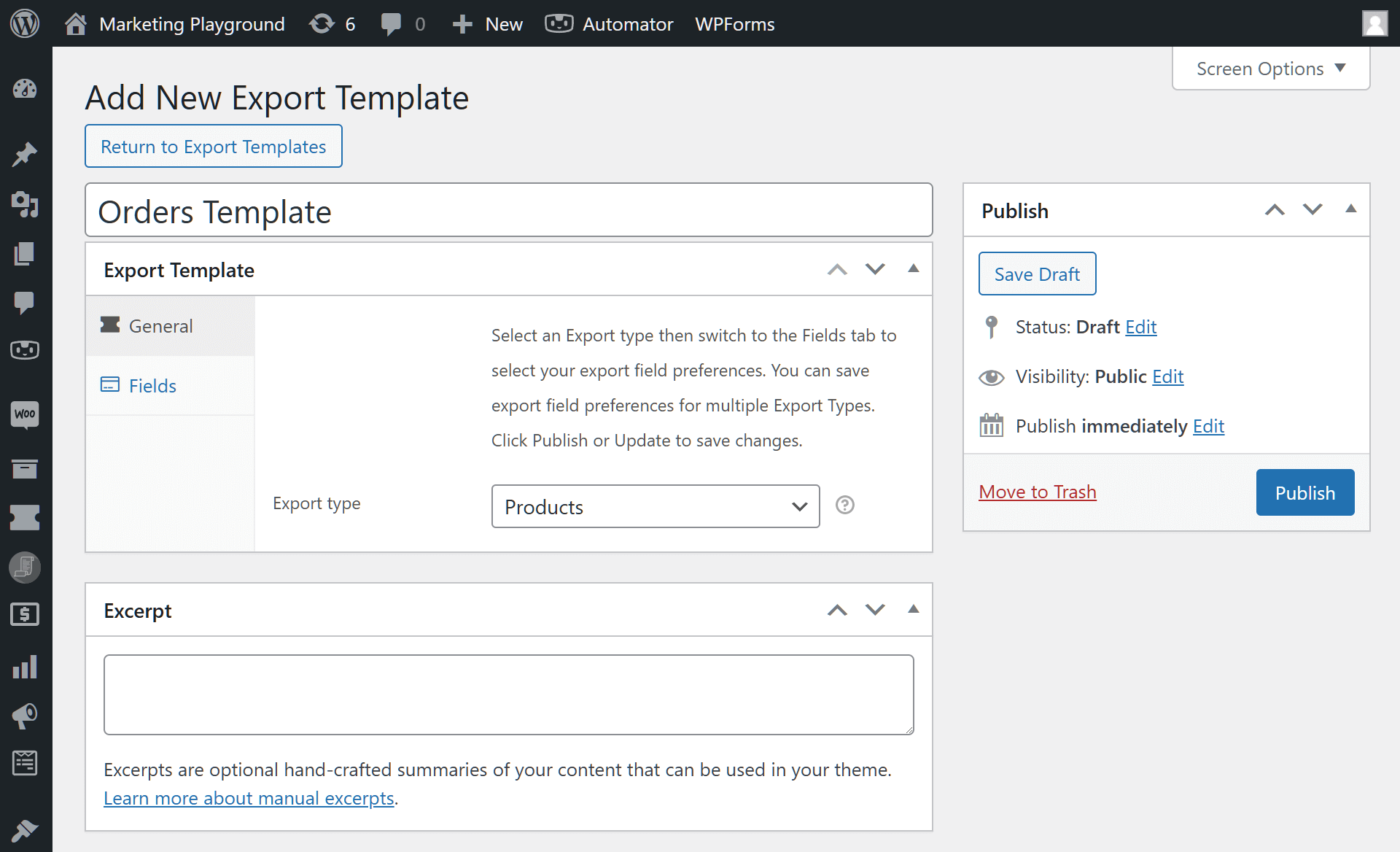
Además, puedes proporcionar un extracto que resuma el contenido de tu plantilla.
Paso 2: Seleccionar el tipo de exportación
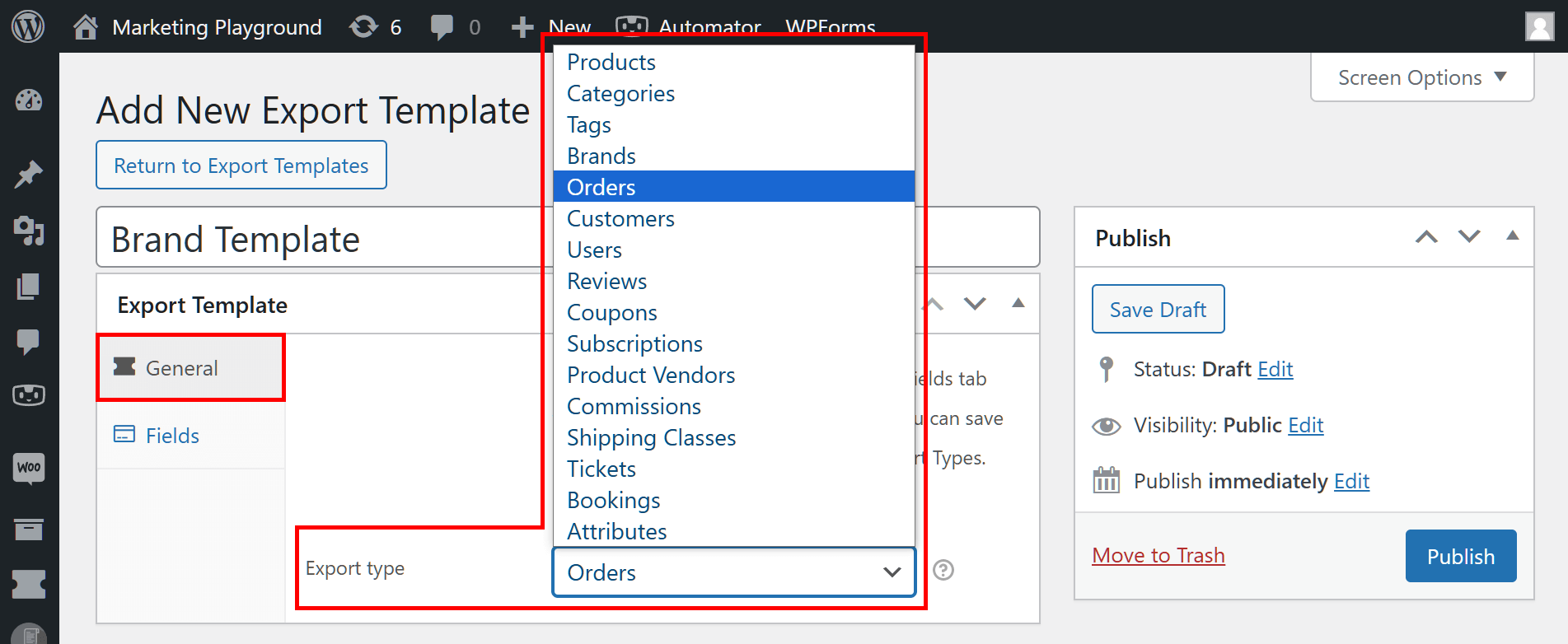
Asegurándote de que el panel General esté seleccionado, haz clic en el menú desplegable Tipo de exportación. Esto abre una enorme lista de tipos de datos. Simplemente selecciona el tipo de dato que deseas exportar.
Por ejemplo, si deseas extraer detalles sobre los pedidos realizados en tu tienda de comercio electrónico, puedes seleccionar "Pedidos" de esta lista.
¡Ahora, al siguiente paso!
Paso 3: Elegir los campos a exportar
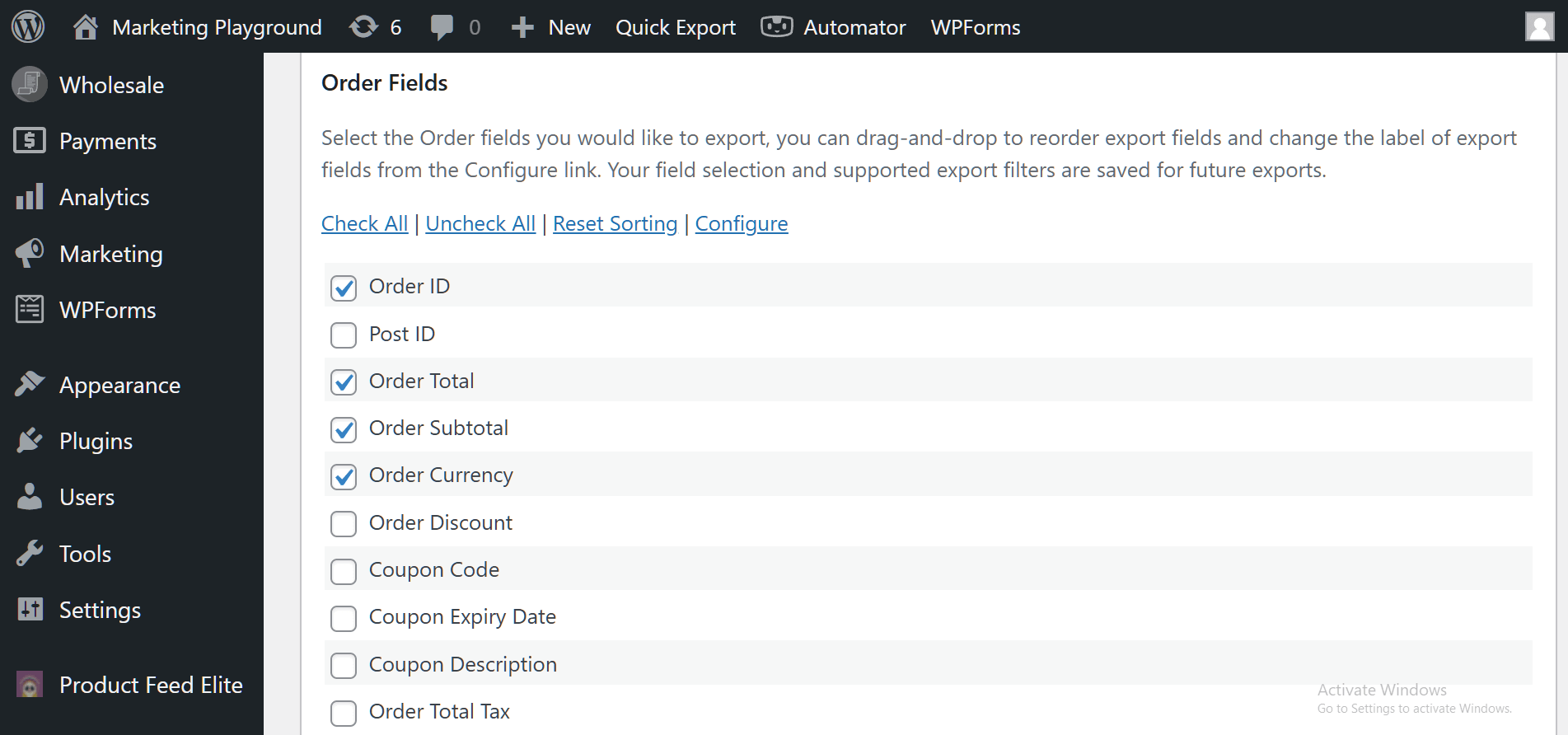
Haz clic en el panel Campos para acceder a una lista de campos.
Los campos son fragmentos de información sobre el tipo de dato que has elegido. Como tales, solo aparecerán en el área de Campos aquellos campos asociados con el tipo de dato que seleccionaste en el paso anterior.
Por ejemplo, dado que seleccionamos el tipo de dato "Pedidos", podemos seleccionar campos como:
- ID del pedido
- ID de la publicación
- Total del pedido
- Código de cupón
- ¡... y más!
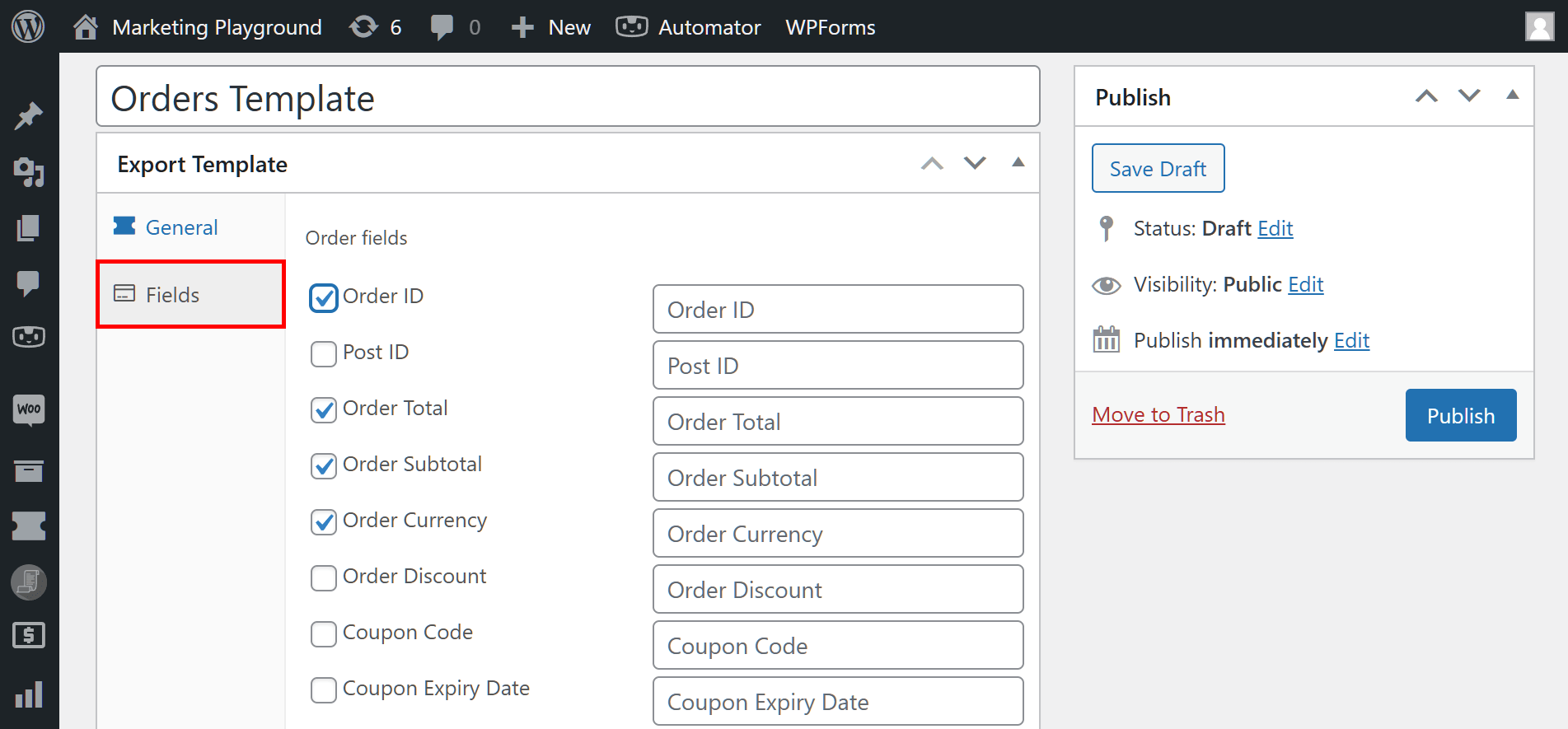
Ahora, simplemente marca la casilla de cada campo que desees exportar.
Paso 4: Publicar tu plantilla de exportación
Por último, ve al cuadro Publicar en la parte superior derecha de la página y haz clic en el botón Publicar. ¡Esto lo coloca en la tabla de plantillas de exportación, haciéndolo disponible para su uso!
III. La Tabla de Plantillas de Exportación
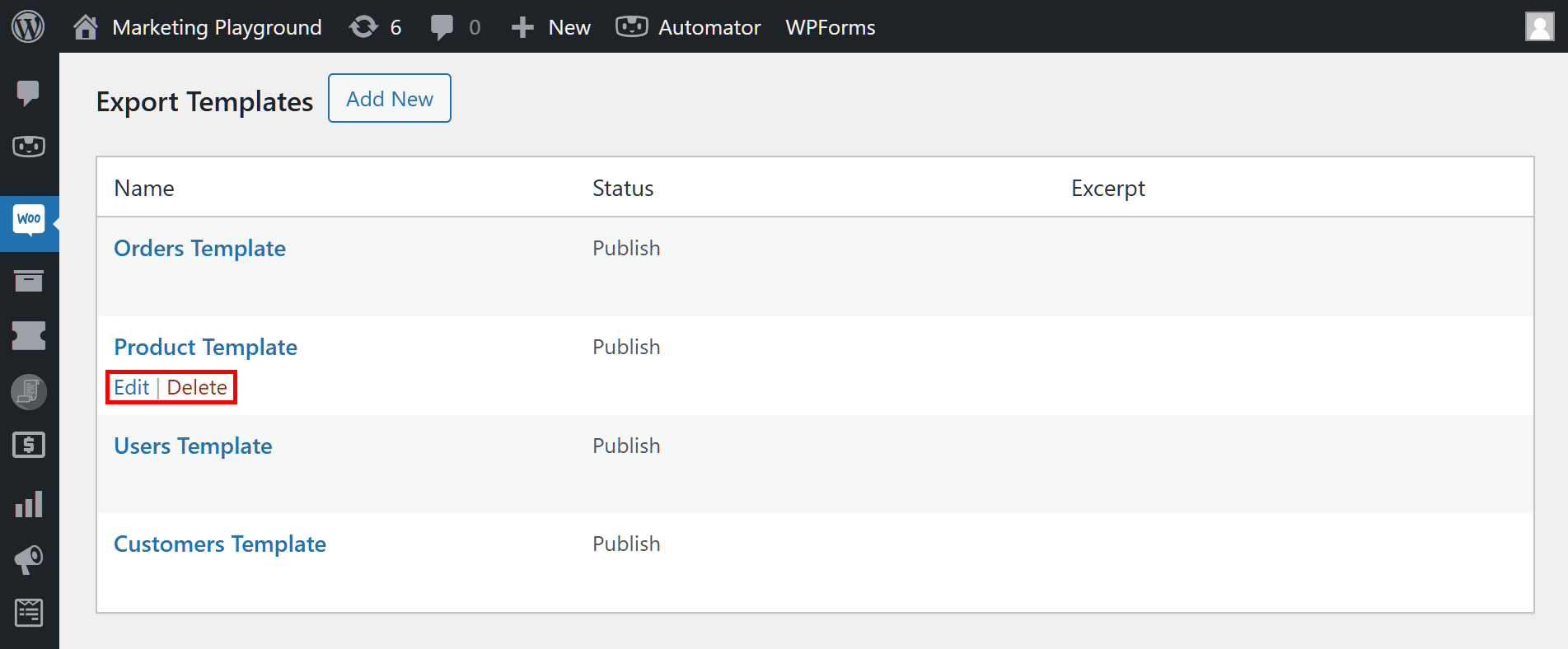
En pocas palabras, la tabla de plantillas de exportación recopila todas las plantillas que has publicado.
Puedes usar esta tabla para editar o eliminar plantillas. Para hacerlo, simplemente pasa el cursor del ratón sobre el nombre de la plantilla y luego haz clic en el botón Editar o Eliminar que aparece.
IV. Cómo Usar las Plantillas de Exportación de WooCommerce
Puedes usar plantillas de exportación en la sección Exportaciones rápidas.
Para ver cómo funciona, regresa a tu panel de WordPress y haz clic en WooCommerce > Store Export. Esta vez, sin embargo, haz clic en la pestaña Exportación rápida.

Al desplazarte por la página, notarás que la Exportación rápida se compone de cinco áreas principales:
- Tipos de exportación
- Campos
- Filtros
- Opciones de exportación
- Campos personalizados
Para exportar datos de la tienda, a menudo es necesario configurar las cuatro primeras áreas (la quinta es opcional).
Afortunadamente, usar una plantilla te permite omitir la configuración de la segunda área: Campos. Después de todo, ya configuraste esta área mientras creabas la plantilla.
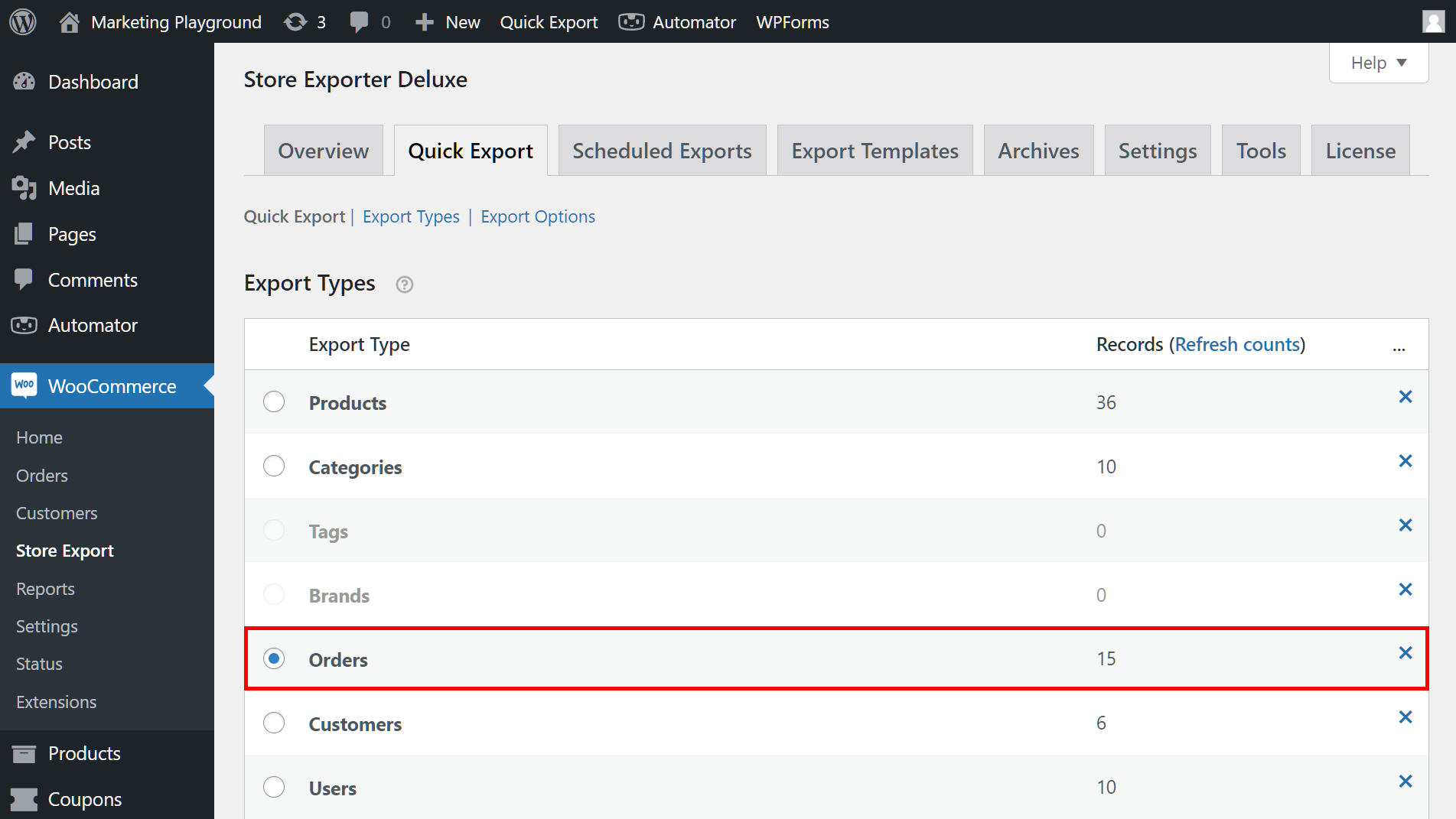
Entonces, ¿cómo se usa una plantilla? Primero, ve al área de Tipos de Exportación y selecciona el tipo de dato que coincida con el que elegiste para tu plantilla. En nuestro caso, como creamos una plantilla para pedidos, deberíamos elegir “Pedidos”.
A continuación, desplázate hacia abajo hasta el área de Opciones de Exportación y haz clic en el menú desplegable Plantilla de exportación para acceder a una lista de tus plantillas publicadas. Para usar tu plantilla preferida, ¡simplemente haz clic en ella!
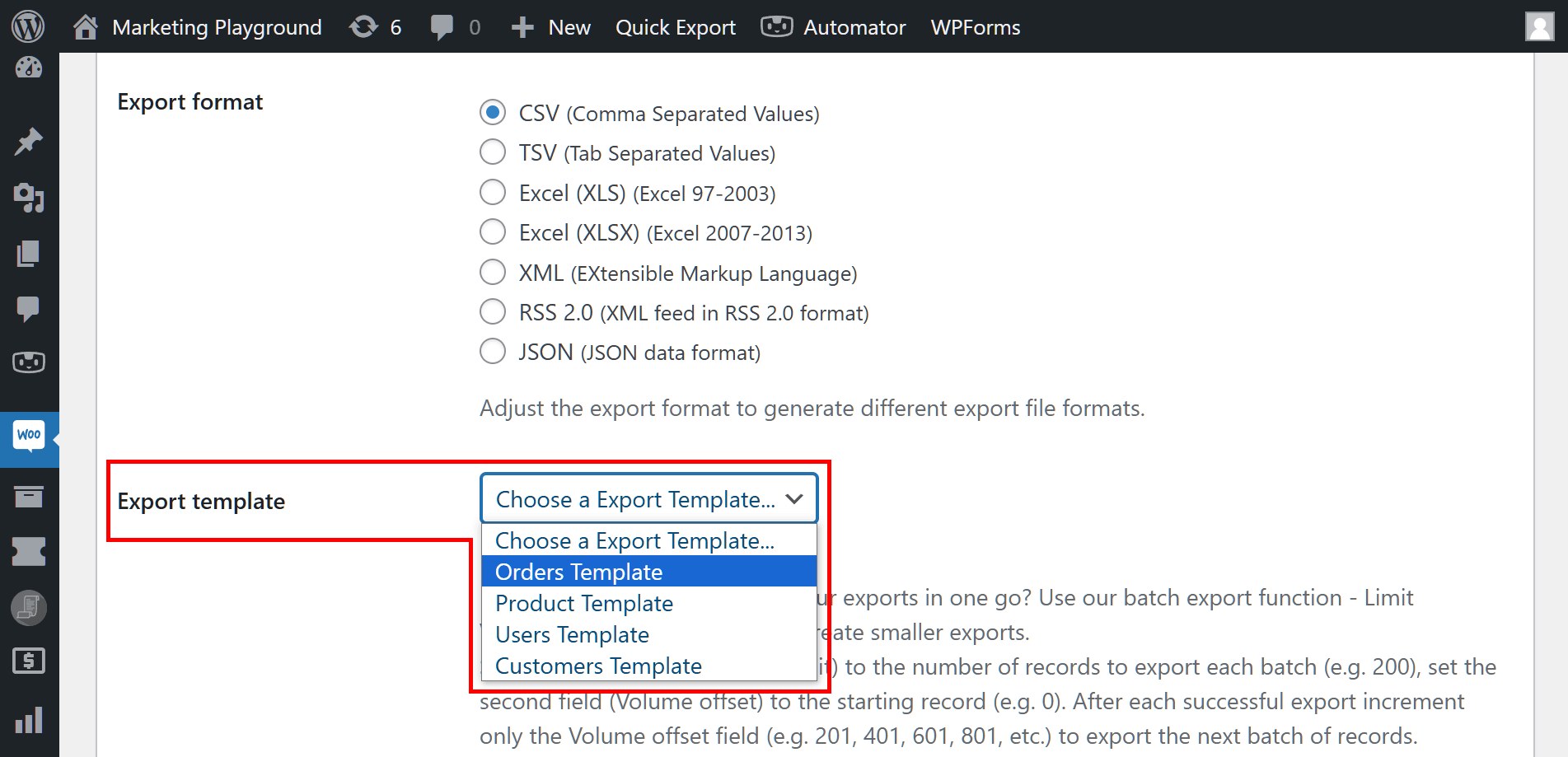
Esto reemplaza la configuración actual de Campos con la de tu plantilla. Por lo tanto, no tienes que reconfigurarla desde cero.
Luego, para iniciar tu exportación, desplázate hasta el botón Exportar y ¡haz clic en él!
¡Felicidades! Ahora sabes cómo crear y usar plantillas de exportación de WooCommerce para optimizar tus procesos de exportación de datos.
Conclusión
Comprender y usar las plantillas de exportación de WooCommerce puede aumentar en gran medida la eficiencia de tus procesos de gestión de datos. Al configurar y usar estas plantillas, puedes exportar rápidamente los datos que necesitas sin tener que configurar repetidamente los ajustes.
Esta guía te ha guiado a través del uso de Store Exporter Deluxe de Visser Labs para crear plantillas. Para recapitular, los pasos son:
- Crear una nueva plantilla de exportación
- Seleccionar tu tipo de exportación
- Elegir los campos a exportar
- Publicar tu plantilla de exportación
Además, te explicamos qué son las tablas de plantillas de exportación.
Por último, te mostramos cómo usar las plantillas de exportación, equipándote así con el conocimiento para hacer que tus tareas de exportación de datos sean más fluidas y efectivas.
¿Tienes alguna pregunta sobre lo que hemos discutido en este artículo? Ponte en contacto con nosotros y háznoslo saber; ¡estaremos encantados de ayudarte!












