
Los procesos de exportación e importación de datos son las dos mitades de un ciclo: la exportación extrae la información de tu tienda a un archivo con el que puedes trabajar, y la importación devuelve la versión editada. Ejecútalos juntos y podrás cambiar cientos de productos en una hoja de cálculo, y luego aplicar todos los cambios en una sola carga.
La mayoría de los propietarios de tiendas solo usan la mitad. Exportan para informes y nunca vuelven a importar nada, o importan un archivo de proveedor sin exportar primero para ver lo que ya tienen.
En este artículo, cubriremos qué hace cada proceso, qué herramientas manejan cada lado y las seis ventajas que obtienes al combinarlos. ¡Así que vamos a ello!
Tabla de Contenidos
¿Qué son los procesos de exportación e importación de datos?
Exportar copia información de tu tienda a un archivo. Importar lee un archivo y escribe su contenido de vuelta en tu tienda. Esa es toda la idea, y entender qué dirección necesitas es la mayor parte de saber qué herramienta usar.
Exportando datos
Exportar crea una copia de la información de tu tienda, como detalles de productos o clientes, y la guarda fuera de la tienda en un formato que puedes abrir y leer. Normalmente es un CSV o una hoja de cálculo de Excel.
Importando datos
Importar es lo contrario. Si tienes información en una hoja de cálculo, importar la trae a tu tienda, creando nuevos registros o actualizando los que ya existen.
Por qué importan los procesos de exportación e importación de datos
Una hoja de cálculo es mucho más fácil de usar que la pantalla de administración de productos. La ordenación, el filtrado, la búsqueda y reemplazo y las fórmulas están disponibles en el momento en que su catálogo está en un archivo, por lo que los cambios masivos en los detalles del producto o del cliente comienzan con una exportación.
La exportación por sí sola también es su copia de seguridad. Si algo sale mal, tiene una copia de los datos tal como estaban, lista para ser restaurada.
Lo que hace que el par sea útil en lugar de simplemente práctico es el viaje de regreso. Exporte, edite, importe y habrá cambiado todo su catálogo sin tocar una sola página de producto.
Cómo exportar e importar datos
Cada dirección tiene su propia herramienta. WooCommerce se encarga de la importación, y la exportación es donde un plugin dedicado se gana su lugar, porque el exportador principal le da un control limitado sobre lo que sale.
Lo que hacen las herramientas de exportación e importación
Las herramientas de exportación extraen datos de su tienda y los escriben en un formato de archivo que puede usar en otro lugar. Store Exporter Deluxe cubre estos:
- CSV (Valores Separados por Comas)
- TSV (Valores Separados por Tabulaciones)
- Excel (XLS y XLSX)
- XML (Lenguaje de Marcado Extensible)
- RSS 2.0 (formato de feed XML)
- JSON
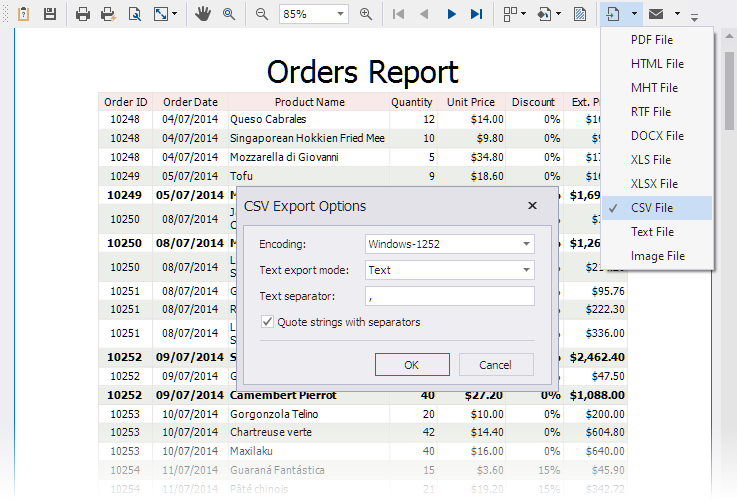
Elija el formato para lo que va a hacer a continuación. CSV es el que debe elegir si el archivo va a volver a WooCommerce, porque su importador solo lee CSV, y sigue las reglas de comillas estándar establecidas en RFC 4180, por lo que cualquier valor que contenga una coma debe ir entre comillas dobles.
Las herramientas de importación leen un archivo y escriben su contenido en su tienda, emparejando filas con registros existentes cuando es posible. WooCommerce incluye una en Productos → Todos los productos → Importar, y maneja productos simples y variables, categorías, imágenes de URLs y campos personalizados sin costo alguno.
Las herramientas adecuadas para el trabajo
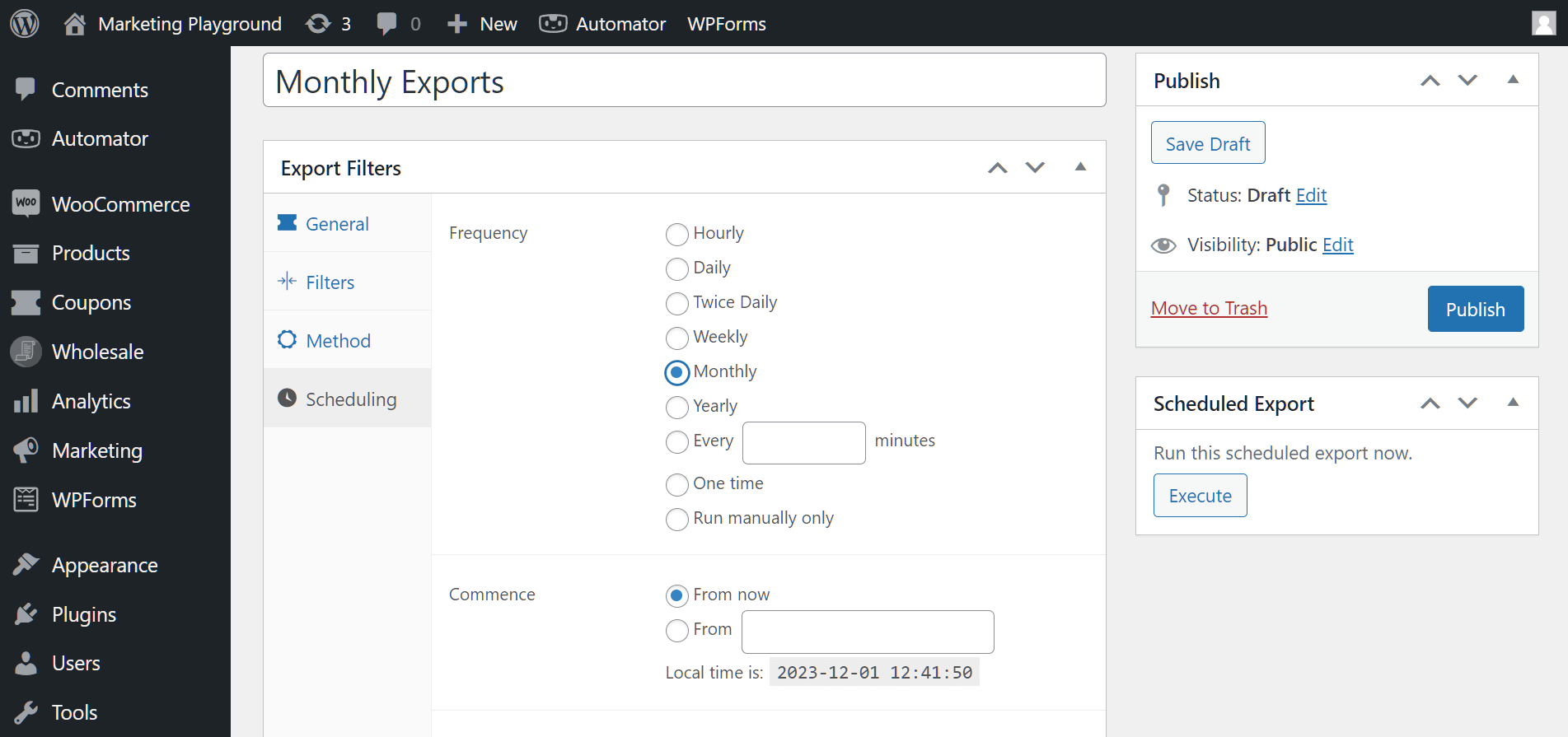
Para la parte de exportación, Store Exporter Deluxe le permite elegir exactamente qué campos y qué registros salen, exportar categorías y otros conjuntos de datos junto con los productos, programar exportaciones para que se ejecuten solas y guardar plantillas de exportación para que un trabajo recurrente sea de un solo clic.

Para la parte de importación, el importador integrado de WooCommerce cubre el viaje de regreso. Su opción Actualizar productos existentes compara cada fila con su catálogo por ID de producto o SKU y actualiza ese registro en lugar de crear un duplicado, que es la configuración que hace que el viaje de ida y vuelta sea seguro. Su pantalla de Mapeo de Columnas también significa que sus encabezados no tienen que coincidir exactamente con los nombres de los campos de WooCommerce.
Un plugin de importación de pago solo vale la pena si necesita importaciones programadas o un feed de proveedor extraído automáticamente de una URL o servidor FTP, lo que el sistema principal no hace.
Maximizando los beneficios: un enfoque sincronizado
Usados juntos, la exportación y la importación convierten su catálogo en algo que puede editar en masa y restaurar de forma segura. Aquí están las seis ventajas prácticas.
1. Mover datos entre sistemas
Un archivo es el lenguaje común entre plataformas. Exportar a CSV e importar en otro lugar es cómo mover un catálogo a un paquete de contabilidad, una herramienta de listado de mercado o una segunda tienda.
2. Integración del sistema
La importación de datos del proveedor se convierte en algo rutinario una vez que ambas direcciones están configuradas. Exportas para ver tu estructura actual, la adaptas al archivo del proveedor y luego importas.
3. Copia de seguridad de datos consistente
Una exportación es un punto de restauración. Haz una antes de cualquier cambio masivo y, si el cambio sale mal, puedes importar el archivo original de nuevo por encima.
4. Actualizaciones masivas sin la pantalla de administración
Este es el punto que la mayoría de las tiendas infrautilizan. Exporta tus productos, aplica una fórmula a cada precio o nivel de stock en una hoja de cálculo, y luego importa marcando "Actualizar productos existentes". Un cambio que llevaría días a mano, se hace en una tarde.
5. Trabajar con otras personas
Una hoja de cálculo es algo que puedes entregar a un proveedor, un redactor o un contable. Ellos trabajan en el archivo, tú importas el resultado y nadie necesita un inicio de sesión de WordPress.
6. Espacio para crecer
El bucle funciona igual con 50 productos que con 50.000. Una vez que el proceso está en marcha, el tamaño del catálogo deja de ser lo que determina cuánto tiempo lleva un cambio.
Los productos y pedidos no son los únicos datos que merecen este tratamiento. Los comentarios de los clientes son otro, por eso una estrategia completa también cubre la gestión de reseñas de clientes, utilizando las mismas herramientas de exportación para recopilar y analizar lo que dicen los compradores.
Conclusión
Los procesos de exportación e importación de datos merecen ser tratados como un flujo de trabajo en lugar de dos trabajos separados. Exporta para llevar tus datos a un lugar donde realmente puedas trabajar con ellos, luego importa para volver a colocar el resultado.
Aquí tienes un resumen rápido de lo que hemos cubierto:
- Lo que hace cada proceso y por qué el par es más importante que cualquiera de sus mitades.
- Qué herramienta cubre cada dirección, incluido el importador gratuito incorporado.
- Las seis ventajas de ejecutarlos juntos, siendo las actualizaciones masivas la principal.
Si estás listo para poner en marcha los procesos de exportación e importación de datos en tu tienda, empieza con una exportación limpia. Mira lo que Store Exporter Deluxe puede extraer de tu catálogo, luego edita el archivo y vuelve a introducirlo a través del importador incorporado.
Preguntas Frecuentes
¿Cuál es la diferencia entre exportación e importación de datos?
Exportar copia información de tu tienda a un archivo, e importar lee un archivo y escribe su contenido de vuelta. Exportar es cómo sacas los datos a un lugar donde puedas editarlos o analizarlos; importar es cómo el resultado se aplica a tu tienda.
¿Necesito un plugin para los procesos de exportación e importación de datos?
No para la parte de importación, ya que WooCommerce incluye un importador de CSV de productos en Productos → Todos los productos → Importar. La parte de exportación es donde un plugin ayuda, porque el exportador principal te da un control limitado sobre qué campos y qué registros extraes.
¿A qué formato de archivo debo exportar?
Exporta a CSV si el archivo va a volver a WooCommerce, ya que su importador solo lee CSV y no aceptará XLSX o XML. Elige XLSX, XML, RSS o JSON cuando el archivo se dirija a otro lugar, como un sistema de contabilidad o un feed de marketplace.
¿La importación creará productos duplicados?
Solo si dejas **Actualizar productos existentes** desmarcada en la pantalla de importación. Con ella activada, WooCommerce compara cada fila por ID de producto o SKU y actualiza ese producto en su lugar, omitiendo las filas que no puede comparar en lugar de añadirlas.
¿Puedo automatizar los procesos de exportación e importación de datos?
El lado de la exportación puede ejecutarse programadamente con entrega por correo electrónico, FTP o SFTP. El lado de la importación no puede, porque el importador incorporado de WooCommerce no tiene programación y debe ser activado desde el panel de control, por lo que un bucle totalmente automatizado necesita un plugin de importación de terceros que soporte cron.












