
En WooCommerce, las categorías ayudan a organizar tus productos, facilitando que tanto los propietarios de la tienda como los clientes encuentren lo que buscan. Sin embargo, para mantener los datos de tus categorías actualizados y organizados, es esencial saber cómo exportar categorías de WooCommerce.
Hoy, discutiremos todo lo que necesitas saber sobre cómo realizar una exportación de categorías de productos para los propietarios de tiendas WooCommerce. Además, te presentaremos un potente exportador de datos diseñado para hacer estos procesos más eficientes y convenientes.
¿Estás listo para aprender a exportar categorías de WooCommerce utilizando uno de los mejores plugins de WooCommerce disponibles? ¡Entonces empecemos!
I. ¿Qué Son las Categorías de WooCommerce?
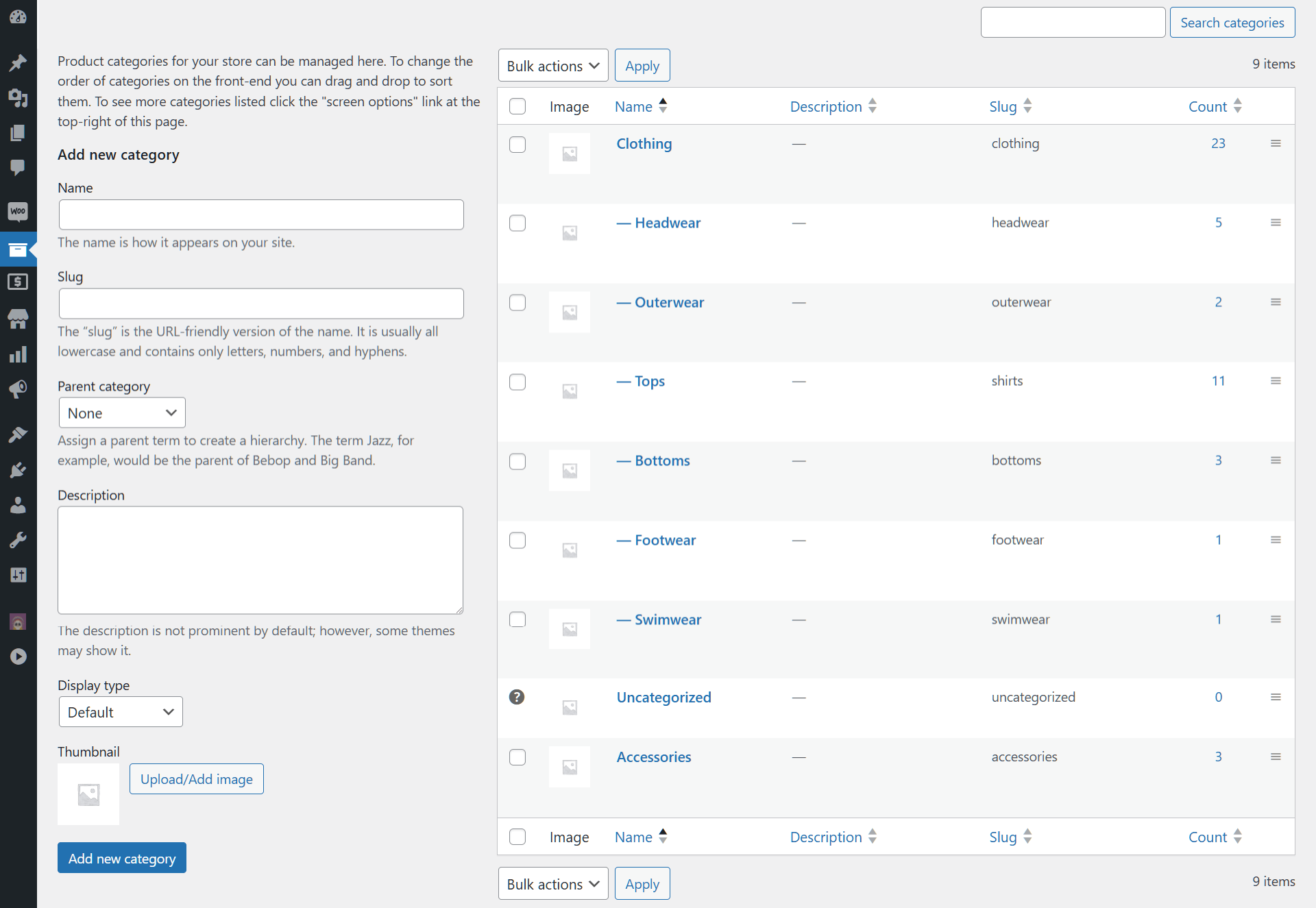
Las categorías de WooCommerce (también conocidas como categorías de productos de WooCommerce) son herramientas esenciales para organizar tus productos en grupos específicos. Básicamente, facilitan que los clientes encuentren lo que buscan.
Piensa en las categorías de WooCommerce como estanterías virtuales en tu tienda. Por ejemplo, si vendes ropa, puedes colocarla bajo la categoría "Ropa". Mientras tanto, los accesorios y la electrónica pueden ir bajo las categorías "Accesorios" y "Electrónica" respectivamente. De esta manera, ayudan a mantener todo ordenado y accesible.
Para los propietarios de tiendas, las categorías en WooCommerce simplifican la gestión de inventario, permiten marketing dirigido y mejoran el SEO al crear una estructura clara y organizada. Además, mejoran la experiencia de compra al permitir que los clientes naveguen y descubran rápidamente los productos que desean.
II. ¿Qué Significa Exportar Datos de WooCommerce?
Cuando exportas datos, mueves información de un sistema a otro. En el comercio electrónico, particularmente con WooCommerce, esto implica transferir detalles importantes de la tienda a un formato externo como un archivo TSV o XML.
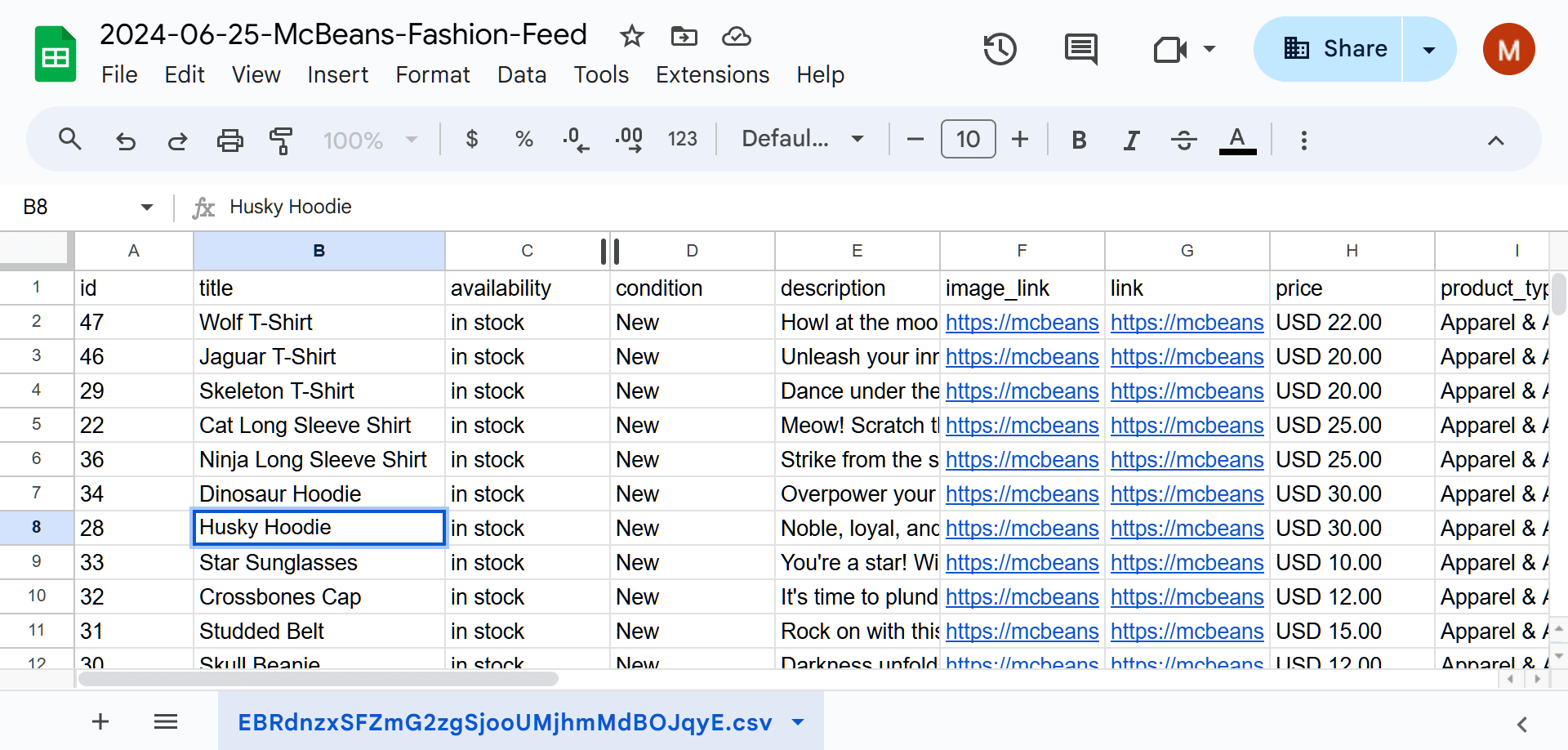
Por ejemplo, podrías exportar tus datos de WooCommerce, como detalles de productos, transacciones de ventas y categorías de WooCommerce a un archivo CSV. Esto te permite acceder y revisar fácilmente estos registros utilizando software de hojas de cálculo como Excel.
Usar una herramienta de exportación de datos confiable asegura que tus datos se transfieran con precisión sin perder calidad o funcionalidad. Más abajo, exploraremos cómo una de estas herramientas puede hacer que la exportación de categorías de productos sea lo más fácil, rápida y precisa posible.
III. ¿Por Qué Exportar Categorías de WooCommerce?
Exportar categorías de WooCommerce es una decisión inteligente por varias razones:
1. Haz una copia de seguridad de tu organización
Cuando ejecutas exportaciones de categorías de WooCommerce regularmente, creas una red de seguridad para la disposición de tu tienda. Después de todo, las copias de seguridad protegen tus categorías cuidadosamente organizadas de pérdidas de datos inesperadas o percances accidentales.
Si algo sale mal o necesitas revertir a una configuración anterior, tu archivo exportado está listo para restaurar todo a su estado original. Así, evitas perder tu organización bien estructurada y mantienes tu tienda funcionando sin problemas.
2. Simplifica las actualizaciones masivas
Cuando llega el momento de ajustar varias categorías, exportarlas a un archivo cambia las reglas del juego.
Imagina poder renombrar categorías, actualizar descripciones o cambiar asignaciones de productos de una sola vez. Trabajar en una hoja de cálculo o un formato similar te permite realizar estas actualizaciones de forma rápida y eficiente. Así, te ahorras la tediosa tarea de editar cada categoría una por una en WooCommerce, haciendo todo el proceso mucho más rápido y fluido.

3. Facilita la migración de datos
¿Te mudas a una nueva plataforma de comercio electrónico o te integras con diferentes sistemas? Exportar tus categorías hace que la transición sea pan comido.
Cuando exportas categorías de productos a un archivo externo, mantienes intacta la estructura organizativa de tu tienda. Esto asegura una transición sin problemas. Como resultado, tus productos permanecen ordenados y tus clientes no se enfrentarán a confusión o problemas para encontrar lo que necesitan en tu tienda recién configurada.
4. Mejora la eficiencia
Exportar los datos de tus categorías a un archivo reúne toda tu información en un solo lugar. Esta centralización simplifica la gestión y el análisis al permitirte manejar todo desde un único sitio, en lugar de saltar entre diferentes partes de tu tienda.
Con todo ordenado, puedes optimizar tu flujo de trabajo. En consecuencia, se vuelve más fácil supervisar y ajustar las categorías de productos de tu tienda.
5. Mejora la generación de informes y el análisis
Exportar tus categorías desbloquea un tesoro de información sobre la organización de tu tienda. Con estos datos, puedes profundizar en informes que revelan el rendimiento de cada categoría de producto, rastrear tendencias de ventas y monitorear los niveles de inventario. Este análisis detallado te permite tomar decisiones inteligentes sobre dónde colocar los productos y cómo dar forma a tus estrategias de marketing, asegurando que tu tienda funcione de la mejor manera.
6. Facilita la colaboración
Los datos exportados de categorías son una herramienta poderosa para el trabajo en equipo. Al compartir esta información con tu equipo o socios externos, simplificas la revisión, discusión y refinamiento de la configuración de tu tienda.
Exportar datos de WooCommerce asegura que todos los involucrados puedan coordinar fácilmente los cambios, ofrecer comentarios y mantenerse alineados sobre cómo está organizada tu tienda. Como resultado, la colaboración se vuelve fluida y efectiva.

7. Soporta la gestión de inventario
Exportar los datos de tus categorías mejora drásticamente la gestión de tu inventario. Después de todo, te permite vigilar de cerca los niveles de stock dentro de cada categoría, lo que te permite detectar cualquier discrepancia o vacío en tu inventario. Con esta visión clara, puedes identificar rápidamente cuándo es el momento de reponer existencias, asegurando que tu tienda permanezca bien abastecida y organizada.
8. Optimizar estrategias de SEO
Una estructura de categorías bien organizada puede dar un gran impulso a tus esfuerzos de SEO. Después de todo, cuando exportas y revisas tus categorías de productos en WooCommerce, puedes asegurarte de que encajan perfectamente con tu estrategia de SEO. Esto te ayuda a afinar tus listados de productos, haciéndolos más amigables para los motores de búsqueda y mejorando la visibilidad de tu tienda en línea.
9. Optimizar campañas de marketing
Los datos de categoría exportados son una mina de oro para crear campañas de marketing específicas. Al profundizar en estos datos, puedes identificar qué productos destacar, planificar tus promociones y adaptar tus estrategias de marketing a grupos de productos específicos. Este enfoque centrado aumenta el impacto de tus campañas y asegura que tus esfuerzos promocionales den en el clavo.
En general, exportar categorías de WooCommerce no solo mantiene tu tienda organizada, sino que también apoya la gestión, el análisis y el crecimiento efectivos.

IV. ¿Cómo exporto categorías de productos desde WooCommerce?
Para exportar categorías de WooCommerce, necesitarás un potente plugin de exportación de Visser Labs, el desarrollador de plugins de exportación e importación de primer nivel para WooCommerce.
Presentamos Store Exporter de Visser Labs, un exportador de datos diseñado para ayudar a los propietarios de plataformas de comercio electrónico a transferir grandes volúmenes de datos de sus plataformas WooCommerce a archivos XML, TXT, TSV o CSV.

Store Exporter ofrece una forma segura, precisa y eficiente de exportar los datos de tus categorías. Con esta herramienta, puedes transferir fácilmente datos de tu plataforma WooCommerce a formatos de archivo populares, lo que te ayuda a gestionar tu información y mejorar el rendimiento de tu tienda.
Para empezar, necesitarás un sitio de WordPress con WooCommerce. Simplemente descarga, instala y activa el plugin gratuito Store Exporter o el premium Store Exporter Deluxe. Si bien ambas versiones permiten la exportación de categorías de WooCommerce, esta última viene con funciones más potentes, como exportaciones automatizadas y plantillas de exportación.
Una vez que el plugin esté configurado, ve a tu panel de WordPress y haz clic en WooCommerce > Store Export. Esto te llevará a la pantalla Store Exporter Deluxe donde podrás gestionar tus exportaciones.

Esta página presenta ocho secciones principales. Sin embargo, para esta guía, nos centraremos en Exportación Rápida.
Para empezar, haz clic en la pestaña Exportación Rápida .

La sección Exportación Rápida cuenta con herramientas que te permiten transferir fácilmente cualquier número de categorías de WooCommerce. Todo lo que tienes que hacer es seguir estos pasos:
Paso 1: Selecciona el tipo de exportación
Primero, elige el tipo de datos que deseas exportar seleccionando la opción apropiada. Para las categorías de WooCommerce, haz clic en "Categorías".
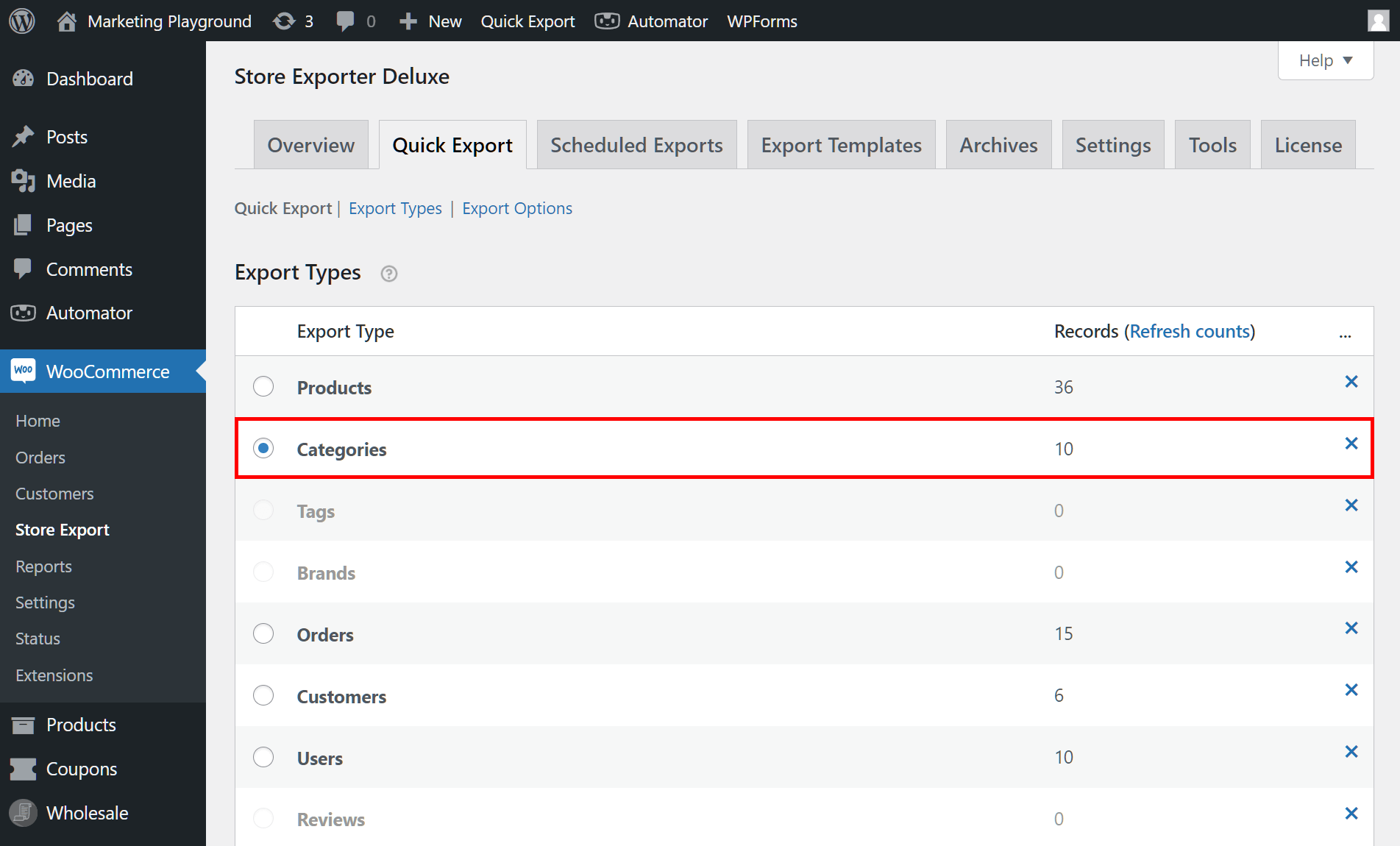
Listo para iniciar el proceso de exportación? Simplemente pulsa el botón Exportación Rápida debajo del cuadro Tipos de Exportación, y exportarás instantáneamente todos los datos de tus categorías de WooCommerce.
Sin embargo, si deseas exportar solo ciertos detalles de categorías, deberás personalizar tu exportación aún más. Pasemos al siguiente paso:
Paso 2: Elegir los campos de categoría a exportar
Desplázate hacia abajo hasta el cuadro Campos de Categoría. Aquí, puedes marcar las casillas junto a los detalles específicos que deseas incluir en tu exportación. De esta manera, obtendrás exactamente los datos que necesitas, adaptados solo para ti.
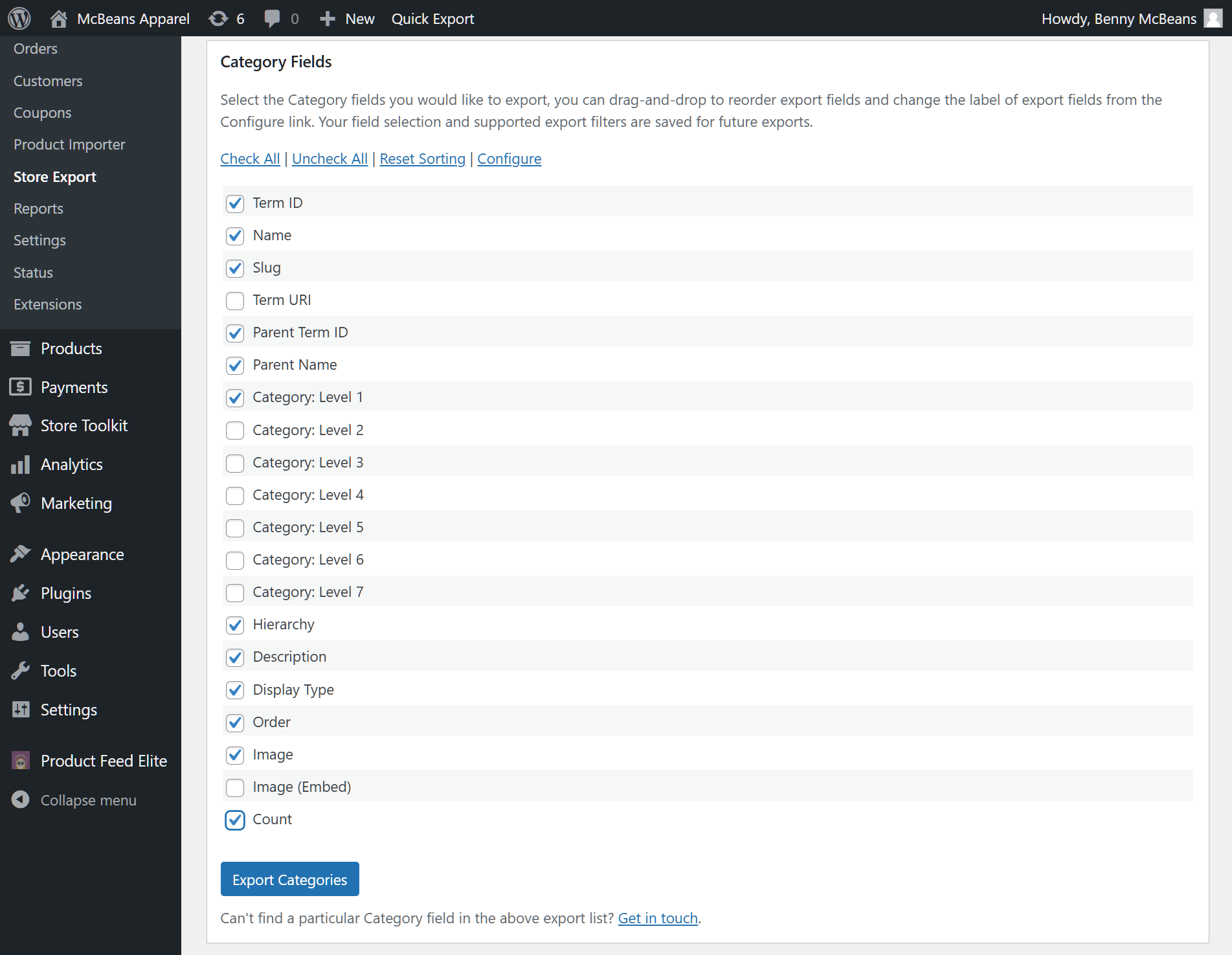
Por ejemplo, puedes elegir detalles como:
- Nombre: El título de la categoría tal como aparece en tu sitio
- Slug: La versión del nombre amigable para URL
- Nombre del Padre: El título de la categoría padre
- Descripción: Una descripción de la categoría
- ¡... y más!
Además, puedes arrastrar y soltar fácilmente estos campos para organizarlos como prefieras.
¿Quieres modificar algunos campos? Haz clic en el botón Configurar para abrir el Editor de Campos. Aquí, puedes renombrar etiquetas u ocultar cualquier campo que no necesites marcando sus casillas "Oculto".
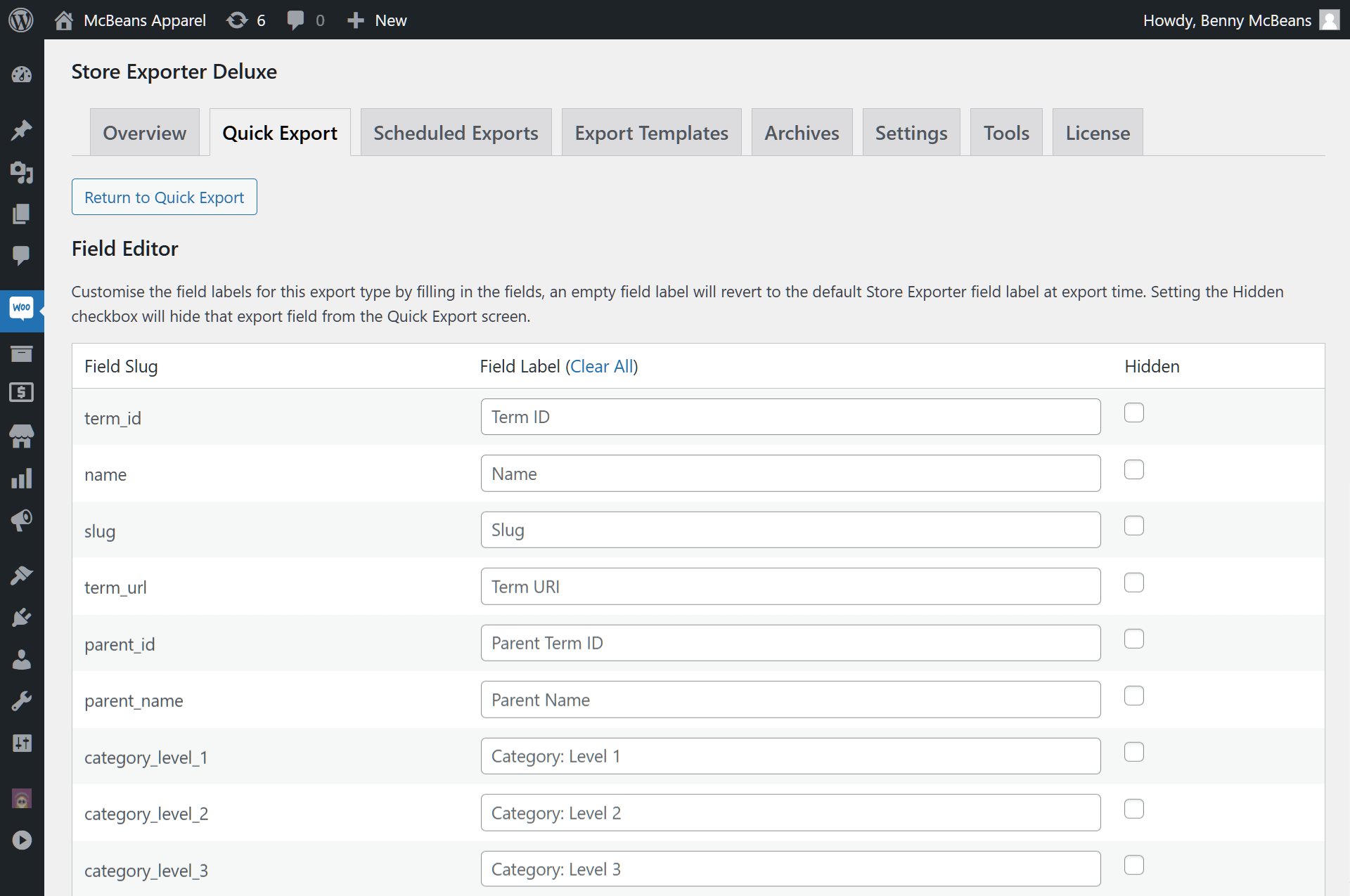
Una vez que hayas terminado de personalizar los campos de categoría, haz clic en el botón Volver a Exportación Rápida.
En este punto, puedes pulsar Exportar Categorías y listo. ¿Pero por qué detenerse ahí? ¡Vamos a explorar opciones más avanzadas!
Paso 3: Determinar el orden de los datos de tu categoría
Desplázate hacia abajo hasta el cuadro Filtros de Categoría para determinar el orden de tus datos de categoría.

Puedes organizar los datos por ID de término o Nombre de Categoría, eligiendo el orden ascendente o descendente para una vista personalizada.
Paso 4: Crea campos personalizados (Opcional)
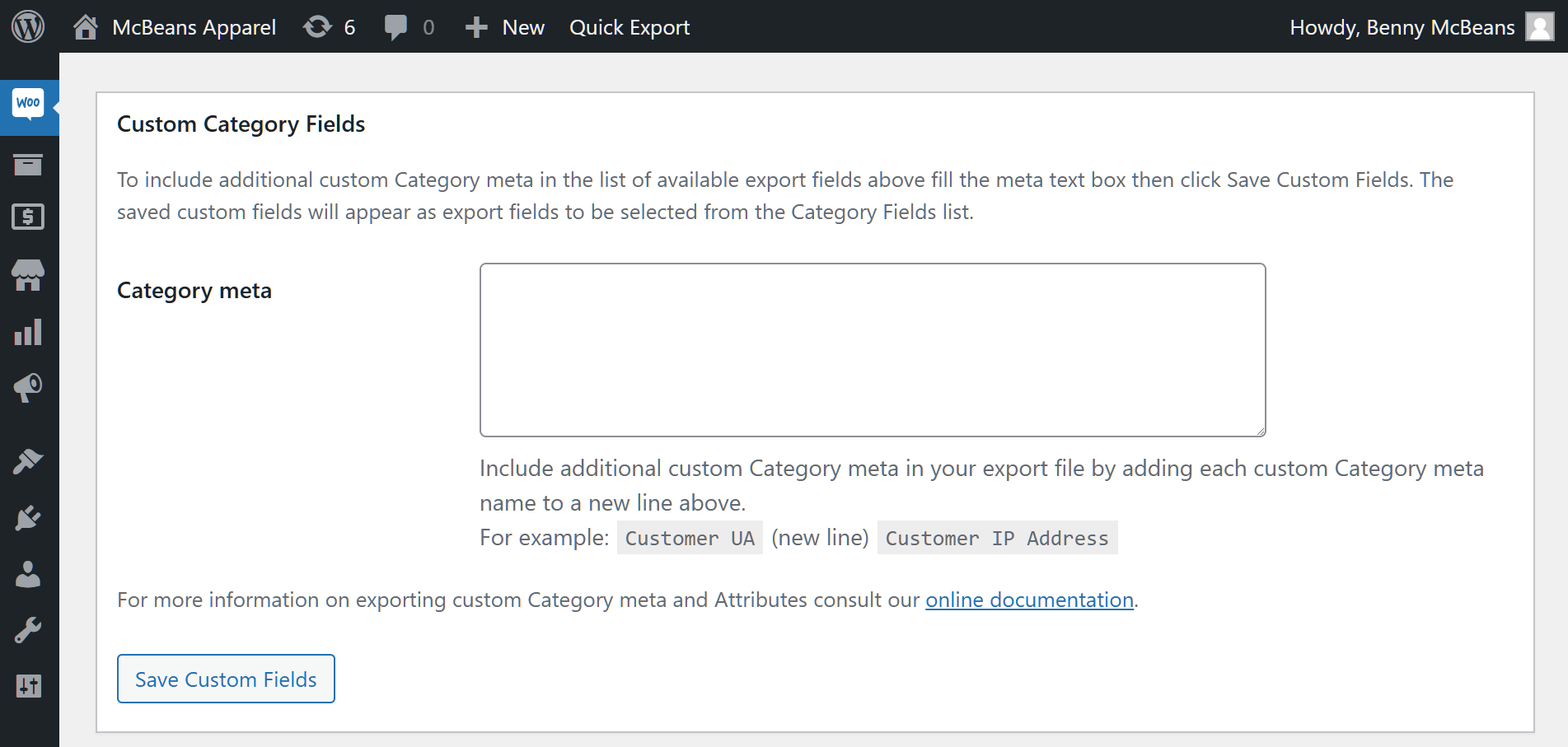
Si los campos de categoría predeterminados no son suficientes, puedes crear fácilmente tus propios campos personalizados. Simplemente introduce los nombres de los nuevos campos en la sección Campos de Categoría Personalizados, uno por línea. Incluso puedes añadir nuevos atributos de categoría. Una vez que hayas terminado, haz clic en Guardar Campos Personalizados para añadirlos a tus opciones de exportación, dándote control total sobre los datos que necesitas.
Paso 5: Finaliza tus opciones de exportación
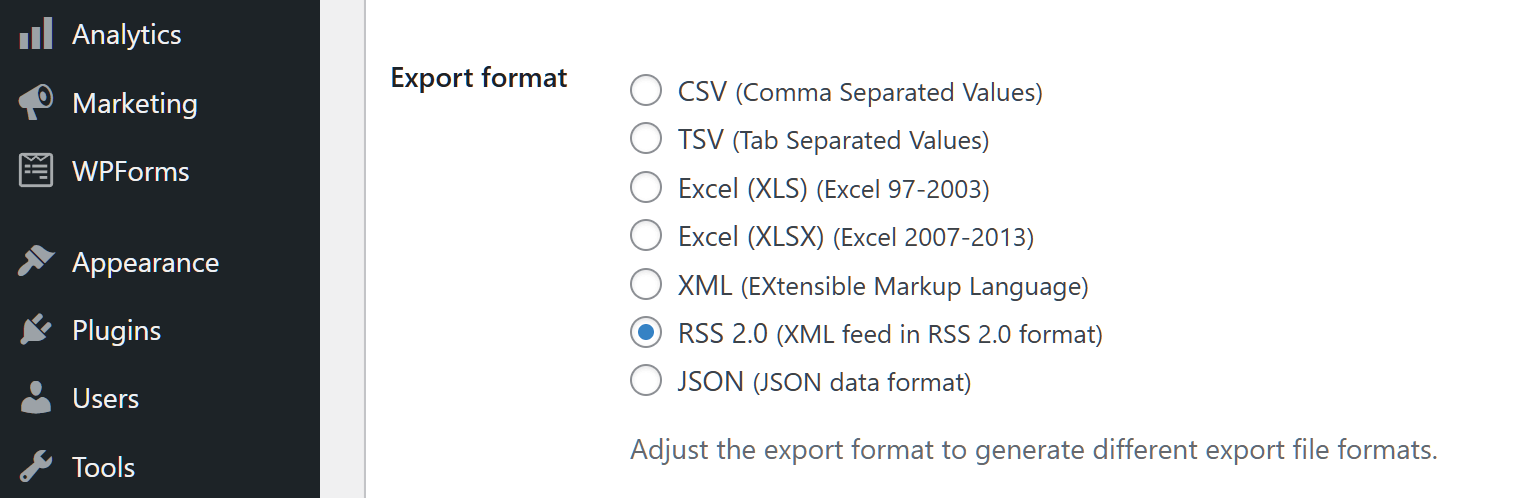
En la sección Opciones de exportación, puedes personalizar cómo se exportan tus datos. Elige el formato de archivo que mejor te convenga; tus opciones incluyen XML, TSV, XLS, XLSX, RSS 2.0, JSON o CSV. Esto te da control total sobre cómo se guardan y comparten tus datos.
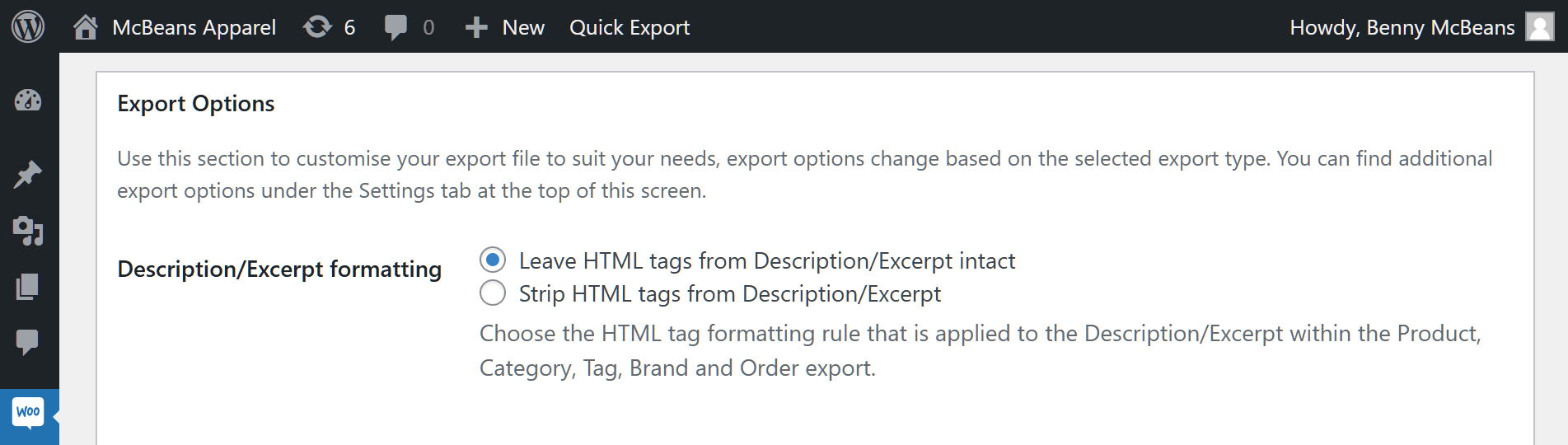
Además, puedes seleccionar la regla de formato de etiquetas HTML que se aplicará a los campos "Descripción" o ""Resumen"" durante tus exportaciones de categorías. Esto ayuda a garantizar que tu contenido tenga el formato correcto en el archivo de exportación.
¿Tienes muchas categorías? ¡No hay problema! Puedes exportar en lotes para mantener las cosas manejables. Simplemente usa las opciones Limitar volumen y Desfase de volumen para dividir tu exportación en fragmentos más pequeños.

Paso 6: ¡Exporta las categorías de WooCommerce!
¿Listo para empezar a exportar tus categorías de WooCommerce? ¡Entonces haz clic en el botón Exportar categorías o Exportación rápida para iniciar tu exportación de WooCommerce!
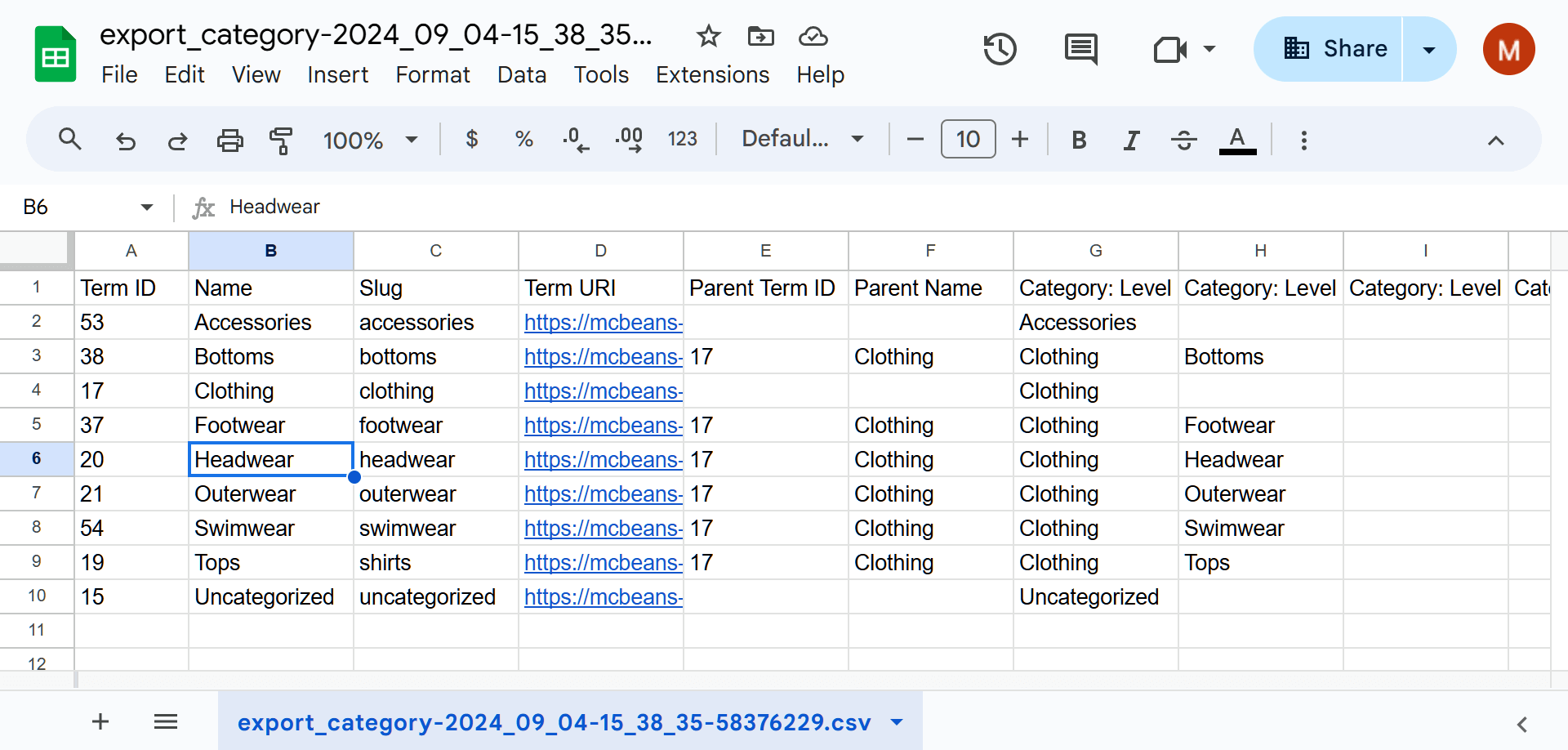
Store Exporter obtendrá los datos de tu categoría y los guardará en el formato que hayas elegido. Dependiendo de la cantidad de datos, la exportación puede tardar desde unos segundos hasta unos minutos. Una vez que termine, ¡encontrarás tu archivo de exportación listo para usar en tu ordenador!
V. Preguntas frecuentes sobre la exportación de categorías de WooCommerce
1. ¿Cómo exporto todas las categorías en WordPress?
Para exportar todas las categorías de WordPress, ve a tu panel de WordPress y haz clic en WooCommerce > Store Export > Exportación rápida.
A continuación, ve al cuadro Tipos de exportación y selecciona "Categorías". Luego, ve al cuadro Campos de categoría y haz clic en Seleccionar todo.
Finalmente, haz clic en el botón Exportar categorías para exportar las categorías de WordPress que contiene tu tienda. Cuando exportas categorías de productos de esta manera, se vuelve más rápido y fácil transferir todos los datos de categorías de tu sitio de WordPress a un archivo externo.
2. ¿Cómo podemos exportar productos de WooCommerce a CSV?
Para exportar productos de WooCommerce a CSV, ve a tu panel de WordPress y haz clic en WooCommerce > Store Export > Exportación rápida.
A continuación, ve al cuadro Tipos de exportación y selecciona "Productos". Luego, ve al cuadro Campos de producto y haz clic en Seleccionar todo.
Ahora, selecciona un método de exportación yendo al cuadro Opciones de exportación, localizando la opción Formato de exportación y eligiendo "CSV".
Por último, haz clic en el botón Exportar categorías para transferir tus productos a un archivo CSV.
¿Estás interesado en una exploración más profunda de las exportaciones de productos? Entonces lee nuestra guía detallada, "Cómo exportar productos de WooCommerce (una guía fácil y paso a paso)".
¿Quieres saber más sobre cómo exportar datos de WordPress y WooCommerce utilizando uno de los mejores plugins de WooCommerce para transferencias de datos? Entonces consulta nuestra guía completa, “Cómo Exportar Datos de WooCommerce: Guía Definitiva”.

Conclusión
Cuando exportas categorías de WooCommerce regularmente, mantienes un mejor control sobre la organización de tu tienda, aumentando las posibilidades de éxito de tu negocio.
Para transferir datos de categorías de tu tienda a un archivo, implementa los siguientes pasos:
- Seleccione el Tipo de Exportación
- Elige los Campos de Categoría a exportar
- Determina el orden de tus datos de Categoría
- Crea Campos Personalizados (Opcional)
- Finalice sus Opciones de Exportación
- ¡Ejecuta tu exportación!
Y recuerda, un exportador de datos fiable marca la diferencia. ¡Así que toma el control de la organización de tu tienda; aprovecha el poder y la versatilidad de Store Exporter de Visser Labs!
¿Te gustaría más información sobre cómo exportar categorías de productos de WooCommerce?












