
La exportación de pedidos de WooCommerce es uno de los flujos de trabajo más críticos que un propietario de tienda necesita hacer bien. Las analíticas integradas de WooCommerce te dan resúmenes básicos de pedidos, pero se quedan cortas cuando necesitas exportaciones filtradas, selecciones de campos personalizados o entrega automatizada a tu software de contabilidad.
Sin un flujo de trabajo de exportación fiable, acabas copiando datos de pedidos manualmente, lidiando con hojas de cálculo incompletas o creando soluciones alternativas que fallan cada vez que se actualiza WooCommerce. Cuanto más grande se vuelve tu tienda, peor se vuelve este problema.
Esta guía te muestra cómo exportar pedidos de WooCommerce paso a paso usando Store Exporter Deluxe. Aprenderás a seleccionar campos de pedido específicos, filtrar por rango de fechas o estado, exportar a CSV o Excel, programar exportaciones automáticas y manejar exportaciones masivas para tiendas grandes.
- ¿Qué datos de pedidos puedes exportar desde WooCommerce?
- Cómo Exportar Pedidos de WooCommerce (Paso a Paso)
- Cómo Exportar Pedidos a CSV
- Cómo Programar Exportaciones Automáticas de Pedidos
- Cómo Exportar Pedidos en Masa (Exportación por Lotes)
- Casos de Uso Comunes para Exportaciones de Pedidos de WooCommerce
- Empieza a Exportar Pedidos de WooCommerce Hoy Mismo
- Preguntas Frecuentes
¿Qué datos de pedidos puedes exportar desde WooCommerce?
Store Exporter Deluxe te permite exportar más de 50 campos de pedido, cubriendo todo, desde detalles básicos del pedido hasta metadatos personalizados. Tú eliges exactamente qué campos incluir en cada exportación, por lo que tus hojas de cálculo contienen solo los datos que necesitas. Esta es una ventaja clave sobre los informes integrados de WooCommerce, que te dan datos resumidos pero no te permiten controlar exactamente qué columnas aparecen en tu archivo de salida.
Aquí tienes un desglose de los datos de pedido disponibles, agrupados por categoría.
Básicos del pedido:
- ID del pedido, número de pedido y estado del pedido
- Fecha del pedido, fecha de finalización y fecha de modificación
- Moneda del pedido y método de pago
- Notas del cliente y notas internas del pedido
Detalles de facturación y envío:
- Nombre de facturación, empresa, correo electrónico, teléfono y dirección completa
- Nombre de envío, empresa y dirección completa
Artículos de línea:
- Nombre del producto, SKU, cantidad y precio individual del artículo
- Variaciones y atributos del producto
- Totales de artículos de línea y montos de impuestos
Totales y finanzas:
- Subtotal, total de impuestos, total de envío, total de descuento y total del pedido
- Códigos de cupón aplicados y montos de descuento de cupón
- Montos de reembolso y motivos de reembolso
Información del cliente:
- ID del cliente, nombre de usuario y correo electrónico
- Rol del cliente y fecha de registro de la cuenta
Metadatos personalizados:
- Campos de metadatos de pedido personalizados de cualquier plugin (Store Exporter Deluxe admite más de 125 integraciones de plugins)
- Campos de pago personalizados añadidos por plugins de terceros
La capacidad de seleccionar campos individuales significa que nunca tendrás que lidiar con hojas de cálculo infladas llenas de columnas irrelevantes. Exporta solo los detalles de facturación para tu contable, solo los datos de envío para tu socio de cumplimiento o solo los artículos de línea para el análisis de inventario.
Puedes guardar tus selecciones de campos como plantillas de exportación para no tener que reconfigurarlas cada vez. Esto es especialmente útil cuando realizas la misma exportación regularmente para contabilidad o cumplimiento.
Cómo Exportar Pedidos de WooCommerce (Paso a Paso)
Exportar pedidos con Store Exporter Deluxe lleva cinco pasos: seleccionar el tipo de exportación, elegir tus campos, aplicar filtros, elegir tu formato y ejecutar la exportación. Todo el proceso dura menos de un minuto una vez que sabes qué datos necesitas. A continuación se muestra el tutorial completo.
Paso 1: Selecciona pedidos como tu tipo de exportación
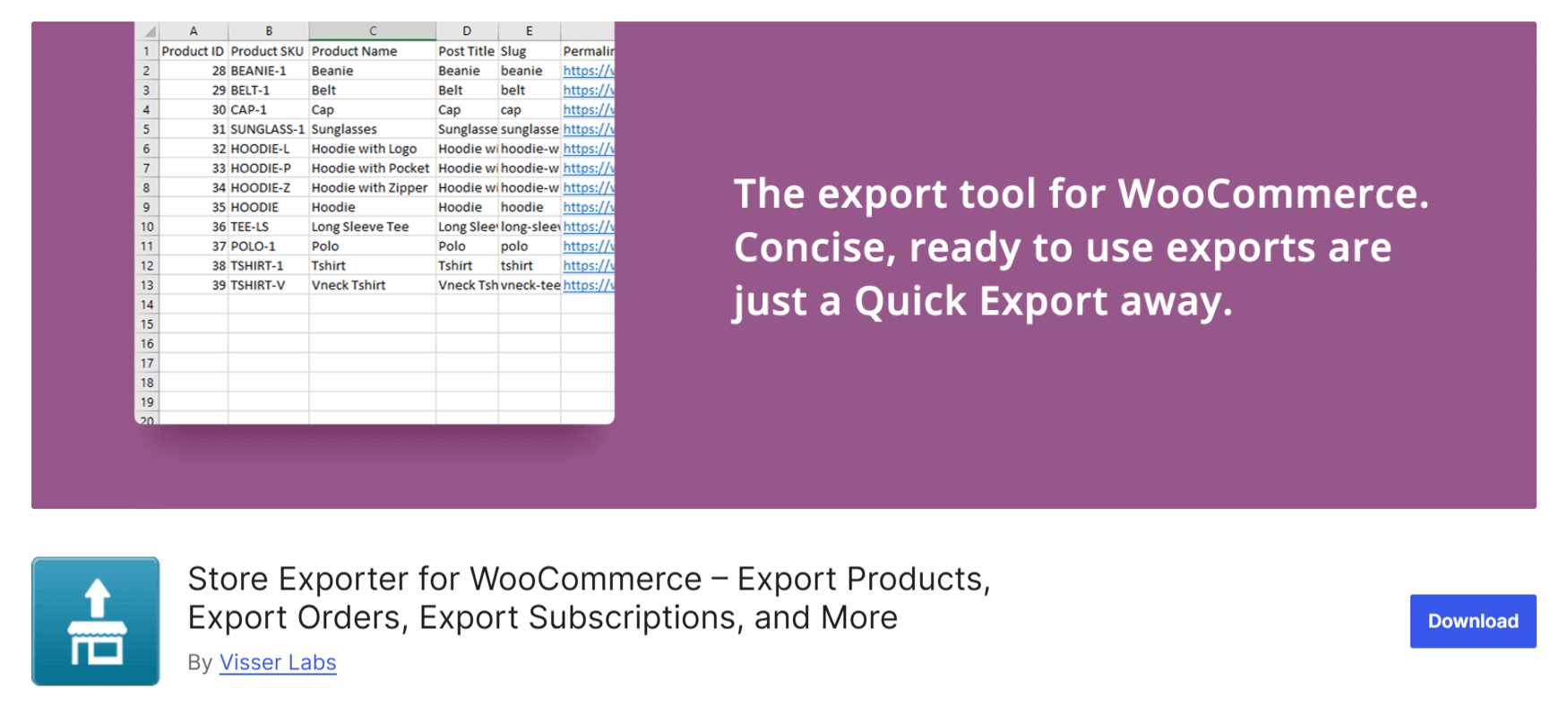
En tu panel de WordPress, navega a la pantalla de exportación de Store Exporter Deluxe. Selecciona “Pedidos” como tipo de exportación de las opciones disponibles. Esto le indica al plugin de qué fuente de datos extraer y carga las opciones de campos y filtros específicas para pedidos. Store Exporter Deluxe también admite la exportación de productos, clientes, cupones y otros tipos de datos de WooCommerce, pero para las exportaciones de pedidos, “Pedidos” es el punto de partida.

Paso 2: Elige qué campos de pedido incluir
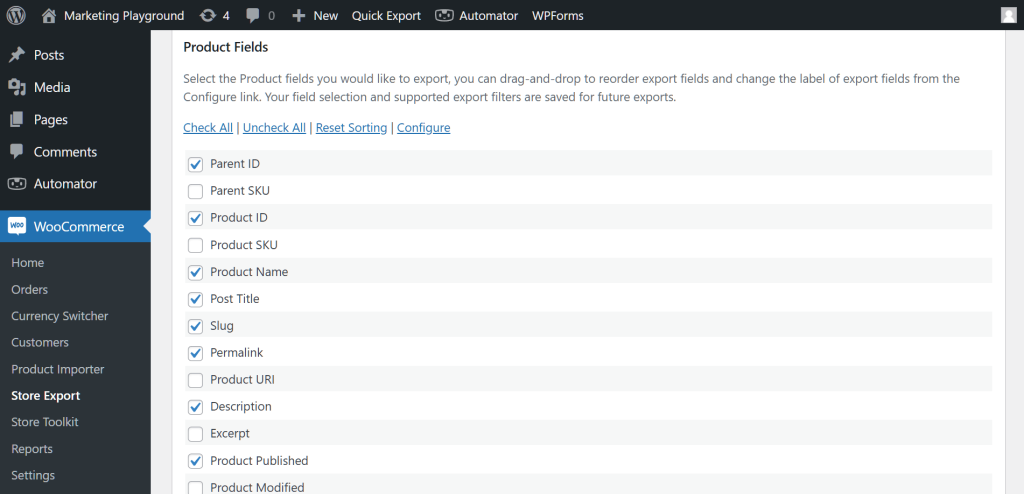
Marca las casillas junto a cada campo de pedido que desees en tu exportación. Puedes seleccionar todos los campos o elegir solo los relevantes para tu caso de uso. Ser selectivo aquí es importante porque mantiene tus archivos exportados limpios y fáciles de usar.
Para exportaciones de contabilidad, normalmente necesitas el ID del pedido, la fecha, los detalles de facturación, los artículos y los totales. Para la preparación de envíos, concéntrate en la dirección de envío, los nombres de los productos, los SKUs y las cantidades. Para el análisis de ventas, incluye la fecha del pedido, los nombres de los productos, las cantidades, los totales y los códigos de cupón para que puedas rastrear las tendencias de ingresos y el rendimiento promocional.
Si planeas ejecutar la misma exportación de nuevo, guarda tu selección de campos como una plantilla de exportación. Las plantillas almacenan tu configuración exacta para que puedas reutilizarla con un solo clic.
Paso 3: Filtra pedidos por estado, rango de fechas, producto o cliente
El filtrado te permite exportar solo los pedidos que necesitas en lugar de todo tu historial de pedidos. Sin filtros, obtienes todos los pedidos realizados en tu tienda, lo cual rara vez es lo que deseas. Store Exporter Deluxe proporciona varias opciones de filtrado que se pueden combinar para obtener resultados precisos.
- Estado del pedido: Exporta solo pedidos completados, en procesamiento, reembolsados o cualquier combinación de estados.
- Rango de fechas: Establece una fecha de inicio y fin para exportar pedidos de un período específico (como un solo mes para contabilidad).
- Producto: Filtra para incluir solo pedidos que contengan un producto o categoría de producto específica.
- Cliente: Exporta pedidos de un cliente específico por correo electrónico o ID de cliente.
- Método de pago: Aísla los pedidos por pasarela de pago (PayPal, Stripe, transferencia bancaria, etc.).
Lo que hemos visto: Uno de los errores más comunes que vemos es olvidar establecer un filtro de rango de fechas antes de ejecutar una exportación. Sin un filtro de fecha, Store Exporter Deluxe exporta todos los pedidos en el historial de tu tienda. Para tiendas con miles de pedidos, esto crea archivos innecesariamente grandes y tiempos de exportación largos. Siempre establece un rango de fechas que coincida con el período específico que necesitas.

Paso 4: Elige tu formato de exportación
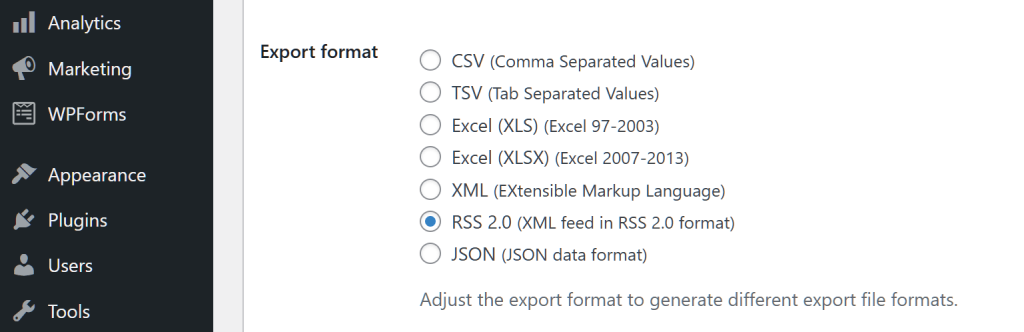
Elige el formato de archivo para tu exportación. Store Exporter Deluxe soporta CSV, TSV, XLS (Excel 97-2003), XLSX (Excel 2007+) y XML. CSV es la opción más universalmente compatible y funciona con prácticamente todas las herramientas de contabilidad, aplicaciones de hojas de cálculo y sistemas de importación. Los formatos de Excel (XLS/XLSX) son ideales cuando necesitas compartir archivos con miembros del equipo que trabajan en Excel. XML es mejor para transferencias de datos automatizadas de sistema a sistema.
Si trabajas con contables o miembros del equipo que necesitan un archivo nativo de Excel, consulta la guía paso a paso sobre cómo exportar pedidos de WooCommerce directamente a Excel, incluyendo cómo evitar los escollos de tipos de datos que confunden la mayoría de las conversiones de CSV a Excel.
Para obtener una guía completa sobre cómo exportar pedidos de WooCommerce en formato CSV o XML, consulta este artículo:
Cómo Exportar Fácilmente Pedidos de WooCommerce en Formato CSV o XML
Paso 5: Ejecuta la exportación
Haz clic en el botón de exportar para generar tu archivo. Store Exporter Deluxe procesa la exportación y proporciona un enlace de descarga cuando termina. Para exportaciones pequeñas (unos pocos cientos de pedidos), el archivo se genera casi instantáneamente. Las exportaciones más grandes pueden tardar unos segundos dependiendo de la configuración de tu servidor y el número de campos seleccionados.
Una vez que el archivo se descargue, ábrelo en tu aplicación preferida para verificar que los datos se ven correctos antes de importarlos en otro lugar. Comprueba que las columnas coinciden con tus selecciones de campos y que los datos filtrados (como los rangos de fechas) se ven precisos. Una rápida comprobación puntual ahora ahorra tiempo de solución de problemas más tarde.
Si planeas repetir esta exportación regularmente, guarda la configuración completa como una plantilla de exportación. Las plantillas conservan tus selecciones de campos, filtros y elección de formato para que las exportaciones futuras requieran solo un clic.
Cómo Exportar Pedidos a CSV
CSV es el formato más común para las exportaciones de pedidos de WooCommerce. Funciona con Excel, Hojas de Cálculo de Google, QuickBooks, Xero y prácticamente todas las herramientas de importación de datos. Aquí tienes consejos específicos para obtener exportaciones CSV limpias y utilizables.
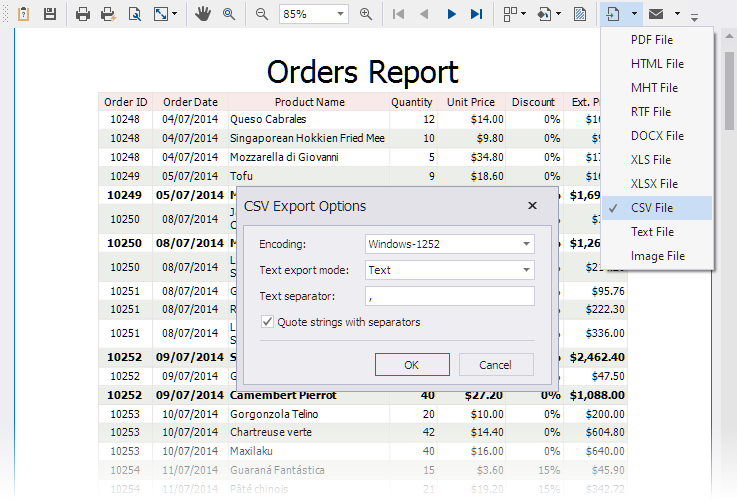
Selección de campos para CSV: Incluye solo los campos que tu herramienta de destino realmente necesita. Los archivos CSV no soportan múltiples hojas, por lo que cada campo se convierte en una columna en una única tabla plana. Incluir campos innecesarios crea hojas de cálculo anchas y difíciles de leer. Para importaciones contables, una exportación reducida con ID de pedido, fecha, nombre de facturación, artículos, impuestos y total suele ser suficiente.
Manejo de caracteres especiales: Los datos de los pedidos a menudo contienen comas en las direcciones, apóstrofes en los nombres de los clientes y símbolos de moneda en los totales. Store Exporter Deluxe automáticamente encierra estos campos entre comillas CSV adecuadas para que los datos permanezcan en las columnas correctas. Si notas columnas desalineadas al abrir un CSV, comprueba que tu aplicación de hoja de cálculo esté usando la coma como delimitador (no el punto y coma, que es el predeterminado en algunas configuraciones regionales europeas).
Abrir CSV en Excel vs. Hojas de cálculo de Google: Al abrir un CSV en Excel, utiliza la opción de importación “Datos > Desde Texto/CSV” en lugar de hacer doble clic en el archivo. Esto te permite especificar el delimitador y la codificación de caracteres, lo que evita problemas con caracteres especiales y nombres acentuados. En Hojas de cálculo de Google, usa Archivo > Importar y selecciona “Coma” como tipo de separador. Hojas de cálculo de Google maneja la codificación UTF-8 automáticamente, lo que la convierte en la opción más sencilla cuando los datos de tus pedidos incluyen caracteres internacionales.
Artículos en exportaciones CSV: Los pedidos de WooCommerce pueden contener varios artículos (productos), y cómo aparecen estos en un CSV depende de la configuración de tu exportación. Store Exporter Deluxe puede generar cada artículo en su propia fila (con los datos del pedido principal repetidos), que es el formato más común para importaciones contables. Esta estructura plana mantiene un producto por fila, lo que facilita el cálculo de totales por producto o el filtrado por SKU en tu hoja de cálculo.
Si exportas pedidos de WooCommerce a CSV regularmente, guarda tu selección de campos y filtros como una plantilla de exportación. Esto asegura que cada exportación CSV sea consistente y esté lista para tu flujo de trabajo de contabilidad o cumplimiento sin reconfiguración.
Cómo Programar Exportaciones Automáticas de Pedidos
Las exportaciones programadas eliminan la necesidad de ejecutar exportaciones manualmente de forma recurrente. Store Exporter Deluxe te permite configurar exportaciones automatizadas que se ejecutan en cualquier intervalo y entregan el archivo al destino de tu elección.
Para configurar una exportación programada, configura estos tres componentes.
Elige tu intervalo: Establece la frecuencia con la que se ejecuta la exportación. Las configuraciones comunes incluyen exportaciones diarias para sincronizaciones de software de contabilidad, exportaciones semanales para informes de gestión y exportaciones mensuales para la preparación de impuestos. Puedes establecer cualquier intervalo personalizado que se ajuste a tu flujo de trabajo.
Selecciona formato y campos: Las exportaciones programadas utilizan las mismas opciones de selección de campos y filtrado que las exportaciones manuales. Aplica tus filtros (como “solo pedidos completados de los últimos 7 días”) para que cada exportación automatizada contenga solo los datos nuevos relevantes. Guarda esta configuración como una plantilla de exportación para garantizar la consistencia en cada ejecución programada.
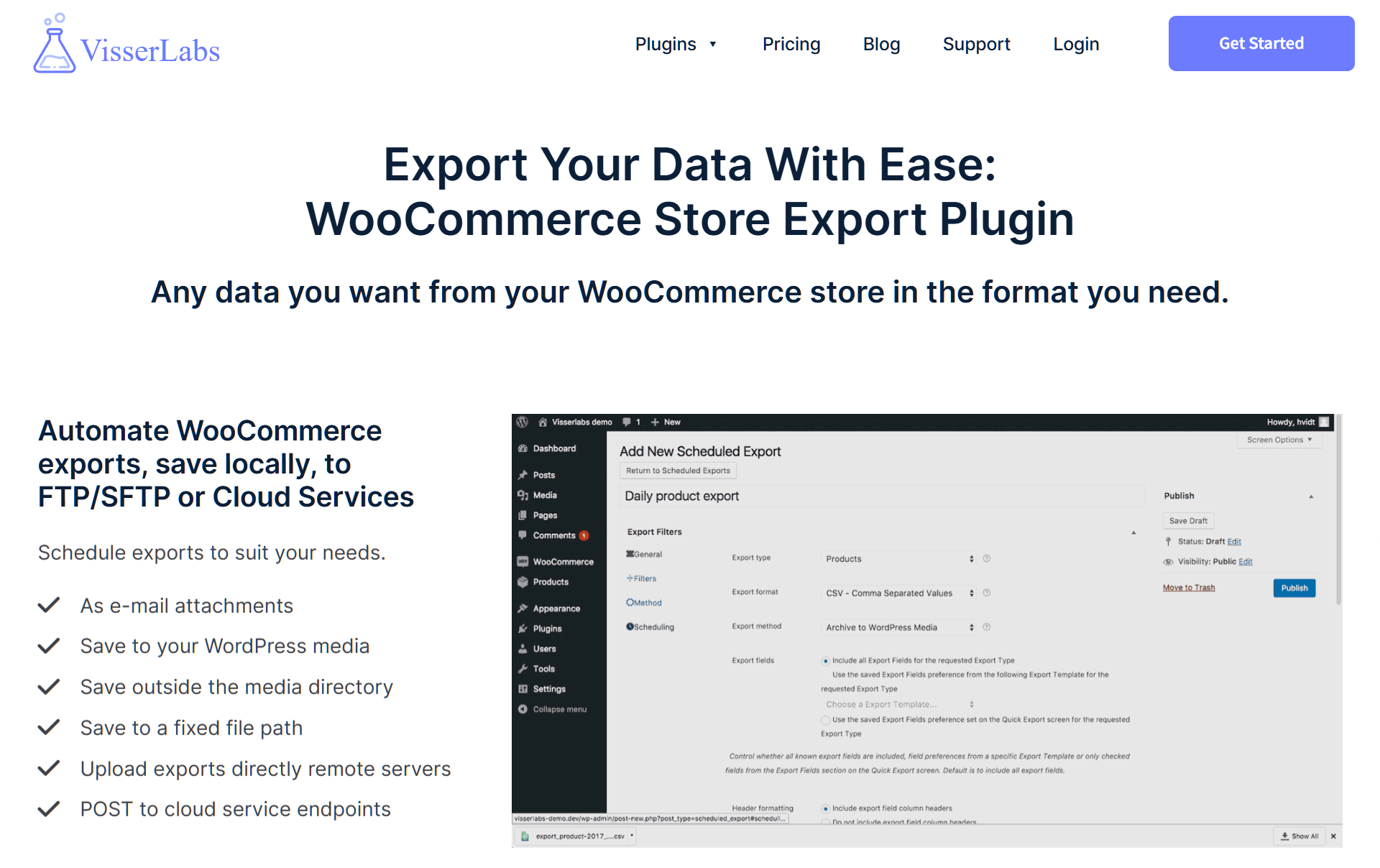
Configura la entrega: Elige a dónde va el archivo exportado después de generarse. Store Exporter Deluxe admite varios métodos de entrega.
- Archivo adjunto de correo electrónico: Envía el archivo de exportación directamente a tu contable, socio de cumplimiento o a tu propia bandeja de entrada.
- FTP/SFTP: Sube el archivo a un servidor remoto. Esto es común para proveedores 3PL y sistemas de gestión de almacenes que obtienen datos de un directorio FTP.
- Biblioteca de medios de WordPress: Almacena el archivo en tu sitio de WordPress para descargarlo manualmente más tarde.
- Puntos de conexión en la nube: Entrega a almacenamiento en la nube remoto o puntos de conexión de API para canalizaciones de datos automatizadas.
Ejemplo práctico — envío diario: Una tienda que envía a través de un proveedor de logística externo puede programar una exportación diaria de CSV de todos los pedidos en “procesamiento”. La exportación se ejecuta cada mañana a las 6 AM, incluye direcciones de envío, nombres de productos, SKUs y cantidades, y carga el archivo al servidor SFTP del 3PL. Para cuando el equipo del almacén comience su turno, los pedidos del día ya estarán en su sistema.
Ejemplo práctico — contabilidad semanal: Programa una exportación semanal de Excel cada lunes por la mañana que contenga todos los pedidos completados de los últimos siete días. Incluye el ID del pedido, la fecha, el nombre de facturación, los totales de los artículos, los impuestos, el envío, los descuentos y el método de pago. Entrégalo como un archivo adjunto de correo electrónico a tu contable. Esto reemplaza el proceso manual de iniciar sesión en WooCommerce, ejecutar un informe y enviar el archivo tú mismo.
Una vez configurada una exportación programada, se ejecuta en segundo plano utilizando el cron de WordPress. No necesitas estar conectado ni tener el navegador abierto. Las exportaciones continúan automáticamente siempre que tu sitio esté activo y reciba tráfico.
Cómo Exportar Pedidos en Masa (Exportación por Lotes)
La exportación por lotes te permite exportar grandes volúmenes de pedidos en fragmentos manejables en lugar de procesar todo a la vez. Para tiendas con miles de pedidos, esto evita que tu servidor se quede sin memoria o alcance los límites de tiempo de ejecución de PHP.
Cómo funcionan los controles de lotes:
Store Exporter Deluxe te ofrece dos controles para esto:
- Límite de volumen — cuántos pedidos incluir por lote (por ejemplo, 500 o 1000)
- Desfase — dónde comienza cada lote (el lote 1 comienza en 0, el lote 2 en 1000, y así sucesivamente)
Ejemplo: Si tienes 8000 pedidos, establece el límite de volumen en 1000 y ejecuta ocho exportaciones, incrementando el desfase cada vez. Cada lote produce un archivo limpio y separado que puedes combinar en tu destino.
Lo que hemos visto: Las tiendas en alojamiento compartido suelen experimentar errores de tiempo de espera de PHP al exportar más de 2000 pedidos a la vez. El servidor interrumpe el proceso, dejándote con archivos incompletos o vacíos. Agrupar en lotes de 500 a 1000 pedidos elimina este problema por completo.
Consejos para tiendas muy grandes (más de 50 000 pedidos):
- Para exportaciones completas recurrentes, combina la configuración de lotes con exportaciones programadas para que el proceso se ejecute automáticamente
- Combina filtros de rango de fechas con límites de lotes: exporta un mes a la vez en lugar de la tabla completa de pedidos
- Esto mantiene los archivos organizados, con etiquetas de fecha y fáciles de verificar
Casos de Uso Comunes para Exportaciones de Pedidos de WooCommerce
Las exportaciones de pedidos de WooCommerce sirven para una amplia gama de necesidades comerciales más allá del mantenimiento básico de registros. Casi todas las tiendas eventualmente necesitan extraer datos de pedidos de WooCommerce e introducirlos en otro sistema. Aquí están las razones más comunes por las que los propietarios de tiendas exportan sus datos de pedidos y las configuraciones de exportación que funcionan mejor para cada una.
- Contabilidad y teneduría de libros: Exporta pedidos a CSV o Excel para importarlos a QuickBooks, Xero, FreshBooks u otro software de contabilidad. Incluye totales de pedidos, importes de impuestos, fechas y métodos de pago para que coincidan con tu formato de contabilidad.
- Cumplimentación y envío: Envía datos de pedidos a proveedores de logística de terceros (3PL) o sistemas de gestión de almacenes. Las exportaciones programadas por FTP/SFTP mantienen actualizados a los socios de logística sin intervención manual. Que esta transferencia funcione bien depende de la claridad con la que tu tienda ya separe las etapas del pedido, ya que una gestión de pedidos de WooCommerce descuidada es lo que normalmente hace que los feeds de 3PL incluyan pedidos que no están realmente listos para ser enviados.
- Análisis de ventas e informes: Exporta datos de pedidos a hojas de cálculo o herramientas de inteligencia empresarial para analizar tendencias de ingresos, rendimiento de productos, valor medio de los pedidos y patrones de compra de los clientes.
- Preparación de impuestos: Genera exportaciones filtradas por fecha para períodos fiscales específicos. Incluye totales de impuestos, gastos de envío y montos de reembolso para simplificar la declaración de impuestos.
- Migración de plataforma: Moverse a una nueva plataforma de comercio electrónico o a una nueva instalación de WooCommerce requiere una exportación completa del historial de pedidos. La exportación por lotes maneja incluso las tiendas más grandes sin pérdida de datos.
- Copia de seguridad y archivo: Mantén copias sin conexión de tus datos de pedidos como red de seguridad. Las exportaciones regulares a una ubicación segura protegen contra la pérdida de datos por problemas de alojamiento, hackeos o eliminaciones accidentales.
El denominador común en todos estos casos de uso es que requieren datos de pedidos específicos y filtrados en un formato específico. Una exportación única rara vez funciona. La selección de campos, el filtrado y las opciones de formato de Store Exporter Deluxe te permiten adaptar cada exportación a su destino exacto.
La mayoría de estos casos de uso se benefician de exportaciones automáticas programadas. Una vez que configuras la plantilla de exportación y el método de entrega, los datos fluyen al lugar correcto sin ningún esfuerzo manual.
Empieza a Exportar Pedidos de WooCommerce Hoy Mismo
Exportar pedidos de WooCommerce no tiene por qué ser un proceso manual y que consuma mucho tiempo. Con Store Exporter Deluxe, puedes seleccionar exactamente los campos de pedido que necesitas, filtrar por estado, fecha, producto o cliente, y exportar a CSV, Excel o XML en menos de un minuto.
Para las tiendas que necesitan exportaciones regulares, la automatización programada entrega los datos correctos al lugar correcto (correo electrónico, FTP o nube) sin ninguna intervención manual. Y para las tiendas grandes con miles de pedidos, la exportación por lotes mantiene cada exportación rápida y fiable independientemente del volumen.
Empieza con Store Exporter Deluxe y toma el control de los datos de tus pedidos de WooCommerce.
Preguntas Frecuentes
¿Cómo exporto pedidos de WooCommerce a CSV?
Instala Store Exporter Deluxe, selecciona "Pedidos" como tipo de exportación, marca los campos de pedido que necesitas (como ID de pedido, fecha, detalles de facturación, artículos de línea y totales), aplica filtros como rango de fechas o estado del pedido, elige CSV como formato y haz clic en exportar. El plugin genera un archivo CSV que puedes descargar y abrir en Excel, Google Sheets, o importar en software de contabilidad como QuickBooks o Xero.
¿Puedo exportar pedidos con campos personalizados y metadatos?
Sí. Store Exporter Deluxe exporta campos de metadatos personalizados de pedidos de cualquier plugin. Esto incluye campos personalizados de pago, datos de suscripción, detalles de reserva y cualquier otro metadato asociado a los pedidos de WooCommerce. El plugin soporta más de 125 integraciones de plugins, por lo que los campos personalizados de plugins populares se reconocen automáticamente y están disponibles como opciones de exportación.
¿Cómo exporto pedidos para un rango de fechas específico?
Utiliza el filtro de rango de fechas en Store Exporter Deluxe antes de ejecutar tu exportación. Establece una fecha de inicio y una fecha de fin para limitar la exportación a los pedidos realizados dentro de ese período. Esto es particularmente útil para exportaciones contables mensuales, informes fiscales trimestrales, o para exportar pedidos de un período de rebajas o promoción específico.
¿Puedo programar exportaciones automáticas de pedidos de WooCommerce?
Sí. Store Exporter Deluxe soporta exportaciones automatizadas programadas a cualquier intervalo que elijas. Configura los campos de exportación, filtros y formato, luego establece tu horario (diario, semanal, mensual o un intervalo personalizado). El archivo exportado se puede entregar como archivo adjunto por correo electrónico, subir vía FTP/SFTP, guardar en la biblioteca de medios de WordPress, o enviar a puntos finales en la nube.
¿Cuál es la forma más rápida de exportar miles de pedidos?
Utiliza la exportación por lotes. Establece un límite de volumen (como 1.000 pedidos por lote) y usa el desplazamiento para procesar tus pedidos en fragmentos secuenciales. Esto evita errores de tiempo de espera del servidor que ocurren comúnmente al exportar conjuntos de datos muy grandes en una sola solicitud. Cada lote se completa rápidamente y produce un archivo completo y fiable. Para exportaciones continuas de gran volumen, combina la configuración de lotes con exportaciones programadas para automatizar el proceso.











