
Los primeros pedidos de WooCommerce se sienten mágicos. Al llegar al pedido número 50, la gestión de pedidos de WooCommerce se parece más a hacer malabarismos con tres pestañas del navegador, perder ocasionalmente la fecha límite de envío y confiar en un "sistema" que es principalmente memoria y suerte. Es uno de esos temas de los que todo el mundo habla. Un montón de recomendaciones de plugins, casi nadie explica el flujo de trabajo completo.
En esta guía, le guiaremos a través de la imagen completa: estados, acciones masivas, comunicación con el cliente, cumplimiento, reembolsos, pedidos problemáticos, informes e integraciones que vale la pena conocer. Al final, tendrá un sistema real en lugar de una colección de pestañas.
Las tiendas que manejan esto bien hacen el mismo cambio: pasan de la gestión reactiva de pedidos a una operación genuina con flujos de trabajo predecibles. Sucede una vez que comienza a ver la gestión de pedidos como un ciclo de vida conectado en lugar de una dispersión de funciones. Siéntase libre de saltar a cualquier sección a continuación. Todas se sostienen por sí solas, pero también se conectan de extremo a extremo cuando esté listo para leerlas de corrido.
Tabla de Contenidos
Los 7 estados de pedidos de WooCommerce explicados
Los estados de los pedidos son la columna vertebral de cada flujo de trabajo, automatización e informe que jamás ejecutará. Si no puede articular lo que significa cada estado y cuándo un pedido debe moverse entre ellos, todo lo que sigue (correos electrónicos de clientes, precisión de informes, gestión de reembolsos, señales de cumplimiento) se vuelve inestable.
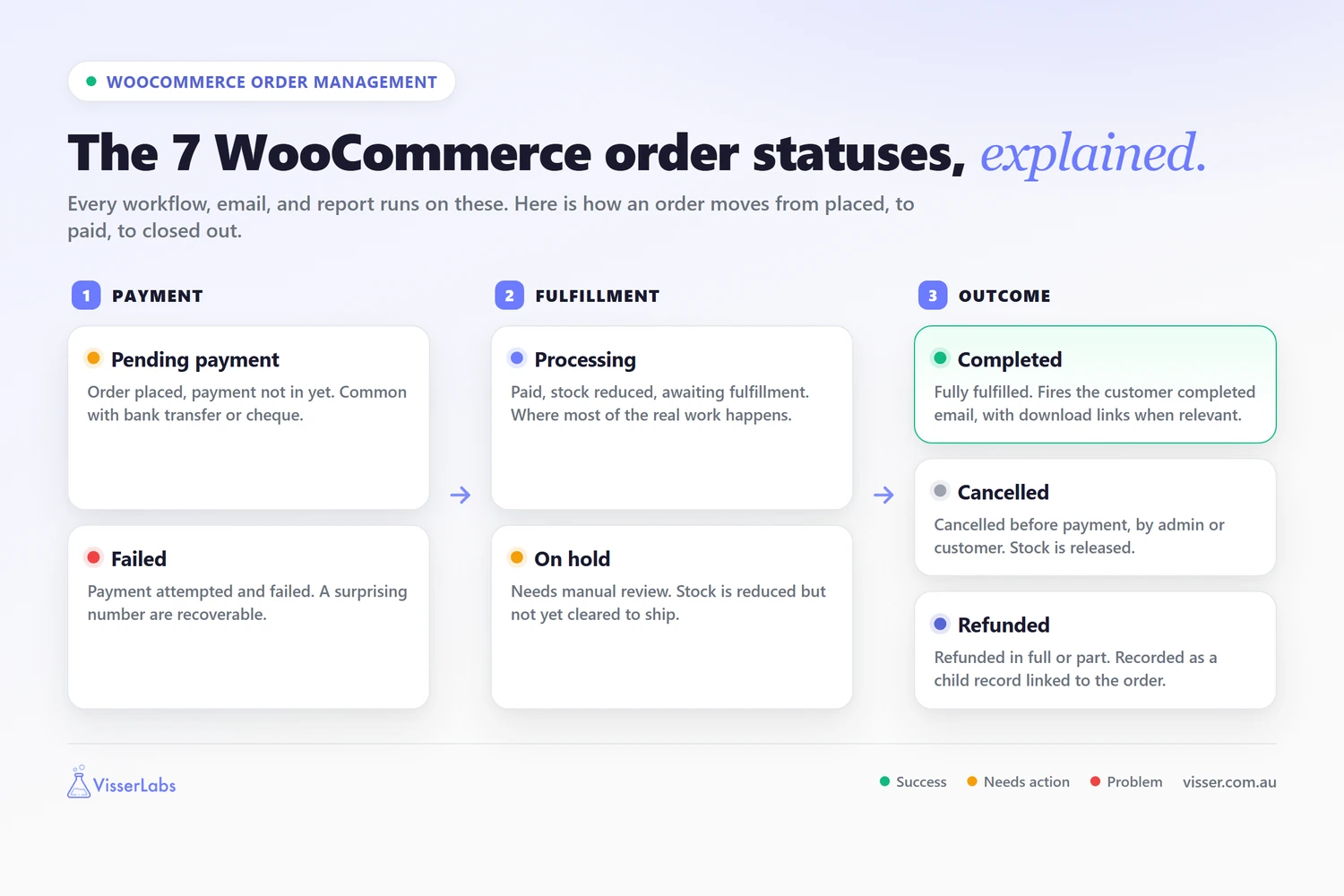
WooCommerce incluye siete estados de pedidos nativos, y la documentación oficial de gestión de pedidos de WooCommerce describe el flujo normal entre ellos. Esto es lo que significa cada uno en la práctica:
- Pago pendiente: El pedido se ha realizado pero el pago aún no ha llegado. Verá esto con mayor frecuencia con métodos de pago manuales (transferencia bancaria, cheque) o cuando una devolución de llamada de la pasarela aún está en tránsito.
- Fallido: Se intentó el pago y falló. Vale la pena revisarlo regularmente porque un número sorprendente de estos se pueden recuperar con un correo electrónico rápido al cliente.
- Procesando: Pago recibido, stock reducido, pedido pendiente de cumplimiento. Aquí es donde ocurre la mayor parte de su trabajo operativo real.
- En espera: Se requiere intervención manual. A la espera de transferencia bancaria, verificación de fraude o revisión personalizada. El stock se reduce, pero el pedido aún no está listo para su cumplimiento.
- Completado: El pedido se ha cumplido por completo. Enviado, entregado o (para productos descargables) entregado. Activa el correo electrónico de finalización para el cliente con enlaces de descarga cuando corresponda.
- Cancelado: Cancelado antes del pago, ya sea por un administrador o por el cliente. El stock se devuelve a disponible.
- Reembolsado: Reembolsado total o parcialmente. El reembolso se registra como un registro secundario vinculado al pedido original.
También verás estados menos comunes. Borrador (un estado de publicación utilizado para borradores de productos basados en bloques), borrador-de-compra (un carrito a la espera de completar la compra) y varios estados añadidos por plugins como “Awaiting Shipment” o “Partially Shipped”. Estos dos últimos provienen de plugins de envío o cumplimiento y no son nativos.
Transiciones de estado (lo que mueve un pedido de un estado al siguiente) son impulsadas por tres mecanismos: devoluciones de llamada de la pasarela de pago (Stripe informa a WooCommerce de que el pago se ha liquidado, el pedido pasa de Pendiente a Procesando), acciones de administrador (haces clic en “Marcar como completado”) y automatizaciones de plugins (un plugin de envío marca el pedido como Completado cuando se carga el seguimiento).
Lo que hemos visto: La mala configuración de estado más común que vemos es que las tiendas dejan los pedidos en Procesando después del cumplimiento porque nadie enseñó al equipo a marcar como Completado. Eso rompe los informes (tu cola de “no cumplidos” se llena de pedidos fantasma), rompe los correos electrónicos a los clientes (el correo de finalización nunca se envía) y rompe los flujos de trabajo de reembolso. Si tu equipo no ha sido capacitado en la transición de Procesando a Completado, capacítalos esta semana.
Si necesita exportar pedidos filtrados por un estado específico (para una lista de selección de almacén, un informe de reembolsos o una ejecución de conciliación), consulte nuestra guía completa para exportar pedidos de WooCommerce. Y si vende a través de un mercado, los pedidos reembolsados se comportan de manera diferente, así que consulte la guía de WC Vendors para gestionar contracargos en una tienda multiventor.
Gestión masiva de pedidos en el administrador de WooCommerce
Una vez que superas aproximadamente 20 pedidos por semana, los flujos de trabajo de un solo pedido comienzan a costar tiempo real. Las acciones masivas son la forma de recuperar ese tiempo, y WooCommerce tiene más integradas de lo que la mayoría de los propietarios de tiendas se dan cuenta.
Acciones masivas nativas
Ve a WooCommerce, Pedidos en tu administrador. La columna de casillas de verificación a la izquierda te permite seleccionar varios pedidos, y el menú desplegable Acciones masivas en la parte superior te ofrece estas opciones nativas:
- Cambiar estado (masivo): Mueve un lote de pedidos de Procesando a Completado en un solo clic después de una tanda de envíos. Esta es la acción masiva de mayor valor en WooCommerce nativo.
- Mover a la papelera: Para pedidos cancelados o de prueba que deseas eliminar de tus informes.
Eso es todo para las acciones masivas nativas. WooCommerce mantiene intencionadamente el conjunto principal pequeño y se basa en plugins para capacidades masivas más profundas.
El flujo de trabajo masivo
Aquí está el flujo que recomendamos:
- Filtra la pantalla de pedidos por estado (generalmente Procesando) y rango de fechas (el último ciclo de envío).
- Selecciona todos los pedidos visibles con la casilla de verificación de la fila superior.
- Selecciona “Cambiar estado a completado” en el menú desplegable de acciones masivas.
- Haz clic en Aplicar.
Esa secuencia mueve todo el lote enviado a Completado, activa el correo electrónico de pedido completado para cada cliente y vacía tu cola de Procesando de una sola vez.
Dos controles más pequeños en la misma pantalla agilizan el trabajo masivo. El cuadro de búsqueda en la parte superior derecha encuentra un pedido por número, nombre de cliente o correo electrónico, y la pestaña Opciones de pantalla te permite ocultar columnas que nunca usas y aumentar la cantidad de pedidos que se cargan por página. Establece el recuento de páginas lo suficientemente alto como para cubrir un ciclo de envío completo y tu "seleccionar todo" se convierte en una acción en lugar de cinco.
Categorías de plugins que vale la pena conocer
Cuando lo nativo se queda corto, estas categorías de plugins cubren lagunas específicas. No hay recomendaciones de productos específicas aquí porque la herramienta adecuada depende de tu configuración, pero estas son las categorías "tarea a realizar" que debes buscar:
- Plugins de edición masiva de pedidos: Para actualizar masivamente direcciones de clientes, artículos o campos meta personalizados más allá de lo que maneja lo nativo.
- Generadores masivos de albaranes y facturas: Reduce una ejecución de 50 albaranes de horas a minutos. Esencial una vez que superas los 100 pedidos por semana.
- Cargadores masivos de números de seguimiento: Para tiendas que utilizan una plataforma de envío externa y necesitan sincronizar números de seguimiento con los pedidos de WooCommerce en lote.
Lo que hemos visto: Para las tiendas que superan los 100 pedidos por semana, el cambio masivo de estado suele ser la primera mejora de flujo de trabajo que se amortiza. Ya está en WooCommerce, solo que no se enseña. Antes de comprar nuevas herramientas, comprueba si realmente estás utilizando las acciones masivas nativas.
Store Exporter Deluxe también maneja exportaciones masivas filtradas por estado, lo cual es útil para listas de selección de almacén o informes de conciliación. Cubriremos eso adecuadamente en la sección de informes para que aterrice donde corresponde.
Comunicación con el cliente y notas del pedido
La comunicación con el cliente es donde la mayoría de las tiendas pierden tickets de soporte. Cada correo electrónico de "¿dónde está mi pedido?" es una nota que alguien no escribió. Las herramientas nativas de WooCommerce para esto son más capaces de lo que parecen.
Correos electrónicos transaccionales nativos del cliente
WooCommerce incluye correos electrónicos transaccionales que se activan automáticamente cuando cambia el estado del pedido:
- Nuevo pedido (al administrador)
- Pedido en procesamiento (al cliente, cuando se liquida el pago)
- Pedido completado (al cliente, cuando marcas el pedido como Completado)
- Pedido cancelado (al administrador)
- Pedido reembolsado (al cliente)
- Factura de cliente (manual, enviada bajo demanda)
- Nota de cliente (enviada cada vez que agregas una nota visible para el cliente)
Para personalizar cualquiera de estos, ve a WooCommerce, Ajustes, Correos electrónicos. Puedes editar la línea de asunto, el encabezado, el texto adicional del cuerpo del correo electrónico y el pie de página. Para una personalización más profunda de la plantilla, editarás los archivos de plantilla a través de un tema hijo, pero la mayoría de las tiendas se benefician enormemente de las personalizaciones de la pantalla de configuración.
Notas de pedido explicadas
Dentro de cada pedido, la barra lateral derecha tiene un panel de Notas de pedido. Las notas vienen en dos tipos:
- Notas privadas: Solo para uso interno. Visibles para administradores y personal. Se utilizan para instrucciones de empaquetado, contexto de verificación de fraude o traspasos internos.
- Notas para el cliente: Se envían por correo electrónico al cliente automáticamente al guardarlas. Se utilizan para actualizaciones de seguimiento, explicaciones de retrasos o cualquier punto de contacto entre Procesando y Completado.
La distinción importa. Una nota privada es gratuita. Una nota para el cliente es gratuita y también sirve como servicio al cliente. La mayoría de las tiendas subutilizan ambas.
Una vez que los pedidos estén completos, una secuencia de correos electrónicos impulsada por la lista de deseos puede hacer que los clientes regresen para una segunda compra. Nuestra marca hermana SaveTo Wishlist cubre en profundidad los flujos de retención post-compra si esa es la próxima brecha que desea cerrar.
Lo que hemos visto: El error más común en la gestión de pedidos que vemos es que los propietarios de las tiendas tratan las notas de los pedidos como opcionales. Nueve de cada diez veces, el ticket de soporte de "¿dónde está mi pedido?" podría haberse evitado con una nota de 30 segundos dirigida al cliente cuando el pedido pasó a Procesando. Las notas son gratuitas, se envían por correo electrónico automáticamente y reducen drásticamente el volumen de soporte. Trátelas como parte de cada cambio de estado, no como una ocurrencia tardía.
El flujo de trabajo de cumplimiento: empaquetado, envío y seguimiento
El cumplimiento es donde WooCommerce deja deliberadamente trabajo para sistemas de terceros. La plataforma maneja el registro del pedido; las plataformas de envío manejan la logística real del transportista. Esa separación es deliberada, y significa que necesita una imagen clara de qué trabajo vive dónde.
El bucle de cumplimiento estándar
Independientemente de la plataforma de envío que utilice, el bucle operativo es el mismo:
- Extraer la lista de selección. Filtre los pedidos por estado de Procesando (y opcionalmente por rango de fechas). Esta es su cola de trabajo de almacén.
- Empaquetar pedidos. Operación física, ocurre completamente fuera de WooCommerce.
- Generar etiquetas de envío. Generalmente en su plataforma de envío: ShipStation, Shippo, Australia Post MyPost Business o el portal nativo de su transportista.
- Agregar números de seguimiento a los pedidos. Ya sea como un campo personalizado nativo (requiere una pequeña personalización de la plantilla en el correo electrónico de pedido completado para mostrarlo a los clientes) o a través de un plugin de seguimiento de envíos dedicado que agrega un campo de seguimiento estructurado y una página de seguimiento visible para el cliente.
- Marcar pedidos como Completados. Utilice la acción masiva de la sección anterior. Esto activa el correo electrónico de pedido completado y actualiza los informes.
Categorías de plugins de cumplimiento
Estas son las categorías que realmente se ganan su lugar para cualquier tienda que maneje un volumen significativo:
- Conectores de plataformas de envío: Conecte WooCommerce a sus cuentas de transportista, imprima etiquetas en masa y sincronice el seguimiento.
- Plugins de seguimiento de envíos: Agregue un campo de seguimiento estructurado a los pedidos más una página de seguimiento visible para el cliente. Mucho más limpio que el enfoque de campo personalizado nativo.
- Plugins de programación de entregas: Permita que los clientes elijan una fecha de entrega al finalizar la compra. Útil para productos perecederos, artículos de alto valor u pedidos B2B donde el tiempo es importante.
- Plugins de impresión de etiquetas: Generadores de etiquetas avanzados, a menudo específicos del transportista, para tiendas con requisitos de etiquetas personalizados.
Lo que hemos visto: Las configuraciones de cumplimiento más limpias siempre separan el sistema de envío (externo, específico del transportista) del sistema de pedidos (WooCommerce). Intentar hacer de WooCommerce la plataforma de envío suele ser un error. Deje que WooCommerce sea su fuente de verdad para los pedidos, utilice una plataforma de envío dedicada para la capa de etiquetas y transportistas, y sincronice los números de seguimiento de vuelta a WooCommerce para el enlace de seguimiento visible para el cliente. Esa arquitectura escala; un enfoque todo en uno rara vez lo hace.
Reembolsos, cancelaciones y devoluciones
Los reembolsos son donde su informe o se mantiene honesto o se desincroniza con su contabilidad. Si obtiene el flujo de trabajo correcto desde el primer día, la conciliación de fin de mes se convierte en un trabajo de 10 minutos en lugar de una investigación forense.
Las devoluciones tampoco son un evento raro. Según el Panorama de Devoluciones en el Comercio Minorista de 2025 de la National Retail Federation, se estima que el 19,3 % de las ventas en línea se devolvieron en 2025, y el 9 % de todas las devoluciones fueron fraudulentas. Ese segundo número es la razón por la que el flujo de trabajo de reembolso a continuación es importante, y por qué la siguiente sección cubre los pedidos que siguen regresando.
Reembolsos automáticos frente a manuales
WooCommerce admite dos tipos de reembolso dentro de cualquier pedido, ambos documentados en la guía oficial de reembolsos de WooCommerce:
- Reembolso automático: Llama a la API de la pasarela de pago (Stripe, PayPal y la mayoría de las pasarelas modernas lo admiten) para emitir el reembolso directamente. El dinero sale de la pasarela y el registro de reembolso de WooCommerce se crea en una sola acción.
- Reembolso manual: Registra un reembolso dentro de WooCommerce sin tocar la pasarela. Procesará el reembolso real dentro de su panel de control de pasarela por separado. Se utiliza cuando los reembolsos automáticos no están disponibles para su pasarela, o cuando está registrando un reembolso fuera de línea (efectivo, transferencia bancaria, crédito en tienda).
Prefiera siempre los reembolsos automáticos cuando la pasarela los admita. Una acción, un registro, la pasarela y la tienda se mantienen sincronizados.
Reembolsos parciales
Los reembolsos no tienen por qué ser de todo o nada. En la pantalla del pedido, haga clic en Reembolsar, luego introduzca un reembolso de cantidad (3 de 5 unidades) o un importe de línea de artículo. WooCommerce se encarga de la contabilidad automáticamente.
Cancelación frente a reembolso
Distinción importante para la elaboración de informes: la cancelación es previa al pago, el reembolso es posterior al pago. Si un cliente cancela antes de que se procese el pago, el pedido debe ir a Cancelado. Si cancelan después de que se haya procesado el pago, el pedido debe ser reembolsado, no cancelado. Mezclar esto revuelve sus informes de ingresos.
Devoluciones (RMA)
WooCommerce nativo no tiene un flujo de trabajo de RMA (autorización de devolución de mercancía). Si necesita devoluciones estructuradas (el cliente solicita una devolución, usted la revisa y aprueba, el cliente devuelve el artículo, usted reembolsa al recibirlo), deberá instalar un plugin de devoluciones dedicado. Los plugins de RMA suelen añadir un formulario de solicitud de devolución para el cliente, un flujo de trabajo de administración para aprobar devoluciones y una integración opcional con su proceso de reembolso.
Registre siempre el motivo de cualquier reembolso en una nota del pedido. Su yo futuro (y su contable a fin de año) se lo agradecerán.
Lo que hemos visto: La brecha en el flujo de trabajo de reembolsos que vemos con más frecuencia es que las tiendas procesan el reembolso en Stripe sin registrarlo en WooCommerce, y luego se preguntan por qué sus informes de fin de mes no coinciden. Procese siempre el reembolso a través de WooCommerce. Registra el reembolso y activa la pasarela en un solo paso, y sus informes se mantienen precisos.
Cómo manejar pedidos problemáticos y delincuentes reincidentes
Los pedidos problemáticos se gestionan en cuatro pasos: detectar el pedido pronto, revisarlo manualmente, reembolsarlo según su política escrita y bloquear al cliente solo una vez que la revisión haya confirmado un patrón repetido. Ejecutar estos pasos en ese orden es la parte de la gestión de pedidos de WooCommerce que la mayoría de las tiendas se saltan, y es la razón por la que el mismo puñado de clientes les sigue costando dinero.
La presión aquí es real y creciente. El Informe Global de Pagos y Fraude en el Comercio Electrónico de 2026 del Merchant Risk Council, basado en una encuesta a 1.278 profesionales del comercio en 37 países, encontró que el 62% de los comerciantes informaron un aumento en las disputas por uso indebido de primera parte y el 57% citó un mayor abuso de reembolsos o políticas durante el último año.
Detectar pedidos problemáticos pronto
El pedido problemático más barato es el que se detecta antes del envío. Busque una lista corta de señales repetibles en lugar de intuición: un nombre de facturación que no coincide con el nombre de envío, un correo electrónico que parece generado automáticamente, varios pedidos desde una dirección en pocos minutos, o un cliente cuyo historial ya muestra un contracargo.
Ninguna de esas señales demuestra nada por sí sola, que es exactamente por lo que el siguiente paso es la revisión y no la cancelación automática. Establezca el pedido en "En espera" para que el stock permanezca reservado mientras usted comprueba.
Los patrones entre clientes son mucho más fáciles de ver en una hoja de cálculo que en la pantalla de pedidos. Una exportación periódica de pedidos ordenada por correo electrónico sacará a la luz la única dirección vinculada a cinco reembolsos mucho antes de que la note de memoria, que es el flujo de trabajo de informes cubierto en la siguiente sección.
Revisar cada pedido marcado manualmente
Una marca es una pregunta, no un veredicto. La revisión manual es el paso que separa a un cliente genuino con una dirección de entrega inusual de un infractor real, y es lo que le impide castigar a la persona equivocada.
Mantenga la revisión coherente con una lista de verificación corta: coincidencia de facturación y envío, si el correo electrónico se vincula a pedidos anteriores, estado del pago y cualquier reembolso o contracargo previo de ese cliente. Escriba lo que encuentre en una nota privada del pedido cada vez.
Esas notas son las que convierten tres casos aislados en un patrón documentado. Una nota rápida dirigida al cliente pidiendo que confirme la dirección también resuelve la mayoría de las discrepancias genuinas en minutos.
Reembolsar con disciplina
Reembolsa dentro de tu política declarada, nunca más allá, y registra el motivo en el pedido. La coherencia protege tu margen y evita que alguien aprenda que la presión le otorga beneficios adicionales.
Procesalo a través de WooCommerce en lugar de solo a través de la pasarela, como se mencionó anteriormente, para que el registro de reembolsos y tus informes se mantengan alineados. Cancela y reembolsa los pedidos basura rápidamente también, ya que los pedidos pendientes no resueltos distorsionan silenciosamente tus cifras de ingresos.
Bloquear a los infractores reincidentes confirmados
Escala al bloqueo solo después de que una revisión manual haya confirmado un patrón repetido: la misma persona con nombre, causando el mismo problema más de una vez, sin señales de parar. En ese momento, reembolsar y responder está alimentando el ciclo, por lo que el pedido debe ser rechazado antes de que exista.
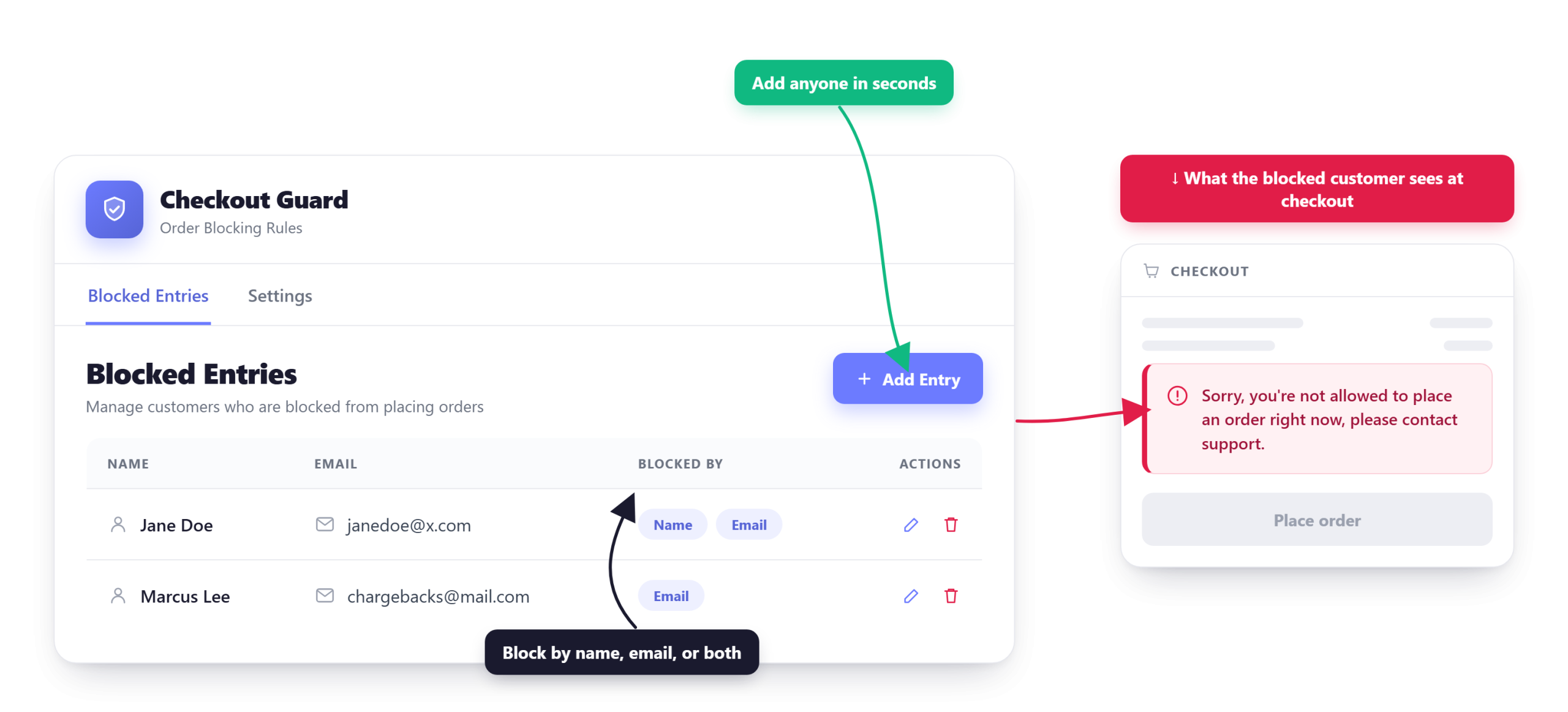
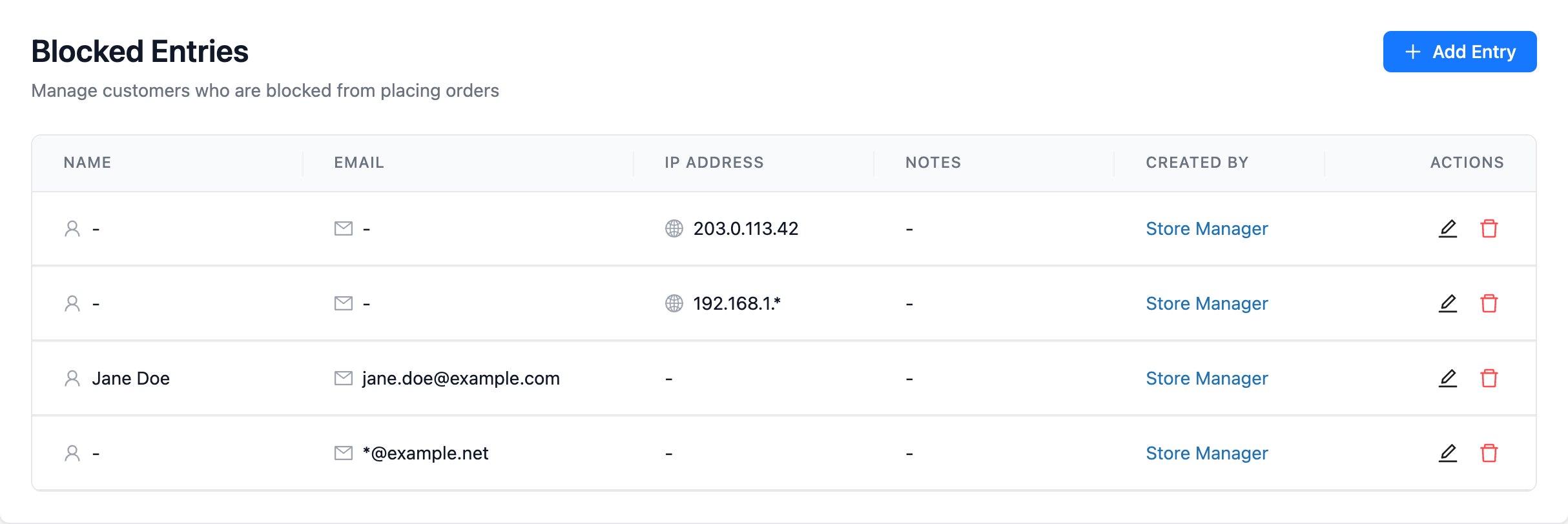
Checkout Guard está hecho para ese paso final. Es una lista de bloqueo manual para personas que ya has identificado, no un escáner. Agregas una entrada con un nombre y apellido, una dirección de correo electrónico, una dirección IP o cualquier combinación de estas, con un comodín * donde quieras que una regla cubra un dominio de correo electrónico completo, y administras toda la lista desde una pestaña de Entradas Bloqueadas en tu administrador de WordPress.
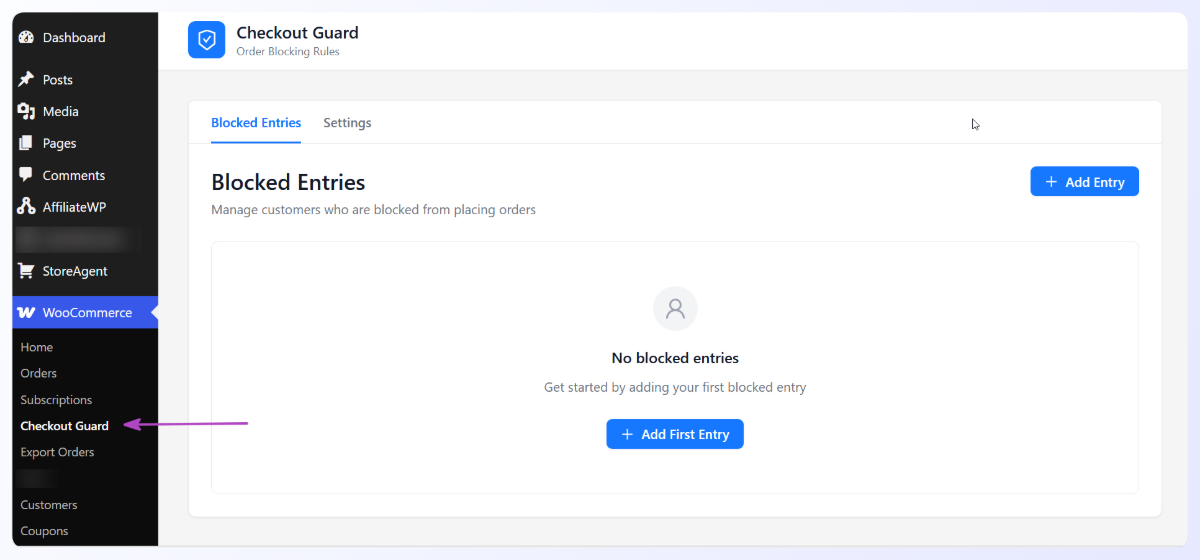
Añadir una entrada bloqueada
Abre la pestaña Entradas Bloqueadas, haz clic en Añadir Entrada y rellena lo que identifique al cliente. Nombre, correo electrónico o ambos, más una nota corta para que la próxima persona que lea la lista sepa por qué existe la entrada.
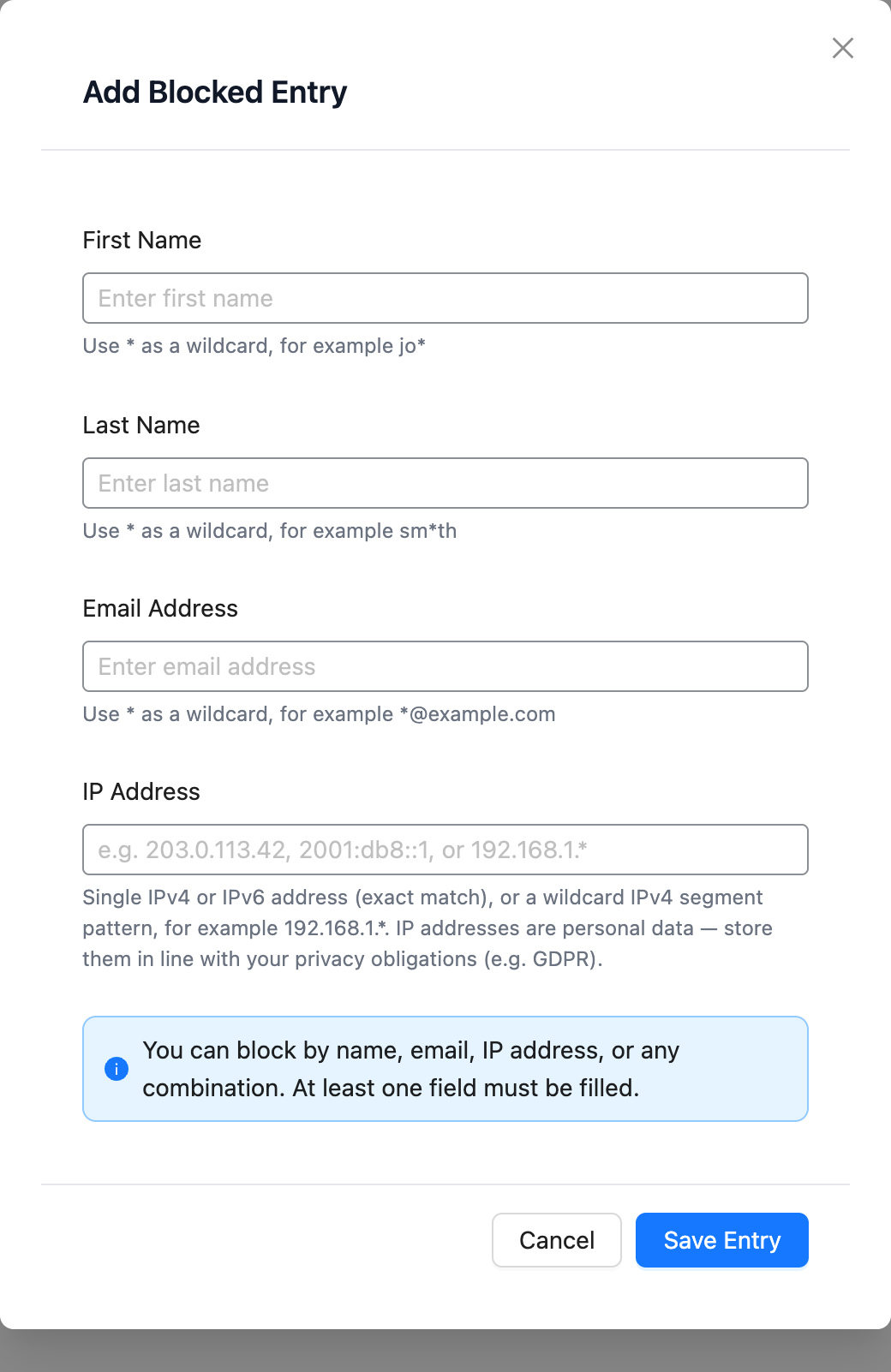
Cuando el nombre de facturación o el correo electrónico de alguien coincide exactamente con una entrada, el pedido no se procesa. El comprador ve un mensaje de denegación en su lugar, y nada llega a tu pantalla de pedidos para que lo limpies más tarde.
Establecer el mensaje que ve un comprador bloqueado
La pestaña Configuración contiene el mensaje de denegación del checkout. Escribe algo neutral y definitivo, ya que un error vago invita a un ticket de soporte, mientras que una línea clara suele poner fin a la conversación.
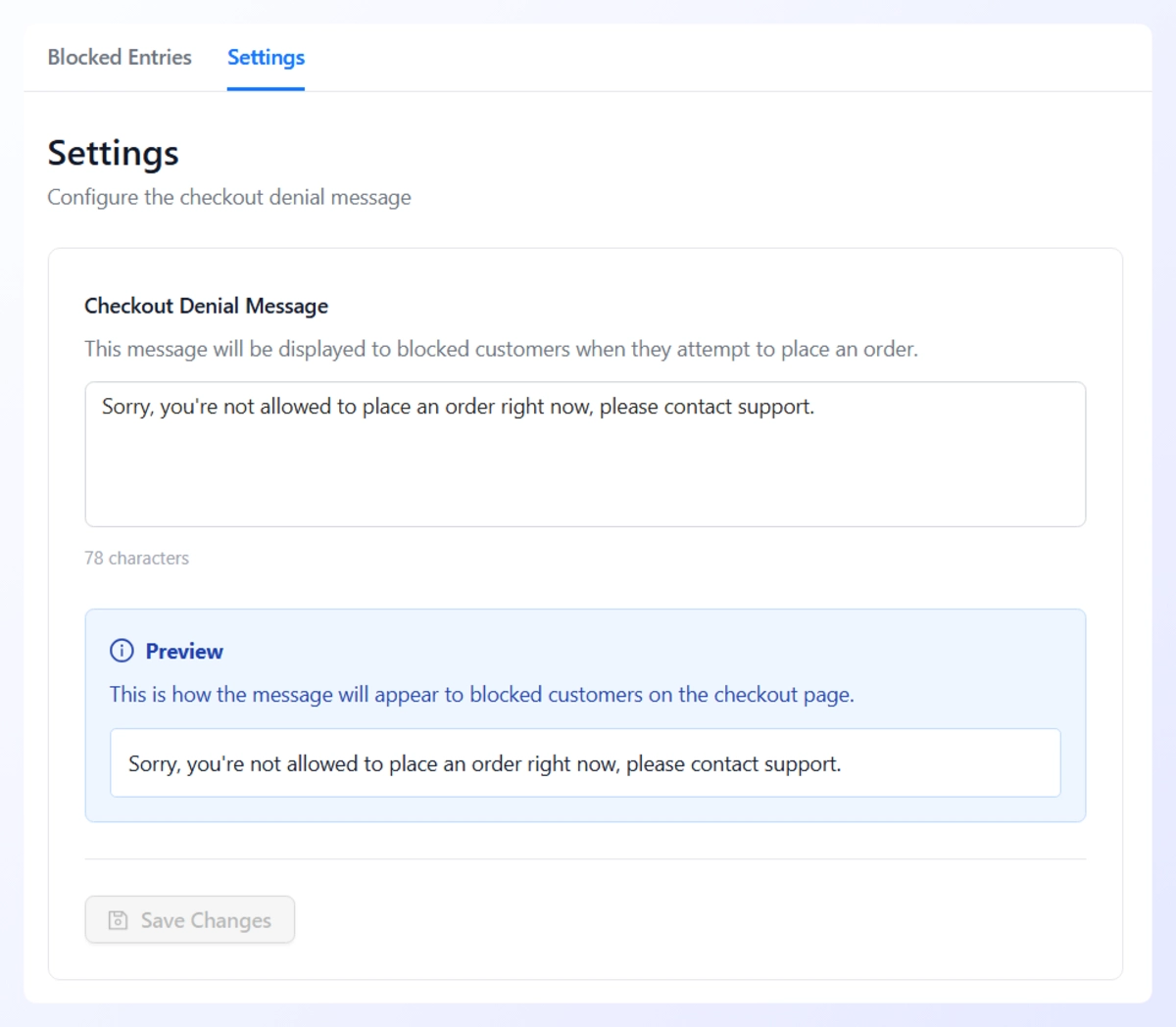
Dos detalles que vale la pena saber. Funciona tanto en el checkout clásico con shortcode como en el checkout más nuevo con bloques, y no puntúa los pedidos ni intenta identificar a nadie automáticamente. Solo las entradas exactas que agregas se detienen, por lo que los compradores que no están en tu lista nunca se encuentran con él.
Lo que hemos visto: Los propietarios de tiendas recurren a una lista de bloqueo en el extremo equivocado del flujo de trabajo. Bloquear después de un mal pedido te cuesta clientes que tuvieron una disputa genuina; bloquear después de que la revisión haya documentado a la misma persona dos veces no te cuesta nada. Mantén las entradas específicas para las personas que las notas de tu pedido ya han confirmado. La tabla de Entradas Bloqueadas registra quién agregó cada entrada, por lo que un compañero de equipo puede distinguir a un infractor confirmado de una corazonada seis meses después.
Informes y análisis de pedidos (donde encaja Store Exporter Deluxe)
Cada tienda eventualmente se topa con un muro de conciliación. Tu contable quiere un CSV semanal. Tu marketplace quiere un feed diario. Tu asesor fiscal quiere una auditoría detallada al final del año. La generación de informes nativa de WooCommerce hace parte de esto, pero no todo, y este es el hueco donde las herramientas dedicadas de exportación e informes se ganan su lugar.
Lo que la analítica nativa hace bien
El panel de Analíticas de WooCommerce (WooCommerce, Analíticas en el admin) maneja informes de alto nivel de forma limpia:
- Ingresos por período (día, semana, mes, año)
- Productos más vendidos
- Número de clientes y división entre nuevos y recurrentes
- Informes básicos de pedidos y devoluciones
Para muchas tiendas, eso es suficiente para responder de un vistazo a "¿cómo nos ha ido este mes?".
Donde la analítica nativa se queda sin camino
La generación de informes nativa tiene dificultades una vez que necesitas:
- Datos granulares por línea de artículo (cada SKU, cada cantidad, cada línea de impuestos) en una hoja de cálculo que puedas entregar a alguien
- Filtrar y conciliar por método de pago, método de envío o campos personalizados
- Informes programados entregados automáticamente a tu contable, asesor fiscal o proveedor
- Exportaciones ad hoc para la época de impuestos, conciliación de proveedores o envíos de feeds de marketplaces
- Cualquier generación de informes que necesite salir de WooCommerce y aterrizar dentro de otro sistema
Ese es el espacio que llenan los plugins de exportación dedicados.
Store Exporter Deluxe, honestamente posicionado
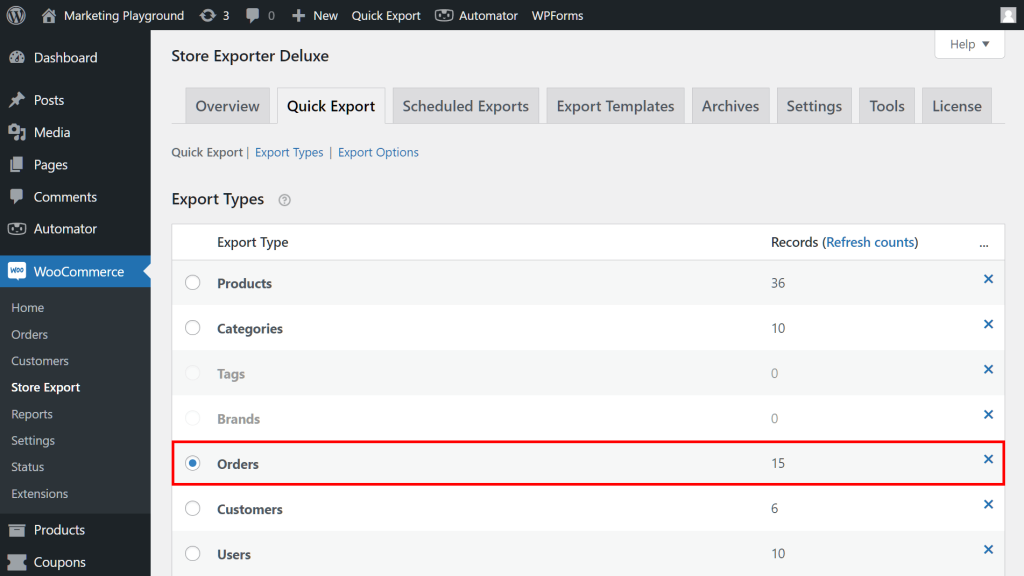
Store Exporter Deluxe no es una herramienta de gestión de pedidos. Queremos decirlo claramente porque muchos posicionamientos de plugins desdibujan la línea. Es la capa de informes y traspaso que se sitúa encima de cualquier flujo de trabajo de pedidos que hayas creado. Tu gestión de envíos, comunicaciones con clientes y devoluciones ocurren en otro lugar. Store Exporter Deluxe es lo que saca los datos de pedidos resultantes de WooCommerce y los introduce en la hoja de cálculo, sistema contable o feed de marketplace que los necesita.
Lo que realmente hace: exporta pedidos (incluyendo campos meta personalizados, líneas de artículo, desgloses de impuestos, información del cliente) en CSV, XLS, XLSX, XML o TSV, filtrados por cualquier criterio (estado, rango de fechas, método de pago, cliente, producto), entregados por correo electrónico, SFTP, FTP o guardados directamente en tu biblioteca de medios.
Casos de uso donde realmente se gana su lugar:
- Exportaciones semanales para contables: XLSX programado para tu contable cada lunes. Consulta nuestra guía para conectar WooCommerce con Xero para el flujo de trabajo completo, y nuestra guía sobre cómo exportar pedidos en formato CSV o XML para detalles del formato.
- Conciliación mensual de proveedores: Un CSV de cada pedido que incluye los productos de un proveedor específico, exportado automáticamente el día 1 de cada mes.
- Feeds programados para marketplaces: Envíos de feeds diarios o semanales a Amazon, eBay o un marketplace de terceros que espere un formato CSV o XML específico. Consulta nuestra guía para configurar una exportación programada.
- Auditoría anual para asesor fiscal: Una exportación completa línea por línea para el año fiscal, con los desgloses de impuestos intactos.
Lo que hemos visto: Los propietarios de tiendas recurren a Store Exporter Deluxe una y otra vez, y no es porque sea una herramienta de gestión de pedidos. Es porque cada tienda eventualmente necesita extraer datos de pedidos de WooCommerce y transferirlos a otra cosa. Contabilidad, mercados, proveedores, contables. Ese es el hueco que llena, y lo llena mejor que crear exportaciones personalizadas o pagar por un conector de sincronización en tiempo real antes de que lo necesites.
¿Necesitas extraer tus datos de pedidos de WooCommerce de forma programada? Store Exporter Deluxe es la capa de informes y traspaso creada para ese trabajo, por 49 $/año para una licencia de un solo sitio.
Integraciones que extienden la gestión de pedidos de WooCommerce
Las integraciones adecuadas convierten la gestión de pedidos de una tarea pesada en un sistema que funciona en gran medida por sí solo. El enfoque que funciona: piensa en términos del trabajo que realiza cada integración, no en el nombre de la marca.
- Integraciones de contabilidad: Sincroniza pedidos, reembolsos e impuestos en tus libros. La exportación programada (a través de Store Exporter Deluxe) es la opción económica de nivel medio; los conectores de sincronización en tiempo real son la opción empresarial.
- Integraciones de envío: Impresión de etiquetas, tarifas de transportista, sincronización de seguimiento. Elige una plataforma que se conecte con los transportistas que ya utilizas.
- Integraciones de CRM y correo electrónico: Secuencias posteriores a la compra, campañas de recuperación, segmentación del ciclo de vida por historial de pedidos. Alto ROI una vez que superas aproximadamente 100 pedidos al mes.
- Integraciones de inventario: Útil si vendes en varios canales. Un sistema de inventario central mantiene los niveles de stock honestos en todas partes.
- Integraciones de mercado: Agrega pedidos de múltiples canales en un backend de WooCommerce (o viceversa).
- Integraciones de soporte: Muestra el contexto del pedido dentro de tu helpdesk para que el soporte vea el estado y el seguimiento sin salir del ticket.
- Protección de pago: Una lista de bloqueo como Checkout Guard para los infractores reincidentes confirmados que tu proceso de revisión ya ha documentado.
Un marco de decisión que funciona: empieza con contabilidad y envío porque todas las tiendas necesitan ambos. Añade CRM una vez que superes los 100 pedidos al mes y tu ciclo de vida del cliente valga la pena automatizarlo. Los conectores de inventario y mercado vienen después, cuando tengas activamente un problema multicanal. No compres integraciones antes de tener el flujo de trabajo con el que se integrarían.
Store Exporter Deluxe desempeña un papel de soporte discreto en esta capa. Cuando un conector dedicado en tiempo real es demasiado caro o demasiado rígido, una exportación programada a CSV o XLSX cubre la mayoría de los casos de uso de contabilidad y feeds de mercado a una fracción del costo.
Preguntas Frecuentes
¿Cuál es la diferencia entre Procesando y En espera?
Procesando significa que se ha recibido el pago y el pedido está pendiente de cumplimiento. En espera significa que el pago está pendiente de revisión manual o retrasado (lo más común es esperar una transferencia bancaria). Ambos reducen el stock, pero solo Procesando debe aparecer en su lista de selección de cumplimiento. Acertar con estos dos es la base de una gestión de pedidos limpia en WooCommerce.
¿Dónde se almacenan los pedidos en WooCommerce?
Los pedidos de WooCommerce se almacenan en tu base de datos de WordPress, en tablas de pedidos dedicadas en tiendas que utilizan Almacenamiento de Pedidos de Alto Rendimiento (HPOS), que es el predeterminado para las nuevas instalaciones. Las tiendas más antiguas que no han migrado todavía guardan los pedidos como un tipo de publicación en las tablas de publicaciones y metadatos de publicaciones. De cualquier manera, los administras desde WooCommerce, Pedidos, y cualquier herramienta de exportación o informes que utilices debe admitir el almacenamiento que tu tienda ejecute.
¿Puedo editar pedidos en bloque en WooCommerce?
De forma nativa, las acciones masivas manejan los cambios de estado y el envío a la papelera. Para la edición masiva de campos como direcciones de clientes, artículos de línea o metadatos personalizados, necesitarás un plugin de edición masiva de pedidos. Quédate con lo nativo si solo estás haciendo cambios masivos de estado; recurre a un plugin cuando necesites ediciones de campos más profundas.
¿Cómo envío automáticamente los números de seguimiento a los clientes?
Dos caminos. O bien utiliza el enfoque nativo de campo personalizado (añada el seguimiento como un campo personalizado en el pedido, personalice la plantilla de correo electrónico de pedido completado para incluirlo) o instale un plugin de seguimiento de envíos que añada un campo de seguimiento estructurado y una página de seguimiento visible para el cliente. El enfoque del plugin es más limpio para la mayoría de las tiendas.
¿Cuándo debo bloquear a un cliente para que no haga pedidos?
Bloquee a un cliente solo después de que la revisión manual haya confirmado que la misma persona con el mismo nombre causó el mismo problema más de una vez. Una única retrocesión o solicitud de reembolso suele ser una disputa legítima, por lo que bloquear por un solo evento corre el riesgo de perder un cliente real. Hasta que el patrón se documente en las notas de su pedido, reembolse según la política y siga revisando. Checkout Guard cubre este último paso bloqueando los nombres y direcciones de correo electrónico específicos que agregue a su lista.
¿Cuál es la forma más barata de obtener los datos de los pedidos para mi contable?
Una exportación XLSX programada a través de Store Exporter Deluxe ($49/año para un solo sitio) es la opción fiable más barata para la mayoría de las tiendas que procesan menos de 1.000 pedidos al mes, y cuesta mucho menos que un conector de sincronización en tiempo real. Consulta nuestra guía para conectar WooCommerce a Xero para el flujo de trabajo completo.
¿Tiene WooCommerce un flujo de trabajo de RMA (devoluciones) integrado?
No. WooCommerce nativo gestiona los reembolsos pero no las devoluciones estructuradas. Para RMA (autorización de devolución de mercancía: un formulario de solicitud de devoluciones para el cliente, un flujo de trabajo de aprobación y una integración opcional de reembolso) instalarás un plugin de devoluciones dedicado.
¿Cómo gestiono los reembolsos parciales en los informes?
WooCommerce registra los reembolsos como registros secundarios vinculados al pedido original, por lo que su herramienta de informes debe manejar esa relación correctamente. En Store Exporter Deluxe puede incluir artículos de línea de reembolso y totales de reembolso como campos de exportación, de modo que los reembolsos parciales aparezcan en la exportación en lugar de contarse dos veces o pasarse por alto.
Conclusión
La gestión de pedidos de WooCommerce es un flujo de trabajo. Los estados son la columna vertebral. Las acciones masivas ahorran tiempo real una vez que superas unos 20 pedidos por semana. Las notas de cliente reducen el volumen de soporte más que cualquier otra herramienta gratuita que tengas. El procesamiento debe permanecer separado de WooCommerce (deja que sea la fuente de verdad de los pedidos, no la plataforma de envío). Los reembolsos pertenecen a WooCommerce, no solo a la pasarela. Los pedidos problemáticos se detectan, revisan, reembolsan y solo entonces se escalan a un bloqueo. La generación de informes es donde la cordura de fin de mes vive o muere. Y las integraciones deben elegirse por el trabajo que hacen, no por la marca que llevan.
Aquí tienes un resumen rápido de lo que hemos cubierto:
- Los siete estados de pedido nativos y lo que cada uno señala
- Acciones masivas nativas y el flujo de trabajo de filtrar, seleccionar, aplicar
- Notas de pedido como tu herramienta más barata para desviar el soporte
- Mantener el procesamiento separado de WooCommerce
- Procesar reembolsos dentro de WooCommerce, no solo en la pasarela
- Gestión de pedidos problemáticos en orden: detectar, revisar, reembolsar, luego bloquear
- Obtener datos de pedidos de forma limpia con Store Exporter Deluxe
Si estás listo para cerrar la brecha de informes y traspaso en tu gestión de pedidos de WooCommerce (tu contable quiere un CSV semanal, tu contable quiere una exportación limpia de artículos de línea, tu marketplace quiere un feed programado), Store Exporter Deluxe es la herramienta creada para ese fin, a $49/año por una licencia de un solo sitio.
Construye primero el flujo de trabajo, luego elige los plugins. El flujo de trabajo es permanente; los plugins son intercambiables.











