
Es el último día del mes, tu contable te envía un correo electrónico pidiendo los pedidos de abril, y tu integración de WooCommerce con Xero se convierte de repente en el trabajo más estresante de tu lista. Abres WooCommerce, exportas un CSV y veinte minutos después te responde. Las columnas no coinciden con la plantilla de importación de Xero, las fechas tienen el formato incorrecto y los totales de impuestos están divididos en campos que ella no puede conciliar. ¿Te suena familiar?
Hay una forma mucho más limpia que parchear CSV a medianoche. A partir de la creación de herramientas de exportación en las que miles de tiendas WooCommerce confían para sus flujos de trabajo de contabilidad, hemos visto que los mismos tres caminos funcionan en todos los volúmenes de pedidos, desde un flujo de trabajo manual gratuito, hasta una exportación programada que su contable recibe automáticamente, hasta un conector de sincronización en tiempo real para las tiendas que realmente lo necesitan.
Al final de esta guía, sabrá qué método se adapta a su volumen de pedidos y ritmo de conciliación, y tendrá un conjunto claro de pasos a seguir. ¡Así que, empecemos!
Qué significa realmente “Conectar WooCommerce a Xero”
Antes de elegir un método, es útil ser honesto acerca de lo que necesita. La mayoría de los propietarios de tiendas piden una “integración de WooCommerce y Xero” cuando lo que realmente necesitan son datos de pedidos limpios que lleguen a Xero en un horario predecible.
Hay tres necesidades distintas que se agrupan bajo la misma frase:
- Conciliación de ventas: Ingrese los totales de los pedidos en Xero para que coincidan con los depósitos bancarios en el momento de los impuestos. Esto es lo que la mayoría de los propietarios de tiendas necesitan y lo más fácil de automatizar.
- Sincronización de clientes y contactos: Tenga registros de clientes en Xero para facturar fuera de WooCommerce. Útil para tiendas B2B que también emiten facturas manuales.
- Sincronización de productos e inventario: Mantenga los datos de los productos alineados entre los sistemas. Menos común, y generalmente solo necesario cuando Xero es la fuente de verdad para el inventario.
Igual de importante es la distinción entre los tres tipos de “conexión”:
- Sincronización en tiempo real: Bidireccional, a través de un plugin conector API. Caro. Se rompe ocasionalmente cuando alguna de las plataformas lanza una actualización. Vale la pena para tiendas de alto volumen.
- Exportación e importación programada: Unidireccional, con una cadencia. Barato. Fiable. Adecuado para el 80% de las tiendas que concilian semanal o mensualmente.
- Exportación manual única: Gratuita pero tediosa. Adecuada para la conciliación trimestral o tiendas de muy bajo volumen.
El planteamiento honesto que la mayoría de las guías omiten: la mayoría de los propietarios de tiendas creen que necesitan sincronización en tiempo real cuando la exportación e importación programada hace el trabajo. Adapte la herramienta al flujo de trabajo, no al revés.
Método 1: Exportación manual de CSV a importación en Xero (El camino gratuito)
Este es el punto de partida si está conciliando mensualmente o trimestralmente, se siente cómodo con las hojas de cálculo y tiene menos de unos 100 pedidos al mes. No cuesta nada más que su tiempo.
El flujo de trabajo es exportar desde WooCommerce, limpiar el archivo para que coincida con la plantilla de Xero, y luego importar en Xero. Aquí le mostramos exactamente cómo hacerlo.
Paso 1: Exportar pedidos de WooCommerce
Abre WooCommerce, Pedidos, y usa la opción de Exportar integrada. Esto te da un CSV básico con el conjunto de campos predeterminado, y la documentación oficial del importador y exportador CSV de WooCommerce explica qué cubre la exportación principal. Si la exportación integrada no incluye todo lo que necesitas (líneas de artículo, desglose de impuestos, empresa de facturación), Store Exporter Deluxe te proporciona un archivo inicial más limpio con cada campo disponible como una casilla de verificación.
Para un tutorial completo de las opciones de exportación, consulta la guía completa para exportar pedidos de WooCommerce de Visser Labs.

Paso 2: Emparejar columnas con la plantilla de factura de venta de Xero
La importación CSV de facturas de venta de Xero espera encabezados de columna específicos. Los campos clave son Nombre de contacto, Número de factura, Fecha de factura, Fecha de vencimiento, Descripción, Cantidad, Importe unitario, Código de cuenta y Tipo de impuesto. Tu exportación de WooCommerce no usará estos nombres de encabezado por defecto, por lo que renombrarás las columnas en Excel u Hojas de cálculo de Google antes de la importación.
Paso 3: Limpiar el archivo
Tres cosas suelen fallar en las primeras importaciones a Xero:
- Formato de fecha: WooCommerce almacena las fechas como AAAA-MM-DD. La importación de Xero para AU y Reino Unido espera DD/MM/AAAA. Reformatea toda la columna antes de importar o Xero rechazará cada fila.
- Código de cuenta: Debe coincidir con un código existente en tu gráfico de cuentas de Xero (por ejemplo, "200" para Ventas). Si inventas códigos en el momento de la importación, Xero no los creará, rechazará las filas.
- Tipo de impuesto: Xero utiliza una lista fija de códigos de impuestos. Para las ventas con IVA incluido en Australia, usa "Salida". Haz coincidir el código con la configuración de impuestos que tu contable haya configurado en Xero.
Paso 4: Importar en Xero
En Xero, navega a Negocio, Facturas y usa la opción Importar. Sube el CSV, revisa la vista previa de la importación y Xero marcará cualquier fila rechazada con un motivo.
Paso 5: Corregir rechazos y confirmar
Los rechazos comunes son códigos de cuenta faltantes, formato de fecha incorrecto o un nombre de contacto que no existe en Xero (puedes configurar Xero para que cree contactos en la importación). Corrígelos en el CSV, vuelve a importar y confirma cuando la vista previa esté limpia.
Evaluación honesta
Este método funciona. También es tedioso. Para una tienda que realiza alrededor de 60 pedidos al mes, el tiempo total suele ser de unos 45 minutos, la mayor parte dedicado a la limpieza de columnas y a la corrección de rechazos. Si haces esto más de una vez al mes, el ahorro de tiempo del Método 2 se amortiza en una sola tarde.
Método 2: Exportación programada desde Store Exporter Deluxe a Xero (La ruta recomendada)
Este es el punto óptimo para el 80% de las tiendas. Barato, fiable, automático y le da a tu contable exactamente lo que necesita en un horario predecible.
En lugar de exportar y limpiar manualmente cada mes, Store Exporter Deluxe crea un archivo XLSX o CSV listo para Xero según el horario que elijas y lo entrega en la bandeja de entrada de tu contable, una carpeta SFTP o la biblioteca de medios de WordPress. El archivo ya está formateado correctamente. Tu contable lo importa en Xero en unos cuatro minutos.
Aquí te explicamos cómo configurarlo.
Paso 1: Instalar Store Exporter Deluxe
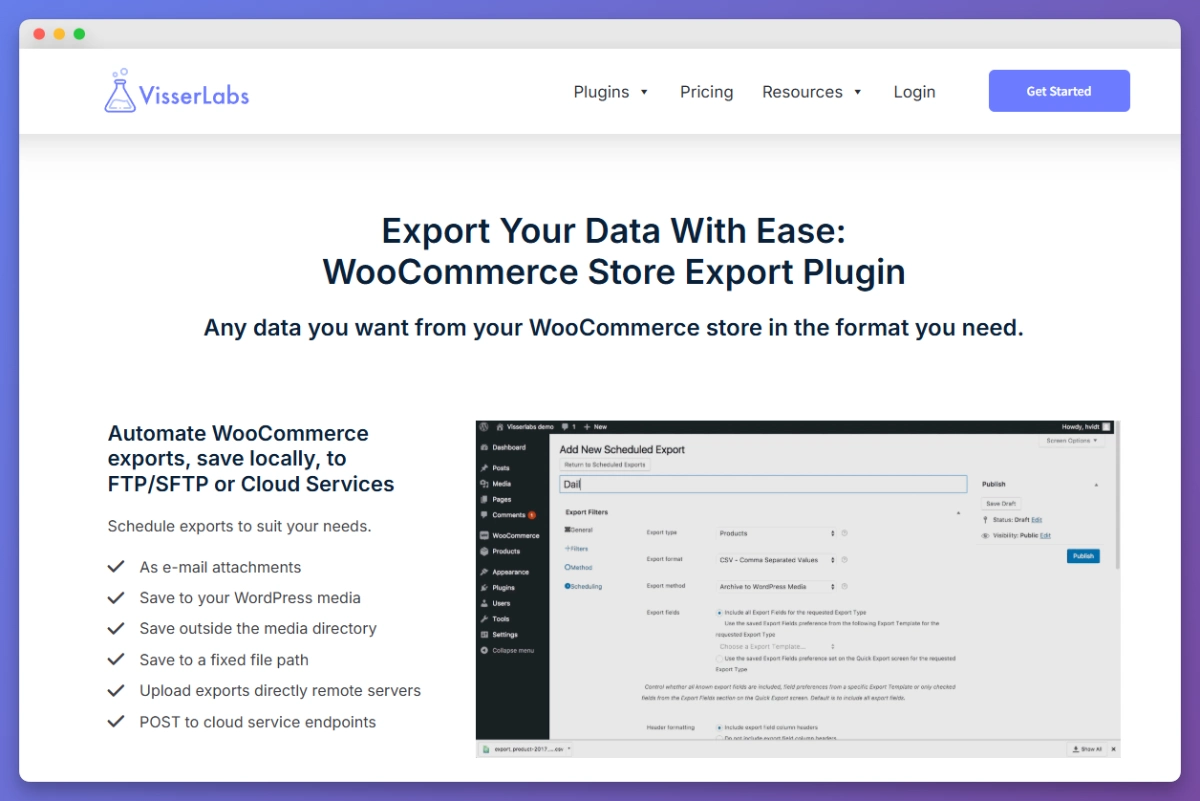
Compra Store Exporter Deluxe en la página del plugin por 39,50 $/año introductorio (79 $/año renovación). Sube el ZIP a través del administrador de WordPress, Plugins, Añadir nuevo, Subir plugin. Activa e introduce tu clave de licencia.
Paso 2: Abre la pestaña de exportación de Pedidos
Ve a WooCommerce, Exportar tienda y selecciona la pestaña Pedidos. Aquí es donde construyes tu conjunto de campos listo para Xero.
Paso 3: Configura el conjunto de campos de Xero
Marca los campos que se corresponden con la plantilla de factura de venta de Xero:
- Número de pedido: Corresponde a InvoiceNumber. Añade el prefijo "WC-" si también emites facturas directamente en Xero para evitar conflictos de números.
- Fecha del pedido: Corresponde a InvoiceDate. Store Exporter Deluxe te permite establecer el formato de fecha de salida, así que elige DD/MM/AAAA para AU/UK o MM/DD/AAAA para US y ya habrás resuelto el mayor dolor de cabeza del Método 1.
- Empresa de facturación o nombre/apellidos de facturación: Corresponde a ContactName. Usa la empresa de facturación si está presente, de lo contrario, el nombre completo.
- Correo electrónico del cliente: Útil para la creación de contactos en Xero.
- Nombre del producto del artículo: Corresponde a Description.
- Cantidad del artículo: Corresponde a Quantity.
- Precio unitario del artículo (sin impuestos): Corresponde a UnitAmount. Mantenlo sin impuestos si tu TaxType es "Output" y Xero añadirá el impuesto por su parte.
- Total de impuestos y tasa de impuestos: Se utiliza para establecer TaxType.
- Total del pedido: Columna de referencia para la conciliación.
- Método de pago: Columna de referencia útil para la conciliación bancaria, aunque Xero no importa este campo.
Paso 4: Elige XLSX o CSV como formato de salida
XLSX es más limpio para que tu contable lo revise antes de importarlo. La importación de facturas de venta de Xero acepta CSV de forma nativa, y los archivos XLSX se pueden guardar como CSV con un solo clic antes de subirlos. Cualquiera de los dos funciona. XLSX es la opción predeterminada más segura porque permite a tu contable verificar la coherencia del archivo en Excel antes de importarlo.
Para más detalles sobre la elección del formato, consulta la guía de Visser Labs sobre exportar pedidos a Excel.

Paso 5: Guarda como una plantilla de exportación reutilizable
Dale a tu configuración un nombre como "Importación Xero" y guárdala como plantilla. Esto significa que no reconstruyes la selección de campos cada vez. Para el flujo de trabajo completo de la plantilla, consulta la guía de Visser Labs sobre el uso de plantillas de exportación.
Paso 6: Configura una exportación programada
Pasa a la pestaña Exportaciones programadas y crea una nueva programación. Configura cuatro cosas:
- Frecuencia: Semanal (lunes por la mañana) o mensual (el día 1 del mes), dependiendo de la frecuencia con la que tu contable realice la conciliación.
- Plantilla de exportación: Elige la plantilla "Importación Xero" que acabas de guardar.
- Filtros: Estado del pedido = completado, rango de fechas = últimos 7 días (semanal) o último mes (mensual). Solo quieres pedidos completados en el archivo de facturas de venta. Las devoluciones se gestionan por separado.
- Entrega: Envía el XLSX por correo electrónico a tu contable, súbelo a una carpeta SFTP que supervise, o guárdalo en la biblioteca de medios de WordPress para recuperarlo manualmente. El correo electrónico es el punto de partida más fácil.
💡 Para el tutorial completo de programación, consulta la guía de Visser Labs sobre cómo crear un programa de exportación.
Paso 7: Prueba un ciclo completo
Ejecuta el programa manualmente una vez, confirma que el XLSX llega a donde esperas y guía a tu contable en su importación en Xero. Si se produce un rechazo, ajusta el conjunto de campos o el formato de fecha y guarda la plantilla actualizada. Una vez que un ciclo se ejecuta sin problemas, el programa se encarga de sí mismo.
Lo que vemos en la práctica
Un patrón que vemos en las tiendas que ejecutan esta configuración: el XLSX semanal llega a la bandeja de entrada del contable cada lunes por la mañana, la importación de Xero pasa de un trabajo de 45 minutos a unos 4 minutos, y el propietario de la tienda deja de recibir mensajes de texto los domingos por la noche de "¿puedes sacar los pedidos por mí?". Ese es todo el flujo de trabajo.
Lo que hemos visto: Una cosa que vemos regularmente es que los propietarios de tiendas instalan un plugin de sincronización Xero en tiempo real, pagan entre 200 y 400 dólares al año por él, y luego descubren que el 90% de lo que hace es replicar una exportación CSV semanal que podrían haber automatizado de forma gratuita mediante la programación. La sincronización en tiempo real tiene su lugar, para tiendas de alto volumen, operaciones multicanal y tiendas donde Xero es la fuente de verdad para el inventario. Para una tienda WooCommerce típica que realiza unos cientos de pedidos al mes y concilia semanal o mensualmente, una exportación XLSX programada al contable es más rápida de configurar, más barata de ejecutar y menos propensa a romperse cuando Xero o WooCommerce lanzan un cambio en la API. Adapta la herramienta al flujo de trabajo, no al revés.
Método 3: Sincronización en Tiempo Real a Través de Conectores de Terceros (Cuando Realmente lo Necesitas)
La sincronización en tiempo real vale la pena en situaciones específicas. Si alguna de las siguientes opciones se aplica a tu tienda, omite el Método 2 y considera un conector dedicado:
- 1.000+ pedidos al mes con necesidades de conciliación diaria
- Inventario gestionado en Xero (no en WooCommerce), por lo que los niveles de stock deben fluir en ambos sentidos
- Múltiples canales de venta que alimentan Xero como única fuente de verdad
- El contable necesita el estado de la factura en vivo para la gestión de cobros o cuentas por cobrar
Las principales vías para una integración en tiempo real de WooCommerce y Xero se dividen en tres categorías:
- Integración oficial de WooCommerce con Xero: Una conexión API directa mantenida por Xero. Buena para configuraciones sencillas donde quieres un único proveedor responsable de la conexión.
- Plugins conectores de sincronización dedicados: Complementos de WooCommerce de pago que manejan escenarios fiscales más complejos, sincronización de inventario y mapeo de campos personalizados. Tienen un precio de entre 200 y 500 $/año.
- Flujos de trabajo de Zapier o Make.com: Automatización basada en disparadores. Creas un flujo de trabajo personalizado como "cuando se completa un pedido de WooCommerce, crea una factura de venta en Xero". Flexible pero requiere mantenimiento cuando cualquiera de las plataformas cambia.
Para una tienda que realiza 1.800 pedidos al mes en tres canales de venta, un conector en tiempo real se justifica. Los niveles de stock se mantienen alineados, el contable tiene el estado de la factura en vivo para las llamadas semanales con los proveedores, y la época de impuestos se convierte en un trámite. Pero ese volumen es lo que justifica el coste. La mayoría de las tiendas no lo tienen.
Marco honesto: estas son herramientas legítimas. También son excesivas para la mayoría de las tiendas. Si estás leyendo este artículo, probablemente no necesitas sincronización en tiempo real, necesitas un horario fiable.

Para una visión más amplia de las opciones de contabilidad en el espacio de WooCommerce, la recopilación de plugins de contabilidad de WooCommerce de Visser Labs compara las categorías principales.
Si usas QuickBooks en lugar de Xero, el enfoque de integración similar para usuarios de QuickBooks cubre el flujo de trabajo equivalente.
Mapeo de campos de WooCommerce a campos de Xero
El mapeo de campos es donde la mayoría de las importaciones por primera vez se detienen, y es la razón más importante por la que una integración de WooCommerce con Xero falla en su primera ejecución. Aquí tienes una tabla de referencia que puedes copiar en la configuración de tu plantilla de exportación. Haz coincidir la selección de campos de tu Store Exporter Deluxe con los nombres de las columnas de Xero y habrás eliminado la mayor fuente de filas rechazadas.
Mapeo de referencia para la plantilla CSV de facturas de ventas de Xero (configuración AU/UK):
| Campo de WooCommerce | Campo de factura de ventas de Xero | Notas |
|---|---|---|
| Número de pedido | Número de factura | Úsalo tal cual, o antepón "WC-" para evitar conflictos con facturas emitidas directamente en Xero |
| Fecha del pedido | Fecha de factura | Reforma a DD/MM/AAAA (AU/UK) o MM/DD/AAAA (US) |
| Empresa de facturación O nombre de facturación | Nombre de contacto | Usa la empresa de facturación si está presente, de lo contrario el nombre completo |
| Nombre del producto de la línea de artículo | Descripción | Mantener por debajo de 500 caracteres por línea |
| Cantidad de la línea de artículo | Cantidad | Entero o decimal dependiendo del tipo de producto |
| Precio unitario de la línea de artículo (sin impuestos) | Importe unitario | Sin impuestos si TaxType es "Output" |
| Tipo impositivo / tipo de impuesto | Tipo de impuesto | "Output" para GST sobre la renta en AU; coincide con la configuración de impuestos de tu Xero |
| Categoría o producto de WooCommerce | Código de cuenta | Debe coincidir con un código de cuenta de Xero existente |
| Método de pago | (no importado) | Útil como columna de referencia para su contable |
Algunos puntos a tener en cuenta antes de ejecutar su primera importación:
- Reembolsos: Xero trata los reembolsos como notas de crédito, no como facturas negativas. Exporte los pedidos reembolsados como un archivo separado y manéjelos a través de la importación de notas de crédito de Xero, no de la importación de facturas de ventas.
- Múltiples divisas: Si su tienda vende en AUD, USD y GBP, filtre cada exportación programada por divisa del pedido y asigne cada una al tipo de impuesto de Xero correcto. Tres exportaciones, tres programaciones, libros contables limpios.
- Disciplina de AccountCode: Decida de antemano a qué código de Xero se mapea cada categoría de producto. Si su plan de cuentas cambia, actualice la plantilla de exportación una vez en lugar de corregir cada fila manualmente.
Elección del método correcto: Un marco de decisión
Elija su integración de WooCommerce Xero según el volumen de pedidos y el ritmo de conciliación, no por el número de funciones. Aquí está la versión rápida:
Recomendación por perfil de tienda:
| Volumen de pedidos | Cadencia de conciliación | Método recomendado | Coste anual típico |
|---|---|---|---|
| 0 a 50 pedidos/mes | Mensual o trimestral | Método 1: CSV manual | 0 € (Store Exporter Deluxe opcional) |
| 50 a 1000 pedidos/mes | Semanal o mensual | Método 2: Exportación programada con Store Exporter Deluxe | 39,50 € a 79 €/año |
| 1000+ pedidos/mes | Semanal, diario o multicanal | Método 3: Conector de sincronización en tiempo real | 200 € a 500 €/año |
| Agencia o multisitio | Varía | Método 2 con licencia de Agencia | 199 €/año (sitios ilimitados) |
Para la mayoría de las tiendas WooCommerce, el Método 2 es la opción sensata por defecto. Es lo suficientemente económico como para no tener que darle demasiadas vueltas a la decisión, lo suficientemente fiable como para que funcione durante años sin atención, y lo suficientemente flexible como para adaptarse al método de entrega preferido de su contable. Si su volumen supera los 1000 pedidos al mes y el inventario se convierte en el cuello de botella, es entonces cuando se considera el Método 3. No antes.
Si además necesita importar datos de productos o clientes a WooCommerce (desde Xero o cualquier otra fuente), el paquete Store Exporter Deluxe + Product Importer Deluxe cuesta 79 €/año de introducción, lo que cubre ambos plugins.
Configurar su integración de WooCommerce y Xero
Tres caminos, una recomendación para la mayoría de las tiendas. La integración correcta de WooCommerce Xero no es la más cara, es la que se adapta a tu volumen de pedidos y al ritmo de tu contable.
Para la gran mayoría de las tiendas, una exportación XLSX programada que llega a la bandeja de entrada de tu contable cada lunes supera a un conector de sincronización en tiempo real por cuatro veces el precio. El archivo está limpio, el horario es predecible y nadie está arreglando CSVs a las 11 p. m. del último día del mes.
Aquí tienes un resumen rápido de lo que hemos cubierto:
- Elige el método que coincida con tu volumen de pedidos y tu cadencia de conciliación.
- Empieza con el Método 1 si tienes menos de 50 pedidos al mes y concilias trimestralmente.
- Configura el Método 2 si concilias semanal o mensualmente, esto se adapta al 80% de las tiendas.
- Evalúa el Método 3 solo si tienes más de 1000 pedidos al mes y necesidades de sincronización multicanal.
Si estás listo para dejar de arreglar CSVs cada mes y configurar una integración limpia de WooCommerce Xero, obtén Store Exporter Deluxe por 39,50 $/año y entrega a tu contable una exportación lista para Xero cada lunes por la mañana.
Preguntas Frecuentes
¿Tiene Store Exporter Deluxe una integración nativa con Xero?
No. Store Exporter Deluxe es un plugin de exportación de WooCommerce que genera archivos XLSX o CSV listos para Xero de forma programada. No se conecta directamente a la API de Xero. Para la mayoría de las tiendas, esa es la forma correcta de una integración de WooCommerce Xero, porque el flujo de trabajo de exportación a importación es fiable, barato y maneja la parte difícil (generar un archivo limpio) automáticamente. Si necesitas sincronización API en tiempo real, querrás un plugin conector dedicado (ver Método 3).
¿Puedo automatizar también la importación en Xero?
La API de Xero permite importaciones pero requiere una herramienta conector separada para ejecutar la importación de forma programática. La mayoría de las tiendas usan Store Exporter Deluxe para automatizar la parte de exportación (la parte más difícil) y que su contable maneje la rápida importación en Xero por su parte. Si la automatización completa de extremo a extremo importa lo suficiente como para justificar el coste, el Método 3 es el camino correcto.
¿Qué formato acepta Xero para las importaciones de facturas de venta?
CSV es el formato nativo para la importación de facturas de venta de Xero. Los archivos XLSX funcionan si usas "Guardar como CSV" en Excel antes de importar, lo que lleva unos diez segundos. Store Exporter Deluxe exporta en cualquiera de los dos formatos, así que elige el que tu contable prefiera revisar.
¿Esto manejará devoluciones y devoluciones parciales?
Los pedidos con reembolsos necesitan un manejo separado, porque Xero los trata como notas de crédito en lugar de facturas negativas. Exporta los pedidos completados y los pedidos reembolsados como dos informes programados separados, cada uno mapeado a la importación correspondiente en Xero (factura de venta para los completados, nota de crédito para los reembolsados). Esto mantiene tu conciliación limpia y evita la conversación de "¿por qué hay una línea negativa en mi informe de ventas?".
¿Cómo manejo múltiples divisas o impuestos internacionales?
Filtra tu exportación programada por divisa del pedido y configura un programa por divisa, cada uno mapeado al tipo de impuesto de Xero correcto. Por ejemplo, pedidos AUD a Salida (IVA), pedidos USD a Exento de impuestos o el equivalente en EE. UU. en tu configuración de Xero, pedidos GBP a tu código de IVA del Reino Unido. Tres programas, tres archivos de importación limpios, sin mezclar.
¿Qué sucede si Xero cambia su plantilla de importación?
La plantilla CSV de facturas de venta de Xero ha sido estable durante años, y los cambios tienden a ser aditivos en lugar de disruptivos. Si cambian, actualiza tu selección de campos de Store Exporter Deluxe, guárdala como una nueva versión de plantilla y volverás a estar en marcha. Es un trabajo de cinco minutos, no un proyecto.











