
Una integración de WooCommerce con QuickBooks funciona de tres maneras: entrada manual, un conector directo o exportando tus registros a un archivo y luego importándolo en QuickBooks. Esa ruta basada en la exportación, utilizando Store Exporter Deluxe, es la opción fiable porque conservas el archivo.
Si vendes en línea, tu tienda y tu sistema de contabilidad tienen que estar de acuerdo. Cada pedido, reembolso y línea de impuestos que llega a WooCommerce eventualmente necesita un hogar en QuickBooks, y llevarlo allí a mano se vuelve tedioso rápidamente.
El problema es que "integración de WooCommerce y QuickBooks" puede significar cosas muy diferentes dependiendo del camino que tomes. Esta guía desglosa los tres métodos, te muestra la ruta del conector directo y la ruta basada en la exportación paso a paso, y te ayuda a decidir cuál se ajusta realmente a cómo funciona tu tienda.
Tabla de Contenidos
Por qué deberías conectar WooCommerce y QuickBooks
Mantener WooCommerce y QuickBooks sincronizados protege la precisión de tus informes y ahorra horas de contabilidad repetitiva. Cuando los datos de ventas, impuestos y clientes se mueven limpiamente, tus cuentas reflejan lo que tu tienda realmente hizo.

La escala de la plataforma es parte de por qué esto importa. Según Statista, WooCommerce impulsa un gran número de tiendas activas en todo el mundo, cada una generando registros de pedidos e impuestos que deben llegar a un sistema de contabilidad. QuickBooks es una de las plataformas de contabilidad para pequeñas empresas más utilizadas, por eso esta combinación surge con tanta frecuencia.
La entrada manual es donde comienza la mayor parte del problema. Volver a introducir los pedidos es lento, y pequeños errores en los totales o códigos fiscales dan lugar a informes que no coinciden con la realidad. Cada cifra reescrita es otra oportunidad para un desliz, y en contabilidad, esos errores tienden a aparecer en el peor momento, generalmente durante la conciliación o la temporada de impuestos.
Conseguir la conexión correcta también mejora tu gestión de inventario y te libera para trabajar en el negocio en lugar de en los libros.
Tres formas de conciliar WooCommerce con QuickBooks
Existen tres métodos prácticos para mover datos de WooCommerce a QuickBooks, y cada uno compensa el costo, el control y la fiabilidad de manera diferente. Aquí te mostramos cómo se comparan para que puedas ver dónde encaja cada uno.
- Entrada manual: Gratuita y flexible, pero lenta y propensa a errores. Vuelves a introducir cada pedido, reembolso y cliente en QuickBooks a mano. Está bien para un puñado de ventas al mes, pero es un calvario con un volumen real, y es lo más probable que introduzca errores.
- Conectores directos y plugins de sincronización: Automática y conveniente. Un plugin o servicio transfiere datos entre las dos plataformas según un horario o en tiempo real. El inconveniente es que dependes de un servicio o suscripción de terceros, y un conector puede romperse cuando cualquiera de las plataformas se actualiza, dejando huecos que tienes que perseguir.
- Flujo de trabajo basado en exportación: Fiable y totalmente bajo tu control. Exportas tus pedidos, productos y clientes a un archivo con una herramienta como Store Exporter Deluxe, luego importas ese archivo a QuickBooks usando las propias herramientas de importación de QuickBooks. Eres el propietario del archivo, no hay una conexión en vivo que pueda romperse y funciona tanto con QuickBooks Online como con QuickBooks Desktop.
Para las tiendas que valoran la fiabilidad y la propiedad de los datos, el flujo de trabajo basado en exportación es el camino que te señalaríamos primero. No depende de que una conexión en vivo se mantenga saludable, y el archivo exportado es un registro limpio que puedes revisar antes de que algo toque tus libros.
Dicho esto, un conector directo todavía tiene sentido para algunas tiendas, por lo que ambas rutas se cubren a continuación en detalle.
Lo que necesitas antes de empezar
No necesitas habilidades técnicas para una integración WooCommerce QuickBooks, solo acceso a ambos sistemas y un plan para tus datos.
Antes de conectar nada, asegúrate de tener:
- Una tienda WooCommerce activa
- Una cuenta de QuickBooks Online o QuickBooks Desktop
- Acceso de administrador a ambas plataformas
Elijas el método que elijas, empezar con datos limpios da sus frutos. Exportar primero tus pedidos y productos te permite revisarlos, corregir inconsistencias en bloque y evitar arrastrar errores a tus cuentas. Para un tutorial completo, consulta nuestra guía completa para exportar datos de WooCommerce.
La ruta del conector directo (una opción)
Un conector directo mantiene WooCommerce y QuickBooks sincronizados automáticamente una vez configurado. Este es un camino válido, no el único, y se adapta a tiendas que desean una sincronización sin intervención manual y aceptan una dependencia continua del servicio.
Puedes conectar tu tienda WooCommerce a QuickBooks Online utilizando el Conector de QuickBooks de Intuit (la Integración oficial de QuickBooks para WooCommerce), disponible en el WooCommerce Marketplace. Está diseñado para sincronizar datos de la tienda como pedidos, clientes y productos. Consulta su listado en el Marketplace para ver la lista de funciones actual.
Nota: Este plugin oficial funciona con QuickBooks Online, no con QuickBooks Desktop.
Paso 1: Descargar e instalar el plugin
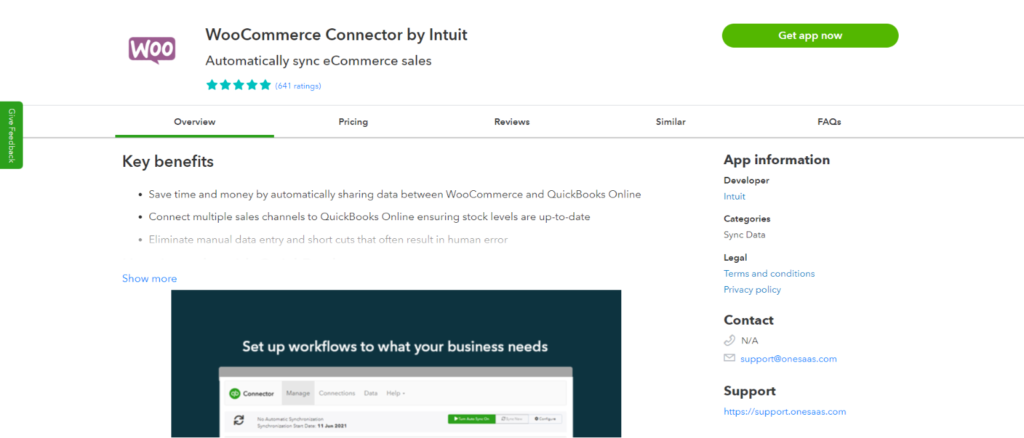
Visita el WooCommerce Marketplace y obtén el plugin Integración de QuickBooks para WooCommerce. Una vez descargado, súbelo desde la pantalla de Plugins usando Subir plugin, luego instálalo y actívalo.
Paso 2: Conectar con QuickBooks Online
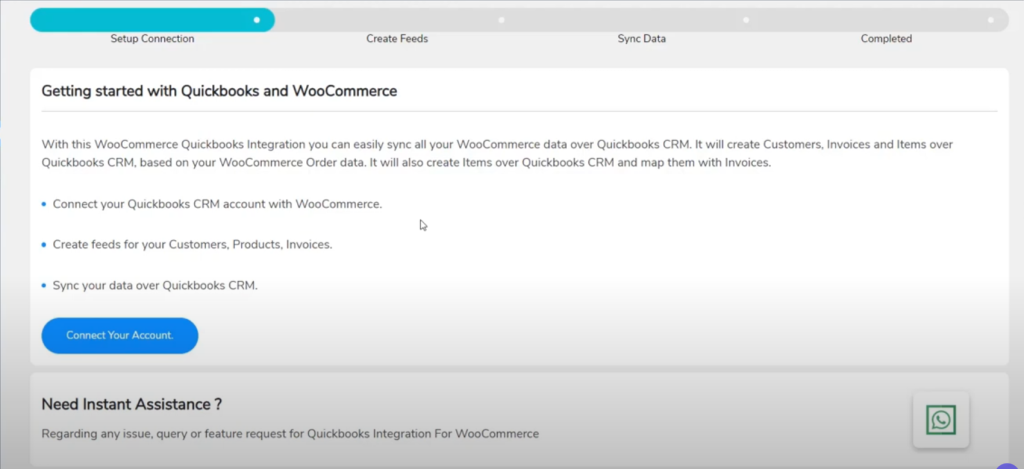
Abre el nuevo menú del plugin en tu panel y selecciona Conectar tu cuenta para iniciar la autenticación. Inicia sesión en QuickBooks Online y aprueba la solicitud de autorización para vincular tu tienda a tu plataforma de contabilidad.
Paso 3: Crear y configurar feeds
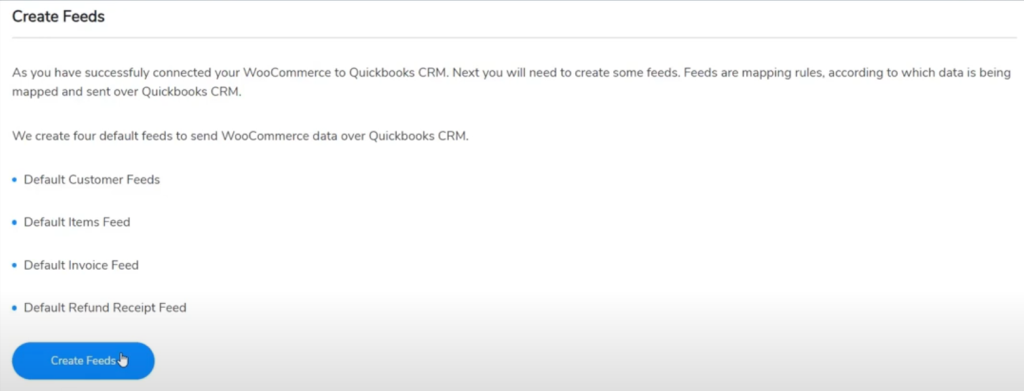
Los feeds controlan qué datos se sincronizan. Puedes crear feeds para clientes, productos, facturas, recibos de venta y presupuestos. Dentro de cada feed puedes añadir condiciones y filtros, mapear campos de WooCommerce a campos de QuickBooks, elegir el evento que desencadena una sincronización y seleccionar a qué cuenta de QuickBooks sincronizar.
Paso 4: Establecer el mapeo de campos y la configuración de sincronización

Mapea cómo los SKUs, impuestos, descuentos, información de pago y cargos de envío se mueven entre sistemas. Puedes habilitar la sincronización bidireccional de productos, la eliminación bidireccional, la sincronización de categorías y el manejo de divisas. Mapea cada campo cuidadosamente para que los valores correctos lleguen al lugar correcto.
Paso 5: Sincronizar datos históricos (opcional)
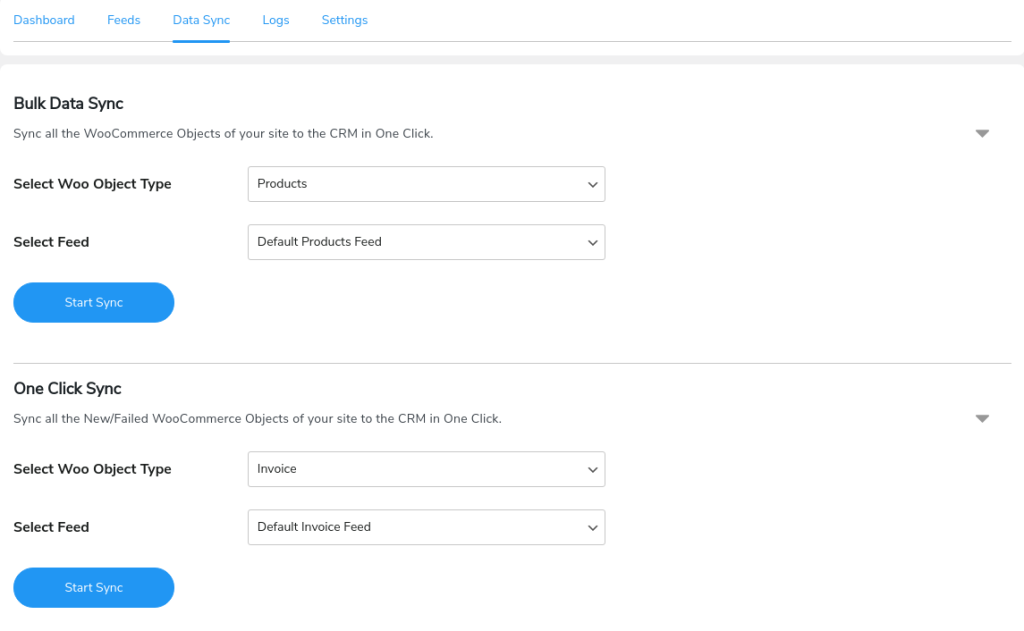
Para importar pedidos, clientes o productos anteriores a QuickBooks, utiliza las herramientas de sincronización histórica: sincronización con un clic para datos recientes o fallidos, y sincronización masiva para tipos de objetos completos como pedidos, clientes o productos. Selecciona el tipo de objeto y el flujo correspondiente.
Paso 6: Probar y habilitar la sincronización instantánea
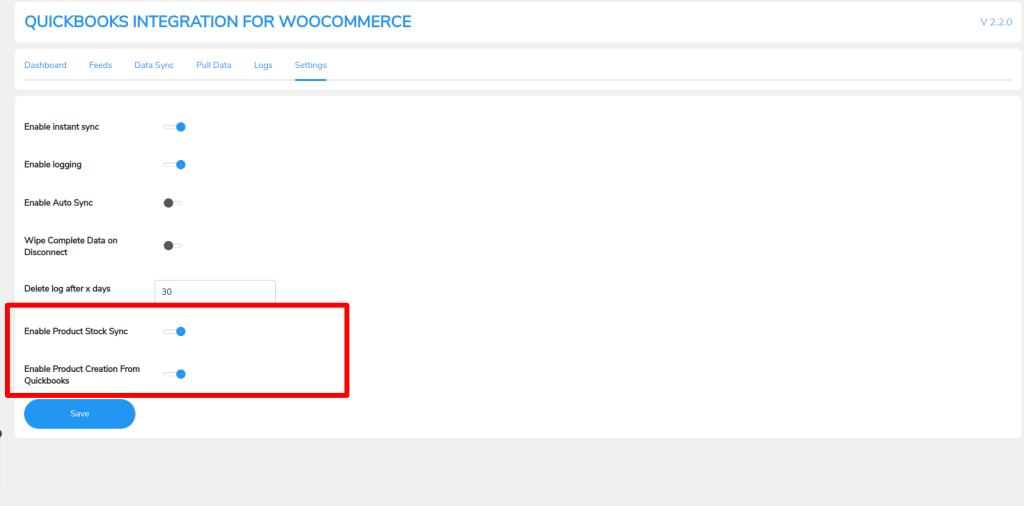
Realiza algunas transacciones de prueba para confirmar que todo se sincroniza y revisa los registros de sincronización si algo falla. Luego, activa Sincronización instantánea para enviar automáticamente la actividad nueva de WooCommerce. Puedes desactivarla si prefieres la sincronización manual o por lotes.
Lo que hemos visto: los propietarios de tiendas configuran un conector directo, observan la sincronización de los primeros pedidos y asumen que está hecho. Luego, una actualización de la plataforma o una regla de impuestos renombrada rompe silenciosamente un feed, y la brecha solo se descubre semanas después en la conciliación. Si utilizas un conector, revisa los registros de sincronización de forma programada en lugar de confiar en que se mantendrá en buen estado por sí solo.
El método basado en la exportación con Store Exporter Deluxe
El método basado en exportación te da el control: exportas tus datos de WooCommerce a un archivo, luego lo importas tú mismo en QuickBooks. Evita una conexión en vivo permanente, por lo que no hay un servicio de sincronización que se rompa, y funciona tanto con QuickBooks Online como con QuickBooks Desktop.
Store Exporter Deluxe de Visser Labs se encarga del lado de la exportación. Para ser claros sobre lo que hace y no hace: exporta los datos de tu tienda a un archivo, no sincroniza directamente con QuickBooks ni se conecta automáticamente a él. El flujo de trabajo es exportar, luego importar.
- Exporta tus registros. En Store Exporter Deluxe, elige qué exportar (pedidos, productos o clientes) y selecciona un formato. Admite CSV, TSV, XLS, XLSX y XML, para que puedas igualar lo que acepte tu importación de QuickBooks.
- Prográmalo (opcional). Store Exporter Deluxe incluye exportaciones programadas y recurrentes, por lo que se puede generar un archivo nuevo automáticamente en lugar de ejecutarlo manualmente cada vez.
- Revisa el archivo. Abre la exportación y comprueba los totales, las líneas de impuestos y los SKUs antes de que nada llegue a tus libros. Este paso de revisión es exactamente donde la exportación gana en precisión.
- Importa en QuickBooks. Utiliza las herramientas de importación propias de QuickBooks para introducir el archivo en QuickBooks Online o QuickBooks Desktop, mapeando las columnas a los campos correctos durante la importación.

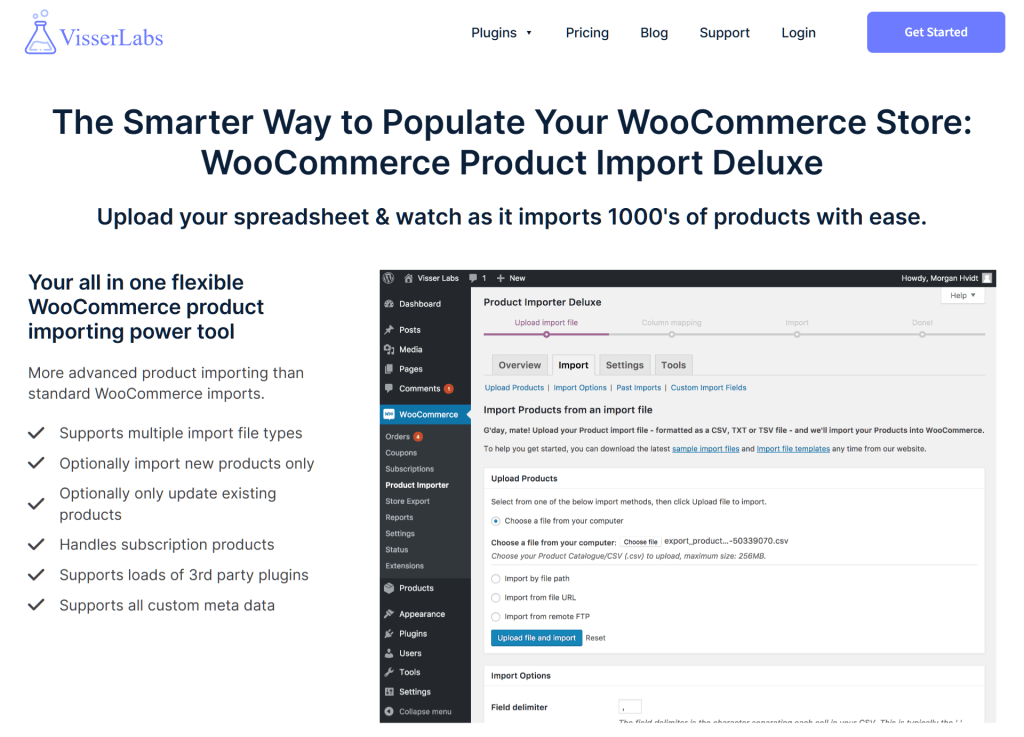
Si tu catálogo necesita ordenarse antes de nada de esto, el importador CSV de productos integrado de WooCommerce puede importar y actualizar productos en bloque para que tus datos sean consistentes primero. Datos de WooCommerce más limpios significan un archivo más limpio que entra en QuickBooks.
¿Exportación vs. Sincronización directa: ¿Cuál se adapta a tu tienda?
Elige el método basado en exportación si valoras la fiabilidad y la propiedad de los datos; elige un conector directo si deseas una sincronización continua y desatendida y aceptas una dependencia continua. La decisión suele basarse en cuatro factores.
- Volumen de la tienda: Los volúmenes de pedidos bajos o constantes se manejan bien con exportaciones programadas. Las tiendas de muy alto volumen que necesitan cifras casi instantáneas en QuickBooks pueden preferir un conector, siempre que lo supervisen.
- Complejidad de la contabilidad: Las configuraciones fiscales complejas y el mapeo de campos personalizados se pueden manejar cuidadosamente en un flujo de exportación e importación, donde ves el archivo antes de que llegue. Los conectores automatizan esto pero ocultan los datos hasta después de la sincronización.
- Historial de fiabilidad del conector: Si alguna vez un plugin de sincronización se ha roto después de una actualización de la plataforma, un flujo de trabajo basado en la exportación elimina por completo esa fragilidad. No hay conexión en vivo que pueda fallar.
- Propiedad de los datos: Con el método basado en la exportación, usted tiene el archivo real, un registro portátil que puede almacenar, auditar o volver a importar. Un conector mantiene los datos fluyendo a través de un servicio de terceros que usted no controla.
Para la mayoría de las tiendas que desean configurar una integración de WooCommerce y QuickBooks y no preocuparse de que falle silenciosamente, el método basado en la exportación es la opción fiable.
QuickBooks en 2026: Online vs. Desktop
QuickBooks viene en dos versiones principales, QuickBooks Online y QuickBooks Desktop, y el método que elija afecta a cuáles puede utilizar. Esto es importante porque no todos los enfoques admiten ambas.
El conector oficial de QuickBooks de Intuit funciona con QuickBooks Online. Si utiliza QuickBooks Desktop, un conector directo diseñado solo para QuickBooks Online no le servirá. El método basado en la exportación funciona con ambas: exporta un archivo desde WooCommerce y lo importa en la versión de QuickBooks que utilice. No afirmaremos más que eso, ya que sus pasos de importación exactos dependen de las propias herramientas de importación de su versión de QuickBooks.
Si usas Xero o MYOB en su lugar
QuickBooks no es la única plataforma de contabilidad que utilizan las tiendas WooCommerce. Si utiliza Xero o MYOB, el mismo planteamiento basado en la exportación se aplica: exporte sus datos de WooCommerce a un archivo limpio, y luego impórtelo en su herramienta de contabilidad. Para una visión más amplia de cómo encajan estas herramientas, consulte nuestra guía sobre los mejores plugins de contabilidad para WooCommerce.
Preguntas Frecuentes
¿Sincroniza Store Exporter Deluxe directamente con QuickBooks?
No. Store Exporter Deluxe es una herramienta de exportación, no una herramienta de sincronización. No se conecta a QuickBooks ni envía datos automáticamente. El flujo de trabajo se basa en la exportación: usted exporta sus pedidos, productos o clientes de WooCommerce a un archivo, y luego importa ese archivo en QuickBooks utilizando las propias herramientas de importación de QuickBooks. Ese enfoque de exportar e importar es lo que le proporciona un registro para revisar antes de que nada llegue a sus libros.
¿Con qué frecuencia puedo programar exportaciones?
Store Exporter Deluxe incluye exportaciones programadas y recurrentes, por lo que puedes tener archivos generados automáticamente de forma regular en lugar de ejecutar cada exportación manualmente. Esto mantiene un suministro constante de archivos actualizados listos para importar en QuickBooks sin esfuerzo manual cada vez.
¿Qué formatos de archivo puedo exportar para QuickBooks?
Store Exporter Deluxe exporta a CSV, TSV, XLS, XLSX y XML. CSV y XLSX son los formatos más comunes para importar en herramientas de contabilidad, por lo que puedes elegir el que tu versión de QuickBooks acepte durante su proceso de importación.
¿Es mejor la exportación que un conector directo?
Para una integración de WooCommerce y QuickBooks donde la fiabilidad y la propiedad de los datos son lo más importante, sí. Un flujo de trabajo basado en la exportación no tiene una conexión en vivo que se rompa y te da un archivo que controlas y puedes revisar antes de importar. Un conector directo ofrece sincronización automática continua pero depende de un servicio o suscripción de terceros que puede fallar cuando una plataforma se actualiza.
¿Funciona con QuickBooks Desktop?
Sí. Debido a que el método basado en la exportación produce un archivo en lugar de una sincronización en vivo, funciona tanto con QuickBooks Online como con QuickBooks Desktop. Usted exporta desde WooCommerce e importa en la versión que utilice, siguiendo los pasos de importación propios de esa versión.
Elige la integración WooCommerce QuickBooks adecuada
La mejor integración de WooCommerce y QuickBooks es la que sigue funcionando sin sorprenderle en la conciliación. Un conector puede ser conveniente, pero un flujo de trabajo basado en la exportación le proporciona algo que una sincronización en vivo no puede: un archivo que usted posee y que puede comprobar antes de que toque sus cuentas.
- Compare los tres métodos y elija uno que se adapte a cómo funciona su tienda.
- Utilice un conector directo si desea una sincronización automática y va a supervisarla.
- Utilice el método basado en la exportación para obtener fiabilidad y control total de sus datos.
- Consulte Online vs Desktop para que su método sea compatible con su versión de QuickBooks.
¿Listo para configurar una integración de WooCommerce y QuickBooks en la que pueda confiar? Obtenga Store Exporter Deluxe y exporte archivos limpios y listos para QuickBooks desde su tienda según su horario.











