
Si tienes una tienda en línea, sabes lo laborioso y propenso a errores que puede ser exportar manualmente datos como información de clientes, pedidos y detalles de productos desde WooCommerce. Para hacer que tu tienda de comercio electrónico sea más eficiente, es una buena idea configurar un sistema de exportación automatizado.
En este artículo, hablaremos sobre los beneficios de configurar un sistema de exportación automatizado en WooCommerce. Luego, también te guiaremos a través de los sencillos pasos usando VisserLabs. ¡Vamos a ello!
Por qué necesitas un sistema de exportación automatizado en WooCommerce
Antes de profundizar en los detalles de la configuración de un sistema de exportación automatizado en WooCommerce, exploremos primero los numerosos beneficios que ofrece:
En primer lugar, automatizar el proceso de exportación en WooCommerce puede ahorrarte un tiempo y esfuerzo valiosos.
En lugar de dedicar tiempo a exportar datos manualmente, puedes dejar que un sistema lo haga por ti. Esto libera tu tiempo para que te concentres en aspectos más importantes de tu negocio.
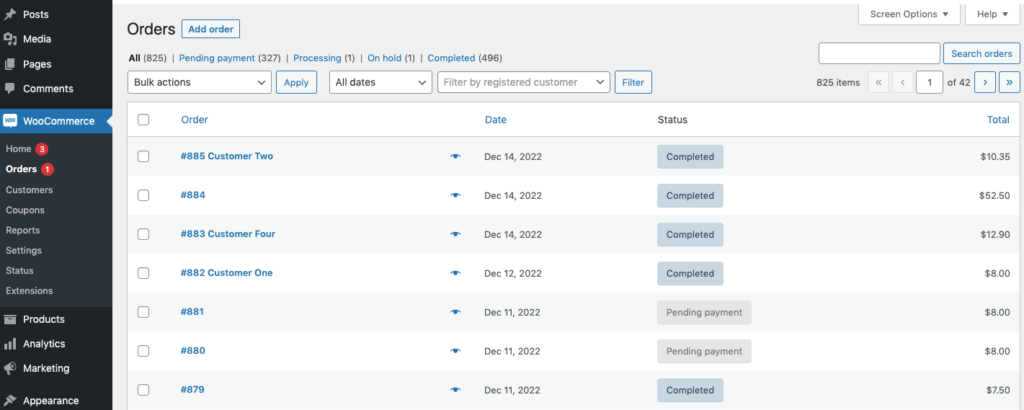
En segundo lugar, garantiza que los datos exportados sean precisos y coherentes. Cuando las personas lo hacen manualmente, pueden ocurrir errores, lo que lleva a que se comparta información incorrecta. La automatización ayuda a eliminar estos errores, manteniendo la integridad de tus datos.
Además, un sistema automatizado te proporciona actualizaciones en tiempo real. Esto significa que cada vez que haya nuevos datos en tu tienda WooCommerce, el sistema puede exportarlos de inmediato. Esto es especialmente útil para tareas como la gestión de inventario o el intercambio de detalles de productos con proveedores directos.
Cómo Configurar un Sistema de Exportación Automatizado en WooCommerce
Antes de empezar, recuerda que la función de exportación básica de WooCommerce podría no satisfacer todas tus necesidades.
Si descubres que se queda corto, considera usar un plugin de exportación especializado o un desarrollo personalizado para adaptar la automatización y la personalización a tu negocio. Dados estos limitaciones, especialmente si buscas automatización, recomiendo usar la función de Exportaciones Programadas de Store Exporter Deluxe:
Esta función te permite automatizar el proceso de exportación, ahorrándote tiempo y esfuerzo. Y en esta sección, cubriremos el proceso paso a paso para configurarlo:
Paso 1: Configura los ajustes generales.
Para configurar una exportación programada, navega a la sección "Exportaciones Programadas” de Store Exporter Deluxe:
Aquí, puedes crear una nueva exportación programada haciendo clic en el botón “Añadir Exportación Programada”. Luego, se te pedirá que configures lo siguiente:
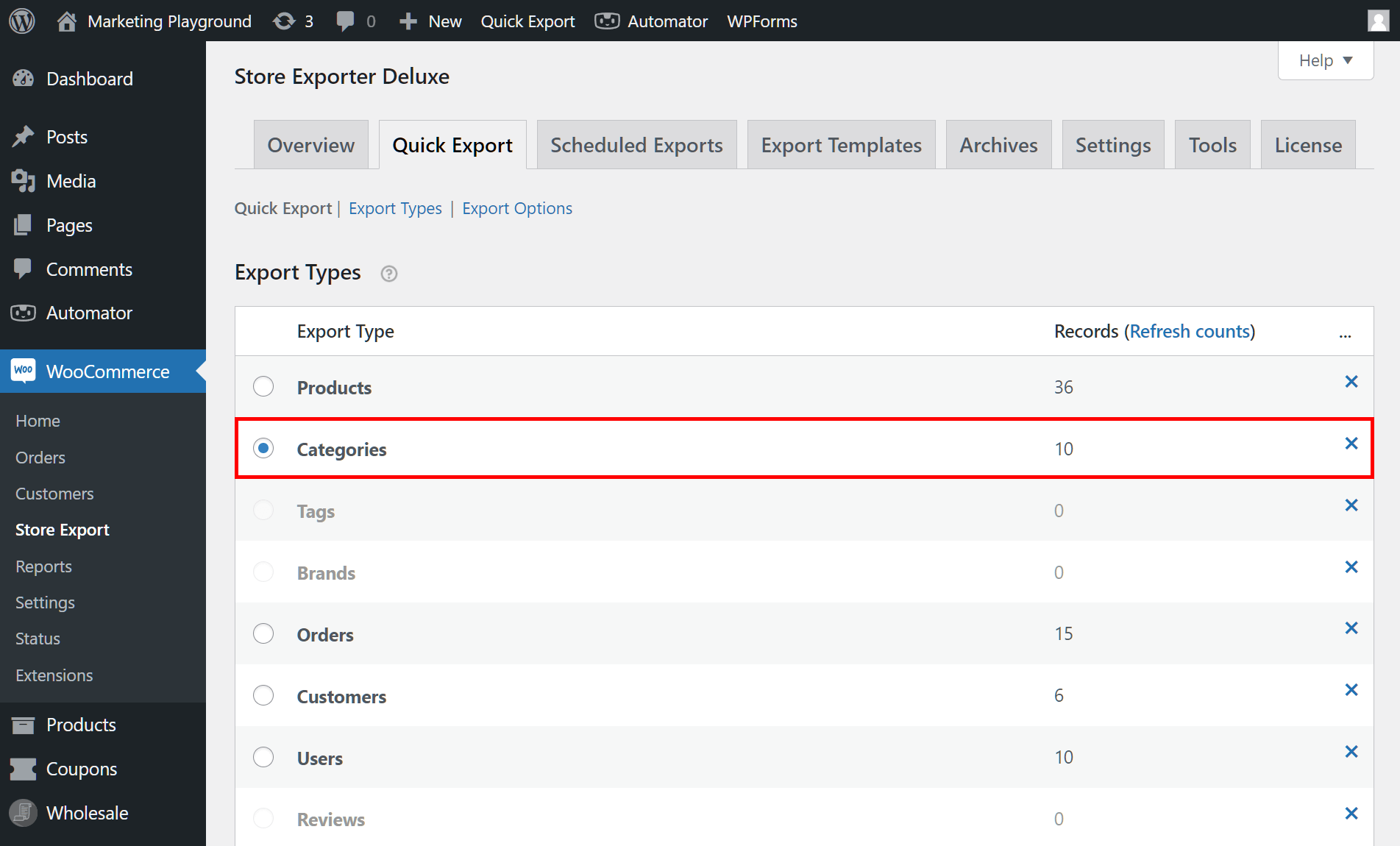
Tipo de Exportación
Esto se refiere a qué tipo de datos deseas exportar, como pedidos, productos, clientes o cupones. Elige el tipo específico de información que necesitas para tu exportación:
Formato de Exportación
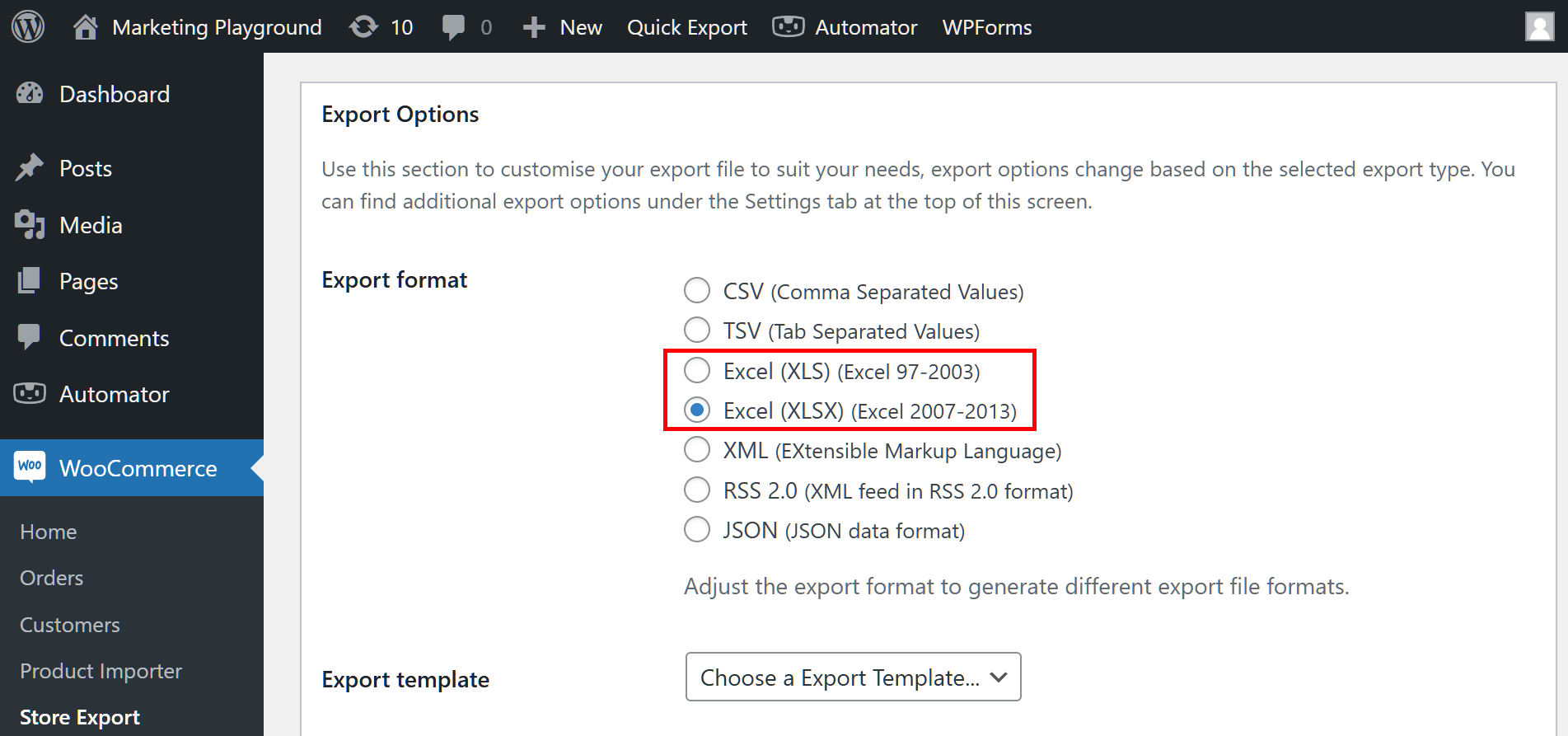
Esta configuración determina el formato en el que se guardarán los datos exportados. Los formatos comunes incluyen CSV (Valores Separados por Comas), Excel o XML. Elija el formato que mejor se adapte a sus necesidades:
Métodos de exportación
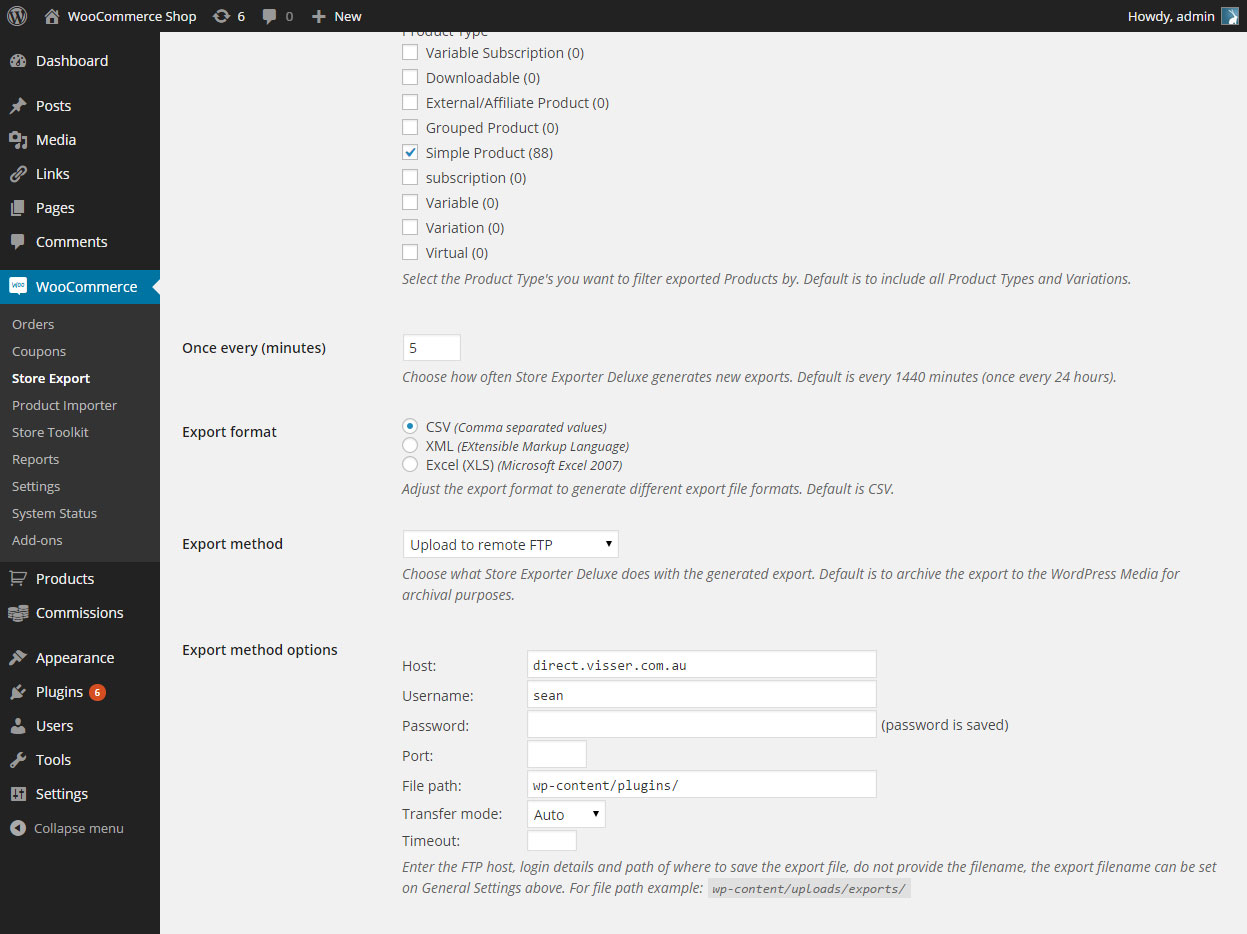
Los métodos de exportación definen cómo se exportarán los datos. Podrían archivarse en los medios de WordPress, guardarse en este servidor, enviarse por correo electrónico y mucho más:
Campos de exportación
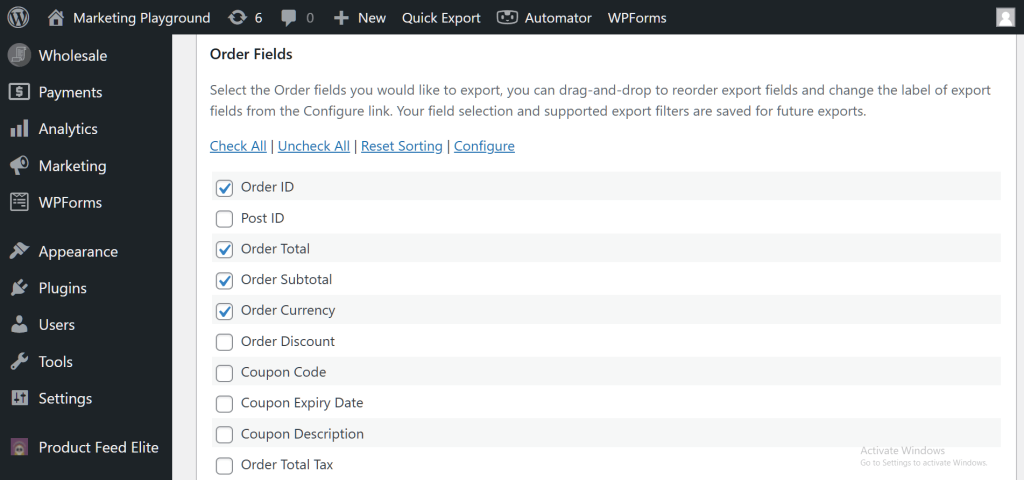
Los campos de exportación le permiten seleccionar la información o los campos de datos específicos que desea incluir en la exportación. Por ejemplo, si está exportando pedidos, es posible que desee incluir campos como el número de pedido, el nombre del cliente, los detalles del producto, etc.
Esta personalización garantiza que solo exporte los datos relevantes para sus necesidades:
Paso 2: Configura los filtros.
Después de configurar la pestaña “General”, el siguiente paso es la pestaña “Filtros”. En esta sección, puede establecer filtros de ordenación de productos para organizar cómo funcionará su exportación automática:

Elige cómo quieres que se ordenen tus productos seleccionando entre opciones como:
- Título: Ordena los productos alfabéticamente por sus nombres.
- SKU del producto: Organiza los productos según sus identificadores de Unidad de Mantenimiento de Stock (SKU).
- ID del producto: Ordena los productos numéricamente por sus números de identificación.
- Fecha: Organiza los productos según sus fechas de creación o modificación.
Opciones de filtrado adicionales
También tienes la opción de especificar lo siguiente:
- Primer campo para ordenar: Esto te permite elegir el campo principal para la ordenación. Por ejemplo, podrías querer ordenar inicialmente los productos por su fecha de creación.
- Campo de segundo nivel para ordenar: En caso de empate o si deseas un nivel secundario de ordenación, puedes elegir otro campo aquí.
- Categoría, Etiqueta, Estado, Tipo de producto y más: Estas opciones te permiten filtrar productos según categorías, etiquetas, estados (como publicado o borrador), tipos (simple o variable) y otros atributos específicos. Esto te permite reducir los datos exportados a un subconjunto más específico.
- Rol de usuario: Si tu tienda WooCommerce tiene varios roles de usuario (por ejemplo, administrador, editor, cliente), puedes filtrar los productos según el rol del usuario asociado a ellos.
- Fecha de modificación: Esto te permite ordenar los productos según la fecha en que fueron modificados por última vez.
- Estado del stock: Puedes filtrar los productos según su estado de stock, lo que te ayuda a centrarte en los productos que están en stock, agotados o que tienen un estado de stock específico.
- Cantidad en stock: Esta opción te permite filtrar productos basándote en su cantidad actual en stock. Por ejemplo, puedes exportar solo productos con una cantidad en stock mayor que un número determinado.
- Dirección IP del cliente: Si estás tratando con datos relacionados con el cliente, esta opción te permite filtrar productos basándote en la dirección IP del cliente asociada a la compra.
Paso 3: Programa tus exportaciones automáticamente.
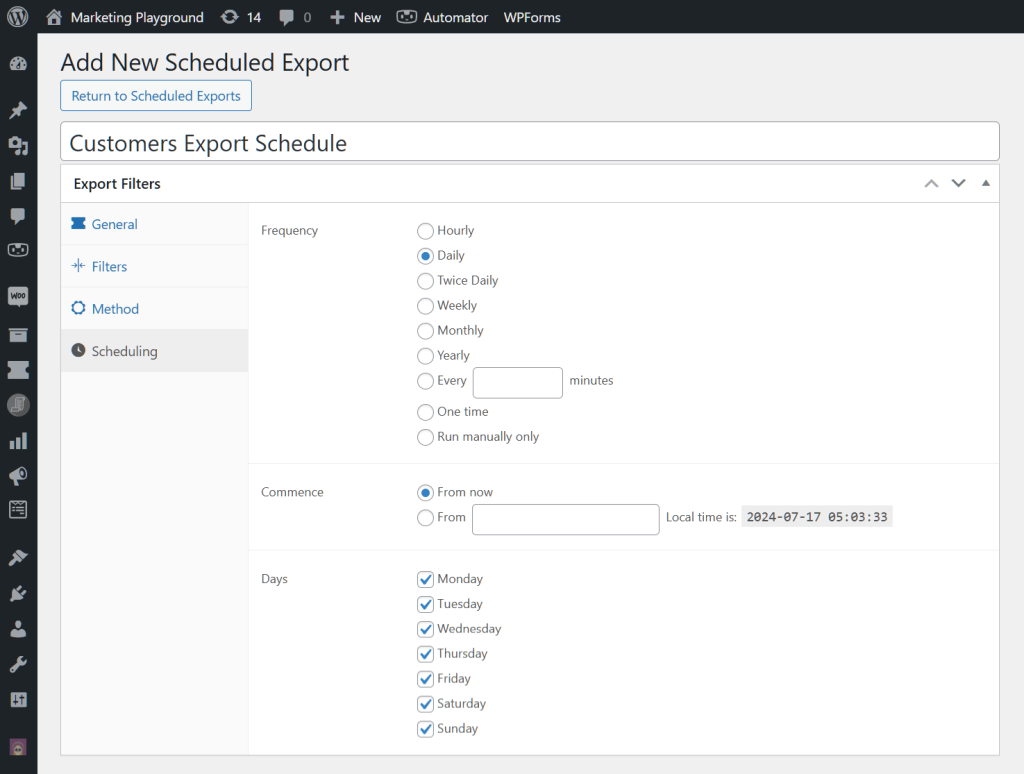
Una vez que hayas configurado los ajustes Generales y aplicado tus filtros, es hora de configurar el programa de exportación. Navega a la pestaña “Programación”, donde encontrarás tres opciones:
- Frecuencia
- Comenzar
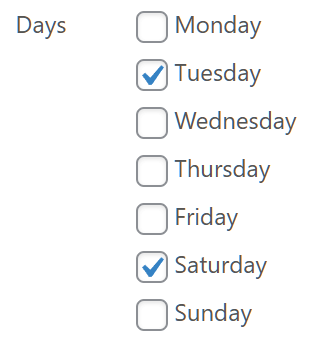
- Días
- Primero, decide con qué frecuencia quieres que tus datos se exporten automáticamente. Elige entre opciones como cada hora, diariamente o establece un intervalo personalizado en minutos.
- Después de determinar la frecuencia, especifica cuándo quieres que comience la exportación automática. Puedes iniciarla inmediatamente o establecer una fecha y hora específicas para que comience la exportación.
- Finalmente, selecciona los días de la semana en los que quieres que los datos se exporten automáticamente. Simplemente marca las casillas de los días aplicables en la lista.
Al ajustar estas configuraciones, estás instruyendo esencialmente al sistema sobre con qué frecuencia, cuándo y en qué días quieres que tus datos se exporten automáticamente.
Paso 4: Gestionar exportaciones programadas.
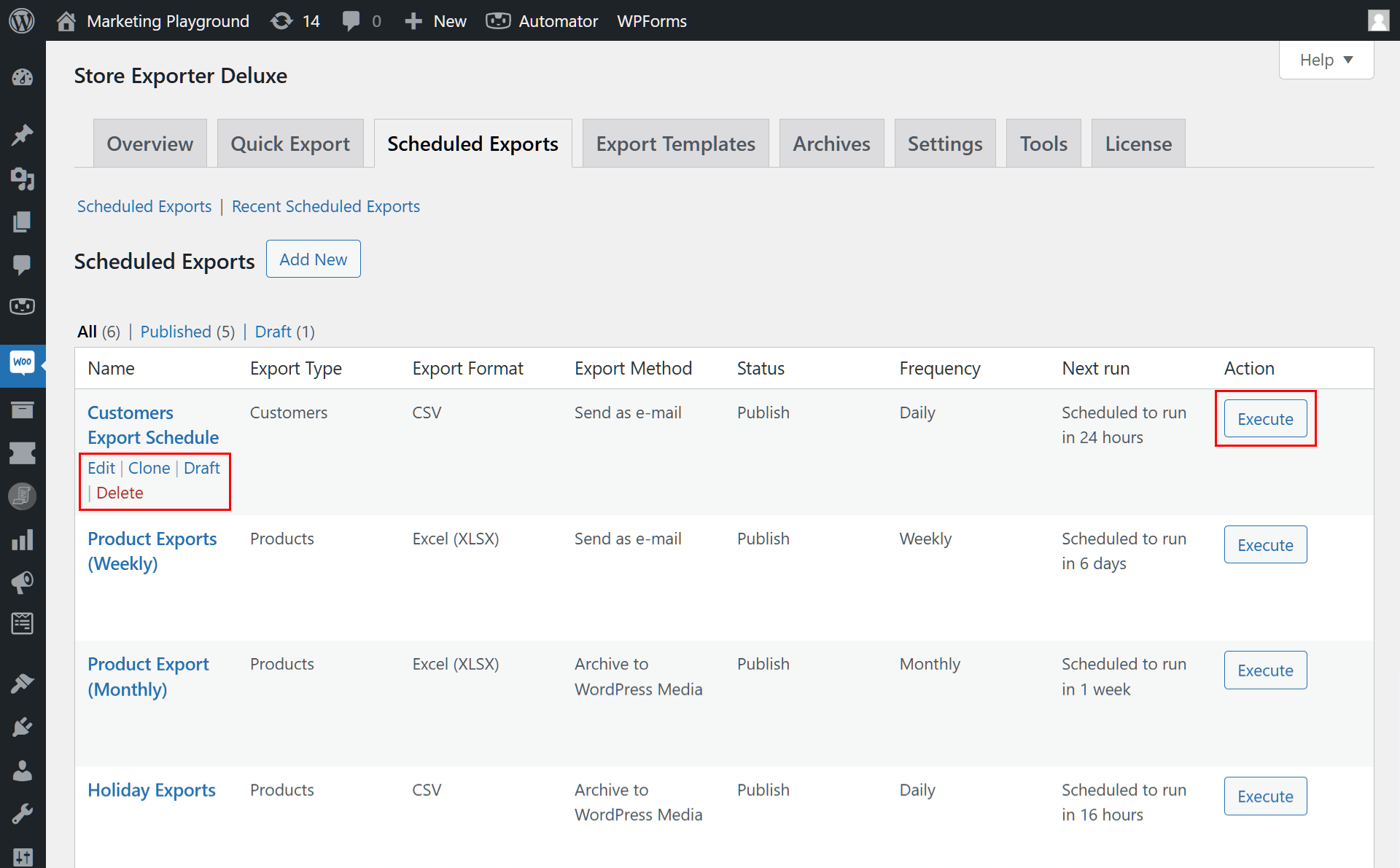
Una vez que hayas configurado una exportación programada, puedes ver y gestionar todas tus exportaciones programadas en la sección “Exportaciones Programadas“:
Desde aquí, puedes editar, eliminar y ver los detalles de cada exportación programada. Esto te permite realizar cambios fácilmente en tu configuración de exportación o deshabilitar las exportaciones programadas si es necesario.
Las exportaciones programadas ofrecen una forma conveniente de automatizar el proceso de exportación de datos, asegurando que los datos de tu tienda estén siempre actualizados sin necesidad de intervención manual.
Conclusión
Automatizar el sistema de exportación en WooCommerce puede mejorar significativamente tus operaciones comerciales. Esto agiliza el proceso de exportación, ahorrándote tiempo, manteniendo la precisión de los datos y manteniéndote informado con actualizaciones en tiempo real.
En este artículo, discutimos cómo puedes configurar fácilmente un sistema de exportación automatizado en WooCommerce utilizando la función de Exportaciones Programadas de Store Exporter Deluxe:
- Configurar los ajustes Generales.
- Configurar los filtros.
- Programar tus exportaciones automáticamente.
- Gestionar exportaciones programadas.
¿Tienes alguna pregunta sobre este artículo? ¡Déjanos saber en los comentarios!











