

Crear una lista de clientes de exportación de WooCommerce en Excel cambia las reglas del juego para administrar los datos de los clientes de su tienda. Ya sea que esté buscando analizar patrones de compra, mejorar las estrategias de marketing o simplemente mantener registros organizados, exportar esta lista a un archivo de Excel ofrece flexibilidad y control.
En esta guía, le explicaremos todo lo que necesita saber sobre la creación de esa lista y cómo aprovechar al máximo la información de sus compradores. Incluso le proporcionaremos un tutorial paso a paso sobre cómo utilizar una solución de exportación avanzada para exportar fácilmente los detalles de los clientes de WooCommerce a un archivo que pueda acceder, examinar y modificar usando Excel.
Entonces, ¿está listo para aprender a generar una lista de exportación de clientes de WooCommerce en Excel? ¡Entonces siga leyendo!
¿Qué contiene una exportación de clientes de WooCommerce?
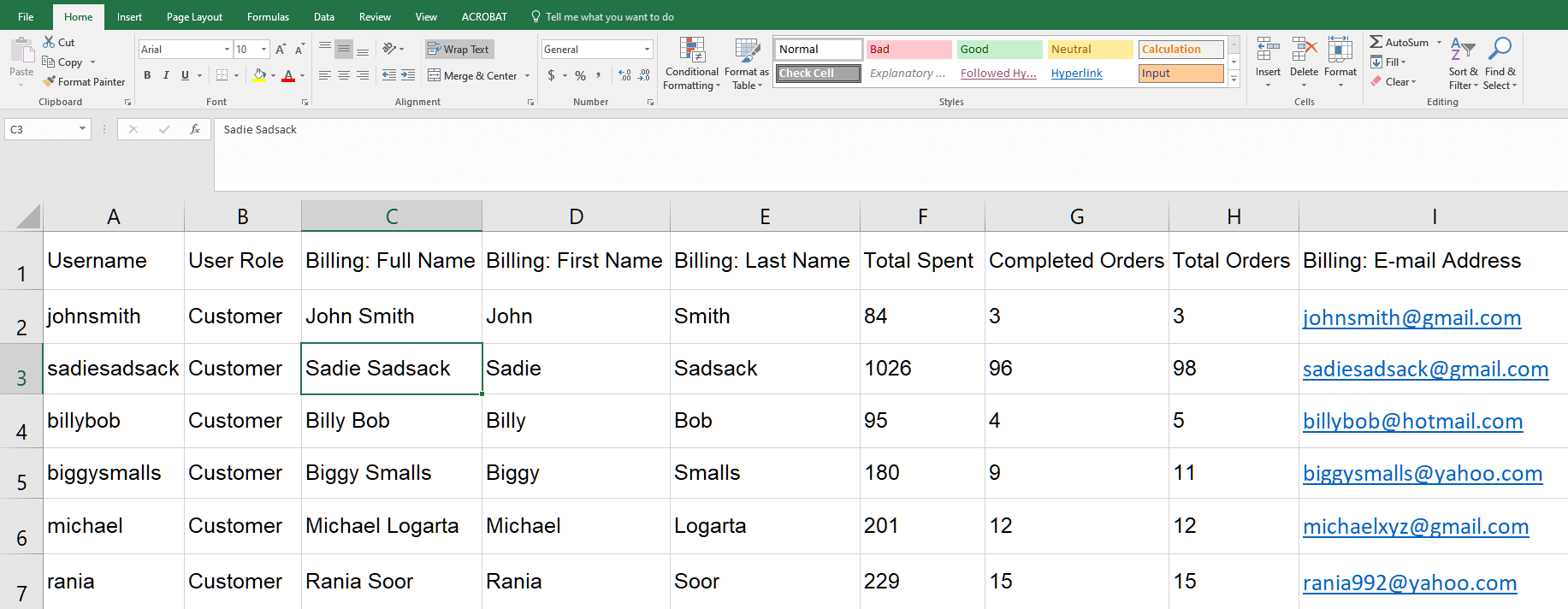
Una exportación de clientes de WooCommerce es un archivo estructurado que contiene los datos de WordPress y WooCommerce de cada cliente registrado: nombre, correo electrónico, direcciones de facturación y envío, fecha de creación de la cuenta y los pedidos asociados a ese cliente.
Diferentes herramientas de exportación muestran diferentes campos. El exportador nativo de WooCommerce se enfoca en lo básico, suficiente para crear una lista de contactos o realizar una conciliación rápida. Los plugins de exportación dedicados amplían el conjunto de campos para incluir el gasto total, la fecha del último pedido, notas del cliente y metadatos de usuario personalizados de plugins de terceros.
La herramienta adecuada depende de lo que vayas a hacer con el archivo. ¿Enviar la lista a tu contable? La exportación nativa está bien. ¿Segmentar tu lista de correo electrónico por comportamiento de cliente recurrente o por país? Necesitarás filtrado.
Cómo exportar clientes usando WooCommerce nativo
WooCommerce incluye una exportación de clientes integrada. Es la forma más rápida de obtener una lista completa de clientes sin filtrar.
- Navega a WooCommerce → Clientes en la barra lateral de administración de WordPress.
- Haz clic en el botón Exportar en la parte superior de la lista de clientes.
- Descarga el CSV. La exportación se descarga en tu máquina local y se abre en cualquier aplicación de hoja de cálculo.
El archivo incluye nombre, dirección de correo electrónico, direcciones de facturación y envío, fecha de creación del cliente y recuento de pedidos. No incluye segmentos filtrables. Obtienes cada cliente registrado en una sola pasada.
Limitaciones de la exportación nativa de clientes
La exportación nativa es rápida y fácil, pero tiene límites claros que aparecen en el momento en que intentas hacer algo más que obtener toda la lista.
- Sin filtros. No puedes obtener solo clientes de un país específico, clientes que han gastado más de un umbral, o clientes que no han pedido en 90 días. Es todo o nada.
- Sin programación. Tienes que activar manualmente cada exportación. No hay forma de dejar un archivo de clientes nuevo en la carpeta compartida de tu equipo cada lunes por la mañana.
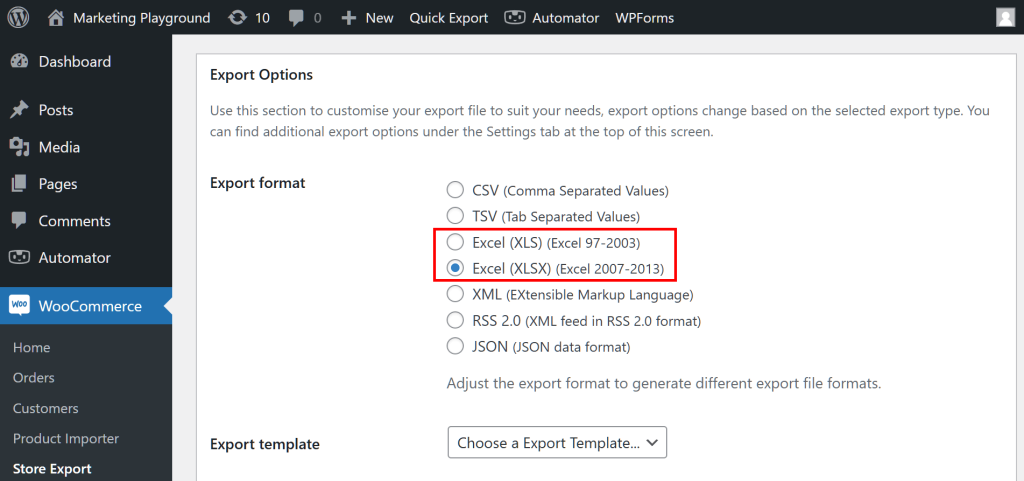
- Opciones de formato limitadas. Estás limitado a CSV. No XLSX, XML, JSON o TSV, que algunas plataformas de correo electrónico y herramientas CRM requieren.
- Sin metadatos de usuario personalizados. Si has añadido campos personalizados a través de ACF, MemberPress o plugins CRM de terceros, esos datos no se incluyen en la exportación.
Para la mayoría de las tiendas, la exportación nativa funciona bien para extracciones de listas ad hoc. En el momento en que la exportación de clientes se convierte en una tarea recurrente (para marketing por correo electrónico, contabilidad o análisis), esos límites se convierten en fricción.
Cómo exportar listas de clientes filtradas con Store Exporter Deluxe
Store Exporter Deluxe es la herramienta de exportación que creamos para tiendas que necesitan exportaciones de clientes filtradas, programadas o multiformato. El mismo plugin maneja exportaciones de productos, pedidos y suscripciones, y la exportación de clientes es uno de sus tipos de exportación principales.

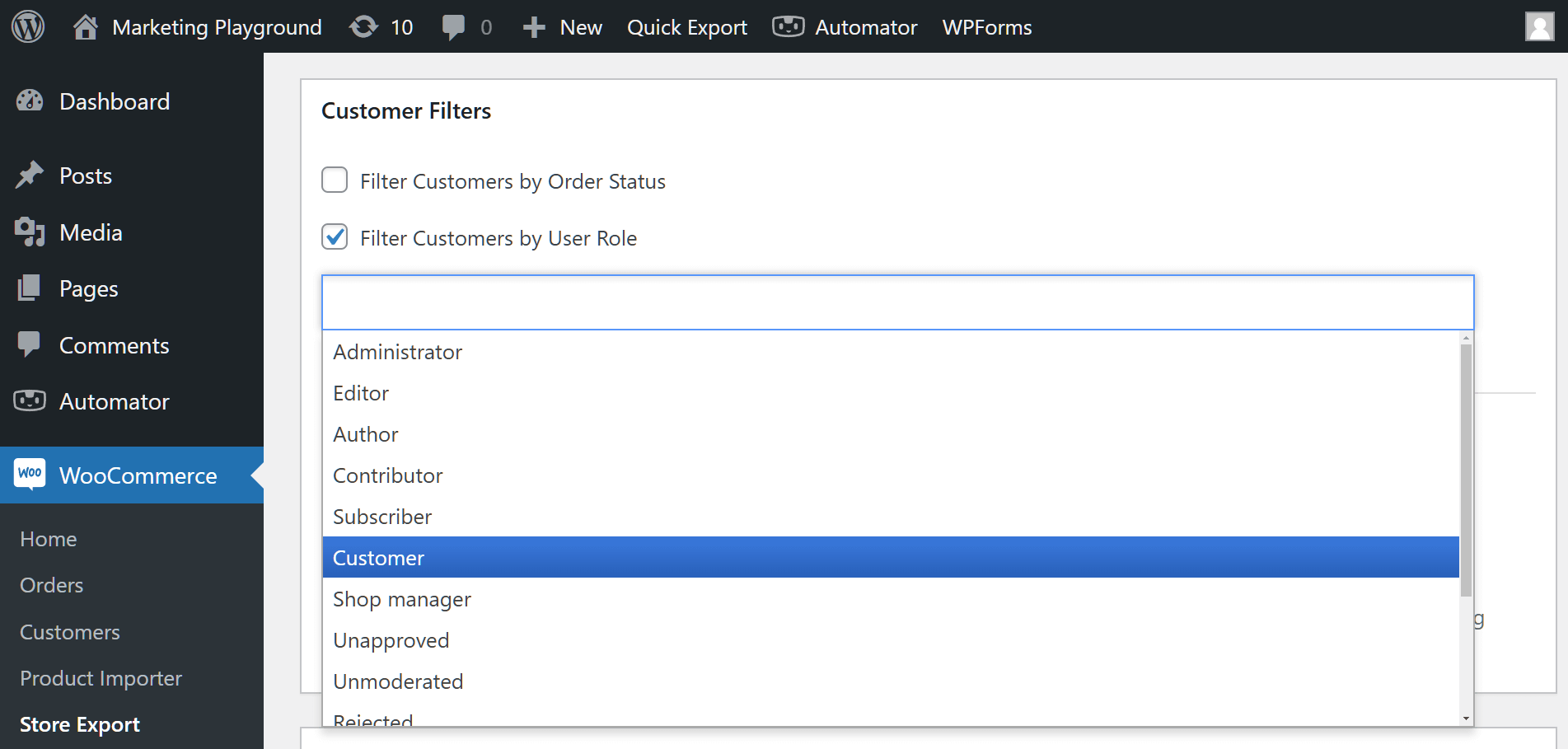
Filtrar por rol de usuario
Extrae solo clientes de un rol de usuario específico de WordPress: clientes mayoristas, miembros, suscriptores o cualquier rol personalizado que hayas configurado. Útil para extraer listas de correo electrónico segmentadas cuando diferentes niveles de clientes reciben diferentes campañas.
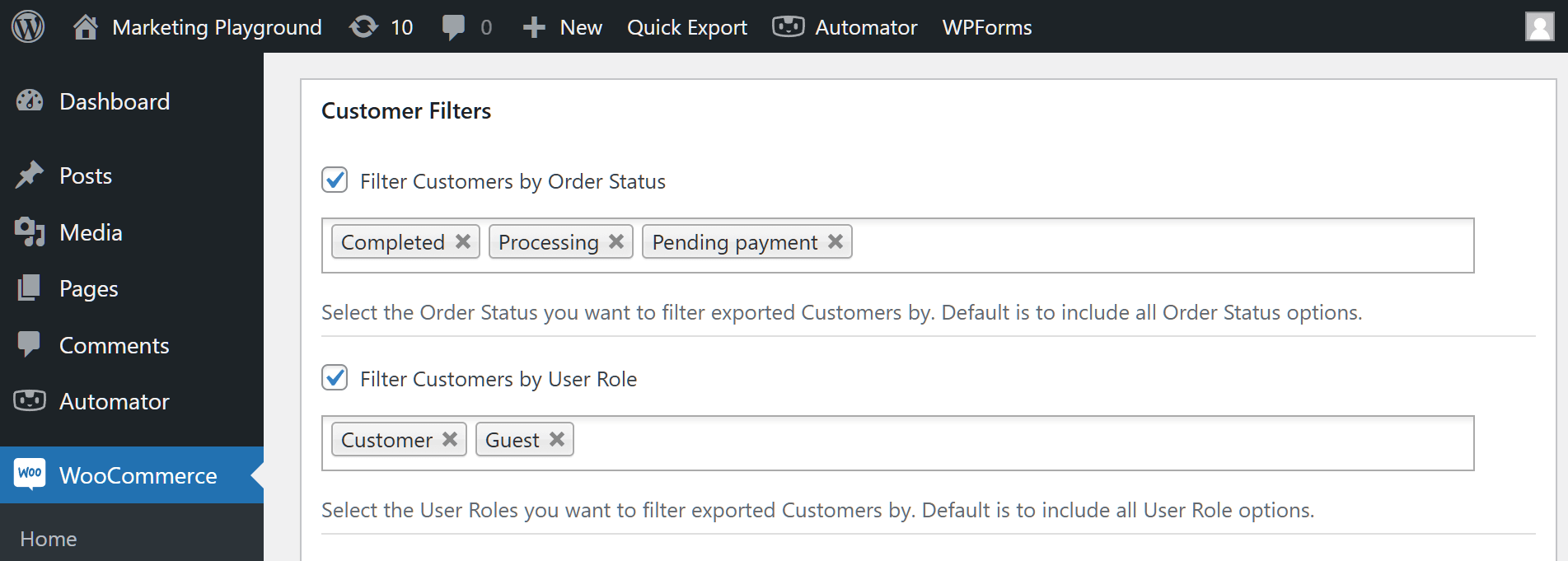
Filtrar por comportamiento de compra
Filtra clientes basándote en los pedidos que han realizado. Esto funciona a través de la exportación de pedidos. Filtra los pedidos por rango de fechas, estado, producto, cliente o país, y luego exporta la lista de clientes únicos de esos pedidos. El mismo enfoque te permite extraer "clientes que compraron el Producto X en los últimos 90 días" o "clientes en Australia que realizaron un pedido superior a 200 €".
Programar exportaciones automáticas de clientes
Configura una exportación programada para que se ejecute en un intervalo personalizado: cada pocos minutos, cada hora, diariamente, semanalmente o mensualmente. La salida se envía por correo electrónico, FTP/SFTP o un punto final POST, con la opción de archivar también el archivo en el servidor. Útil para mantener sincronizado un CRM, poblar un panel de control de clientes compartido o alimentar la canalización de importación desde URL de una plataforma de correo electrónico.
Múltiples opciones de formato
Store Exporter Deluxe admite salida CSV, TSV, XLS, XLSX, XML, RSS y JSON. Elige el formato que espera tu sistema posterior. JSON para importaciones de CRM basadas en API, XML para flujos de ERP, CSV para todo lo demás.
Lo que hemos visto: Los propietarios de tiendas a menudo crean una consulta personalizada de WordPress o una exportación SQL para extraer "clientes que no han pedido en 90 días", y luego se dan cuenta de que la necesitan de nuevo al mes siguiente y tienen que rehacer todo. Una exportación de clientes programada con un filtro de fecha resuelve esto de una vez y se ejecuta para siempre.
Casos de uso comunes para la exportación de clientes
Segmentación de listas de marketing por correo electrónico
La mayoría de las plataformas de correo electrónico (Mailchimp, ActiveCampaign, Klaviyo, Drip) aceptan importaciones CSV para la creación de listas y campañas de reactivación. Una exportación de clientes filtrada (clientes recurrentes, clientes inactivos o clientes de alto valor) se integra directamente en una campaña de reactivación o venta adicional sin gestión manual de listas.
Los propietarios de tiendas que exportan correos electrónicos de clientes de WooCommerce de esta manera suelen obtener segmentos más limpios que una exportación bruta de clientes, ya que el filtrado se realiza antes de que los datos lleguen a la herramienta de entrada.
Conciliación contable y fiscal
La conciliación de fin de trimestre a menudo requiere la lista de clientes unida a los datos de pedidos: quién compró, qué compró, dónde se envió (para la jurisdicción fiscal) y cuánto pagó. Exportar clientes y pedidos en tándem proporciona a su contable o tenedor de libros todo lo que necesita en dos archivos.
Análisis de clientes e informes de cohortes
Comprender la tasa de compra repetida, el valor promedio del pedido por cohorte y el valor de vida del cliente comienzan con una exportación de clientes limpia unida al historial de pedidos. Herramientas como Looker Studio, Metabase y Tableau aceptan cargas de CSV, y una exportación programada mantiene el panel actualizado sin extracciones manuales de datos.
Migración o Copia de seguridad
Moverse a una nueva tienda, cambiar de plataforma de correo electrónico o simplemente mantener una copia de seguridad regular fuera del sitio de los datos del cliente dependen de una exportación estructurada. Un CSV con todos los campos de cliente rellenados funciona como copia de seguridad y como archivo de migración portátil.
Próximos pasos
Si solo necesita una lista de clientes sin filtrar una vez, la exportación nativa de WooCommerce es el camino más rápido. Dos clics, archivo descargado.
Si la exportación de clientes se está convirtiendo en una tarea recurrente (listas segmentadas para campañas de correo electrónico, exportaciones programadas para contabilidad o extracciones filtradas por rol de usuario), Store Exporter Deluxe maneja el filtrado y la automatización de forma nativa.
¿Necesita exportar pedidos y productos junto con los clientes? Consulte la guía para exportar pedidos a CSV o XML y la guía de exportación de productos con imágenes. ¿Configurando exportaciones programadas por primera vez? Consulte nuestro tutorial de exportación programada.
Preguntas Frecuentes
¿Cómo exporto clientes de WooCommerce?
Vaya a WooCommerce → Clientes, haga clic en Exportar y descargue el CSV. El exportador nativo incluye nombre, correo electrónico, direcciones de facturación y envío, fecha de creación de la cuenta y recuento de pedidos.
¿Puedo exportar listas de clientes filtradas en WooCommerce?
El exportador nativo no filtra. Son todos los clientes en un solo archivo. Store Exporter Deluxe añade filtrado por rol de usuario y filtros basados en pedidos (fecha, país, producto, estado), para que pueda obtener "clientes mayoristas en Australia que pidieron el mes pasado" en una sola exportación.
¿En qué formato exporta WooCommerce a los clientes?
La exportación nativa es CSV. Store Exporter Deluxe añade TSV, XLS, XLSX, XML, RSS y JSON para la integración directa con plataformas de correo electrónico, ERP o herramientas CRM que necesiten un formato específico.
¿Puedo programar exportaciones automáticas de clientes?
Sí. Store Exporter Deluxe ejecuta exportaciones programadas en intervalos personalizados (cada pocos minutos, cada hora, diariamente, semanalmente o mensualmente) con la salida enviada por correo electrónico, FTP/SFTP o un punto final POST. Útil para actualizaciones continuas de listas de correo y informes recurrentes.
¿Cómo exporto solo clientes recurrentes de WooCommerce?
El exportador nativo no filtra por recuento de pedidos. Utilice la exportación de pedidos de Store Exporter Deluxe con un filtro de estado y fecha de pedido, luego elimine duplicados de la lista de clientes. O utilice la exportación de clientes con un filtro de rol de usuario si ha etiquetado a los clientes recurrentes con un rol específico.












