
Miles de tiendas WooCommerce tienen una lista de clientes que nunca se utiliza. El propietario dirige la tienda durante años, acumula un negocio recurrente constante y nunca piensa en exportar los correos electrónicos de los clientes de WooCommerce a una herramienta de marketing por correo electrónico. Si ese patrón te suena familiar, estás en la mayoría, y la solución es genuinamente más fácil de lo que la mayoría de los propietarios de tiendas esperan.
Esta guía te guía a través del flujo de trabajo completo: extraer tus correos electrónicos de clientes de WooCommerce con datos de consentimiento adjuntos, limpiar el archivo, segmentar para campañas reales y cargar los segmentos en tu plataforma de marketing por correo electrónico. El enfoque es el marketing responsable a los clientes que han optado por participar, no el raspado y el envío masivo. Usamos Store Exporter Deluxe en los ejemplos porque es la herramienta que te brinda el control a nivel de campo que el trabajo realmente necesita.
En esta guía, cubriremos la comprobación de la realidad del cumplimiento, el flujo de trabajo exacto de exportación, cómo limpiar el archivo, los cinco segmentos que vale la pena construir desde el primer día y cómo automatizar todo una vez que esté en funcionamiento.
Por qué vale la pena exportar tu lista de clientes de WooCommerce
Tu lista de clientes es el activo de marketing más valioso que posee tu tienda, y en la mayoría de las tiendas WooCommerce no está haciendo nada. Esto es lo que se vuelve posible una vez que introduces los datos en una plataforma de correo electrónico.
Economía de la compra repetida
Los clientes existentes convierten a varios múltiplos del tráfico frío. El correo electrónico es el canal más barato para llegar a ellos, ya que no hay gasto publicitario entre tú y su bandeja de entrada. Incluso una modesta campaña mensual para compradores anteriores tiende a generar más ingresos que un gasto equivalente en redes sociales de pago.
Reactivación
Los clientes inactivos que no han pedido en 90 o 180 días a menudo están a un buen correo electrónico de volver. Sin una lista exportada y un segmento para compradores inactivos, no tienes forma de llegar a ellos.
Base de la newsletter
Incluso un correo electrónico mensual de "novedades" mantiene tu marca en primer plano entre compras. No tiene que ser ingenioso. Tiene que ser consistente.
Campañas específicas por segmento
Puedes enviar mensajes muy diferentes a clientes de alto gasto frente a compradores únicos, o a compradores de categorías de productos específicas. Un envío genérico a toda tu lista tiene un rendimiento inferior cada vez.
Si llegaste aquí pero en realidad quieres el lado operativo de las exportaciones de clientes (soporte, migración de datos, tareas administrativas), lee nuestra guía más amplia sobre exportación de clientes de WooCommerce. Este artículo es específicamente para propietarios de tiendas que desean realizar marketing por correo electrónico con los datos.
Antes de exportar: La comprobación de la realidad del RGPD y CAN-SPAM
Antes de cualquier paso de exportación, la pieza de cumplimiento. Si te equivocas aquí, una lista de marketing se convierte en un problema legal.
Lo innegociable
Solo puedes enviar correos electrónicos a clientes que han optado por recibir marketing. "Me compraron algo" no es consentimiento de marketing según el Artículo 7 del RGPD. El consentimiento de compra cubre mensajes transaccionales (confirmaciones de pedido, actualizaciones de envío, avisos de reembolso). No cubre newsletters, promociones o campañas de reactivación. CAN-SPAM en EE. UU. es más permisivo, pero incluso allí, cada correo electrónico de marketing necesita una ruta de cancelación de suscripción clara y una identidad de remitente precisa.
Dónde suele residir el consentimiento de opt-in
La fuente de opt-in más limpia es la casilla de verificación "suscribirse a nuestra newsletter" al finalizar la compra. Las tiendas WooCommerce suelen almacenar esto como un campo meta personalizado (algo como _billing_marketing_consent o una clave específica del plugin dependiendo de la integración de newsletter que utilices). Cualquiera que sea el nombre del campo, esa casilla es lo que separa a los clientes a los que puedes enviar correos electrónicos legítimamente de los clientes a los que no.
Qué exportar
Solo clientes cuyo estado de consentimiento pueda verificar. Eso significa incluir el campo meta de consentimiento como una columna en su exportación para que pueda filtrarlo una vez que el archivo esté abierto.
Qué excluir
Clientes que no han dado su consentimiento. Clientes que se dieron de baja previamente (mantenga una lista de supresión de su plataforma de correo electrónico y fíltrelos). Clientes en regiones donde no tiene una base legal para el marketing por correo electrónico.
Cómo ayuda Store Exporter Deluxe aquí
El control de exportación a nivel de campo significa que puede incluir el campo meta de consentimiento como una columna en su exportación de clientes. Desde allí, filtra el CSV para clientes que han dado su consentimiento en su hoja de cálculo antes de cargarlo en cualquier lugar. No está volcando todos los registros de clientes y cargándolo a ciegas.
En las tiendas WooCommerce que hemos visto realizar exportaciones filtradas por consentimiento para una campaña de reactivación, el archivo limpio generalmente representa entre el 50% y el 70% del recuento de clientes sin procesar una vez que se eliminan los registros sin consentimiento y los que nunca compraron. Cada registro que queda en ese archivo es seguro para cargarlo en Mailchimp, y no hay nada que adivinar.
Para una mirada más profunda al panorama del cumplimiento, consulte nuestra guía completa de GDPR de WooCommerce.
Paso a paso: Cómo exportar correos electrónicos de clientes de WooCommerce con Store Exporter Deluxe
La exportación de clientes integrada de WooCommerce no le brinda control a nivel de campo ni filtros de segmentación. Obtiene todo o nada. Eso está bien para una descarga de datos, pero es inútil para el marketing por correo electrónico. Aquí está el flujo de trabajo que recomendamos para exportar correos electrónicos de clientes de WooCommerce en un formato listo para la campaña.
Paso 1: Instalar y activar Store Exporter Deluxe
Compre Store Exporter Deluxe y cargue el ZIP a través de la administración de WordPress, Plugins, Añadir nuevo, Subir plugin. Actívelo e ingrese su clave de licencia en la pantalla de configuración del plugin.
Paso 2: Abrir la pantalla de exportación de clientes
Vaya a WooCommerce, Store Export en el menú de administración. Seleccione la pestaña Clientes.

Paso 3: Seleccionar el formato de exportación
CSV es la opción más segura porque todas las plataformas de correo electrónico lo aceptan. Elija XLSX si desea limpiar el archivo en Excel primero antes de convertirlo a CSV para cargarlo.
Paso 4: Elegir sus campos
Como mínimo: correo electrónico de facturación, nombre de pila de facturación, apellido de facturación. Agregue el dinero gastado, la fecha de registro y el campo meta de consentimiento de marketing si su proceso de pago captura uno. Si desea admitir la personalización más adelante, incluya la ciudad y el país de facturación para que su plataforma de correo electrónico pueda usarlos en las etiquetas de combinación.
Dos campos que la gente a menudo espera y que no están en el tipo de exportación de Clientes: fecha del último pedido y categorías de productos comprados. Esos se encuentran en la exportación de Pedidos. Volveremos a ellos en la sección de segmentación, porque ahí es donde realmente importan.
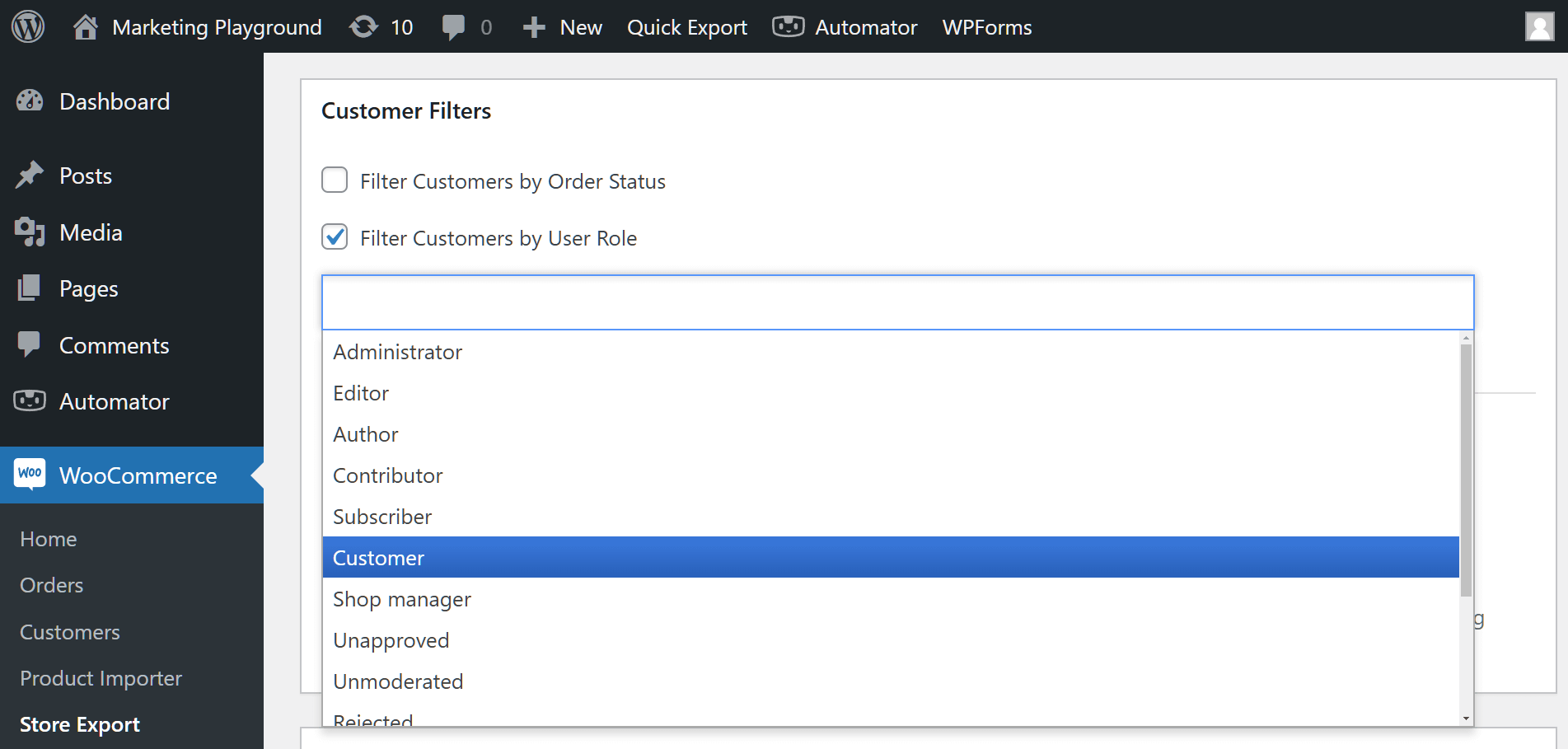
Paso 5: Aplicar filtros
El tipo de exportación de Clientes admite dos filtros principales en esta etapa:
- Estado del pedido (limitar a clientes con pedidos completados o en procesamiento para excluir cuentas registradas pero nunca compradas)
- Rol de usuario (limitar al rol de Cliente)
Para segmentos basados en la fecha de creación, umbral de gasto y categoría, ejecuta una exportación de pedidos por separado con esos filtros aplicados, y luego elimina duplicados del archivo resultante para dejar una fila por dirección de correo electrónico. Ese patrón de dos pasos es la base de cada segmento de campaña que cubrimos a continuación.
Paso 6: Exportar y descargar el archivo
Ejecuta la exportación. Store Exporter Deluxe genera el archivo y lo ofrece para su descarga. Si configuraste una exportación programada (cubierta más adelante), también puede enviar el archivo por correo electrónico o depositarlo en FTP o SFTP.
Si aún no has adquirido el plugin, la página del producto Store Exporter Deluxe tiene la lista completa de características y precios.
Limpieza de tu exportación antes de la carga
No subas el CSV sin procesar directamente a tu plataforma de correo electrónico. La mayoría de las plataformas marcarán los registros mal formados o duplicados, y una primera carga desordenada puede dañar tu reputación de remitente antes de haber enviado nada.
Abre el CSV en una hoja de cálculo (Excel, Google Sheets, Numbers) y repasa esta lista de verificación:
- Elimina duplicados en la columna de correo electrónico.
- Elimina espacios en blanco del campo de correo electrónico (los espacios al principio y al final son una causa común de errores del tipo “esto parece un nuevo suscriptor, pero en realidad es un duplicado”).
- Convierte todos los correos electrónicos a minúsculas. Las direcciones de correo electrónico no distinguen entre mayúsculas y minúsculas en la práctica, pero la comparación de texto sí. “[email protected]” y “[email protected]” se registrarán como dos suscriptores si omites esto.
- Valida el formato del correo electrónico con
=ISEMAIL()en Google Sheets o una expresión regular simple en Excel. Elimina las filas que fallen. - Elimina direcciones basadas en roles (info@, admin@, sales@) si deseas una mayor interacción. Estas bandejas de entrada generalmente no pertenecen a nadie en particular.
- Divide el nombre completo en nombre y apellido si tu plataforma de correo electrónico espera campos separados.
Guarda por separado un archivo maestro limpio y un archivo de carga específico para la plataforma. Reutilizarás el maestro cuando crees más segmentos.
Si tu flujo de trabajo se solapa con datos de pedidos (por ejemplo, si deseas emparejar el segmento de correo electrónico del cliente con un informe de pedidos recientes), nuestra guía sobre cómo exportar pedidos de WooCommerce a Excel detalla el proceso paralelo.
Lo que hemos visto: Un patrón que aparece constantemente en los tickets de soporte de WooCommerce: los propietarios de tiendas exportan la lista de clientes, suben el archivo sin procesar directamente a Mailchimp o Drip, y luego ven que la tasa de rebote de la primera campaña se dispara al 8-12%. El culpable es casi siempre la misma lista corta de problemas. Entradas duplicadas con diferentes mayúsculas/minúsculas. Direcciones obsoletas de clientes que cambiaron de correo electrónico hace años. Bandejas de entrada basadas en roles que ningún humano lee. Dedicar diez minutos a limpiar el CSV antes de subirlo reduce habitualmente las tasas de rebote a menos del 2% en el primer envío, lo que es importante porque los rebotes altos te marcan ante los proveedores de buzones y la entregabilidad sufre a partir de ahí.
Segmentación de clientes para campañas dirigidas
Los envíos genéricos a toda tu lista rinden menos. Las campañas segmentadas obtienen más aperturas, más clics y tasas de cancelación de suscripción más bajas. Aquí tienes cinco segmentos que vale la pena construir desde el primer día, cada uno con un ángulo de campaña que realmente funciona.
Segmento 1: Clientes de alto gasto (VIP)
Ejecuta una exportación de pedidos filtrada por gasto total superior a un umbral, normalmente el 20% superior de los clientes. Elimina duplicados a una fila por correo electrónico. Ángulo de la campaña: acceso anticipado a nuevos productos, ventajas de fidelidad, una nota personal del fundador. Estos clientes ya te adoran. Trátalos como tales.
Segmento 2: Compradores recientes (últimos 30 a 60 días)
Ejecuta una exportación de pedidos filtrada por fecha de pedido en los últimos 30 a 60 días, luego elimina duplicados. Ángulo de la campaña: venta cruzada de productos complementarios, solicitud de una reseña del producto, invítalos a un programa de recompensas. La ventana posterior a la compra es el momento de mayor intención que obtienes.
Segmento 3: Clientes inactivos (sin pedido en más de 180 días)
Ejecuta una exportación de pedidos filtrada por fecha de pedido anterior a 180 días, elimina duplicados y luego resta los correos electrónicos que aparezcan en tu segmento de compradores recientes. Ángulo de la campaña: "te echamos de menos" de reactivación, un descuento de recuperación, qué ha cambiado desde la última vez que compraron. Este segmento no tendrá las tasas de apertura más altas, pero un correo electrónico de recuperación bien redactado a menudo tiene el mayor ingreso por envío de cualquier campaña que ejecutes.
Segmento 4: Compradores de categorías específicas
Ejecuta una exportación de pedidos filtrada por categoría de producto comprado, luego elimina duplicados. Ángulo de la campaña: novedades en esa categoría, productos relacionados, contenido específico de la categoría (guías de compra, publicaciones de comparación). Tu segmento de "compró un producto para perros" no quiere correos electrónicos sobre productos para gatos.
Segmento 5: Abandono de lista de deseos
Si utilizas un plugin de lista de deseos como SaveTo Wishlist, exporta a los clientes con artículos en su lista de deseos que no hayan comprado. Ángulo de la campaña: "los artículos de tu lista de deseos todavía están disponibles", "el artículo que guardaste ha vuelto a estar en stock" o un pequeño descuento en el artículo guardado. Los datos de la lista de deseos son la señal de mayor intención que tiene un propietario de tienda, aparte de un carrito abandonado.
Cómo construir estos segmentos con Store Exporter Deluxe
Para los segmentos VIP, compradores recientes, inactivos y por categoría, el flujo de trabajo es el mismo: ejecuta una exportación de pedidos con el filtro de fecha, gasto total o categoría correcto, luego elimina duplicados del archivo a una sola fila por correo electrónico del cliente antes de importarlo. Etiqueta cada archivo por segmento al importar para que los segmentos permanezcan separados dentro de tu plataforma de correo electrónico.
Un patrón que vemos constantemente en las tiendas WooCommerce que realizan sus primeros envíos segmentados: una campaña exclusiva para VIP tiende a abrirse aproximadamente al doble de la tasa de un envío genérico, y una recuperación de inactivos de 90 días bien redactada a menudo genera los mayores ingresos por correo electrónico de cualquier campaña en el trimestre. Misma base de clientes, mismo catálogo de productos, resultados diferentes porque la segmentación hace el trabajo.
Carga en tu plataforma de marketing por correo electrónico
Cada plataforma de correo electrónico importante acepta cargas de CSV con mapeo de campos. Los detalles difieren, pero las dos reglas son las mismas en todas partes: solo marca a los clientes como "suscritos" si han verificado el consentimiento de marketing y etiqueta por segmento al importar para no tener que re-segmentar dentro de la plataforma más tarde.
Mailchimp
Audiencia, Importar contactos, Subir un archivo, mapea tus columnas CSV a los campos de importación de Mailchimp. Durante la importación, configura etiquetas para cada segmento para que los VIP, compradores recientes y clientes inactivos se mantengan distinguibles.
Drip
Personas, Importar suscriptores, subir el CSV, mapear campos, asignar etiquetas. Drip no aplica un flujo de doble confirmación a las importaciones, así que solo sube clientes con consentimiento de marketing confirmado. Drip es la herramienta de email que Rymera usa internamente, pero la mencionamos aquí como una plataforma de email común de WooCommerce, no como una recomendación.
Lindris
Suscriptores, Importar, subir CSV, mapear campos. Lindris es la herramienta de email más nueva utilizada por algunas marcas de Rymera. Si usas Lindris, el flujo se parece mucho a Drip.
Klaviyo
Listas y Segmentos, Crear Lista, Gestionar Lista, Importar Contactos, subir el CSV. Klaviyo preguntará sobre el estado de consentimiento durante la importación. Elige "suscrito" solo para clientes con opt-in verificado, y "nunca suscrito" para cualquiera cuyo consentimiento no puedas verificar.
ActiveCampaign
Contactos, Importar, subir CSV, mapear campos, seleccionar listas y etiquetas. El constructor de automatización de ActiveCampaign recompensa un buen etiquetado en la importación, así que tómate ese minuto extra.
Las dos reglas en todas las plataformas
Primero, solo marca como "suscritos" a los clientes con consentimiento de marketing verificado. Segundo, etiqueta por segmento en la importación. Si omites el paso de etiquetado, pasarás tres veces más tiempo construyendo segmentos dentro de la plataforma de email más tarde.
Automatización de exportaciones recurrentes para campañas continuas
Una vez que tengas una cadencia de boletín, querrás que los nuevos clientes fluyan automáticamente a tu plataforma de email. Las exportaciones manuales mensuales consumen tiempo y son lo primero que se omite cuando estás ocupado.
Opción 1: Exportaciones programadas
La función de exportación programada de Store Exporter Deluxe se ejecuta con la frecuencia que elijas (semanal, mensual o un intervalo personalizado a través de WP-Cron) y entrega un archivo de clientes fresco por email, FTP o SFTP. Combínalo con una exportación de pedidos filtrada a fechas recientes y obtendrás un archivo continuo de pedidos nuevos listo para desduplicar y añadir a tu plataforma de email.
Opción 2: Integración directa
Algunas plataformas de email (Mailchimp, Klaviyo) tienen integraciones nativas de WooCommerce que sincronizan clientes en tiempo real. Estas son geniales para la sincronización continua, pero carecen de la flexibilidad de filtrado de una exportación a nivel de campo. Obtienes todos los registros de clientes, no un archivo listo para segmentar.
Enfoque híbrido
Usa una integración nativa para la sincronización continua de todos los clientes con opt-in, y usa Store Exporter Deluxe para exportaciones segmentadas ad hoc cuando quieras ejecutar una campaña específica. La sincronización mantiene tu lista fresca. La exportación te da los segmentos de la campaña.
Un flujo de trabajo que vemos que funciona bien: una exportación semanal programada de pedidos de los últimos siete días enviada a una carpeta de Dropbox, con un Zap recogiendo el archivo, desduplicando por email y añadiendo filas a Mailchimp etiquetadas como "nuevos esta semana". El propietario deja de tocar manualmente la lista de clientes, y el crecimiento del boletín funciona en piloto automático.
Preguntas Frecuentes
¿Puedo exportar correos electrónicos de clientes de WooCommerce con la exportación integrada?
WooCommerce tiene una exportación CSV de clientes, pero no admite la selección a nivel de campo ni el filtrado detallado. Obtienes todos los campos de cliente a la vez, sin forma de filtrar antes de que se ejecute la exportación. Para exportaciones listas para campañas, Store Exporter Deluxe es la opción práctica.
¿Es legal enviar correos electrónicos a mis clientes de WooCommerce?
Solo si han optado por recibir marketing. Una compra pasada no es consentimiento para correos electrónicos promocionales según el RGPD. Los correos electrónicos transaccionales (confirmaciones de pedido, actualizaciones de envío) son una categoría legal separada y no requieren consentimiento de marketing. Los boletines, promociones y campañas de reactivación necesitan una opción verificada.
¿Puedo exportar solo a los clientes que han comprado un producto específico?
Sí, con un paso adicional. Ejecuta una exportación de Pedidos filtrada por el producto o categoría que te interese, luego elimina duplicados del archivo resultante para obtener una fila por correo electrónico de cliente. Store Exporter Deluxe maneja el filtrado en el lado del Pedido. Tu hoja de cálculo maneja la eliminación de duplicados en un minuto.
¿Con qué frecuencia debo volver a exportar mi lista de clientes?
Si estás utilizando una integración de sincronización continua (Mailchimp, Klaviyo sincronización nativa), no a menudo. Si estás ejecutando campañas periódicas con segmentos nuevos, una exportación reciente antes de cada campaña mantiene precisos los filtros de actualidad y capta las nuevas opciones.
¿Qué pasa si algunos clientes se han dado de baja?
Mantén una lista de supresión de tu plataforma de correo electrónico y filtra esas direcciones antes de subir, o confía en el manejo de supresión de tu plataforma si sincroniza las bajas de vuelta a tu CRM. Nunca vuelvas a subir clientes que se han dado de baja para "intentarlo de nuevo". Esa es la forma más rápida de obtener quejas de spam y dañar la entregabilidad.
¿Cómo gestiono a los clientes que se registraron pero nunca compraron?
Filtra por estado del pedido (completado o en proceso) en el momento de la exportación si solo quieres compradores. Si tu flujo de registro incluye una opción de marketing separada del flujo de compra, también puedes segmentar a los clientes registrados pero no compradores con consentimiento verificado en su propia secuencia de bienvenida.
Resumen y próximos pasos
Introducir los correos electrónicos de tus clientes de WooCommerce en una plataforma de marketing por correo electrónico es sencillo una vez que divides el trabajo en los pasos correctos. Filtras el consentimiento al principio, exportas los campos que necesitas, limpias el archivo antes de subirlo y segmentas al entrar en tu herramienta de correo electrónico.
Aquí tienes un resumen rápido de lo que hemos cubierto:
- Empieza con el marco de cumplimiento para que tu exportación solo incluya a los clientes a los que puedes enviar correos legítimamente.
- Ejecuta la exportación a nivel de campo con filtros de estado y rol aplicados al tipo de exportación de Clientes.
- Limpia el archivo antes de que toque tu plataforma de correo electrónico.
- Crea los cinco segmentos utilizando exportaciones de Pedidos más un paso de deduplicación para que tus campañas sean específicas, no explosiones genéricas.
- Automatiza las exportaciones recurrentes para que las nuevas opciones fluyan sin trabajo manual.
Si estás listo para exportar correos electrónicos de clientes de WooCommerce correctamente y empezar a ejecutar campañas de correo electrónico reales, Store Exporter Deluxe te da el control a nivel de campo y el flujo de trabajo compatible con el consentimiento para hacerlo. Por 39,50 $ al año con una garantía de devolución de dinero de 14 días, se amortiza en tu primera campaña segmentada.











