

Si eres propietario de una tienda de comercio electrónico, debes exportar los clientes de WooCommerce de tu plataforma en línea como parte de tu estrategia de gestión de datos.
La razón es simple: la información del cliente puede proporcionar información y oportunidades valiosas que pueden ayudarte a expandir tu negocio. Por ejemplo, si deseas mejorar tus esfuerzos de marketing, tiene sentido basar tus tácticas en lo que has aprendido sobre tus clientes. Además, estos datos te permitirán optimizar la gestión de las relaciones con los clientes, realizar análisis en profundidad y mucho más.
Usando Store Exporter Deluxe de Visser Labs como nuestra herramienta de exportación, esta guía proporciona un tutorial completo de todo el proceso de exportación de clientes de WooCommerce. Esto te ayudará a aprender cómo extraer y utilizar fácilmente tus datos de clientes para garantizar el éxito de tu comercio electrónico.
¡Así que pongámonos a trabajar!
I. ¿Cuál es el proceso de exportación de clientes de WooCommerce?
El proceso de exportación de clientes de WooCommerce implica extraer datos de clientes de tu tienda WooCommerce a un formato que los propietarios de tiendas puedan acceder y utilizar fácilmente para diversos fines. Normalmente, esta tarea se realiza utilizando un exportador de datos.
Por ejemplo, puedes usar Store Exporter Deluxe para extraer información de clientes en cualquiera de los siguientes formatos:
- CSV (Valores Separados por Comas)
- TSV (Valores Separados por Tabulaciones)
- Excel (XLSX) (Excel 2007-2013)
- XML (Lenguaje de Marcado Extensible)
- JSON (Formato de datos JSON)
Puedes extraer varios tipos de datos de clientes, incluyendo, entre otros:
- ID de Usuario
- Nombre de usuario
- Nombre
- Apellido
- Dirección de la empresa
- Dirección de envío
- Total gastado
- Pedidos completados
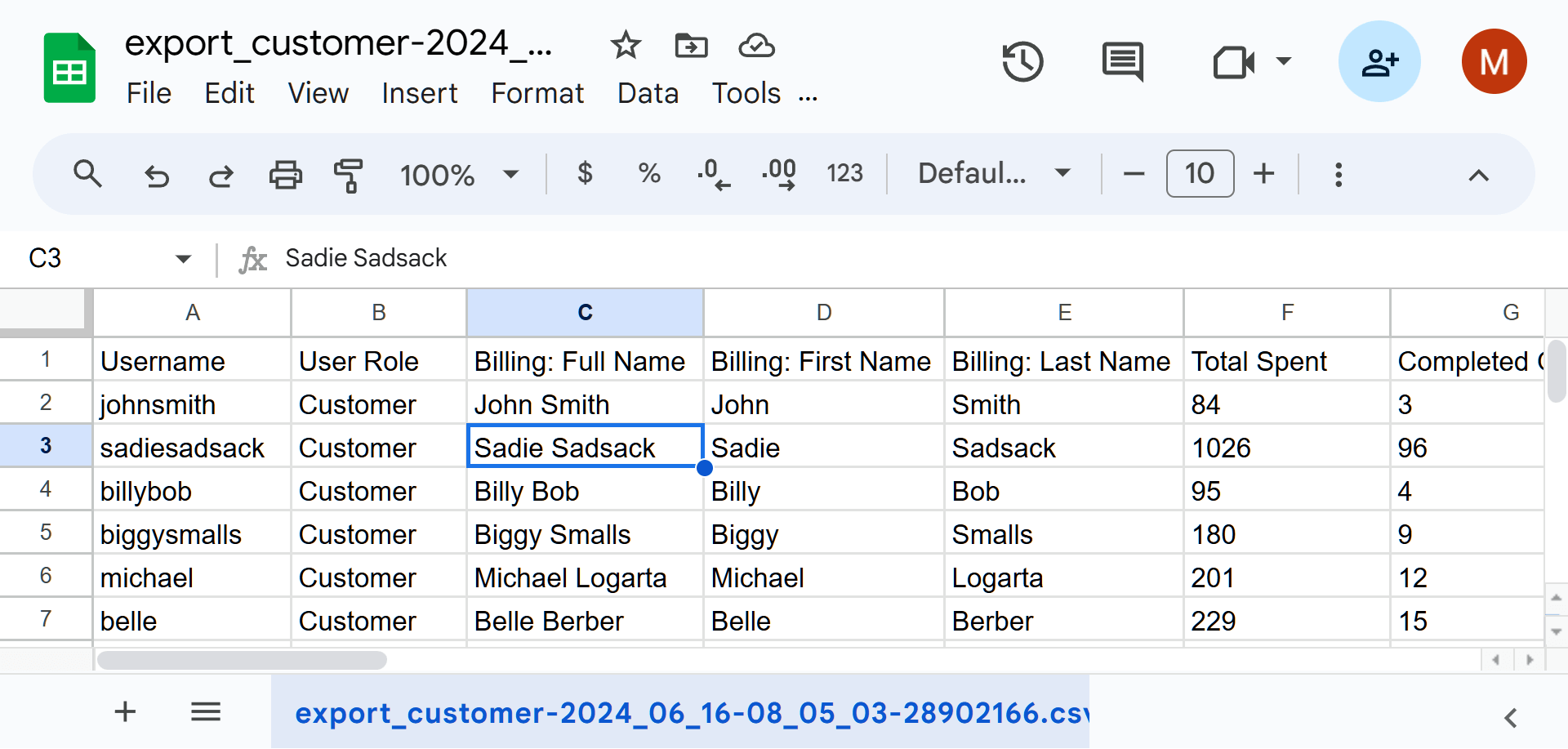
Luego puedes aprovechar estos datos para diversas iniciativas estratégicas. Esto nos lleva a…
II. ¿Por qué deberías exportar clientes de WooCommerce?
Normalmente, exportar datos es una excelente manera de crear una copia de seguridad segura y precisa de información valiosa de la tienda. Sin embargo, los datos de exportación de clientes de WooCommerce también pueden servir para múltiples propósitos estratégicos. Algunos de los más valiosos incluyen:
1. Marketing y promociones
Los datos de clientes de las exportaciones de WooCommerce pueden mejorar significativamente tus esfuerzos de marketing. Después de todo, al analizar historiales de compra, comportamiento de navegación y preferencias de los clientes, puedes crear campañas de marketing dirigidas. Dichas campañas pueden centrarse en promocionar productos o servicios específicos a segmentos de tu base de clientes, aumentando la probabilidad de conversión.
Dos tipos de campañas de marketing efectivas incluyen:
- Campañas de correo electrónico personalizadas: Los datos de exportación de clientes de WooCommerce te permiten personalizar tu marketing por correo electrónico. Por ejemplo, puedes personalizar mensajes según intereses, historial de navegación y compras anteriores. En consecuencia, esto mejora la participación y puede conducir a tasas de apertura más altas, tasas de clics y, en última instancia, a mayores ventas.
- Publicidad dirigida: Básicamente, usar datos de clientes para publicidad dirigida optimiza el dinero que gastas en anuncios. Por ejemplo, al dirigir anuncios a datos demográficos, intereses o comportamientos específicos, puedes aumentar la relevancia de tus anuncios para clientes potenciales. Como resultado, mejoras el retorno de la inversión (ROI) de tu campaña publicitaria.
Exportar tus datos es el primer paso; el siguiente es ejecutar una estrategia que convierta. Para ver exactamente cómo convertir los datos de tus compradores en campañas de alto rendimiento, lee nuestra guía completa sobre Qué es la publicidad dirigida y cómo hacerla bien.
2. Análisis
Puedes usar los datos de exportación de clientes de WooCommerce para realizar un examen detallado de tu base de clientes y sus comportamientos. Esto te ayuda a identificar tendencias, patrones y anomalías que ofrecen información sobre las preferencias de los clientes y la dinámica del mercado. A su vez, dicha información fundamenta las decisiones estratégicas en tu negocio.
Tres tipos de análisis que puedes realizar incluyen:
- Segmentación de clientes: Segmentar a tus clientes basándote en características compartidas permite una orientación más precisa en marketing y servicio al cliente. Por ejemplo, los datos exportados permiten la segmentación por factores como comportamiento de compra, datos demográficos, ubicación geográfica o nivel de participación. Adaptar tu enfoque a cada segmento mejora la satisfacción y lealtad del cliente.
- Previsión de tendencias: El escrutinio de datos históricos te ayuda a predecir tendencias futuras en el comportamiento del cliente y las demandas del mercado. Como resultado de esta previsión, puedes anticipar cambios en las preferencias del consumidor, adaptar tu oferta de productos y mantenerte por delante de la competencia.
- Informes de rendimiento: Los datos de exportación de clientes de WooCommerce facilitan la creación de informes de rendimiento detallados. Puedes rastrear información vital como tasas de conversión, costos de adquisición de clientes, valor de vida de los clientes y ROI de las campañas de marketing. Básicamente, estos detalles te ayudan a ver qué tan bien están funcionando tus planes, ayudándote a tomar decisiones más inteligentes basadas en lo que muestran los datos.
3. Gestión de relaciones con los clientes
La gestión eficaz de las relaciones con los clientes es crucial para el éxito a largo plazo. Con los datos de exportación de clientes de WooCommerce, puedes mantener perfiles de clientes detallados, rastrear interacciones y personalizar las interacciones con los clientes. Esto fomenta relaciones más sólidas, mejora la satisfacción del cliente y aumenta las tasas de retención. Para las empresas que operan a gran escala, la combinación de estas exportaciones de datos con una Integración CRM Mayorista de WooCommerce dedicada puede automatizar por completo cómo sincronizas y actualizas estos valiosos perfiles de clientes.
Por ejemplo, puedes implementar la siguiente estrategia de gestión de relaciones con los clientes:
- Gestión del programa de fidelización: los datos de exportación de clientes de WooCommerce te ayudan a identificar a los clientes leales y a comprender sus preferencias. Como resultado, puedes optimizar los programas de fidelización. Por ejemplo, puedes adaptar las recompensas y los incentivos basándote en el historial de compras y los niveles de participación, fomentando la repetición de compras y la lealtad del cliente.
Para ver cómo funcionan estas estrategias de retención en el mundo real, explora nuestra lista de
Por las razones descritas anteriormente, exportar datos de clientes puede ayudarte a hacer crecer tu negocio.
¿Tienes curiosidad por saber más sobre por qué te conviene exportar clientes de WooCommerce y otros tipos de datos? Entonces consulta los siguientes artículos:
- Herramienta de Exportación de Datos: Por Qué Su Negocio de Comercio Electrónico la Necesita
- Combinación de Procesos de Exportación e Importación de Datos: Cómo Mejorar la Gestión de Datos
III. Cómo exportar clientes de WooCommerce
¿Listo para realizar tu primera exportación de clientes de WooCommerce? Entonces utiliza Store Exporter Deluxe de Visser Labs, una herramienta de exportación de WooCommerce de primera categoría.

Para esta guía, asumiremos que ya tienes una tienda online impulsada por:
- WordPress
- WooCommerce
Además, asumiremos que ya has descargado, instalado y activado WooCommerce Store Exporter Deluxe.
Entonces, ¿cómo encuentras esta herramienta de exportación en el backend de tu tienda? Básicamente, debes dirigirte a tu panel de WordPress y hacer clic en WooCommerce > Store Export. Esto te llevará a la página de Store Exporter Deluxe:

Como puedes ver arriba, la página consta de ocho secciones principales. Sin embargo, para esta guía, nos centraremos en Quick Export. Así que, cuando estés listo, ¡haz clic en la pestaña Quick Export!

La sección Quick Export te permite transferir grandes cantidades de datos de la tienda de forma rápida y sencilla. Para este tutorial, exportaremos clientes de WooCommerce.
Para hacerlo, tendremos que implementar los siguientes pasos:
Paso 1: Selecciona el tipo de exportación
Primero, elige el tipo de datos que deseas exportar haciendo clic en su círculo. En nuestro caso, haremos clic en "Customers".
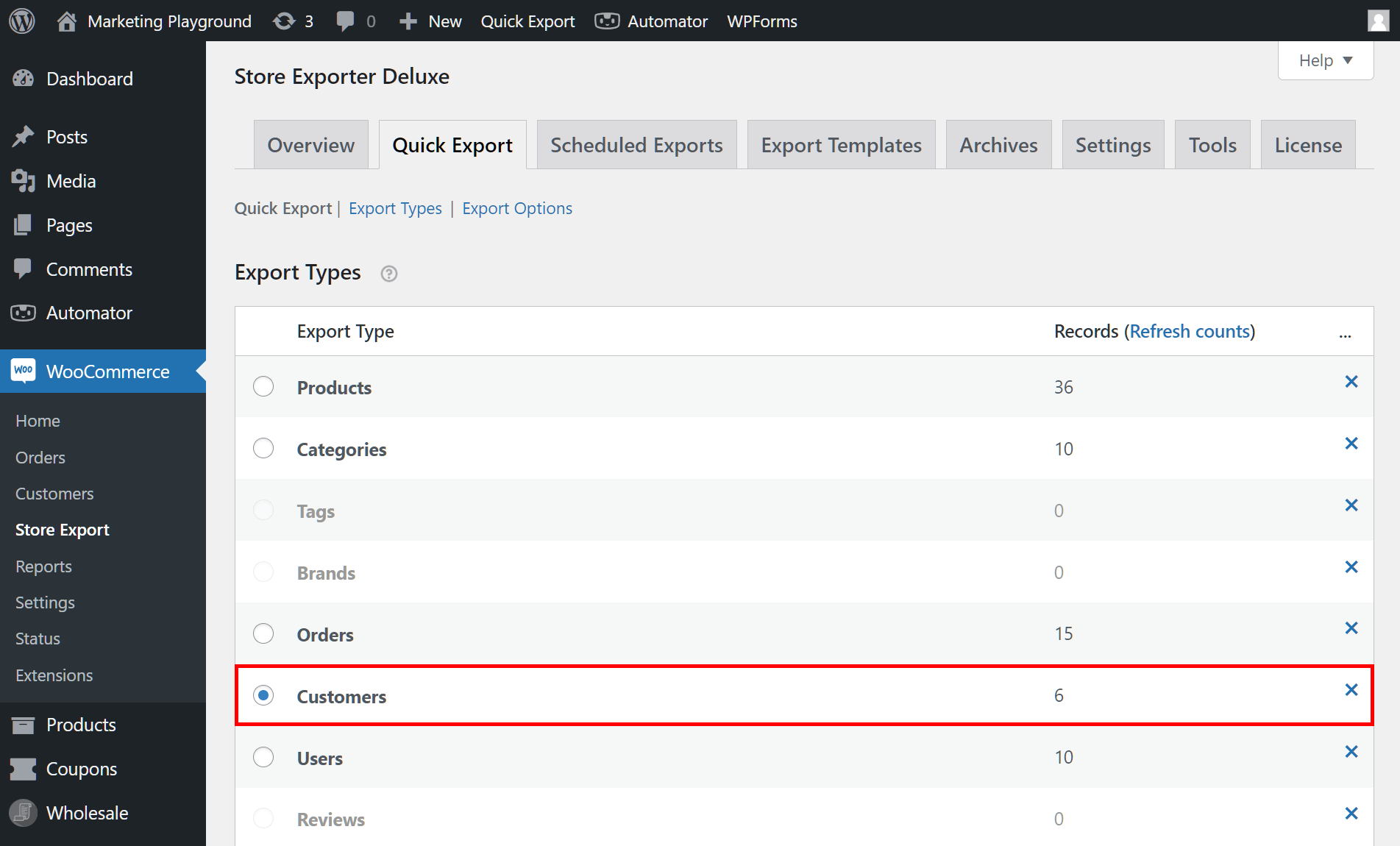
De hecho, podemos iniciar el proceso de exportación de clientes de WooCommerce aquí mismo haciendo clic en el botón Quick Export debajo del cuadro Export Types. Sin embargo, como es una buena idea configurar todos tus ajustes para asegurar que la exportación vaya bien, procederemos al siguiente paso.
Paso 2: Elige los campos de cliente a exportar
Desplázate hacia abajo hasta el cuadro Customer Fields, que contiene información adicional asociada con el tipo de datos "Customers".
Por ejemplo, verás campos como "Username", "User Role", varios campos de facturación y envío, el número total de pedidos que han realizado y más. Selecciona los campos deseados marcando sus casillas. No hay límite en la cantidad que puedes elegir. Utiliza los botones Check All y Uncheck All si es necesario.

Además, puedes ordenar los campos arrastrándolos y soltándolos en las posiciones deseadas. Por supuesto, esto afecta a su orden de aparición en tu archivo de exportación.
Si hay campos que no te gustan, ocúltalos haciendo clic en el botón Configurar y marcando las casillas “Ocultar”.
De nuevo, ya puedes exportar clientes de WooCommerce en esta etapa haciendo clic en el botón Exportar Clientes debajo del cuadro de Campos de Cliente. ¡Pero sigamos explorando tus otras opciones de configuración de exportación!
Paso 3: Selecciona tus filtros de cliente
Desplázate hacia abajo hasta el cuadro Filtros de Cliente.
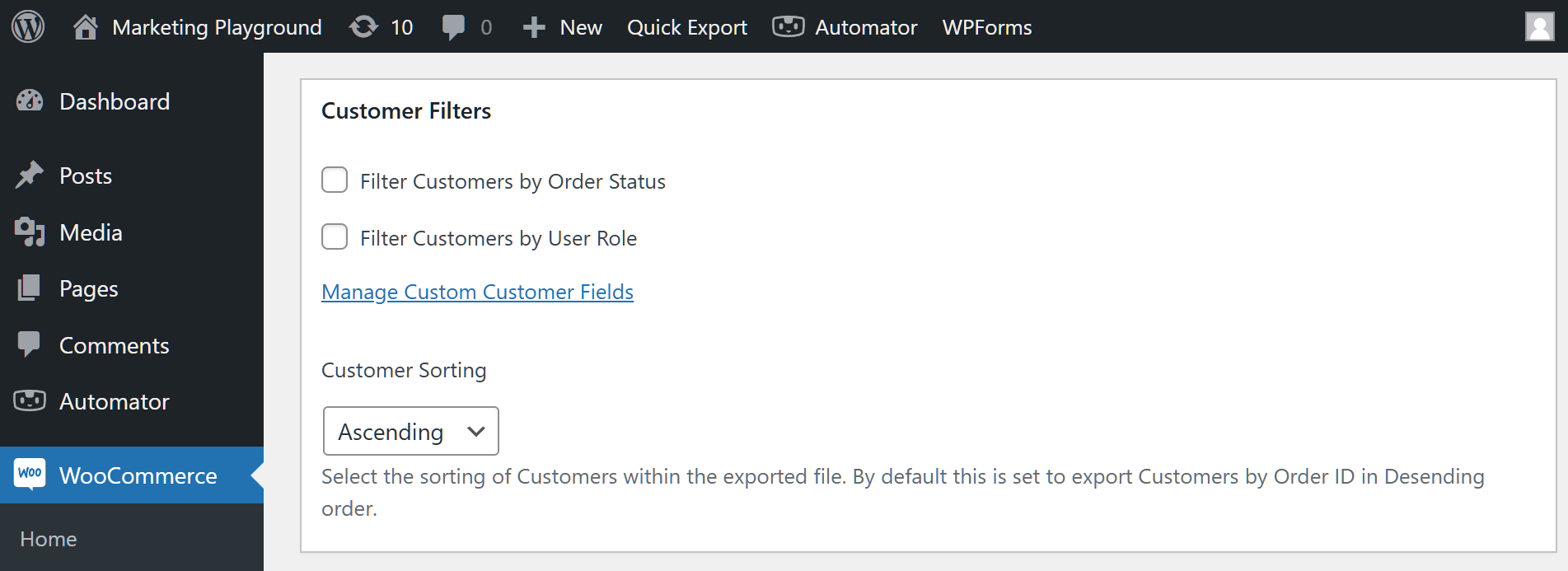
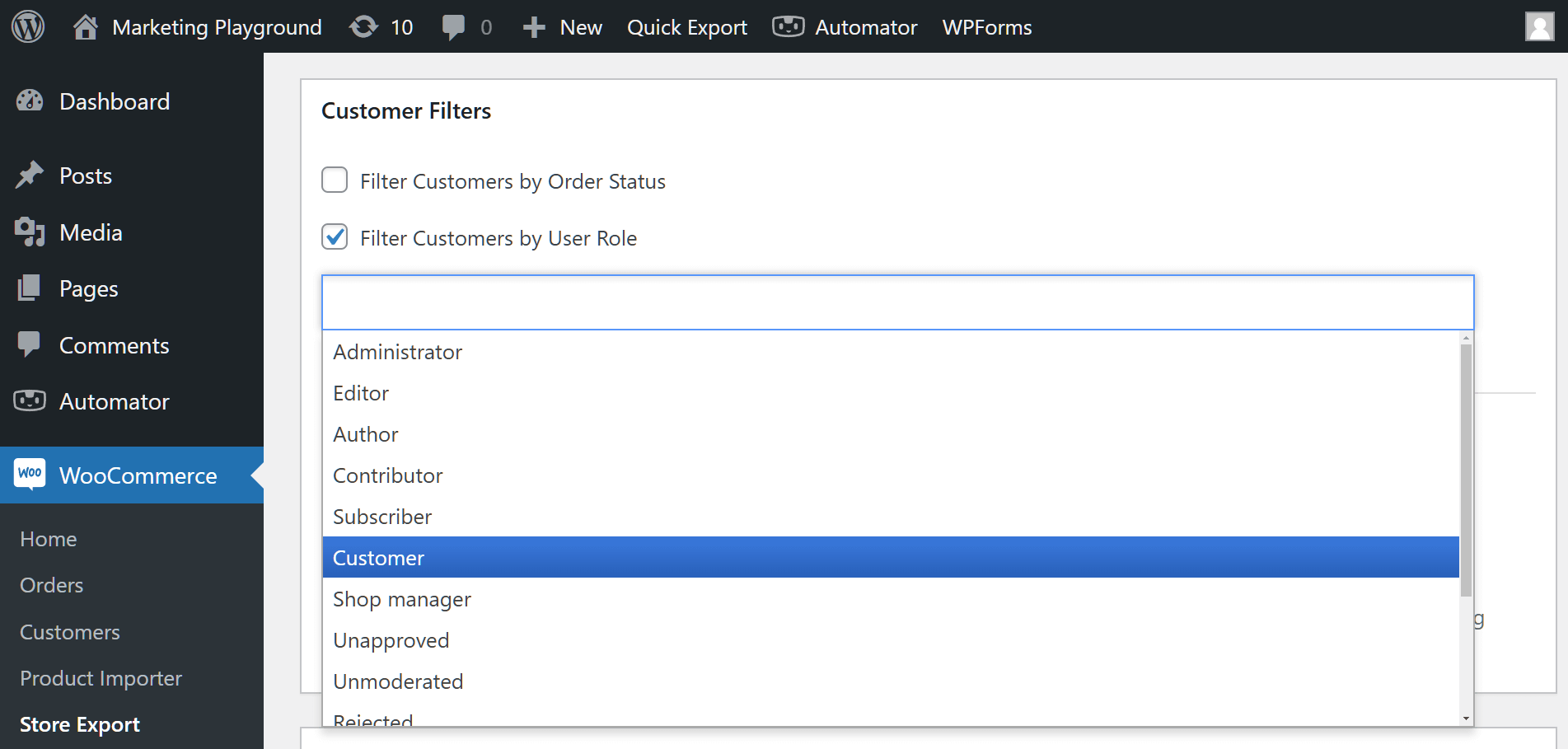
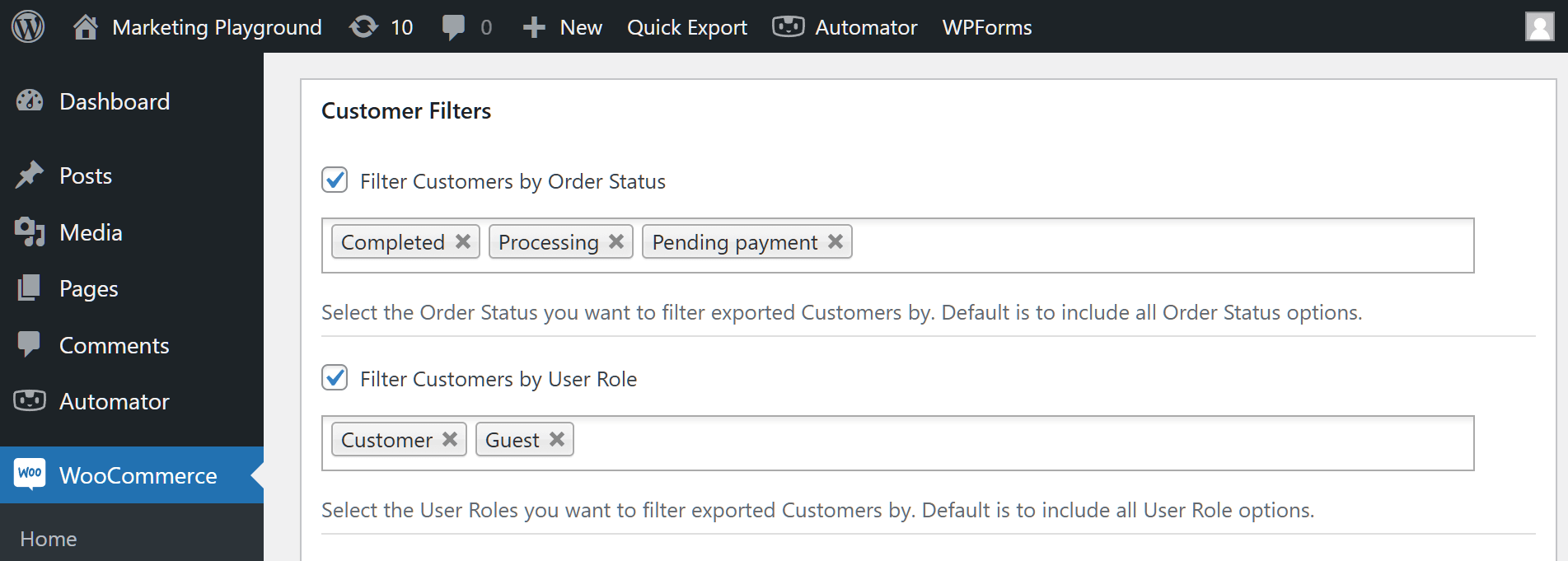
Los filtros te permiten extraer datos de forma selectiva basándote en ciertas agrupaciones. Por ejemplo, supón que solo quieres exportar clientes de WooCommerce cuyos pagos ya se han completado. Para hacer esto, marca la casilla “Filtrar Clientes por Estado del Pedido”. Luego, desde el menú desplegable, elige “Completado”.
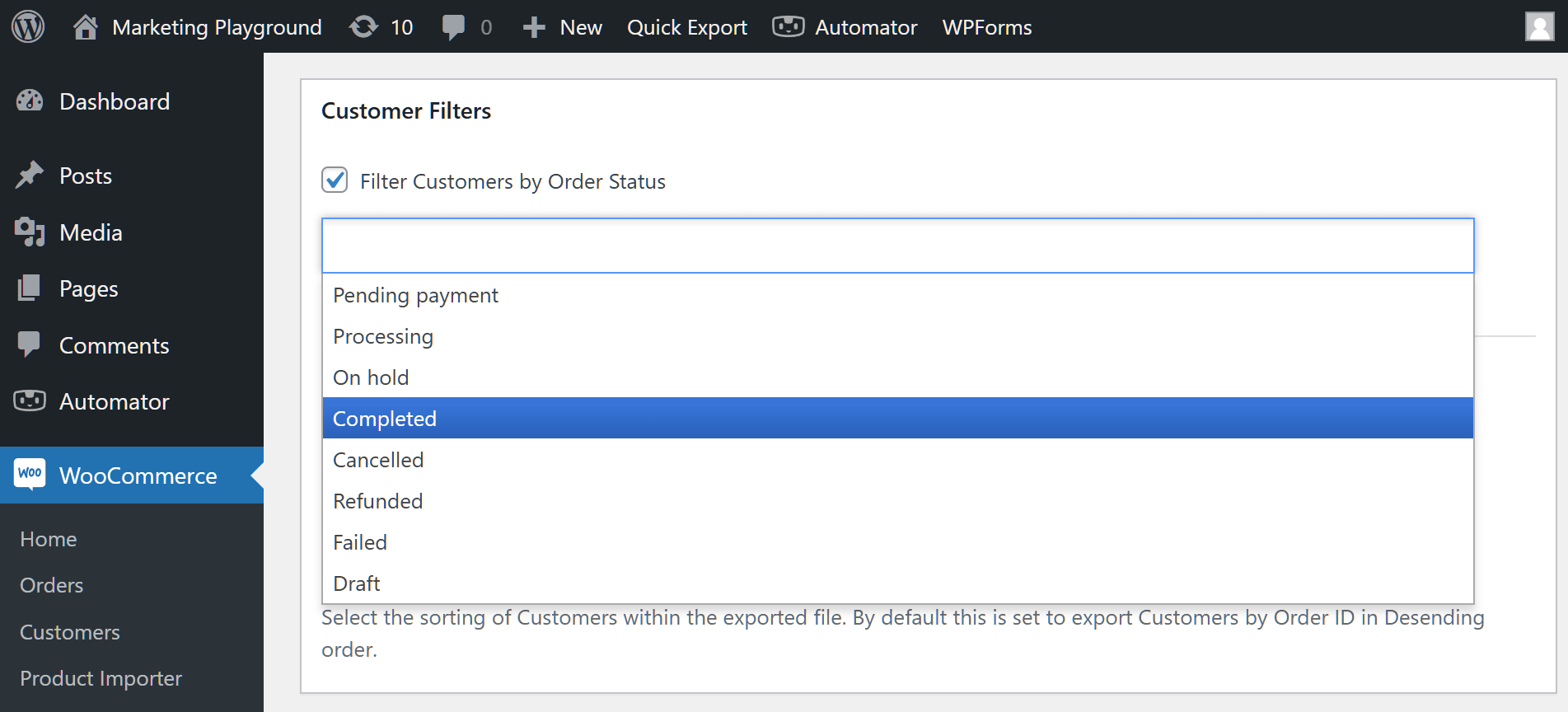
Como puedes ver arriba, otros estados incluyen “Procesando”, “Cancelado”, “Reembolsado” y más.
Además, puedes elegir “Filtrar Clientes por Rol de Usuario”. Ejemplos de roles disponibles incluyen “Cliente”, “Invitado”, “Suscriptor” y más.
Observa que puedes usar varios filtros e incluso combinar filtros de las dos agrupaciones de filtros.
Puedes usar la opción Ordenación de Clientes para ordenar a los clientes en orden ascendente o descendente.
Por último, está el botón Gestionar Campos de Cliente Personalizados. Sin embargo, omitiremos los Campos Personalizados por ahora y pasaremos al siguiente paso.
Paso 4: Finalizar las opciones de exportación
El área de Opciones de Exportación te permite personalizar el formato de tus datos exportados.
Por ejemplo, la opción Formato de exportación te permite seleccionar el formato de archivo en el que deseas exportar los clientes de WooCommerce.
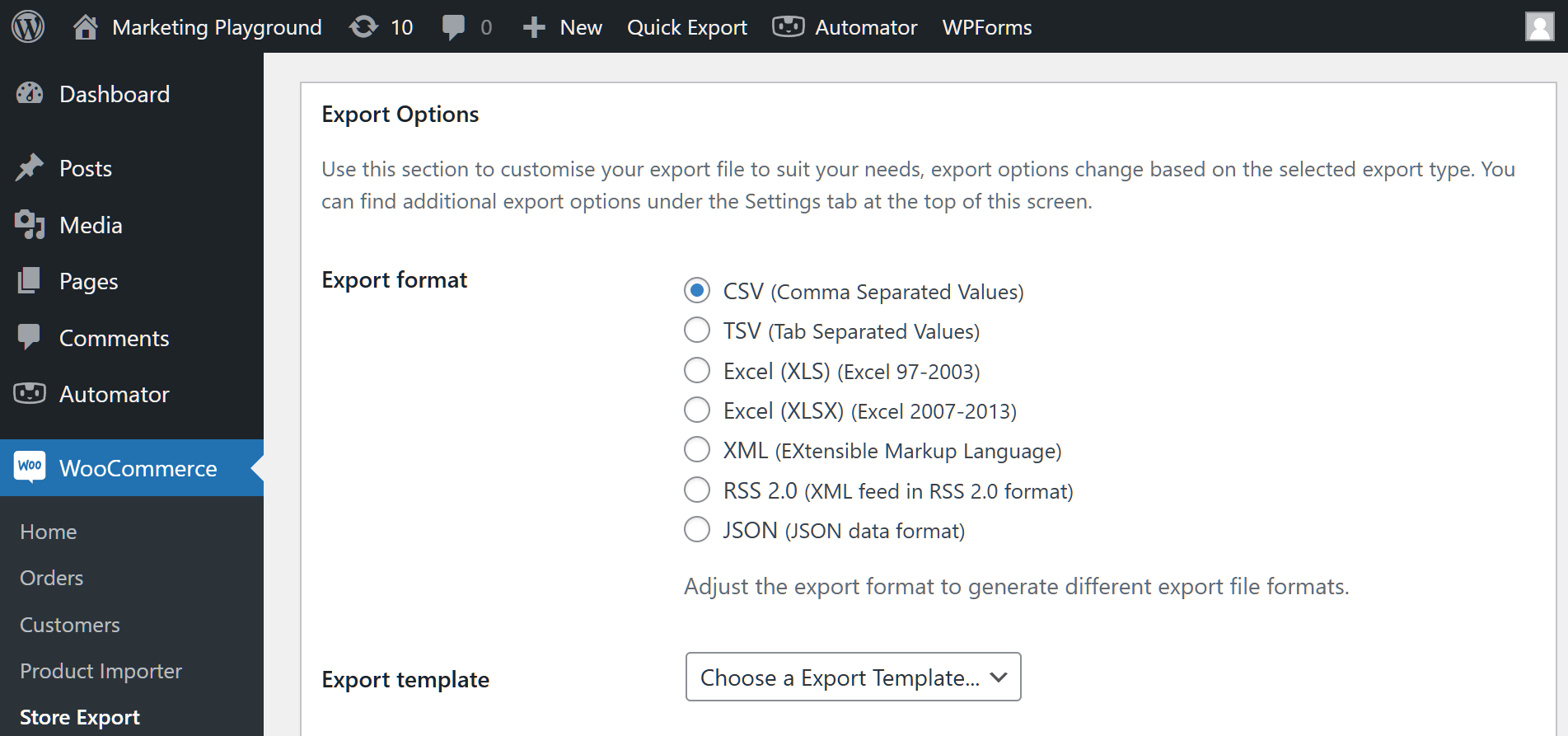
Para este tutorial, no toques la opción Plantilla de Exportación, ya que esto puede sobrescribir tu configuración.
Además, puedes exportar clientes de WooCommerce en lotes, lo que puede ser útil si tienes un gran número de clientes. Al establecer los valores de Volumen Límite y Desplazamiento de Volumen, puedes controlar el tamaño de cada lote.

Paso 5: Crear campos personalizados (opcional)
Si no estás satisfecho con los campos predeterminados proporcionados por WooCommerce, puedes crear los tuyos propios utilizando la función Campos de Cliente Personalizados.
Para empezar, simplemente escribe los nombres de los nuevos campos en el cuadro Metadatos de Cliente, asegurándote de colocar un solo campo por línea.
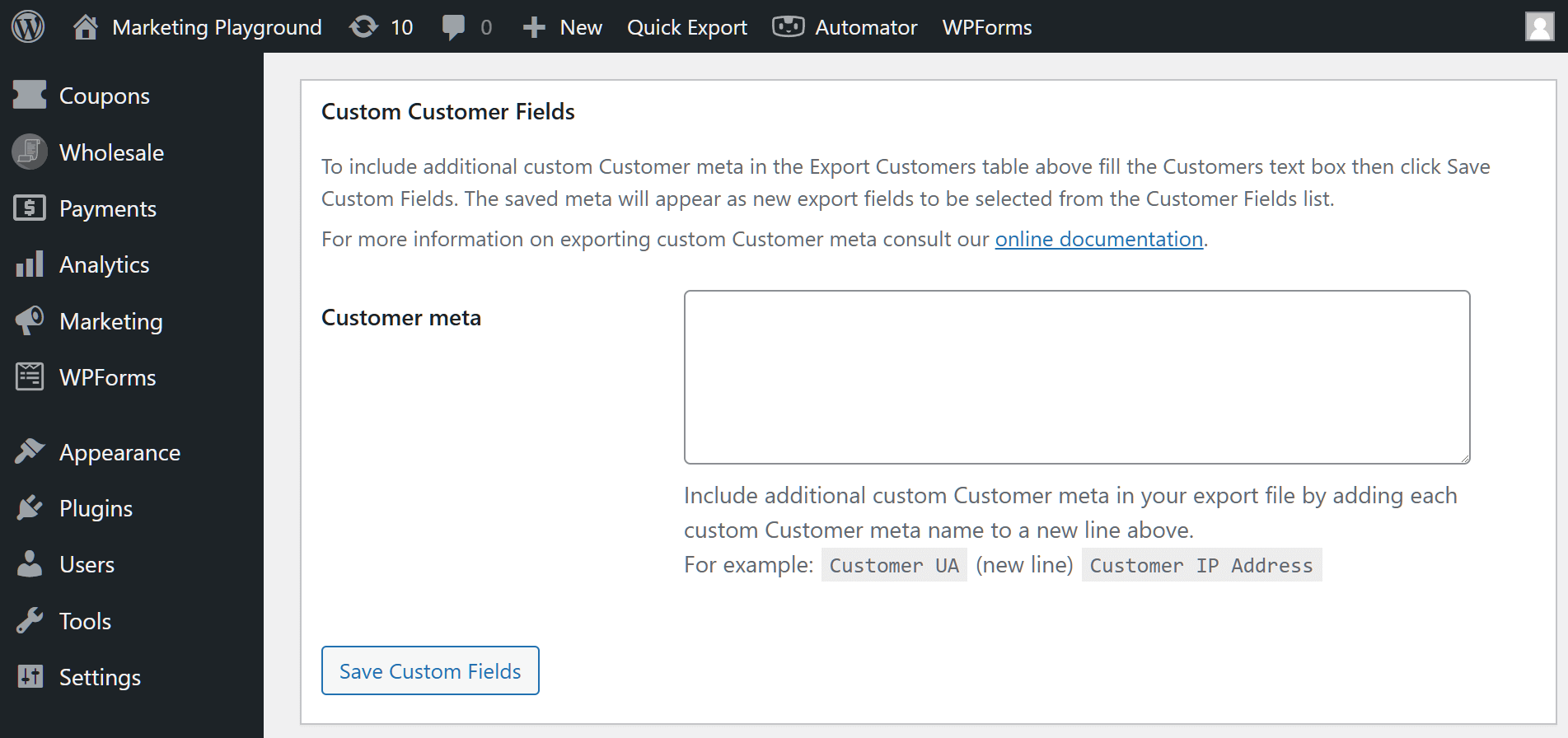
Cuando hayas terminado, haz clic en el botón Guardar Campos Personalizados. Tus campos únicos aparecerán entonces en el área de Campos de Cliente, permitiéndote seleccionarlos.
¡Paso 6: Ejecutar la exportación!
Una vez que estés satisfecho con tu configuración, desplázate hacia arriba hasta el botón Exportar Clientes o Exportación Rápida. Luego, simplemente haz clic en el botón para iniciar tu exportación de clientes de WooCommerce.
¡Y eso es todo! Store Exporter Deluxe exportará tus valiosos datos de clientes al formato de archivo elegido, un proceso que lleva desde unos pocos segundos hasta un par de minutos. Una vez completada, encontrarás el archivo de exportación en tu ordenador.
Toma nota: el plugin guarda automáticamente tus ajustes de Exportación Rápida, para que puedas acceder a ellos fácilmente más tarde.
Conclusión
Cuando exportas clientes de WooCommerce, no solo haces una copia de seguridad de tus datos, sino que también aprovechas dichos datos para hacer crecer tu negocio. Siguiendo los pasos descritos en esta guía, puedes exportar eficientemente la información de tus clientes y utilizarla para una variedad de propósitos estratégicos, desde campañas de marketing dirigidas hasta una mejor gestión de las relaciones con los clientes.
En resumen, para exportar clientes de WooCommerce, utiliza Store Exporter Deluxe para implementar los siguientes pasos:
- Seleccione el Tipo de Exportación
- Elige los campos de cliente a exportar
- Selecciona tus filtros de cliente
- Finalice sus Opciones de Exportación
- Crea Campos Personalizados (Opcional)
- ¡Ejecuta tu exportación!
¿Tienes alguna pregunta sobre el proceso de exportación de clientes de WooCommerce? ¡Háznoslo saber en los comentarios!












