

En el vertiginoso entorno empresarial actual, un programa de exportación eficaz es crucial para gestionar sus datos de WooCommerce.
La razón es simple: programar las exportaciones de datos para que ocurran en momentos predeterminados puede agilizar significativamente sus operaciones. Por un lado, este enfoque mejora la consistencia y la fiabilidad. Por otro lado, libera su tiempo para tareas más estratégicas. ¡Y los beneficios no terminan ahí!
En este artículo, exploramos por qué es beneficioso configurar un programa de exportación automatizado. Además, proporcionamos una guía paso a paso sobre cómo usar Store Exporter Deluxe de Visser Labs para crear dicho programa de exportación.
¡Empecemos!
I. Por qué debería programar sus exportaciones de datos para que ocurran en momentos predeterminados
Programar sus exportaciones de datos para que se realicen en momentos programados puede aportar muchos beneficios a su negocio. Estas son algunas ventajas clave:
1. Consistencia y fiabilidad
Cuando programa sus exportaciones, se asegura de que sus datos se actualicen de manera consistente y fiable. Esto puede ayudarle a evitar perder actualizaciones de datos importantes. Además, puede evitar que pierda información valiosa debido a errores humanos.
2. Gestión del tiempo
La automatización de las exportaciones de datos libera su tiempo. Por lo tanto, le permite centrarse en tareas más estratégicas. Por ejemplo, en lugar de exportar datos manualmente, puede dedicar sus esfuerzos a analizar los datos y tomar decisiones empresariales informadas.
3. Precisión
Las exportaciones programadas minimizan la probabilidad de errores que pueden ocurrir cuando se manejan datos manualmente. Después de todo, la automatización es menos susceptible a errores. Por lo tanto, garantiza que sus datos sigan siendo precisos y actuales.
4. Eficiencia
La automatización aumenta la eficiencia al realizar exportaciones en momentos en que es más conveniente para su negocio. Por ejemplo, puede programar exportaciones durante las horas de menor actividad para evitar interrumpir su flujo de trabajo.
5. Escalabilidad
A medida que su negocio crece, la cantidad de datos que necesita gestionar aumentará. Las exportaciones programadas pueden manejar volúmenes de datos más grandes sin problemas. Por lo tanto, facilitan la escalabilidad de sus operaciones sin esfuerzo manual adicional.
6. Integración con otros sistemas
Al programar exportaciones, puede sincronizar las actualizaciones de datos con otros sistemas y herramientas que utilice. Esto garantiza que todos sus sistemas trabajen con los datos más actuales. En última instancia, mejora las operaciones comerciales generales.
II. Cómo crear un programa de exportación para horas designadas (en 4 sencillos pasos)
¿Listo para programar su primera exportación automatizada? Entonces utilice Store Exporter Deluxe de Visser Labs, una herramienta de exportación de WooCommerce de primera categoría.

Para esta guía, asumiremos que ya tienes una tienda online impulsada por:
Además, asumiremos que ya has descargado, activado e instalado WooCommerce Store Exporter Deluxe. Ten en cuenta: La programación de exportaciones no está disponible en el plugin gratuito Store Exporter. ¡Así que si deseas programar tus exportaciones automáticas, actualiza a la versión premium!
Ahora, es el momento de encontrar la función de Exportaciones Programadas de esta herramienta de exportación dentro del backend de tu tienda. Básicamente, solo navega a tu panel de WordPress y haz clic en WooCommerce > Store Export. Luego, haz clic en la pestaña Scheduled Exports.
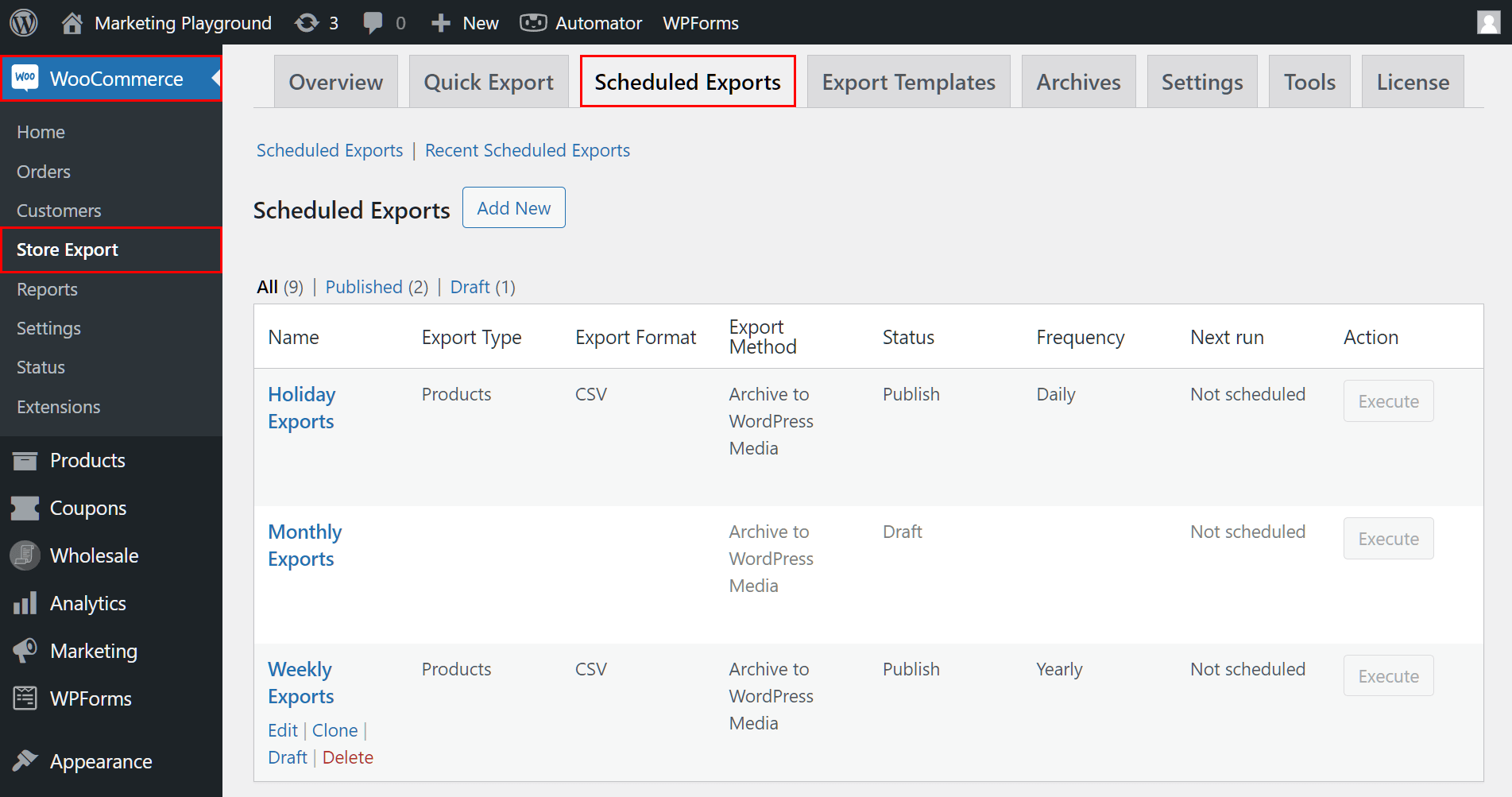
¡Ahora, estamos listos para crear un programa de exportación!
Paso 1: Crear un programa de exportación
Crea un nuevo programa de exportación haciendo clic en el botón Add New encima de la tabla de programas de exportación existentes.
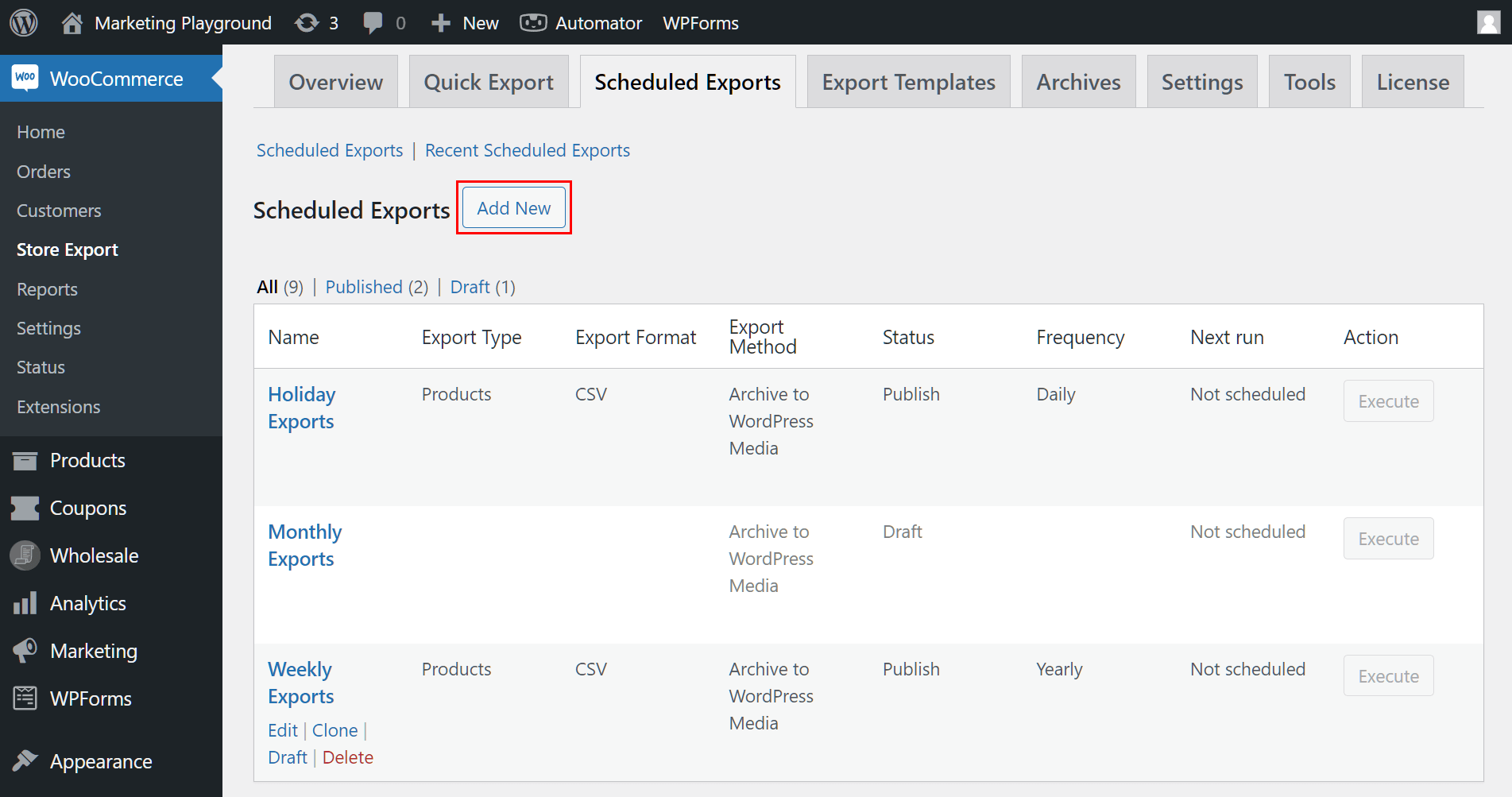
Esto te lleva a la página Add New Scheduled Export.
Paso 2: Proporcionar detalles sobre tu programa de exportación
La página Add New Scheduled Export te permite proporcionar los detalles necesarios para crear tu exportación.
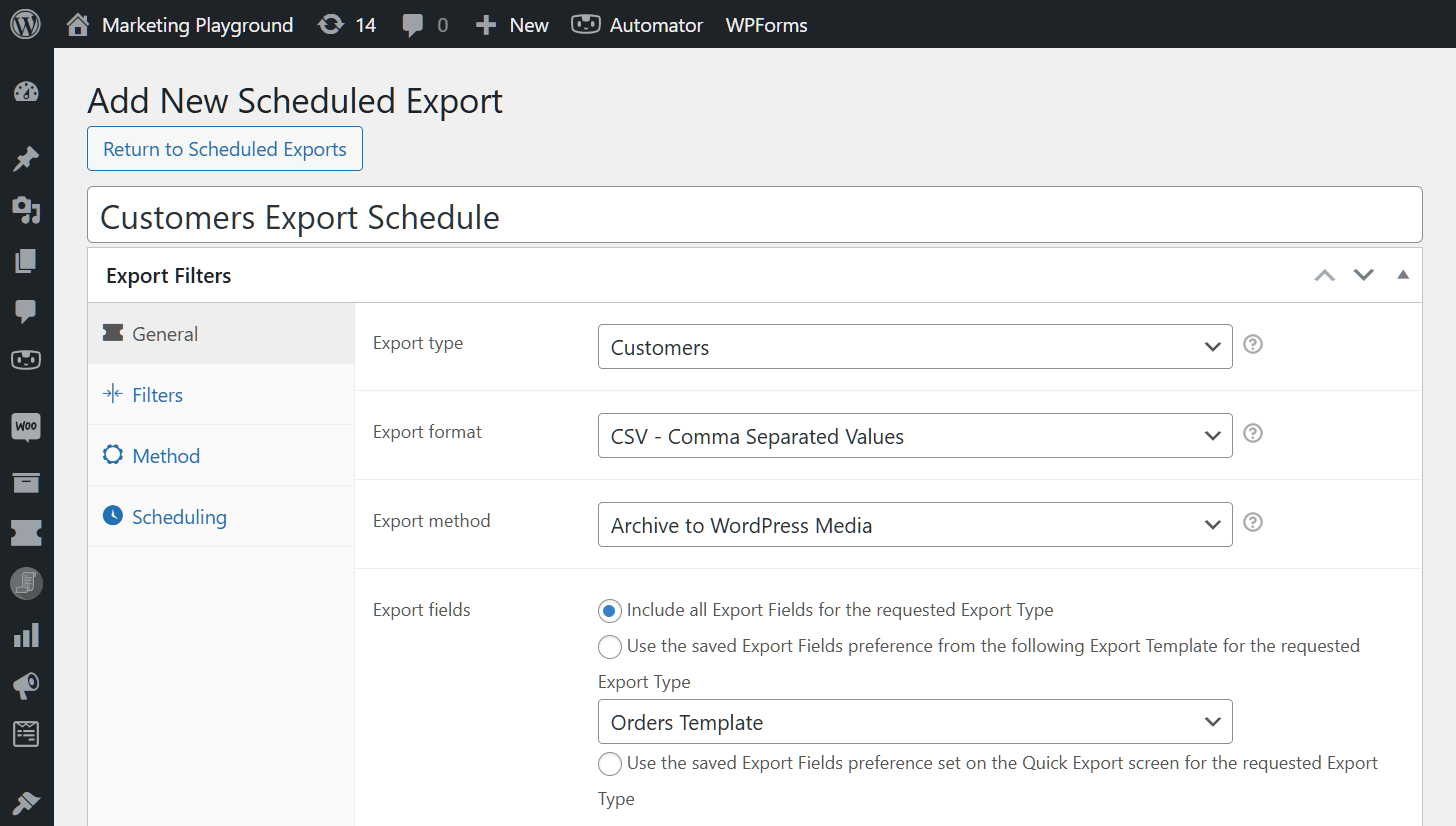
Primero, nombra tu programa de exportación. Idealmente, esto debería indicar de qué trata la exportación. Por ejemplo, en la imagen de arriba, deseamos exportar datos de clientes. Por lo tanto, nombramos nuestro programa de exportación "Programa de Exportación de Clientes".
A continuación, elige el Export type, o el tipo de datos que deseas exportar. Haz clic en el desplegable y haz tu selección. Por ejemplo, para extraer información sobre los productos de tu tienda, haz clic en "Products". En nuestro caso, elegiremos "Customers".
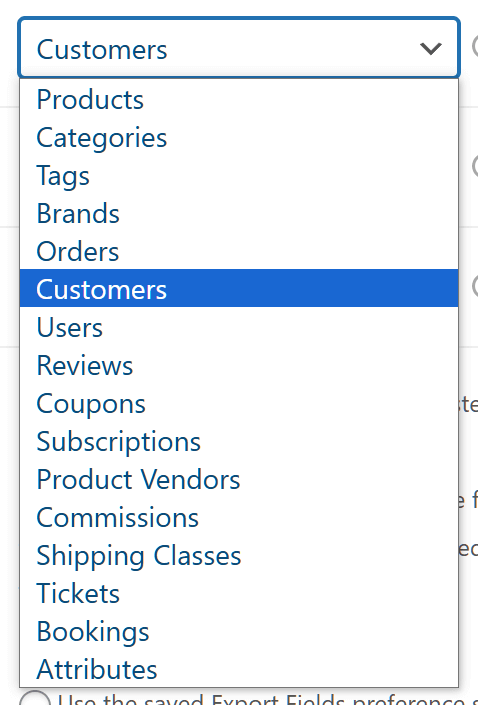
Además, es crucial elegir el Export format. Los formatos de archivo disponibles para transferir tus datos incluyen:
- CSV (Valores Separados por Comas)
- TSV (Valores Separados por Tabulaciones)
- Excel (XLS) (Excel 97-2003)
- Excel (XLSX) (Excel 2007-2013)
- XML (Lenguaje de Marcado Extensible)
- RSS 2.0 (Feed XML en formato RSS 2.0)
- JSON (Formato de datos JSON)
Del mismo modo, debes elegir tu Export method. Básicamente, esta opción te permite:
- Archivar la exportación en Medios de WordPress
- Guardar la exportación en tu servidor
- Enviar la exportación como correo electrónico
- Publicar la exportación en una URL remota
- Subir la exportación a FTP/SFTP remoto
Por último, Export fields te permite:
- Exporta todos los campos asociados con tu tipo de exportación preferido
- Utiliza la configuración de tus campos de la sección Exportación Rápida
- Utiliza una Plantilla de Exportación
¿Buscas más información sobre Exportación Rápida? Entonces lee nuestro artículo, “Cómo Exportar Datos de WooCommerce: Guía Definitiva”.

¿Quieres más información sobre Plantillas de Exportación? Entonces consulta nuestro artículo, “Cómo Crear Plantillas de Exportación en WooCommerce (Guía Definitiva)”.

Así que has elegido qué datos exportar de tu tienda. Ahora, es hora de exportarlos en un momento específico…
Paso 3: Programa tu exportación
Haz clic en el panel Programación.
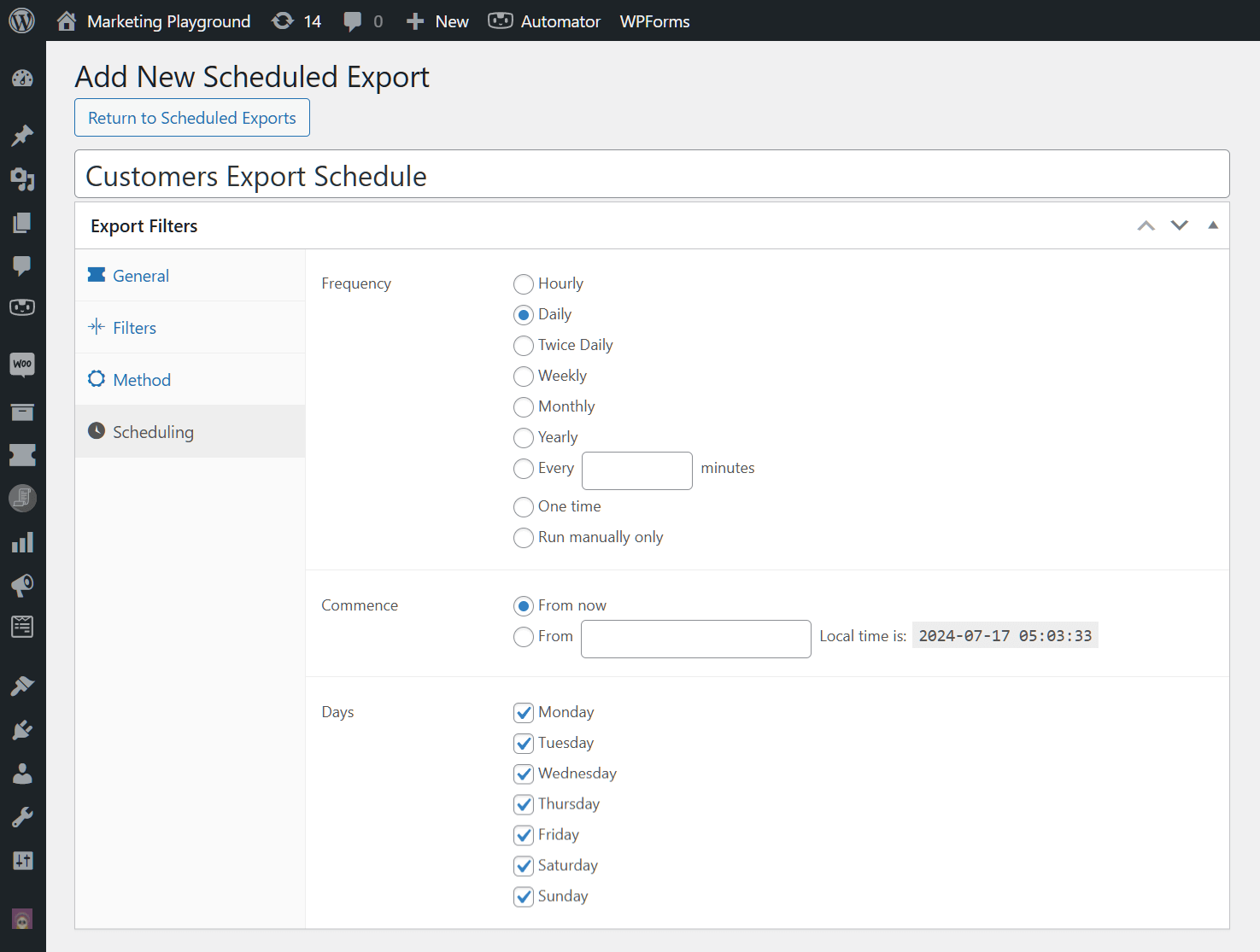
Como se muestra arriba, el panel de Programación ofrece múltiples opciones sobre cuándo y con qué frecuencia exportar los datos. Exploremos cada opción.
Frecuencia
La opción Frecuencia determina con qué frecuencia el plugin exporta tus datos. Tus opciones incluyen:
- Cada hora
- Diariamente
- Dos veces al día
- Semanalmente
- Mensualmente
- Anualmente
- Cada X minutos
- Una vez
- Ejecutar manualmente
Por ejemplo, ¿quieres que tus datos se exporten cada hora? Entonces selecciona “Cada hora”. ¿Qué pasa si quieres que la exportación se realice cada día? Entonces selecciona “Diariamente”. Y así sucesivamente.
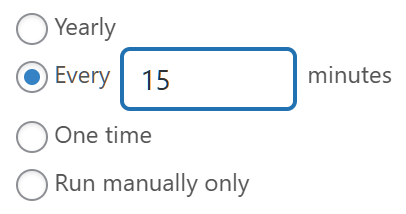
Además, puedes elegir un intervalo específico en minutos. Simplemente introduce el número deseado de minutos en el campo de entrada. Por ejemplo, si quieres que la exportación ocurra cada 15 minutos, introduce “15”.
Además, puedes elegir exportar tus datos una vez o manualmente.
Comenzar
Con la opción Comenzar, puedes elegir cuándo comienza tu exportación automatizada. Tienes dos opciones.
La primera opción te permite empezar a exportar tus datos tan pronto como publiques el horario de exportación.
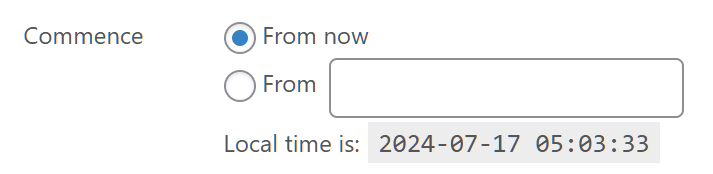
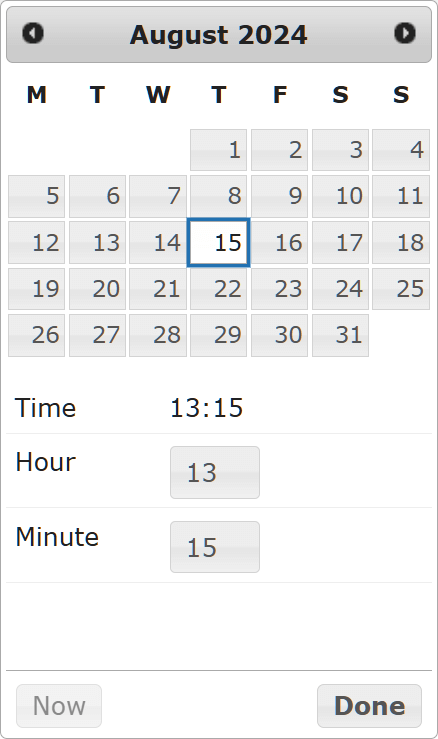
La segunda opción te permite usar un calendario para elegir la hora, día, mes y año específicos en que comienza la exportación.
Días
Básicamente, la opción Días te permite seleccionar qué día(s) de la semana exportar tus datos automáticamente. Todo lo que tienes que hacer es marcar las casillas de tus días preferidos.
Por ejemplo, si quieres que tus exportaciones automáticas ocurran los lunes, marca la casilla "Lunes". ¿Quieres que ocurra los martes y sábados, en cambio? Entonces marca las casillas de "Martes" y "Sábado".
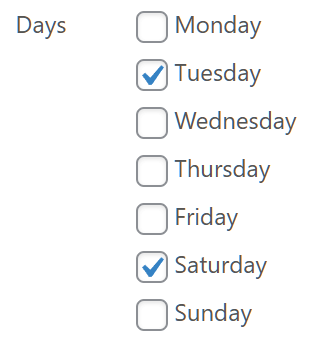
Como puedes imaginar, la combinación de las opciones de Frecuencia, Comenzar y Día te permite ser extremadamente específico sobre cuándo ocurren tus exportaciones.
¡Y eso es todo! Ya estás listo para exportar tu horario en un momento designado. Solo nos queda un paso...
Paso 4: Ejecutar o publicar tu horario de exportación
Desplázate a la esquina superior derecha de la página y busca los cuadros Horario de Exportación y Publicar.
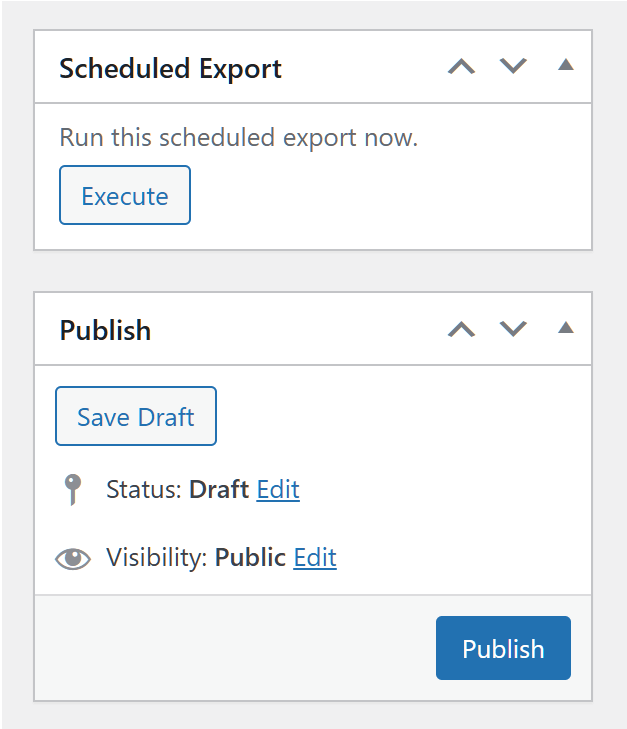
Si deseas activar la exportación programada inmediatamente, haz clic en el botón Ejecutar del cuadro Horario de Exportación.
Por otro lado, puedes hacer clic en el botón Publicar del cuadro Publicar. Pero, ¿qué hace esto?
¿Recuerdas la tabla de horarios de exportación que vimos antes? Publicar un horario lo coloca en esta tabla.
Básicamente, esta tabla ofrece información rápida sobre los horarios de exportación que has creado. Además, te permite editar, clonar, despublicar, eliminar o ejecutar cualquier horario de exportación en cualquier momento. ¡Simplemente pasa el cursor del ratón sobre tu horario de exportación preferido y selecciona una opción!
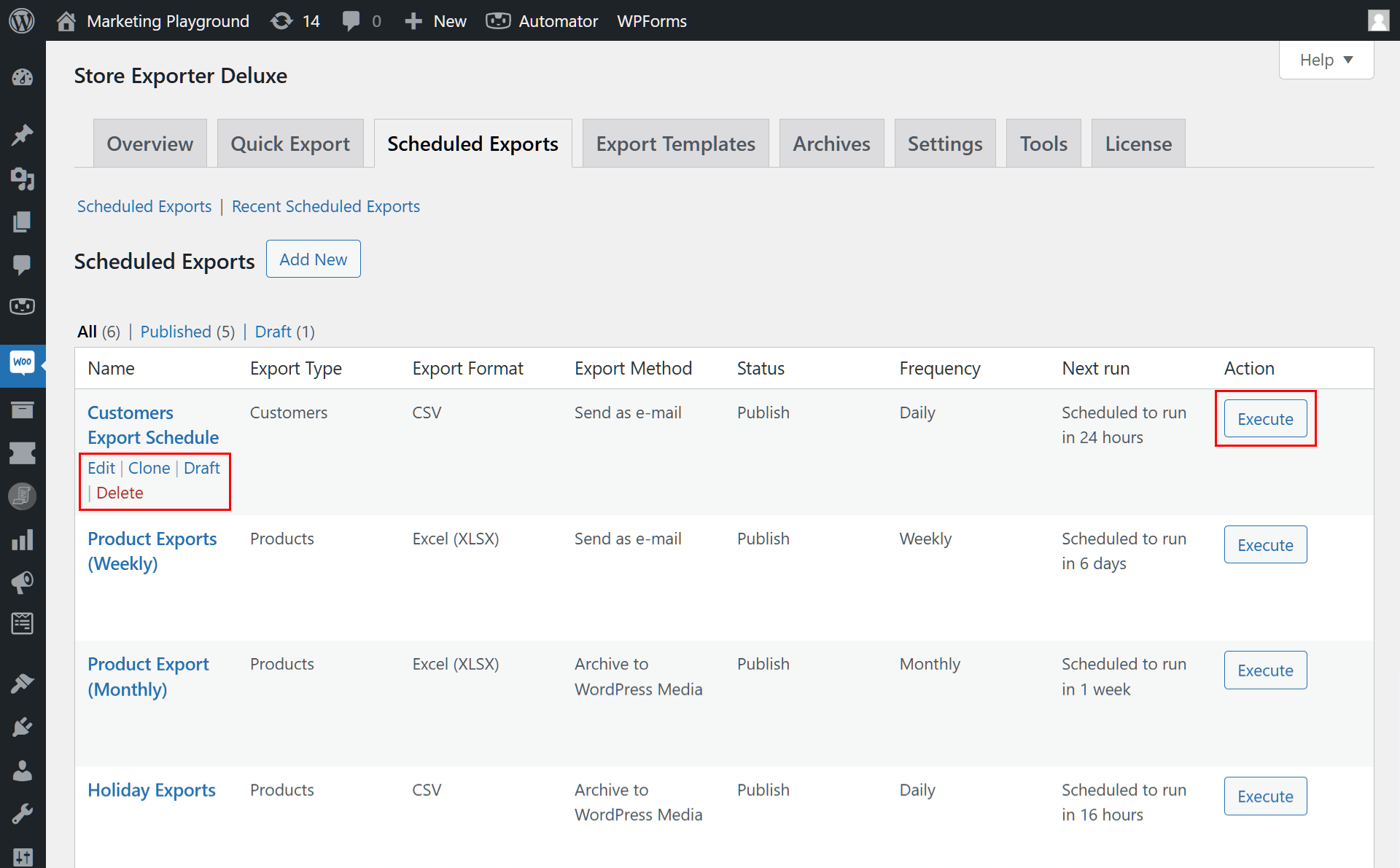
¡Esto hace que la tabla sea útil si tienes la intención de reutilizar o modificar configuraciones de exportación específicas repetidamente!
¿Deseas obtener más información sobre la programación de exportaciones automáticas? ¡Entonces lee nuestra guía completa, "Cómo configurar un sistema de exportación automática en WooCommerce"!
Conclusión
Configurar tus exportaciones de datos para que ocurran en momentos predeterminados ofrece consistencia, ahorra tiempo y mejora la precisión. Además, mejora la eficiencia, admite la escalabilidad y garantiza una mejor integración con otros sistemas. Por lo tanto, esta práctica ayuda a optimizar tu proceso de gestión de datos y a aumentar la productividad general de tu negocio.
En resumen, puedes usar Store Exporter Deluxe de Visser Labs para crear horarios de exportación para momentos designados. Todo lo que tienes que hacer es seguir estos pasos:
- Crear un horario de exportación
- Proporcionar detalles sobre tu horario de exportación
- Programar tu exportación
- Ejecutar o publicar tu horario de exportación
¿Tienes alguna pregunta sobre los horarios de exportación? ¡Háznoslo saber en los comentarios!












