

Si tienes una tienda online, contar con varios métodos de extracción de datos te otorga la libertad de obtener información muy precisa. Afortunadamente, el plugin adecuado puede ofrecerte acceso a múltiples opciones de exportación de datos de WooCommerce para gestionar, analizar y optimizar tus operaciones de comercio electrónico.
En esta guía, exploraremos las muchas formas en que puedes transferir tus datos de WooCommerce a tu formato de archivo preferido. En particular, demostraremos cómo una potente herramienta de exportación como Store Exporter de Visser Labs te permite personalizar extensamente el proceso de exportación para adaptarlo a tus necesidades.
¡Así que comencemos!
I. Opciones de exportación de datos de WooCommerce: Tus métodos definitivos de extracción de datos
Cualquier buena herramienta de exportación de WooCommerce debería proporcionar a los usuarios varios métodos de extracción de datos. De esta manera, el propietario de la tienda WooCommerce puede especificar exactamente *qué tipo* de datos desea exportar y *cómo* exportar dichos datos.
Por ejemplo, una herramienta de exportación puede venir con opciones que te permiten exportar los siguientes tipos de datos:
- Pedidos y Clientes: Exportar detalles de pedidos e información de clientes te permite analizar tendencias de ventas, comportamiento del cliente y datos demográficos.
- Productos: Exportar datos de productos ayuda en la gestión de inventario, análisis de precios y evaluación del rendimiento del producto.
- Categorías: Exportar datos de categorías ayuda a organizar productos y analizar el rendimiento de las ventas en diferentes agrupaciones de productos.
- Atributos: Exportar atributos de productos te permite analizar variaciones, características y especificaciones de tus productos.
- Clases de Envío: Exportar datos de clases de envío ayuda a gestionar opciones de envío, costos y estrategias para diferentes categorías de productos.
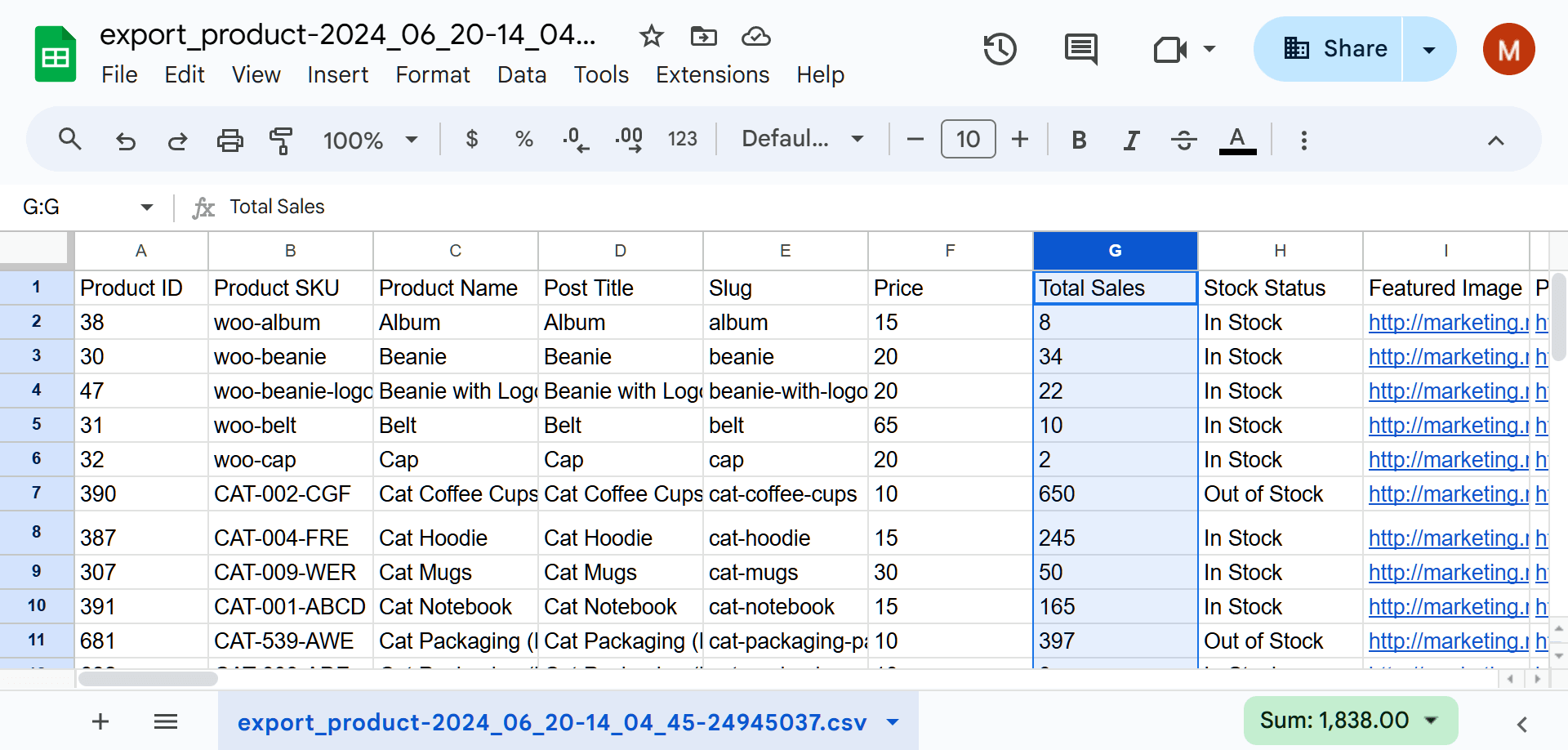
Además, los exportadores más avanzados te permiten elegir cómo se presentan los datos. Por ejemplo, puedes:
- Ajustar la ordenación de los campos de datos
- Modificar el formato de tipos de datos específicos
- Elegir el tamaño de los lotes de exportación
- Determinar el formato de archivo en el que exportar los datos
Gracias a estos métodos flexibles de extracción de datos, los propietarios de tiendas pueden obtener información, mejorar la toma de decisiones y optimizar las operaciones. Estos métodos de extracción de datos altamente precisos también son absolutamente esenciales si te estás preparando para una migración importante de WooCommerce, asegurando que tus complejos registros de proveedores, productos y pedidos se trasladen de forma segura a tu nueva plataforma.
¿Desea saber más sobre los beneficios de tener múltiples opciones de exportación de datos de WooCommerce? ¡Entonces consulte los siguientes artículos!
- Herramienta de Exportación de Datos: Por Qué Su Negocio de Comercio Electrónico la Necesita
- Combinación de Procesos de Exportación e Importación de Datos: Cómo Mejorar la Gestión de Datos
Consejo profesional: La eficiencia de su flujo de trabajo a menudo depende de la herramienta específica que utilice. Si busca el equilibrio adecuado entre funciones y facilidad de uso, explore nuestra lista curada de los mejores plugins de exportación de WooCommerce para ver qué soluciones ofrecen la personalización más avanzada para su tienda.
II. Tus opciones de exportación de datos de WooCommerce explicadas
Para comprender lo útil que puede ser tener acceso a varias opciones de exportación de datos de WooCommerce, tendremos que discutir una herramienta exportadora específica.
¡Presentamos el plugin Store Exporter de Visser Labs para WooCommerce!

Tanto la versión gratuita como la premium de Store Exporter permiten a los propietarios de tiendas exportar datos masivos de manera conveniente, eficiente y segura. Básicamente, la única diferencia entre ellas es que esta última ofrece más opciones de exportación de datos de WooCommerce.
Para comprender los métodos de extracción de datos que proporciona este plugin, debemos discutir las áreas principales de su función de Exportación Rápida.
1. Tipos de exportación
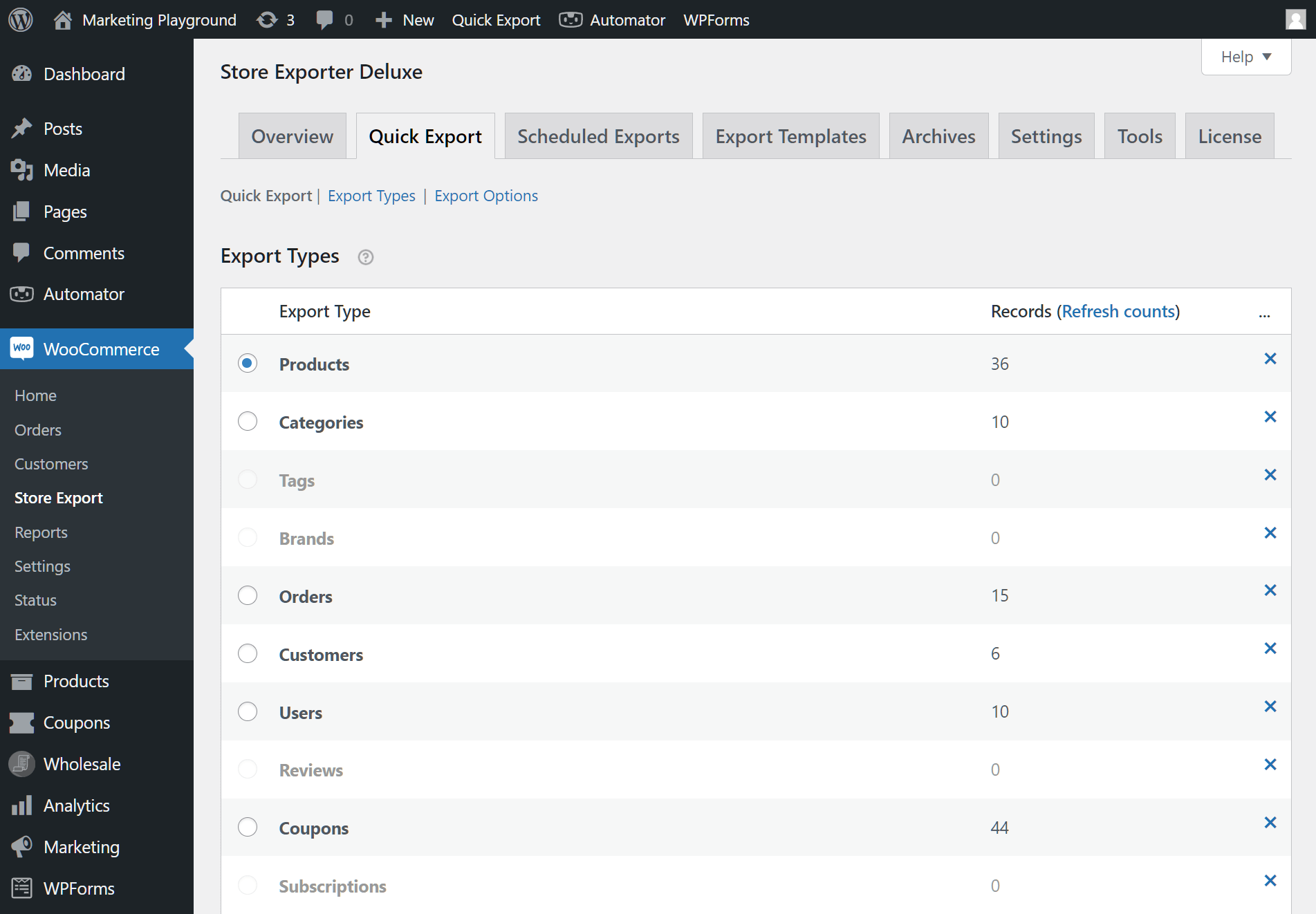
El área de Tipos de Exportación le permite elegir el tipo de datos principal a exportar.
Para ser precisos, le permite exportar:
- Productos
- Categorías
- Etiquetas
- Marcas
- Pedidos
- Clientes
- Usuarios
- Reseñas
- Cupones
- Suscripciones
- Vendedores de Productos
- Comisiones
- Clases de Envío
- Entradas
- Reservas
- Atributos
2. Campos
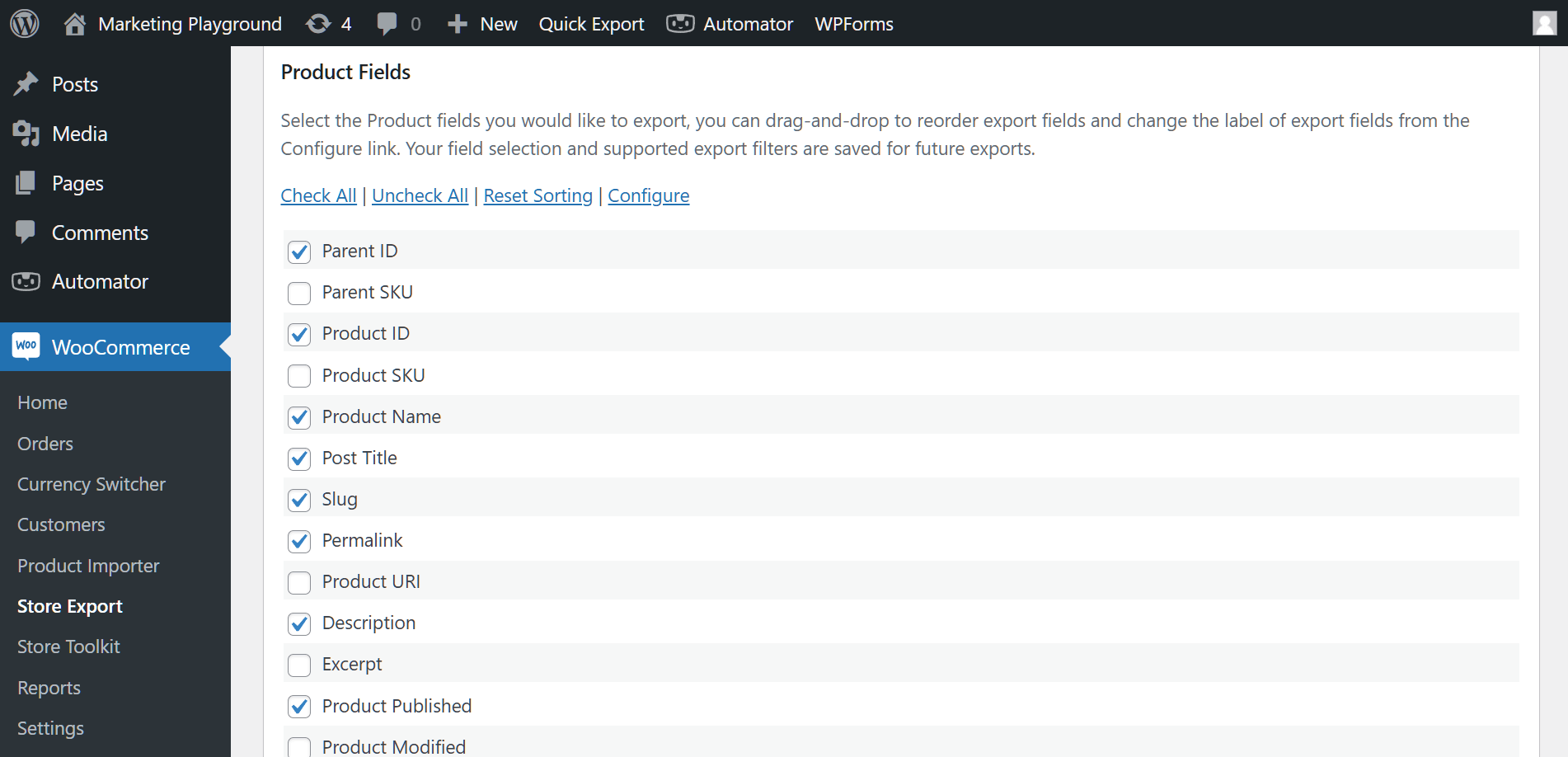
El área de Campos muestra los muchos campos que vienen con cada uno de los tipos de datos enumerados anteriormente. Para una mayor personalización de la exportación, Store Exporter le permite elegir los campos que desea extraer en el formato de archivo elegido.
Los campos que puede exportar dependen de su tipo de datos elegido. Por ejemplo, si elige el tipo de datos "Cliente", puede exportar campos como:
- ID de Usuario
- Nombre de usuario
- Rol de usuario
- Facturación: Nombre Completo
- Facturación: Ciudad
- Envío: Empresa
- Pedidos Totales
- Gasto Total
- ¡... y más!

Por otro lado, seleccionar el tipo de datos "Productos" pone a su disposición los siguientes campos:
- SKU del Producto
- Nombre del Producto
- Precio
- Precio de Venta
- Categoría
- Etiqueta
- Cantidad
- Estado del Producto
- ¡... y más!
3. Filtros
En el área de Filtros, puede extraer datos de forma selectiva basándose en ciertas agrupaciones.
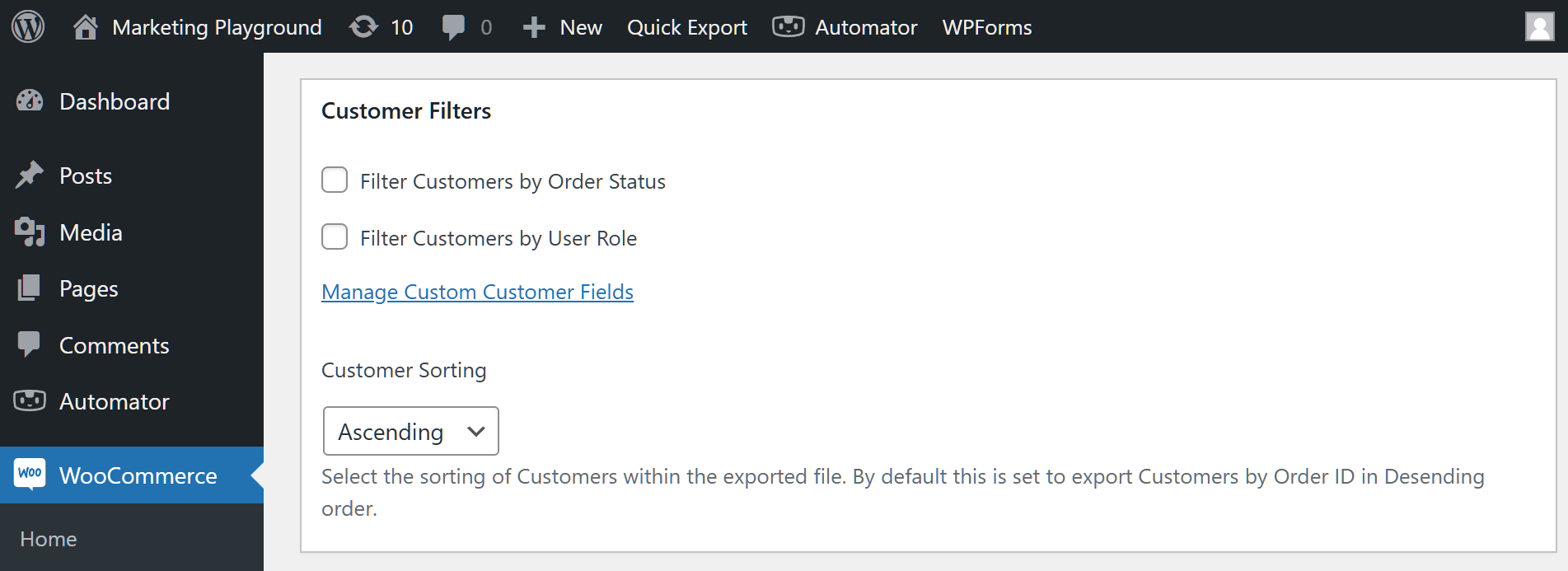
Al igual que los campos, su elección de filtros depende del tipo de datos que eligió. Por ejemplo, si selecciona el tipo de datos "Cliente", puede exportar datos de clientes basándose en dos tipos de agrupaciones. Básicamente, estas le permiten filtrar clientes por:
- Estado del Pedido
- Rol de usuario
Sin embargo, si "Producto" es su tipo de datos preferido, entonces obtiene acceso a más agrupaciones, lo que le permite filtrar productos por:
- Categoría
- Estado
- Cantidad
- Imagen destacada
- Fecha de publicación
- ¡... y más!

Aquí es donde las cosas se ponen realmente geniales: puedes combinar filtros para crear exportaciones extremadamente definidas.
Por ejemplo, ¿qué pasa si solo quieres exportar los datos de productos de accesorios y ropa? ¿Y si solo quieres exportar productos simples y publicados de estas agrupaciones? Entonces puedes implementar la siguiente configuración:

4. Campos personalizados
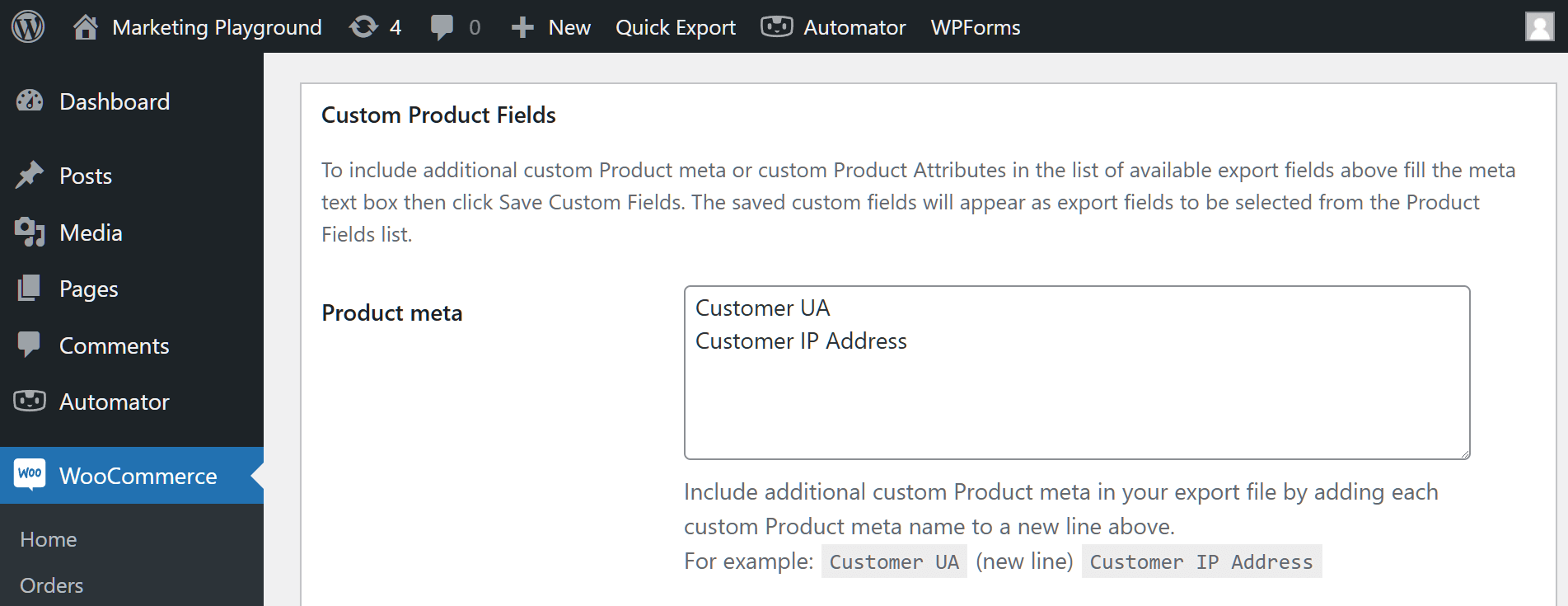
¿Las opciones de personalización de exportación anteriores no son suficientes para ti? ¡Entonces aprovecha el área de Campos personalizados para un control aún más profundo sobre tus métodos de extracción de datos!
Esta área te permite crear tus propios campos. Es tan simple como escribir los nombres de estos nuevos campos en el cuadro de metadatos proporcionado. ¡Solo asegúrate de colocar un solo campo por línea!
Además, puedes crear tus propios atributos:
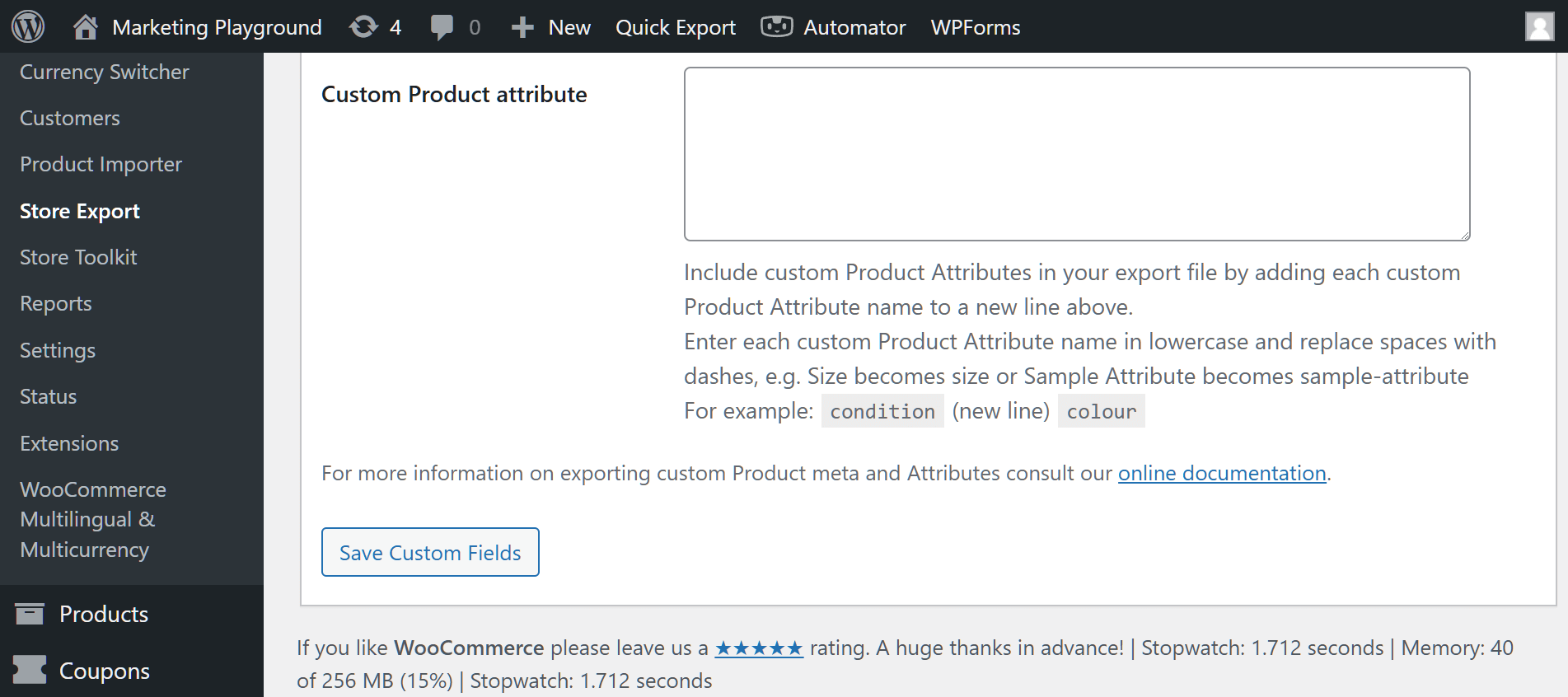
Una vez más, las opciones de personalización disponibles para ti dependen de tu tipo de datos seleccionado.
5. Opciones de exportación
En la mayoría de los casos, Opciones de exportación es el área final de Exportación rápida que visitarás antes de ejecutar la exportación real. También es una de las más importantes.
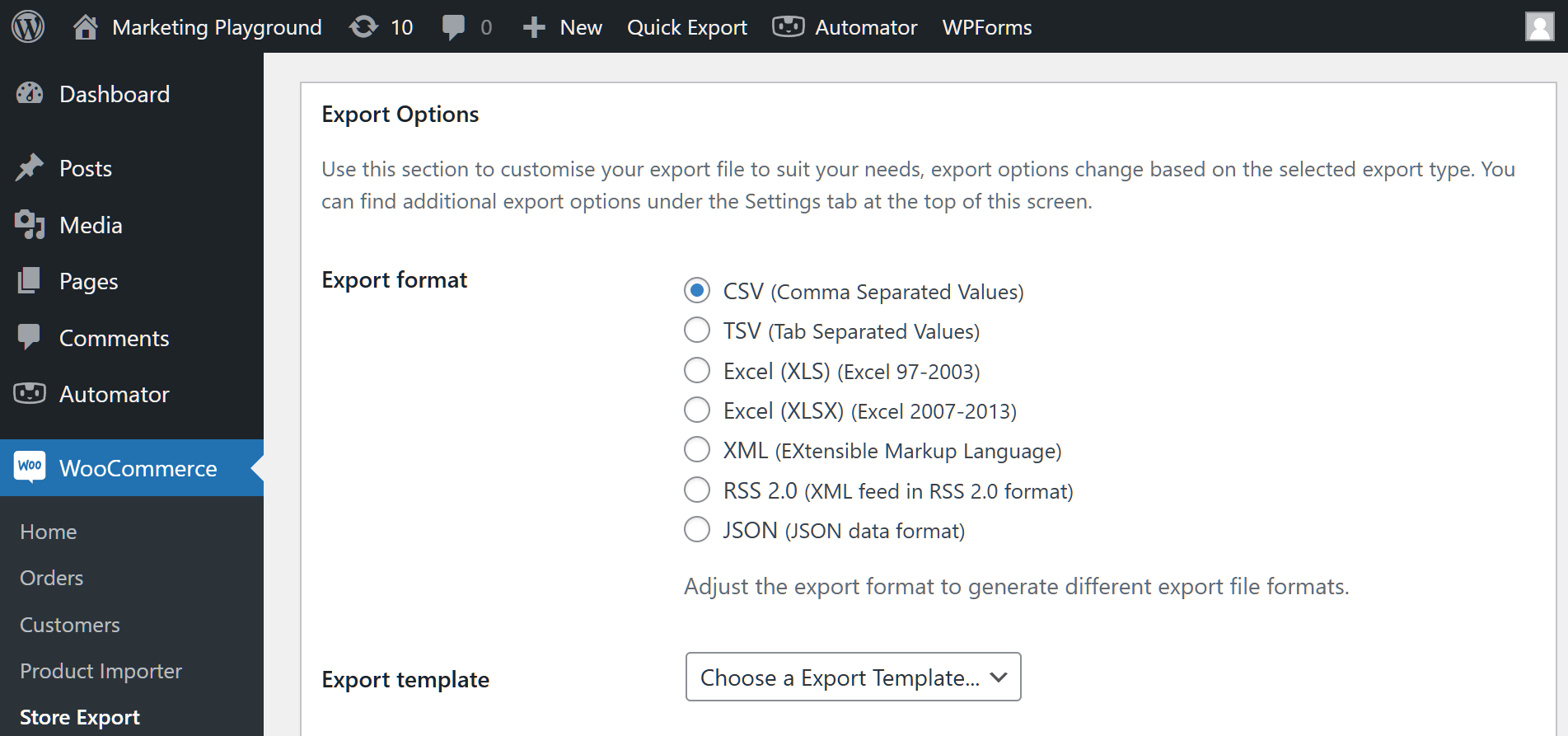
Para empezar, las Opciones de exportación te permiten seleccionar el formato de archivo en el que deseas exportar los datos de tu tienda:
- CSV (Valores Separados por Comas)
- TSV (Valores Separados por Tabulaciones)
- Excel (XLS) (Excel 97-2003)
- Excel (XLSX) (Excel 2007-2013)
- XML (Lenguaje de Marcado Extensible)
- RSS 2.0 (Feed XML en formato RSS 2.0)
- JSON (Formato de datos JSON)
Si bien la descarga de archivos CSV o Excel estándar es excelente para el almacenamiento local, muchos equipos modernos prefieren trabajar en la nube. Si deseas omitir las descargas de archivos locales por completo, configurar un flujo de trabajo para exportar pedidos de WooCommerce a Hojas de cálculo de Google es una forma increíblemente eficiente de administrar datos de ventas en vivo y colaborar con tu equipo de cumplimiento en tiempo real.
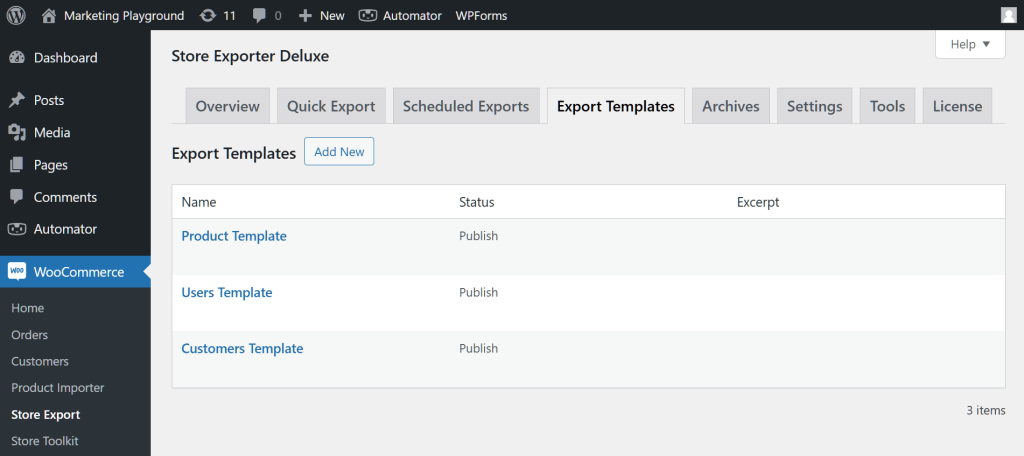
Además, puedes elegir una plantilla de exportación existente. Básicamente, esta es una configuración preconfigurada que simplifica el proceso de exportación al utilizar ajustes y formatos predefinidos.
Además, puedes exportar los datos de la tienda en lotes. Esto puede ser útil si el tipo de datos seleccionado tiene una gran cantidad de detalles.

Por ejemplo, si tienes 1000 productos, puedes exportarlos en lotes de 200. Esto hace que cada archivo de exportación sea más pequeño, lo que hace que cada proceso de exportación sea más rápido y los detalles de cada archivo sean más fáciles de administrar.
Dependiendo del tipo de datos elegido, puedes acceder a aún más opciones de exportación de datos de WooCommerce.
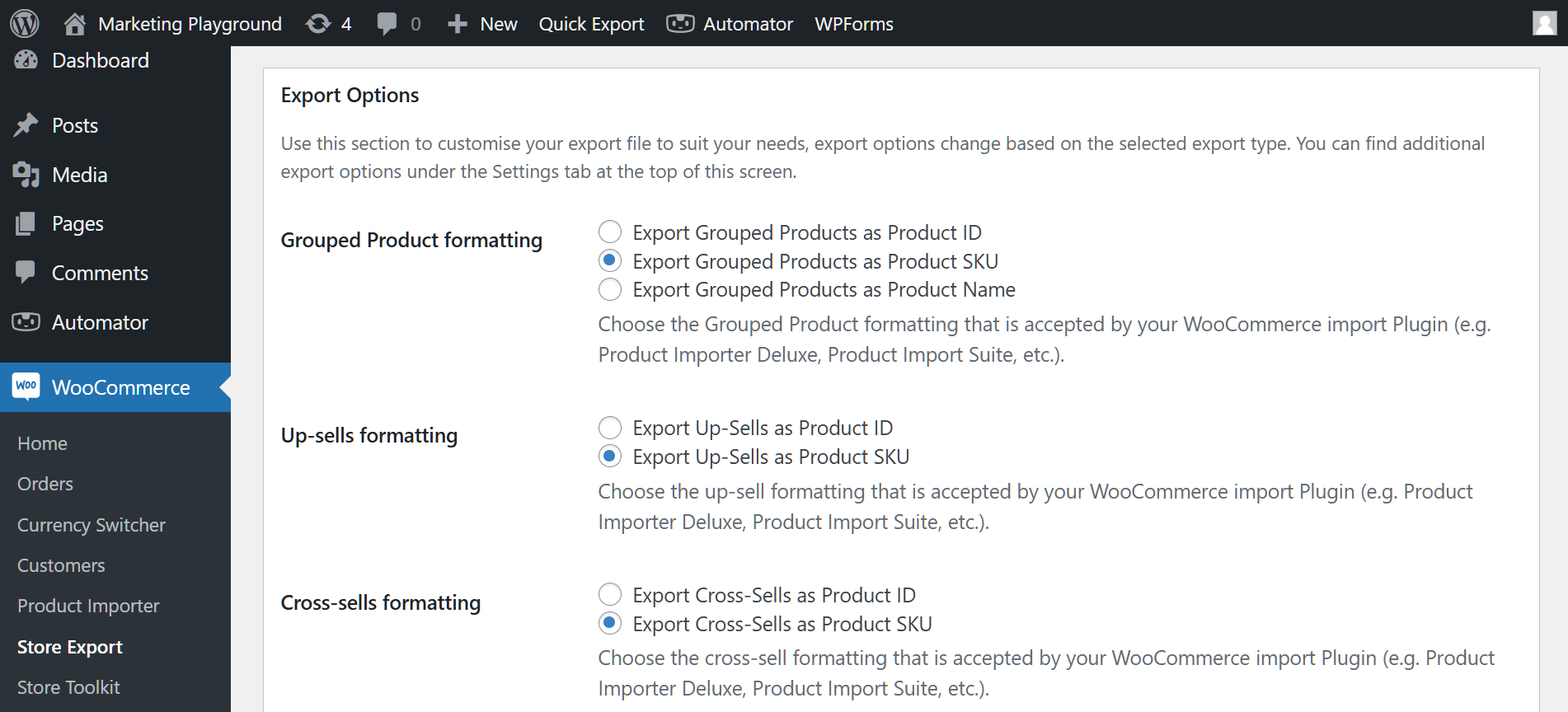
Por ejemplo, si estás exportando datos de productos, puedes modificar el formato de detalles específicos. Puedes ver esto en las dos imágenes a continuación.
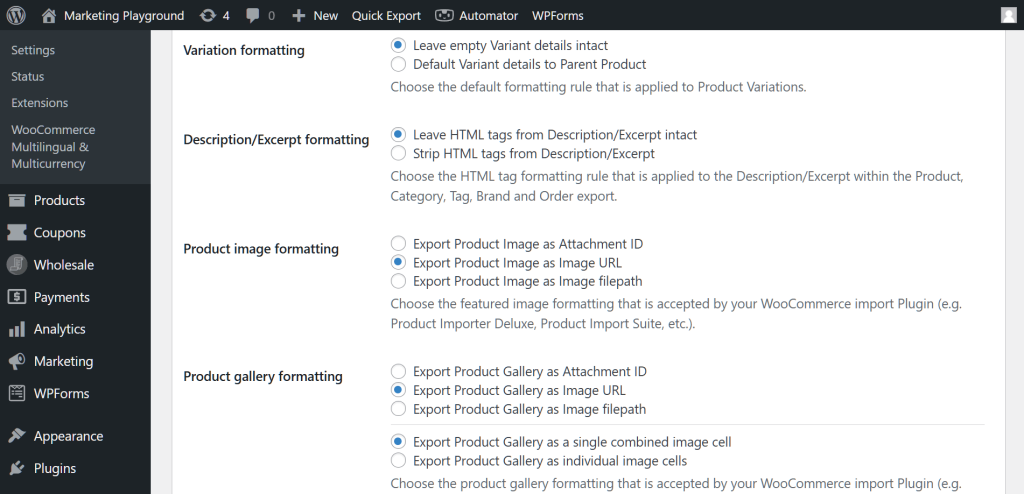
Incluso más opciones de exportación de datos de WooCommerce
¡Store Exporter no ha terminado de ofrecerte opciones todavía!
Además de la función de Exportación rápida, cuenta con las funciones de Exportaciones programadas y Plantillas de exportación.
Como su nombre indica, las Exportaciones programadas te permiten programar cuándo ocurren tus exportaciones. En otras palabras, puedes automatizar tus exportaciones.
Por ejemplo, si deseas exportar tus datos el día 15 de cada mes, puedes hacerlo. Incluso puedes exportar datos:
- Cada X minutos
- Cada hora
- Una o dos veces al día
- Semanalmente
- Mensualmente
- Anualmente
- En fechas prescritas
- En días festivos designados
- Durante los días de la semana indicados
- Durante rangos de fecha/hora definidos
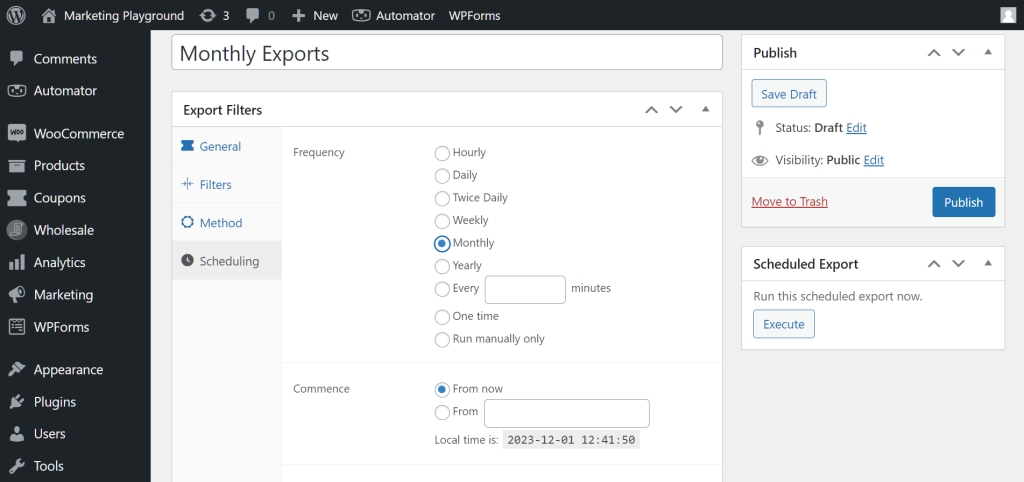
En cuanto a las Plantillas de exportación, puede configurar y guardar sus ajustes de exportación para uso futuro. Básicamente, esto le permite evitar tener que reconfigurar sus opciones de exportación de datos de WooCommerce cada vez que desee exportar datos de la tienda.
Conclusión
Cuando aprovecha las completas opciones de exportación de datos de WooCommerce, puede exportar una amplia gama de tipos de datos, incluyendo, entre otros, productos, categorías, pedidos y clientes. Tal libertad le permite gestionar eficazmente los datos de su tienda para obtener información valiosa sobre su tienda de comercio electrónico.
Al programar regularmente estas exportaciones, puede cotejar sus registros con sus niveles de stock reales para garantizar la precisión de los datos en toda la operación de su tienda.
En resumen, Store Exporter de Visser Labs cuenta con las áreas que le permiten personalizar extensamente sus exportaciones:
Además, las exportaciones programadas y las plantillas de exportación añaden opciones de personalización aún más convenientes a sus procesos de exportación.
¡Explore estas opciones para desbloquear todo el potencial de su tienda WooCommerce y mejorar su estrategia de negocio!
¿Tiene alguna pregunta sobre los métodos de extracción de datos comentados en este artículo? ¡Háganoslo saber en los comentarios!












