

Tu gestor de operaciones necesita ver los pedidos de esta semana. Tu responsable de marketing quiere cruzar los datos de los pedidos con el rendimiento de las campañas. Tu contable necesita los totales mensuales. Todos lo quieren en Google Sheets porque ahí es donde vive tu equipo. La solución más eficiente es exportar los pedidos de WooCommerce a Google Sheets automáticamente.
Ahora mismo, alguien tiene que iniciar sesión en WooCommerce, ejecutar una exportación manual, descargar el CSV, subirlo a Drive y compartir el enlace. Cada vez.
He configurado la automatización de WooCommerce a Google Sheets en docenas de tiendas de clientes, y hay tres métodos que funcionan. Store Exporter Deluxe crea la exportación de pedidos según un horario y entrega el archivo por correo electrónico o FTP. Un puente, como Zapier, Make, Apps Script o Google Drive para escritorio, lo introduce en Sheets. Esta guía detalla los tres, cuándo encaja cada uno y cómo elegir el correcto. Si desea exportar pedidos de WooCommerce a Google Sheets sin codificar, comience con el Método 1.
- ¿Por qué Google Sheets para pedidos de WooCommerce?
- Método 1: Exportar correos electrónicos a Google Sheets (recomendado)
- Método 2: Exportar FTP a una carpeta sincronizada con Google Drive
- Método 3: Extraer un CSV alojado en Sheets con IMPORTDATA
- Otros métodos de entrega (POST a URL, Archivar a medios, Guardar en servidor)
- Configuración de flujos de trabajo automatizados
- Fórmulas útiles y tablas dinámicas para datos de pedidos en Sheets
- Empieza a exportar pedidos de WooCommerce a Google Sheets automáticamente
- Preguntas Frecuentes
- ¿Puedo sincronizar pedidos de WooCommerce con Google Sheets en tiempo real?
- ¿Necesito una herramienta de pago para exportar a Google Sheets?
- ¿Se actualizará mi Hoja de cálculo de Google automáticamente?
- ¿Con qué frecuencia debo programar las exportaciones de pedidos de WooCommerce?
- ¿Puedo exportar solo campos específicos?
¿Por qué Google Sheets para pedidos de WooCommerce?
Google Sheets se gana su lugar en los flujos de trabajo de WooCommerce por cuatro razones que Excel no puede igualar del todo. Y cuando exportas pedidos de WooCommerce a Google Sheets de forma programada, todo tu equipo obtiene datos en tiempo real sin mover un dedo.
Colaboración en tiempo real
Varios miembros del equipo pueden ver y editar la misma hoja simultáneamente. Eso es útil cuando operaciones y marketing necesitan ver los datos de los pedidos y nadie quiere lidiar con conflictos de versiones de archivos.
Acceso en la nube desde cualquier dispositivo
No se necesita software de escritorio. Quien tenga el enlace y los permisos adecuados puede abrir Sheets desde un portátil, una tableta o un teléfono sin instalar nada.
Herramientas de análisis integradas
Las tablas dinámicas, los gráficos, los filtros y funciones como IMPORTDATA, IMPORTRANGE y QUERY te permiten convertir datos brutos de pedidos en informes útiles sin volver a exportar. Apps Script amplía esto a la automatización personalizada si lo necesitas.
Compartir y permisos
Comparte acceso de solo lectura con tu contable, acceso de edición con tu equipo de operaciones y acceso de comentarios con las partes interesadas. Los permisos son granulares y auditables de una manera que enviar un archivo por correo electrónico no lo es.
Si tu equipo se siente más cómodo en Excel que en Sheets, las desventajas se invierten para la manipulación de datos intensiva. Tanto Sheets como Excel funcionan bien una vez que los datos fluyen automáticamente, y la elección realmente se reduce a dónde realiza su análisis tu equipo.
Para ese flujo de trabajo, consulta la guía de Visser Labs sobre la exportación de pedidos de WooCommerce a Excel.

Método 1: Exportar correos electrónicos a Google Sheets (recomendado)
El correo electrónico es la ruta más confiable. Store Exporter Deluxe adjunta el archivo de exportación a un correo electrónico en cada ejecución programada, y una herramienta sin código o un script de Apps corto lee el archivo adjunto y escribe las filas en su hoja. No importa cómo se llame cada archivo, lo que hace que este sea el método con el que comenzar para la mayoría de las tiendas.
Paso 1: Configurar una exportación de pedidos programada
En WordPress, vaya a WooCommerce → Store Export, abra Exportaciones programadas en el grupo EXPORTACIONES de la barra lateral y haga clic en Nueva programación. Establezca el Tipo de exportación en Pedidos, luego elija sus campos (número de pedido, fecha, estado, totales, detalles del cliente, artículos de línea) y cualquier filtro, como Estado del pedido o Fecha del pedido. Elija CSV como formato, ya que todas las herramientas puente lo leen.
Para la frecuencia, elija Por horas, Diariamente, Semanalmente, Mensualmente, Personalizado o Manual. Personalizado le permite establecer su propio intervalo.
Para un tutorial completo sobre la programación, consulta la guía de Visser Labs sobre cómo configurar un sistema de exportación automatizado.
Paso 2: Elija Enviar como correo electrónico como método de entrega
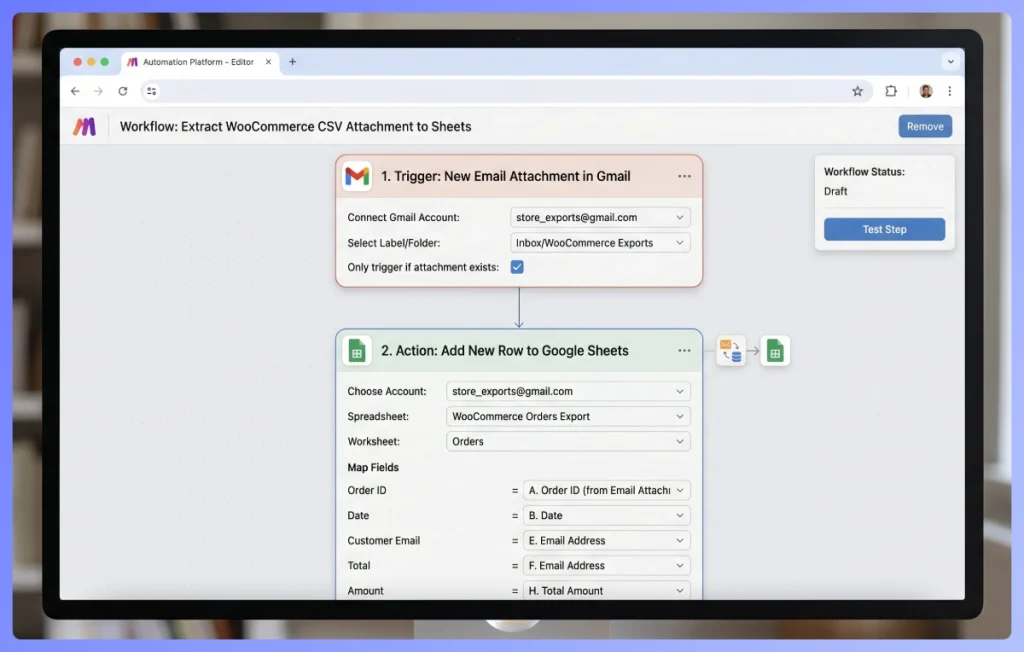
En el paso de entrega, elige Enviar por correo electrónico e introduce una dirección que solo reciba estas exportaciones, como una cuenta de Gmail dedicada o un buzón de Zapier Email Parser. Cada ejecución programada llega entonces como un correo electrónico con el CSV adjunto.
Algunas versiones de Store Exporter Deluxe también muestran una opción de Google Sheets en esta pantalla. No entrega el archivo en ningún sitio, así que elige Enviar por correo electrónico en su lugar.
Paso 3: Mover el archivo adjunto a Sheets
Tienes dos opciones para este paso. Zapier o Make pueden vigilar la bandeja de entrada, leer el archivo adjunto CSV y añadir cada fila a tu hoja con una configuración de arrastrar y soltar, aunque añade una suscripción mensual además del coste de tu plugin. Un script de Google Apps que monitoriza la bandeja de entrada y escribe las filas en una hoja de destino no cuesta nada extra pero requiere un poco de trabajo de script.
Nuestra guía para exportar datos de WooCommerce a Zapier detalla paso a paso la configuración de Email Parser.
Cuando este método encaja
Utiliza la entrega por correo electrónico cuando quieras una configuración que siga funcionando sin importar cómo se llame cada archivo de exportación. También es adecuada para tiendas que quieran los correos electrónicos en sí como registro de cada exportación.
Evaluación honesta
El correo electrónico tiene más partes móviles que una sincronización directa. Gmail, la herramienta puente y Sheets añaden cada uno un lugar donde el proceso puede detenerse, así que revisa la hoja después de las primeras ejecuciones. Las exportaciones muy grandes también pueden encontrarse con límites de archivos adjuntos de correo electrónico, que es donde el Método 2 empieza a tener más sentido.
Método 2: Exportar FTP a una carpeta sincronizada con Google Drive
El Método 2 omite el correo electrónico. Store Exporter Deluxe sube el CSV vía FTP o SFTP a una carpeta que se sincroniza con Google Drive. Es una forma sólida de exportar pedidos de WooCommerce a Google Sheets si ya utilizas Drive para Ordenador y prefieres flujos de trabajo basados en archivos.
Paso 1: Configurar Google Drive para tu ordenador
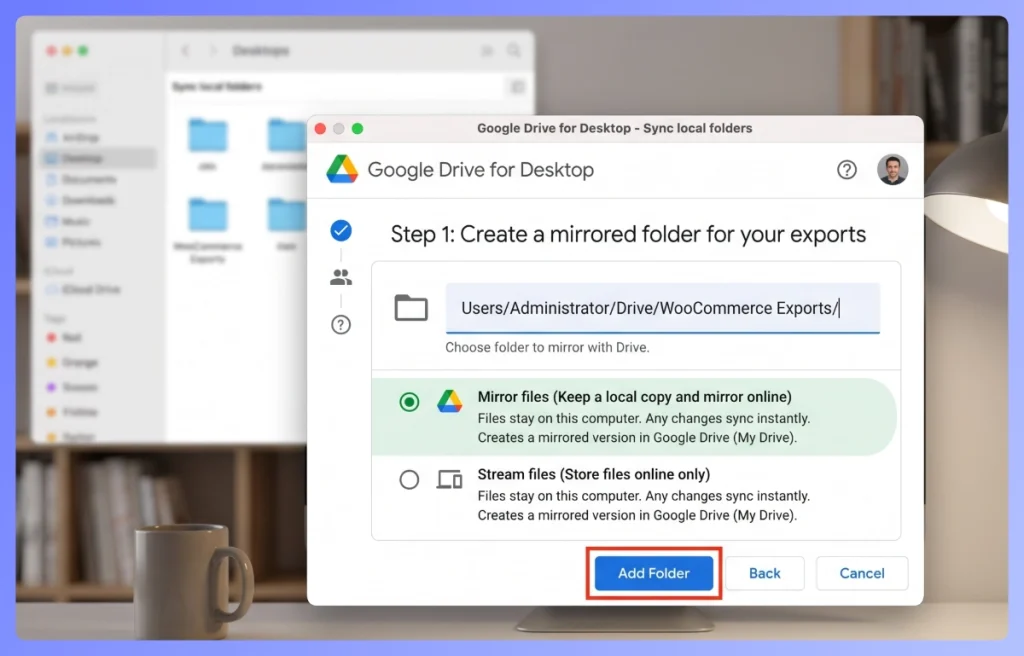
Instala Google Drive para Ordenador en una máquina que permanezca en línea, idealmente un servidor en lugar de un portátil que se suspende. Crea una carpeta sincronizada (por ejemplo, ~/Drive/WooCommerce Exports/) que se refleje en tu cuenta de Drive. Esa máquina también necesita aceptar subidas FTP o SFTP.
Paso 2: Apuntar la entrega FTP de Store Exporter Deluxe a la carpeta
En tu exportación programada, elige FTP / SFTP como método de entrega e introduce el host, puerto, nombre de usuario, contraseña o clave, y la ruta remota que coincida con tu carpeta sincronizada. Haz clic en Ejecutar ahora en la programación para probar la conexión antes de depender de ella.
Cada ejecución llega como un nuevo archivo con la fecha y hora en su nombre. Terminas con un historial de exportaciones en Drive en lugar de un solo archivo que cambia constantemente.
Paso 3: Abrir el archivo más reciente en Google Sheets
Una vez que el CSV aterriza en Drive, ordena la carpeta por fecha y abre el archivo más reciente en Sheets (haz clic derecho en el archivo, Abrir con, Google Sheets).
Cuando este método encaja
El Método 2 tiene sentido cuando ya tienes Google Drive para Ordenador ejecutándose en un servidor o estación de trabajo siempre encendida, o cuando tu equipo prefiere el navegador de archivos de Drive como fuente de datos principal. Sin esa configuración de sincronización de Drive, el Método 1 es más sencillo.
Limitación
Este método depende de que la máquina que ejecuta Drive para Escritorio permanezca en línea y mantenga la sincronización en buen estado. Si la máquina entra en suspensión o pierde su conexión, las exportaciones se acumulan en la carpeta FTP y no llegan a Drive hasta que se reanuda la sincronización.
Método 3: Extraer un CSV alojado en Sheets con IMPORTDATA
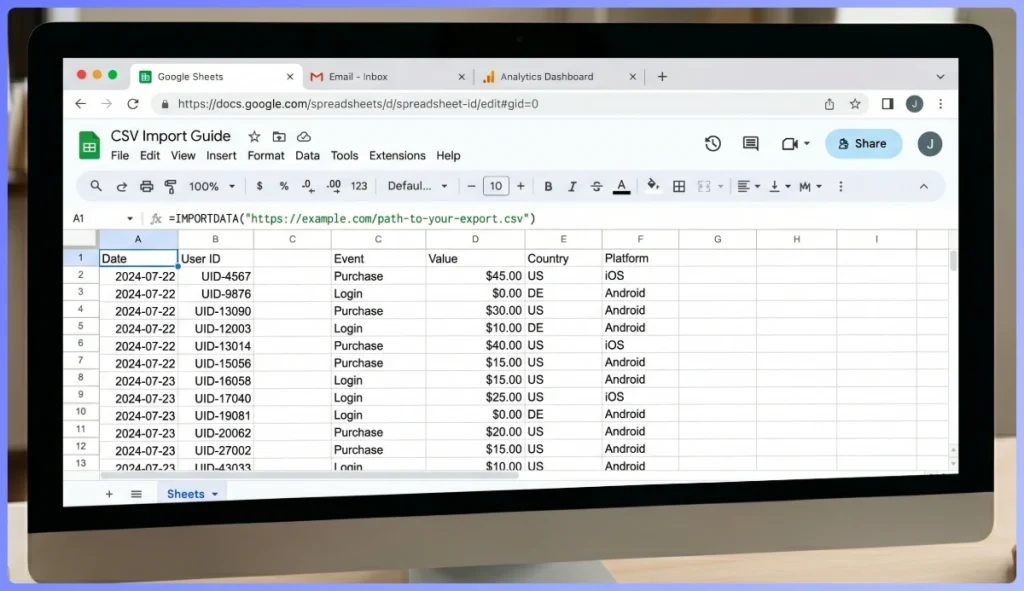
IMPORTDATA es una fórmula de Google Sheets que extrae un CSV de una dirección web y la actualiza aproximadamente una vez por hora. Es el único método aquí sin una herramienta puente, pero el CSV tiene que estar en una URL pública fija.
Por qué requiere trabajo adicional
Store Exporter Deluxe no está diseñado para publicar archivos de exportación en una dirección pública, y por una buena razón:
- Cada exportación obtiene un nombre de archivo nuevo con la fecha y la hora, por lo que la dirección cambia en cada ejecución.
- Guardar en Servidor mantiene las ejecuciones repetidas una al lado de la otra bajo nombres nuevos en lugar de sobrescribir el último archivo.
- La propia carpeta de exportación del plugin bloquea el acceso web directo, lo que protege los datos de tus clientes pero significa que Sheets no puede acceder a ella.
Por lo tanto, IMPORTDATA solo funciona si algo más copia cada exportación nueva a la misma dirección pública. Si ya tienes un script que mueve el archivo, generalmente es más sencillo hacer que ese script escriba las filas en tu hoja, lo que es el Método 1. Ten en cuenta que una URL pública también significa que cualquiera con el enlace puede leer los datos de tus pedidos, incluidos los nombres y correos electrónicos de los clientes.
Paso a paso, una vez que tenga una URL fija
En una Hoja de cálculo de Google, introduce esta fórmula en la celda A1:
=IMPORTDATA("https://ejemplo.com/ruta-a-tu-exportacion.csv")
Reemplaza la URL con la dirección de tu archivo. IMPORTDATA extrae el CSV comenzando en A1, y Sheets actualiza los datos aproximadamente una vez por hora.
Otros métodos de entrega (POST a URL, Archivar a medios, Guardar en servidor)
Store Exporter Deluxe tiene tres opciones de entrega más. Ninguna de ellas envía datos a Google Sheets, pero son útiles en otros lugares:
- POST a URL: Envía el archivo de exportación a cualquier punto final como una solicitud HTTP POST, lo que es útil para webhooks o integraciones personalizadas.
- Archivar a Medios: Guarda el archivo de exportación en tu Biblioteca de Medios de WordPress, desde donde los administradores conectados pueden descargarlo.
- Guardar en Servidor: Escribe el archivo en una carpeta de tu servidor web, lo que es adecuado para que otro sistema en el mismo servidor lo recoja.
Configuración de flujos de trabajo automatizados
Aquí te mostramos cómo elegir el método adecuado para tu configuración y mantenerlo funcionando de manera limpia con el tiempo.
Comparación ilustrativa, no medida.
| Método | Complejidad | Costo Adicional | Mejor para |
|---|---|---|---|
| Método 1: Correo electrónico a Sheets | Bajo con Zapier o Make, medio con Apps Script | Suscripción a Zapier o Make, o $0 con Apps Script | La mayoría de las tiendas, con un registro de cada exportación en la bandeja de entrada |
| Método 2: FTP a una carpeta sincronizada con Drive | Medio | $0 si Drive para Escritorio ya se ejecuta | Equipos con infraestructura de sincronización de Drive existente |
| Método 3: CSV alojado + IMPORTDATA | Alto | Depende de tu hosting y scripts | Solo cuando la última exportación puede estar en una URL pública fija |
Guía de frecuencia
Para tiendas activas con volumen diario de pedidos, programa exportaciones diarias para mantener frescas las hojas de informes. Para tiendas de menor volumen, semanal es suficiente. Los horarios mensuales funcionan para paneles de resumen de alto nivel, pero se sienten desactualizados para informes operativos. Los intervalos horarios y personalizados están ahí si los necesitas.
Selección de campos
Exporta solo lo que necesitas en Hojas de cálculo. Menos columnas significan importaciones más rápidas, tablas dinámicas más limpias y menos datos que procesar. Para obtener una guía completa de configuración, consulta la guía de Visser Labs sobre cómo crear un programa de exportación.
Lo que hemos visto: Un patrón que vemos a menudo es que los propietarios de tiendas configuran un flujo de trabajo manual de exportación a Hojas de cálculo que funciona bien durante las primeras semanas. Luego, la vida se complica. Se omite la exportación del lunes, se acumulan lagunas de datos y, en un mes, el panel de Hojas de cálculo está obsoleto y abandonado. La automatización no es un lujo aquí, es la diferencia entre un sistema de informes que realmente se utiliza y uno que muere silenciosamente. Incluso una simple exportación semanal programada elimina el punto de fallo más importante: el humano que olvida.
Fórmulas útiles y tablas dinámicas para datos de pedidos en Sheets
Una vez que los datos de los pedidos fluyen automáticamente a Hojas de cálculo, un puñado de fórmulas los convierten en informes reales.
- Ingresos por rango de fechas:
=SUMIFS(Orders!G:G, Orders!B:B, ">="&A2, Orders!B:B, "<="&A3)suma la columna G (total del pedido) donde la columna B (fecha del pedido) se encuentra entre las fechas de A2 y A3. - Pedidos por producto (dinámico): Insertar, tabla dinámica, Filas = nombre del producto, Valores = recuento del número de pedido, Filtros = estado del pedido. Proporciona un resumen limpio de los productos principales que se actualiza a medida que llegan nuevos pedidos.
- Clientes recurrentes:
=COUNTIF(Orders!E:E, E2) > 1devuelve VERDADERO para los clientes con más de un pedido. Útil para marcar a los clientes leales en una nueva columna. - Formato condicional para pedidos de alto valor: Formato, Formato condicional, Fórmula personalizada
=G2>500resalta cualquier fila con un total de pedido superior a 500 $ (ajusta según el promedio de tu tienda).
Estas son fórmulas de inicio. Una vez que tus datos de pedidos fluyan automáticamente, las posibilidades de análisis escalarán con la familiaridad de tu equipo con Hojas de cálculo.
Empieza a exportar pedidos de WooCommerce a Google Sheets automáticamente
El bucle manual de descarga y carga muere en el momento en que lo automatizas. El Método 1 (correo electrónico a Sheets) es el punto de partida correcto para la mayoría de las tiendas. El Método 2 es adecuado para equipos que ya ejecutan Drive para Escritorio, y el Método 3 solo tiene sentido cuando puedes servir la última exportación en una URL fija.
Así es como pasar de esta guía a un pipeline en funcionamiento:
- Elige el Método 1 a menos que ya tengas infraestructura de sincronización de Drive.
- Configura la exportación programada en Store Exporter Deluxe con Enviar como correo electrónico como método de entrega.
- Conecta la bandeja de entrada a tu hoja con Zapier, Make o Apps Script.
- Añade fórmulas y tablas dinámicas a medida que crezcan tus necesidades de informes.
¿Listo para exportar pedidos de WooCommerce a Google Sheets automáticamente? Obtén Store Exporter Deluxe y deja de ejecutar la misma exportación manual cada lunes por la mañana.
Preguntas Frecuentes
¿Puedo sincronizar pedidos de WooCommerce con Google Sheets en tiempo real?
Store Exporter Deluxe se ejecuta según un horario (con una frecuencia de hasta cada hora o en un intervalo personalizado). Para una sincronización en tiempo real, necesitarías un plugin de sincronización dedicado, que normalmente cuesta varias veces más al año. Para la mayoría de los casos de uso de informes, un horario diario o cada hora es más que suficiente y significativamente más asequible.
¿Necesito una herramienta de pago para exportar a Google Sheets?
Puedes exportar manualmente un CSV desde WooCommerce y cargarlo en Sheets de forma gratuita de forma puntual. Para flujos de trabajo automatizados, Store Exporter Deluxe se encarga de la programación y la entrega, y Zapier o Make (de pago) o un Apps Script gratuito mueven el archivo a Sheets. Consulta el sitio web de Visser Labs para ver los precios actuales (tiene un precio competitivo para las funciones que ofrece).
¿Se actualizará mi Hoja de cálculo de Google automáticamente?
Sí, una vez que haya un puente. Con el Método 1, la hoja se actualiza cuando Zapier, Make o su script procesan cada correo electrónico de exportación. Con el Método 2, aparece un archivo nuevo en Drive después de cada ejecución una vez que se completa la sincronización. Con el Método 3, Sheets actualiza la fórmula IMPORTDATA aproximadamente una vez por hora.
¿Con qué frecuencia debo programar las exportaciones de pedidos de WooCommerce?
Haga coincidir la frecuencia con sus necesidades de informes. Diariamente funciona para tiendas activas y paneles operativos. Semanalmente es suficiente para informes resumidos, revisiones de fin de mes o tiendas de bajo volumen. Mensualmente se ajusta a revisiones trimestrales o anuales, pero se siente obsoleto para cualquier cosa sensible al tiempo. También puede usar intervalos por horas o personalizados si es necesario.
¿Puedo exportar solo campos específicos?
Sí. Store Exporter Deluxe te permite seleccionar los campos exactos a incluir en cada exportación y guardar la selección como una plantilla reutilizable. Las exportaciones más pequeñas se importan más rápido en Sheets y hacen que el análisis posterior sea menos confuso.











