
Cuando la mayoría de la gente busca en Google “exportar WooCommerce a Zapier”, encuentra la propia aplicación WooCommerce de Zapier y asume que eso es todo. No lo es. La integración nativa de WooCommerce de Zapier está diseñada para eventos en tiempo real, un pedido a la vez: un nuevo pedido, un nuevo cliente, un cambio de estado. Es brillante para eso. Pero si necesitas exportar 2.000 pedidos históricos, programar una exportación masiva semanal a tu contable o introducir catálogos de productos en una hoja de cálculo, necesitas un enfoque diferente.
Hay tres formas honestas de gestionar una exportación de WooCommerce a Zapier, cada una resolviendo un problema diferente, y la mayoría de las configuraciones maduras ejecutan dos de ellas de forma simultánea.
Una cosa por adelantado: Visser Labs no tiene una aplicación nativa de Zapier. Store Exporter Deluxe exporta archivos de forma programada a correo electrónico, FTP o una URL, y Zapier los recoge y distribuye los datos a donde quieras. Eso es más flexible que una integración nativa porque la misma exportación puede alimentar a Zapier, la bandeja de entrada de tu contable y tu propio servidor al mismo tiempo. En este artículo, repasaremos los tres métodos, cuándo usar cada uno y ejemplos de Zaps que puedes crear hoy mismo.
Tabla de Contenidos
¿Por qué enrutar tu exportación de WooCommerce a Zapier?
Zapier se conecta a más de 6.000 aplicaciones. Por eso es a donde acuden los propietarios de tiendas cuando quieren que los datos de pedidos, clientes o productos de WooCommerce aparezcan en otro lugar: Google Sheets, Slack, Mailchimp, Xero, QuickBooks, HubSpot, Airtable, Notion, lo que sea que tu pila tecnológica parezca.
El valor principal es simple: escribe un flujo, envía los datos a cualquier lugar. Configura WooCommerce como la fuente una vez, y Zapier se encarga de la distribución.
La pregunta que la mayoría de las guías omiten es cómo WooCommerce realmente introduce los datos en Zapier en primer lugar. La respuesta cambia dependiendo de si necesitas eventos en tiempo real o datos masivos programados, por lo que una exportación de WooCommerce a Zapier es realmente una elección de canal, no un solo botón. Zapier es la capa de distribución. Tu trabajo es elegir el canal correcto de WooCommerce a Zapier.
Un rápido repaso del vocabulario antes de entrar en los métodos:
- Zap / tarea: Un Zap es un flujo de trabajo (disparador más acciones). Una tarea es una acción única que Zapier ejecuta, y Zapier cobra por tarea.
- Webhook: Una URL que acepta una solicitud HTTP POST cuando sucede algo. WooCommerce dispara webhooks en eventos como "pedido creado".
- Analizador de Correo: Un servicio de Zapier que lee correos electrónicos, extrae el archivo adjunto o el cuerpo, y dispara un Zap.
- FTP/SFTP: Protocolos de transferencia de archivos. SFTP es la versión segura que la mayoría de los hosts admiten por defecto.
Aquí están los tres métodos.
Método 1: Store Exporter Deluxe más Analizador de Correo de Zapier
Este es el método a elegir primero. Sin configuración de servidor, sin credenciales FTP, sin configuración de desarrollador. Si tienes una cuenta de Zapier y una tienda WooCommerce, puedes configurarlo hoy mismo.
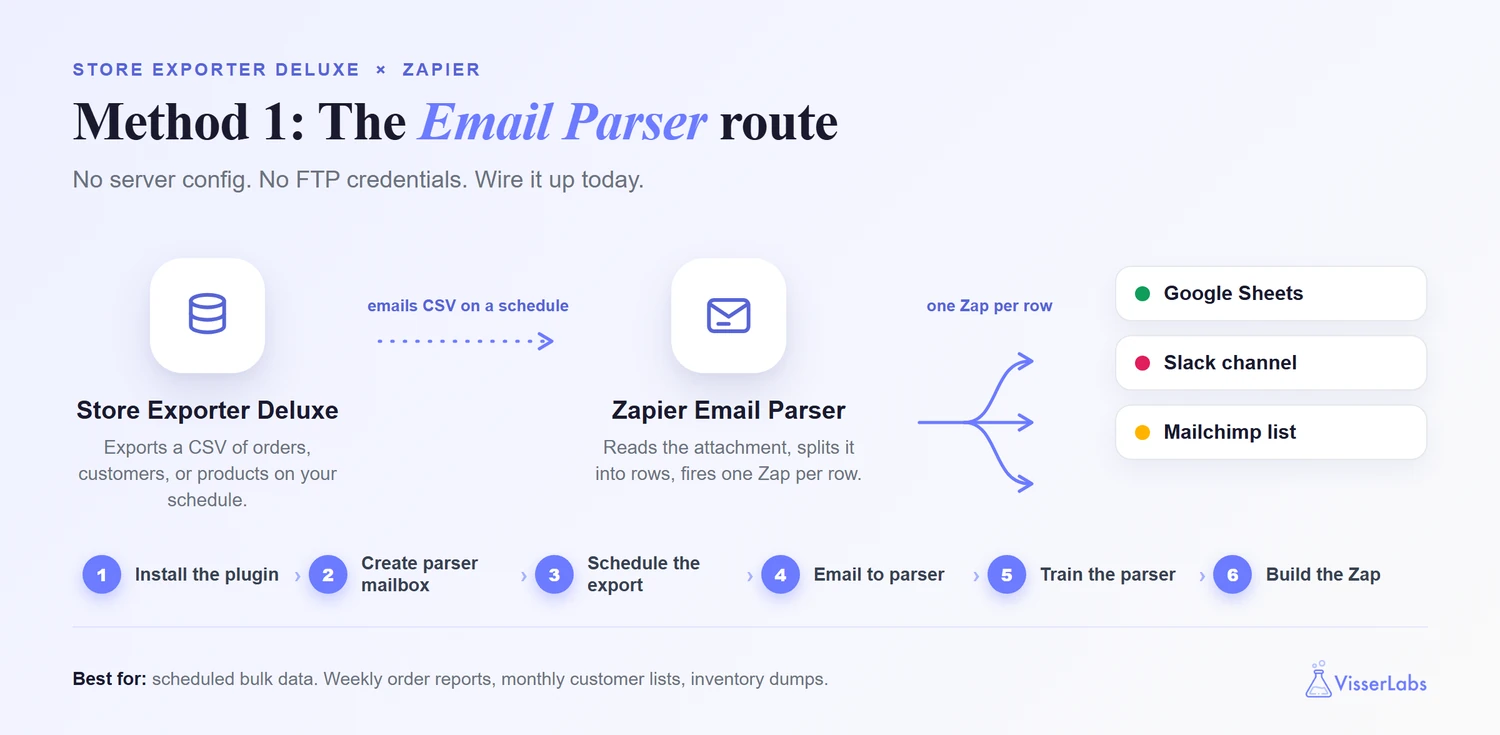
Ideal para: Datos masivos programados. Informes semanales de pedidos completados, listas mensuales de nuevos clientes, volcados trimestrales de inventario de productos.
Cómo funciona: Store Exporter Deluxe envía por correo electrónico un CSV a un buzón especial de Zapier según un horario. El Analizador de Correo de Zapier lee el archivo adjunto, lo divide en filas y dispara un Zap para cada fila. El Zap envía cada fila a donde quieras: una Hoja de Cálculo de Google, un canal de Slack, una lista de Mailchimp.
Paso 1: Instalar y activar Store Exporter Deluxe
Instala Store Exporter Deluxe desde tu administrador de WordPress. Una vez activado, lo encontrarás en WooCommerce, Store Export.
Paso 2: Configura un buzón del Analizador de Correo de Zapier
Ve a parser.zapier.com y crea un nuevo buzón. Zapier te asigna una dirección única que parece [email protected]. Guarda esa dirección. La pegarás en Store Exporter Deluxe en el siguiente paso.
Paso 3: Configurar una exportación programada
En Store Exporter Deluxe, elige el tipo de datos (pedidos, clientes, productos, lo que necesites), selecciona CSV como formato y elige los campos a incluir. Luego, ve a la pestaña Exportaciones Programadas y crea un programa de exportación con la frecuencia que elijas: diaria, semanal, mensual o un intervalo personalizado de WP-Cron.
Paso 4: Configurar la entrega por correo electrónico a tu buzón del analizador
En la configuración de entrega de la exportación programada, elige el correo electrónico como método de entrega y pega la dirección del analizador de Zapier del Paso 2 como destinatario. El CSV llegará a ese buzón cada vez que se active el programa.
Paso 5: Entrenar al analizador en la estructura de tu archivo
Ejecuta la exportación programada manualmente una vez para enviar un CSV real al buzón del analizador. En el Analizador de Correo de Zapier, abre el correo recibido, resalta valores de ejemplo en el archivo adjunto (número de pedido, correo electrónico del cliente, total, etc.) y nombra cada campo. Esto le dice a Zapier cómo dividir los CSV futuros en datos estructurados.
Paso 6: Crear el Zap
Crea un nuevo Zap en Zapier. El disparador es "Nuevo correo electrónico en Analizador de Zapier", apuntando a tu buzón. La acción puede ser cualquiera de las 6.000 aplicaciones de la biblioteca de Zapier. La mayoría de los propietarios de tiendas empiezan con "Crear fila en Hojas de cálculo de Google" para que los nuevos pedidos exportados se añadan a una hoja de informe en curso, pero la misma configuración funciona para mensajes de Slack, suscriptores de Mailchimp, filas de Airtable o cualquier otra cosa.
Cómo se ve esto en la práctica
Una configuración común es una exportación semanal de pedidos completados entregada cada lunes por la mañana a un buzón del analizador de Zapier. El Zap recoge el CSV, analiza las filas y añade cada nuevo pedido a una Hoja de cálculo de Google en la que el equipo de operaciones ya trabaja.
Una vez conectado, se ejecuta según el horario sin que nadie toque WooCommerce, y la hoja está actualizada antes de que el equipo se siente. Este es el flujo que los propietarios de tiendas nos dicen que elimina la tarea manual semanal de CSV.
Método 2: Store Exporter Deluxe más FTP más Transferencia de Zapier
El Método 2 es la misma idea que el Método 1, pero el transporte es FTP en lugar de correo electrónico. Esto importa cuando tus archivos se vuelven grandes.
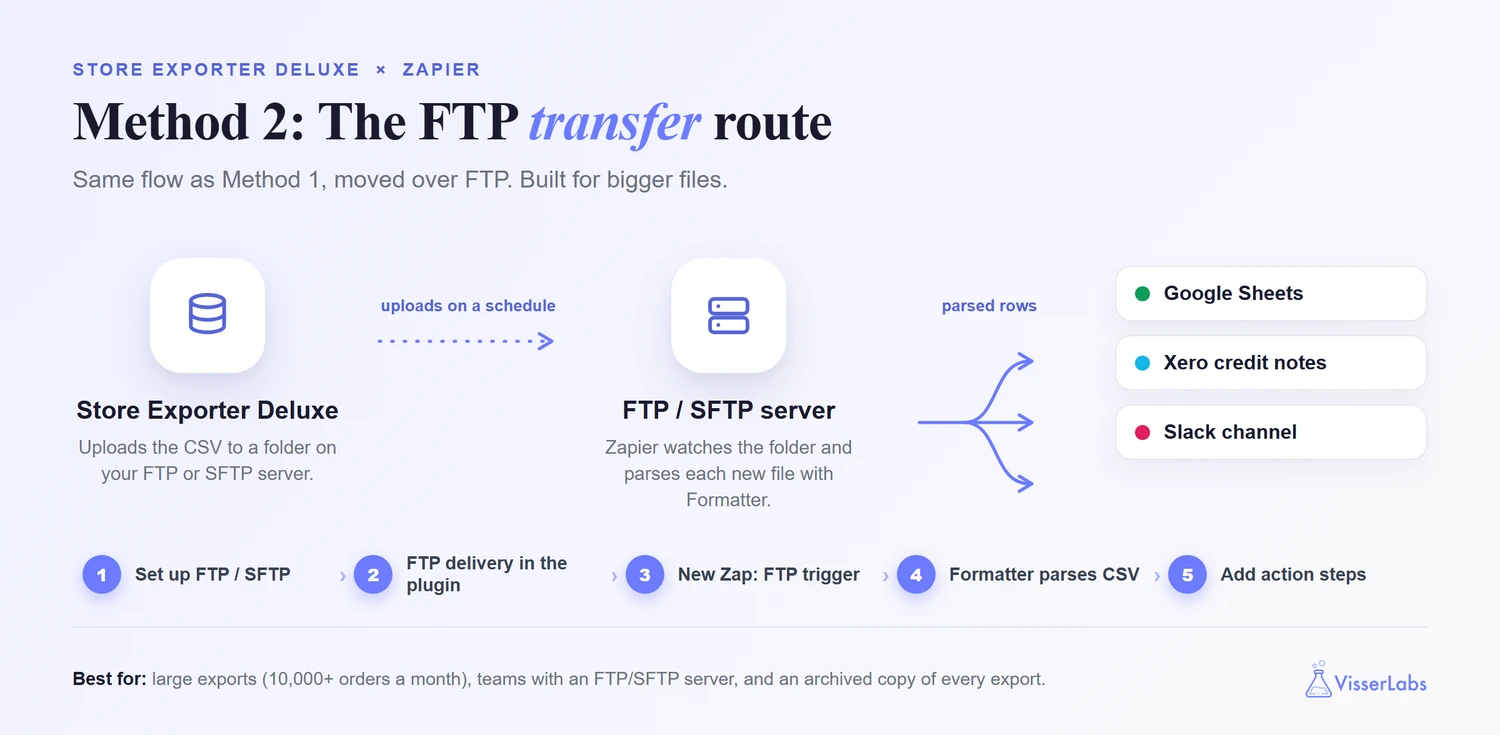
Ideal para: Archivos grandes (piensa en miles de filas), equipos que ya tienen un servidor FTP o SFTP disponible, tiendas que desean una copia archivada de cada exportación guardada en algún lugar.
Cómo funciona: Store Exporter Deluxe sube el CSV a una carpeta en tu servidor FTP o SFTP. El producto Transfer de Zapier (o el disparador FTP/SFTP) vigila esa carpeta y activa un Zap cada vez que llega un nuevo archivo.
Paso 1: Configurar un destino FTP o SFTP
La mayoría de los hosts incluyen acceso SFTP. Si el tuyo no lo tiene, un servicio dedicado como DreamObjects o AWS S3 con SFTP funciona bien. Necesitarás el host, el puerto, el nombre de usuario, la contraseña (o clave) y la ruta de la carpeta de destino.
Paso 2: Configurar la entrega FTP en Store Exporter Deluxe
En la configuración de entrega de tu exportación programada, cambia de correo electrónico a FTP o SFTP. Pega el host, el puerto, las credenciales y la carpeta de destino. Ejecuta la exportación manualmente una vez para confirmar que el archivo llega al lugar correcto.
Para un análisis más profundo de las opciones de entrega programada, consulta nuestra guía del sistema de exportación automatizada.
Paso 3: Crea un nuevo Zap con el disparador FTP/SFTP
En Zapier, crea un nuevo Zap con "FTP/SFTP" (o "FTP" dependiendo de tu plan de Zapier) como aplicación disparadora, y "Nuevo archivo en carpeta" como evento. Conecta el mismo servidor y apúntalo a la carpeta a la que entrega Store Exporter Deluxe.
Paso 4: Analiza el CSV con Formatter de Zapier
Añade un paso de Formatter de Zapier configurado en "Utilidades, Importar archivo CSV". Apúntalo al archivo del paso disparador. Zapier analiza cada fila en campos estructurados que puedes mapear a acciones posteriores.
Paso 5: Añade tus pasos de acción
A partir de aquí, es idéntico al Método 1. Google Sheets, Slack, Mailchimp, Xero, lo que necesites. La diferencia está en todo lo anterior a la acción: archivos más grandes, sin límites de tamaño de buzón y un archivo de servidor de cada exportación.
Cuándo pasarse a FTP
Una vez que una tienda supera aproximadamente los 10.000 pedidos al mes, el analizador de correo electrónico se ralentiza y puede toparse con los límites de tamaño de los archivos adjuntos. La entrega por FTP maneja esos archivos en segundos, que es el punto en el que vale la pena cambiar.
Una configuración avanzada típica es un CSV de reembolsos diario entregado a SFTP, donde un Zap lo recoge durante la noche y crea notas de crédito en Xero. Los flujos como ese se ejecutan sin intervención una vez configurados, lo cual es el mayor cumplido que una integración puede obtener.
Método 3: Disparador nativo de WooCommerce de Zapier
Este es el método en el que la mayoría de las guías se detienen, y vale la pena usarlo, solo que no para todo.
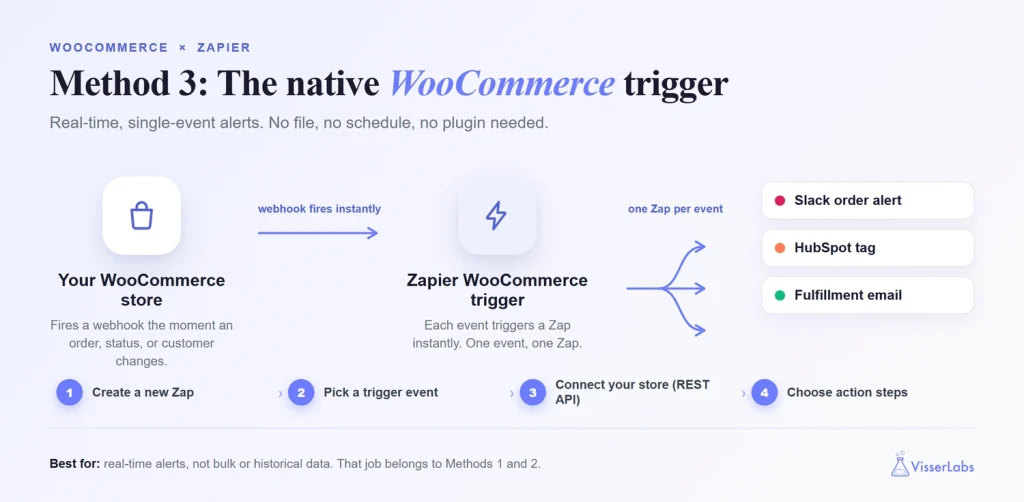
Ideal para: flujos de trabajo en tiempo real y de evento único. Un nuevo pedido dispara una alerta de Slack. Un nuevo cliente activa una etiqueta en HubSpot. Un cambio en el estado del pedido envía un correo electrónico al equipo de cumplimiento. Un evento, un Zap, una notificación.
Cómo funciona: La aplicación WooCommerce de Zapier se suscribe a los eventos webhook que tu tienda ya dispara. No hay archivos involucrados, no se necesita Store Exporter Deluxe, ni horario. Cada evento se convierte en un disparador de Zap en el momento en que ocurre.
Paso 1: Crea un nuevo Zap
En Zapier, crea un nuevo Zap y elige WooCommerce como aplicación disparadora.
Paso 2: Elige un evento disparador
Las opciones incluyen Nuevo pedido, Pedido modificado, Nuevo cliente, Nuevo artículo en pedido, y algunas otras. Cada una se mapea a un webhook de WooCommerce internamente.
Paso 3: Conecta tu tienda WooCommerce
Zapier te guía para generar una clave API REST dentro de WooCommerce (WooCommerce, Ajustes, Avanzado, API REST). Pega la clave y el secreto de vuelta en Zapier, y la conexión estará activa.
Paso 4: Elige los pasos de acción
Los pasos de acción funcionan igual que en cualquier Zap. Mensaje de Slack, contacto de HubSpot, fila de Hojas de cálculo de Google, cualquier cosa que admita Zapier.
Evaluación honesta
El disparador nativo es realmente bueno en lo que hace. Para alertas en tiempo real, es la herramienta adecuada. Un nuevo pedido llega a tu tienda, Slack envía una notificación en segundos, listo. Pero no puede manejar datos históricos (solo se activa para eventos que ocurren después de que el Zap está activo), no puede hacer exportaciones masivas y no puede hacer informes programados. Esos necesitan el Método 1 o el Método 2.
También existe la cuestión del costo de las tareas que confunde a los dueños de tiendas. El disparador nativo se activa por evento. Si realizas 500 pedidos al día y deseas un resumen diario, el disparador nativo consume 500 tareas de Zapier por día para hacer lo que una exportación CSV programada podría hacer en una sola ejecución de Zap. Eso se vuelve caro rápidamente en tiendas de alto volumen.
Cuándo usar cada método
Así es como suele desglosarse la elección del método de exportación de WooCommerce a Zapier:
- Usa el Método 1 (Analizador de Correo Electrónico) para informes semanales o mensuales de menos de aproximadamente 5,000 filas, equipos sin infraestructura técnica y envíos de datos periódicos únicos. Comienza aquí a menos que tengas una razón para no hacerlo.
- Usa el Método 2 (FTP) para exportaciones grandes, tiendas que realizan más de 10,000 pedidos al mes, equipos con infraestructura de almacenamiento de archivos existente o flujos de trabajo de archivo donde deseas guardar cada exportación.
- Usa el Método 3 (Disparador Nativo) para alertas en tiempo real (notificaciones de Slack para nuevos pedidos), flujos de trabajo de eventos únicos (etiqueta a un nuevo cliente en HubSpot cuando llega su primer pedido) y tiendas de bajo volumen donde las tareas por evento no agotan tu plan de Zapier.
- Combínalos. La mayoría de las configuraciones maduras usan el Método 3 para alertas de eventos en tiempo real y el Método 1 o 2 para informes masivos programados. Resuelven problemas diferentes.
Lo que hemos visto: Un patrón que surge una y otra vez: los dueños de tiendas comienzan con el disparador nativo de WooCommerce de Zapier, asumen que tienen la automatización cubierta y luego entran en pánico tres meses después cuando su recuento de tareas de Zapier se ha disparado y sus flujos de trabajo de informes están ejecutando miles de microtareas para algo que una sola exportación masiva programada podría manejar. Los disparadores en tiempo real son para alertas y flujos de trabajo de eventos únicos. Los flujos masivos programados son para informes, análisis y almacenamiento de datos. La mayoría de las tiendas necesitan ambos, pero usan cada uno para lo que está diseñado. Quemar 10,000 tareas de Zapier al mes para hacer lo que una exportación CSV programada podría hacer es un error costoso que es completamente evitable.
Ejemplos de Zaps que puedes crear hoy mismo
Cuatro flujos que vale la pena construir. Elige el que coincida con tu mayor punto de dolor y comienza ahí.
Zap A: Pedidos de WooCommerce a Google Sheets (resumen semanal)
Store Exporter Deluxe envía por correo electrónico un CSV semanal de pedidos completados a un buzón de análisis de Zapier. El Zap analiza las filas y las agrega a una pestaña de Hojas de cálculo. El contable abre la Hoja de cálculo el lunes por la mañana, ve la semana. Nadie toca WooCommerce. Este es el mismo flujo de trabajo cubierto en nuestra guía sobre cómo exportar pedidos a Google Sheets automáticamente, y es el primer flujo que vale la pena construir para la mayoría de las tiendas.
Zap B: Alerta de Slack de nuevo pedido
El disparador nativo de WooCommerce de Zapier se activa con un Nuevo Pedido. Un paso de Formateador crea el mensaje: “Nuevo pedido de Jane Smith, 247 USD, envío a Melbourne”. Publica en #pedidos en Slack. Todo el equipo ve cada venta en tiempo real. Genial para la moral, genial para las operaciones, cuesta una tarea por pedido.
Zap C: Lista mensual de nuevos clientes a Mailchimp
Store Exporter Deluxe envía por correo electrónico un CSV mensual de nuevos clientes al analizador. El Zap analiza las filas y crea o actualiza suscriptores de Mailchimp con las etiquetas de audiencia correctas. Las campañas de marketing se mantienen actualizadas sin que nadie exporte manualmente una lista de clientes.
Zap D: Pedidos reembolsados diarios a Xero (avanzado)
Store Exporter Deluxe programa un CSV diario de reembolsos, lo entrega a SFTP. El disparador FTP de Zapier recoge el archivo, Formatter analiza las filas y una acción de Xero crea una Nota de Crédito por cada reembolso. La conciliación contable se ejecuta durante la noche. Este requiere más configuración, pero para cualquier tienda con un volumen de reembolsos significativo es el flujo más valioso de esta lista.
¿Por dónde empezar?
Si no estás seguro de cuál construir, empieza con el resumen de Google Sheets (Zap A). Desbloquea la generación de informes para equipos que no quieren tocar WooCommerce directamente, y recupera el coste de Store Exporter Deluxe casi de inmediato al eliminar la tarea semanal de CSV.
Preguntas Frecuentes
¿Store Exporter Deluxe tiene una integración nativa con Zapier?
No. No hay un botón de exportación de WooCommerce a Zapier con un solo clic, y no tiene sentido pretender lo contrario. Store Exporter Deluxe exporta archivos programados por correo electrónico, FTP o una URL, y Zapier recoge esos archivos (a través de su Analizador de Correo o disparador FTP) y distribuye los datos. En realidad, es más flexible que una integración nativa, porque la misma exportación puede alimentar Zapier, la bandeja de entrada de tu contable y tu propio servidor al mismo tiempo, con una configuración adicional cero.
¿Puede Zapier manejar exportaciones grandes de WooCommerce?
Sí, pero usa la entrega por FTP (Método 2) para archivos de más de aproximadamente 10 MB. El Analizador de Correo de Zapier tiene límites de tamaño de archivo adjunto que las tiendas grandes alcanzarán regularmente. Los disparadores FTP y SFTP manejan archivos grandes sin problemas.
¿Cuántas tareas de Zapier utilizará esto?
Los métodos 1 y 2 utilizan aproximadamente una tarea por fila procesada por el Zap. El método 3 utiliza una tarea por evento de WooCommerce. Para tiendas de alto volumen, los métodos masivos programados son drásticamente más baratos por fila que activar el disparador nativo en cada pedido.
¿Cuánto cuesta Store Exporter Deluxe?
Store Exporter Deluxe cuesta 39,50 USD al año durante el primer año, luego 79 USD al año, con una garantía de devolución de dinero de 14 días. El paquete de plugins (incluye Product Importer Deluxe) cuesta 79 USD al año de introducción. El plan de Agencia cubre sitios ilimitados a 199 USD al año.
¿Necesito un plan de pago de Zapier?
El nivel gratuito de Zapier funciona para Zaps sencillos con un puñado de tareas al mes. Una vez que estés ejecutando exportaciones masivas semanales o disparadores en tiempo real en múltiples flujos, querrás un plan de pago. Zapier publica los precios actuales en su sitio.
¿Qué sucede si falla una exportación programada?
Store Exporter Deluxe registra las ejecuciones de exportación programadas y marca los fallos de entrega de correo en la administración, por lo que una ejecución fallida no pasa desapercibida. En el lado de Zapier, cada Zap mantiene un historial de tareas que puedes reproducir. La mayoría de los fallos aparecen en el lado de la entrega de archivos (un buzón lleno, o credenciales FTP rotadas sin actualizar la exportación), y ambos son rápidos de solucionar.
Conectando WooCommerce a cualquier lugar, honestamente
Tres métodos, cada uno resolviendo un problema diferente:
- Método 1: Analizador de Correo para datos masivos programados sin configuración de servidor.
- Método 2: Disparador FTP para exportaciones grandes y flujos de trabajo de archivo.
- Método 3: Disparador nativo para alertas en tiempo real y de evento único.
- Cuándo usar cada uno y por qué la mayoría de las configuraciones maduras ejecutan un flujo programado y un flujo en tiempo real uno al lado del otro.
Store Exporter Deluxe maneja los Métodos 1 y 2 de forma limpia a través de exportaciones programadas y entrega por correo electrónico o FTP. Combínalo con el disparador nativo de Zapier para alertas en tiempo real y tendrás cubierto cualquier flujo de trabajo de WooCommerce a cualquier lugar, con un precio anual que es una fracción de lo que cobran los conectores dedicados de WooCommerce.
¿Listo para dejar de exportar manualmente archivos CSV cada lunes por la mañana? Obtén Store Exporter Deluxe por $39.50 al año y configura tu exportación de WooCommerce a Zapier de la manera correcta.











